
Starten met Voluit Suite: Globaal zoeken V2 gebruiken
Met Globaal zoeken V2 (Global Search V2) zoek je vanuit één venster naar onderdelen, pagina’s en gegevens in Voluit Suite. Je gebruikt hiervoor sneltoetsen, spraakopdrachten of de zoekbalk in de linkerzijbalk.
De zoekfunctie doorzoekt meer dan 530 navigatiepaden en acht onderdelen: Contacten (Contacts), Leads (Opportunities), Producten (Products), Kalenders (Calendars), Trechters (Funnels), Workflows, Social Planner en Gesprekken (Conversations). Zo vind je een contact, pagina of workflow zonder door meerdere menu’s te gaan.
In dit artikel lees je hoe je de zoekfunctie inschakelt en gebruikt, welke filters en sneltoetsen er zijn en hoe spraakopdrachten werken.
Beschikbaar via Labs
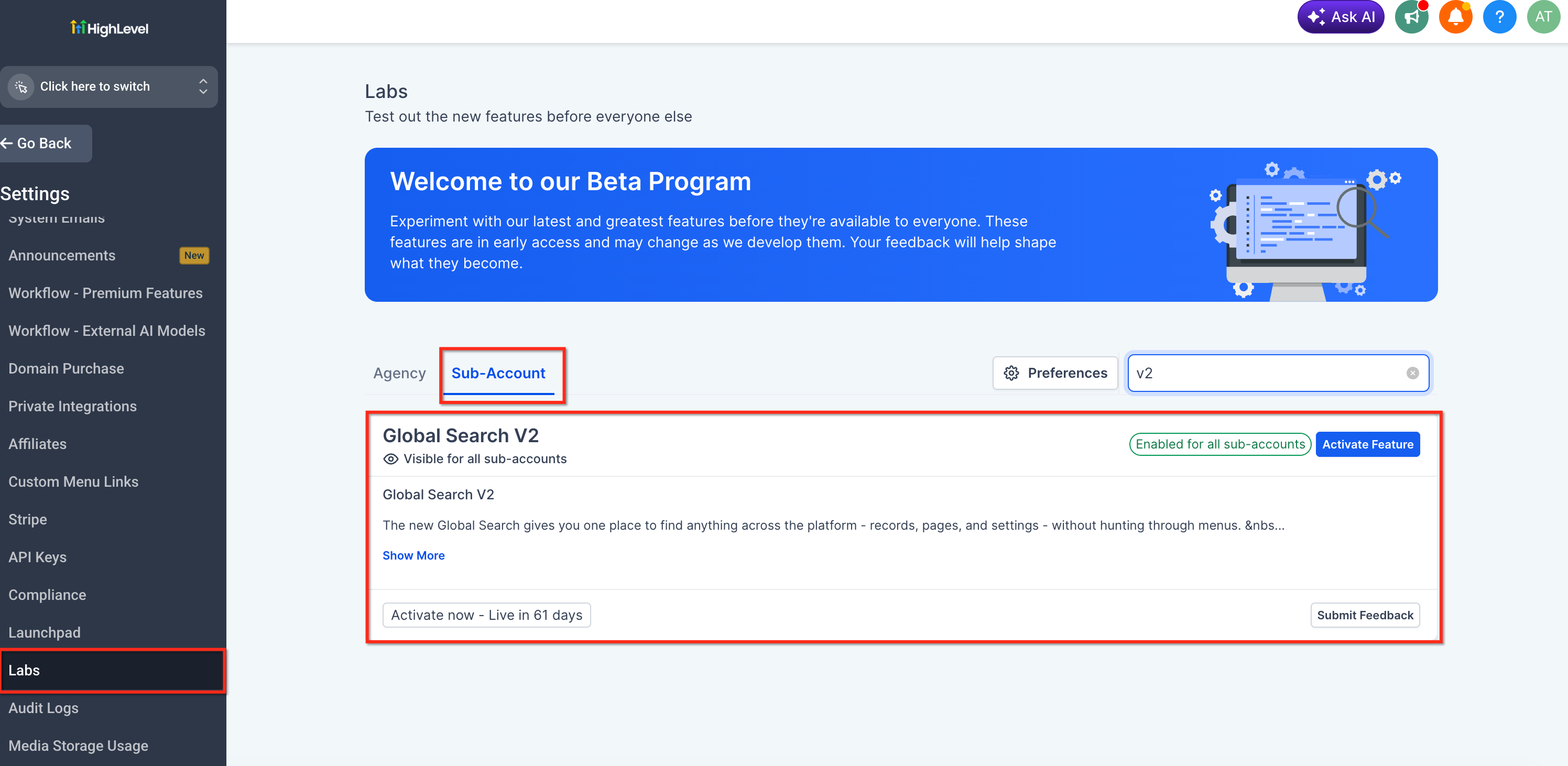
Globaal zoeken V2 is beschikbaar via Labs. Je schakelt de functie in onder Labs → Accounts. Zoek daar naar Global Search V2 (Globaal zoeken V2). Functies in Labs zijn vroegtijdig beschikbaar en kunnen nog veranderen op basis van feedback.
Wat is Globaal zoeken V2?
Globaal zoeken V2 is één centrale zoekfunctie voor pagina’s, navigatiepaden en gegevens in Voluit Suite. Je opent het zoekvenster via de zoekbalk in de linkerzijbalk of met Cmd/Ctrl + K.
De zoekopdrachten worden op de server uitgevoerd. Meerdere onderdelen worden tegelijk doorzocht. Daarbij houdt de zoekfunctie rekening met je gebruikersrol, de instelling waarmee je alleen toegewezen gegevens mag zien, ingeschakelde functies en functies die niet meer beschikbaar zijn. Je krijgt dus alleen resultaten te zien waar je toegang toe hebt.
De werking lijkt op Spotlight op een Mac of de zoekfunctie van Windows: je typt wat je zoekt en opent het resultaat direct.
Geen passend resultaat gevonden? Als je toegang hebt tot Vraag AI (Ask AI), kun je dezelfde zoekvraag doorsturen. Het eerste antwoord verschijnt in het zoekvenster. Wil je verder praten, dan ga je door in Vraag AI zonder je vraag opnieuw te typen.
De belangrijkste voordelen
- Zoeken op één plek: doorzoek meer dan 530 navigatiepaden en acht onderdelen vanuit hetzelfde venster. Er worden steeds meer onderdelen toegevoegd.
- Snelle resultaten: de server doorzoekt meerdere onderdelen tegelijk. De resultaten komen in één gezamenlijke reactie terug, zonder dat je browser elk onderdeel na elkaar hoeft af te handelen.
- Ook resultaten bij typefouten: de zoekfunctie herkent vergelijkbare woorden. Je hoeft een naam dus niet exact te typen. Zoek je op de naam van een menusectie, dan verschijnen ook de onderliggende pagina’s.
- Resultaten op basis van je rechten: je ziet alleen pagina’s en gegevens die voor jou toegankelijk zijn.
- Bedienen met je toetsenbord: open het venster met Cmd/Ctrl + K, navigeer met de pijltjestoetsen en open een resultaat met Enter. Met Cmd/Ctrl + 1 t/m 9 wissel je tussen zoekfilters.
- Spraakopdrachten: gebruik de microfoon om je zoekvraag in te spreken, een pagina te openen of een ander filter te kiezen.
Het zoekvenster
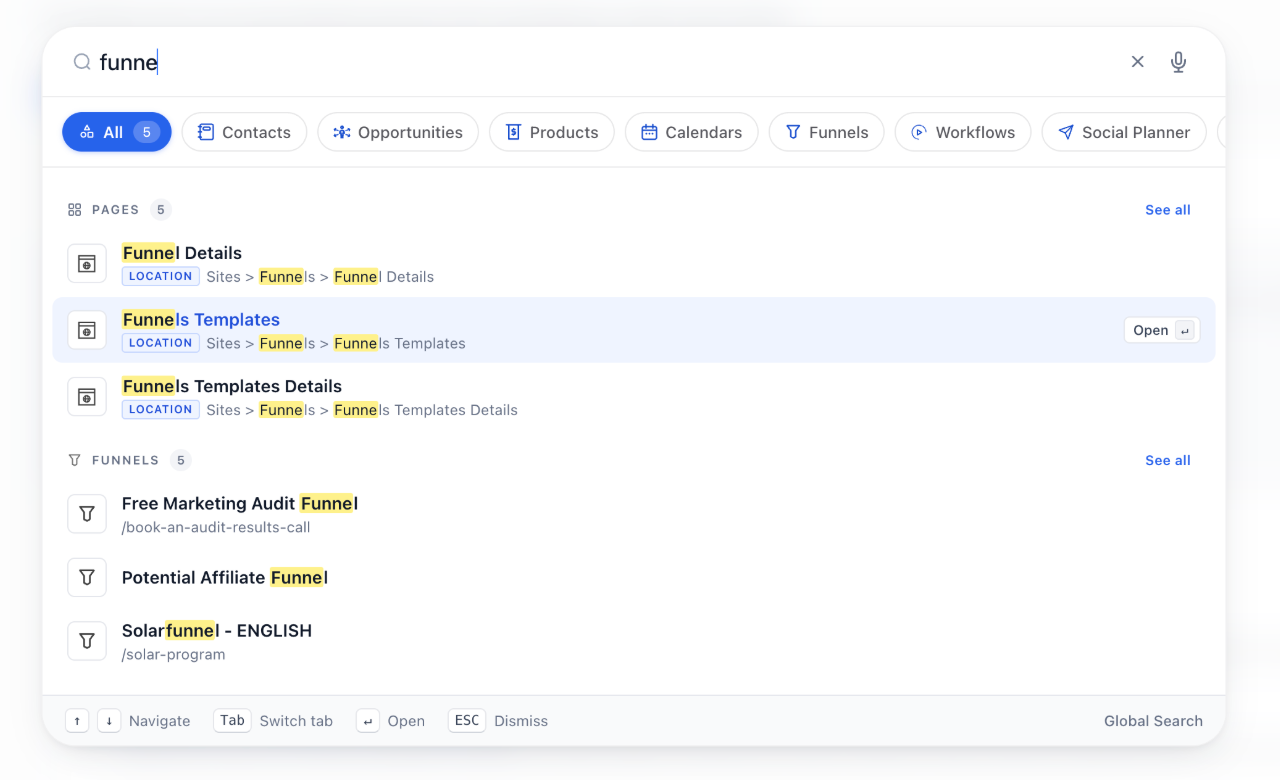
Globaal zoeken V2 opent als een venster midden op je scherm. Bovenaan staat de zoekbalk, daaronder vind je de filters en de gegroepeerde zoekresultaten.
Zoekbalk en actieknoppen
De tekst in de zoekbalk verandert op basis van je filter. Je ziet bijvoorbeeld Zoeken, Zoeken naar gesprekken… of Apps zoeken….
Rechts van het invoerveld staan vier pictogrammen:
- Een microfoon voor spraakopdrachten.
- Een vergrootglas voor een gewone zoekopdracht.
- Een navigatiepictogram om naar pagina’s en navigatiepaden te zoeken.
- Een helppictogram voor ondersteuning.
Filters per onderdeel
Onder de zoekbalk staan filterknoppen. Met Alles (All) zoek je in alle beschikbare onderdelen en navigatiepaden. Met de andere filters beperk je de resultaten tot contacten, leads, producten, kalenders, trechters, workflows, Social Planner of gesprekken.
Het actieve filter is blauw gemarkeerd.
Gegroepeerde zoekresultaten
De resultaten staan per categorie bij elkaar, bijvoorbeeld Pagina’s, Contacten, Producten en Trechters. Naast elke categorienaam staat het aantal resultaten, zoals Pagina’s 3 of Trechters 5.
Bij elk resultaat zie je de naam, het navigatiepad en aanvullende gegevens. Het navigatiepad laat zien waar het resultaat in het menu staat. Zijn er meer resultaten dan er worden weergegeven? Dan verschijnt Alles bekijken (See all).
Overzicht met apps
Klik je in de zoekbalk zonder iets te typen, dan verschijnt het overzicht Apps zoeken. Daarin staan de pictogrammen van alle acht onderdelen in een raster. Klik op een pictogram om alleen binnen dat onderdeel te zoeken.
Sneltoetsen onderaan
Onderaan het zoekvenster staat een overzicht van de beschikbare toetsen: de pijltjestoetsen om te navigeren, Tab om tussen elementen te bewegen, Cmd/Ctrl + een cijfer om van filter te wisselen, Enter om een resultaat te openen en Esc om het venster te sluiten.
Vraag AI als er geen resultaten zijn
Vindt de zoekfunctie geen passend resultaat en heb je toegang tot Vraag AI? Selecteer dan de optie Vraag AI om je huidige zoekvraag door te sturen.
Het eerste antwoord verschijnt direct in het zoekvenster. Wil je verder praten, kies dan Doorgaan in Vraag AI (Continue in Ask AI). Je vraag en de gesprekscontext gaan mee naar Vraag AI, zodat je niet opnieuw hoeft te beginnen.
Waar open je de zoekfunctie?
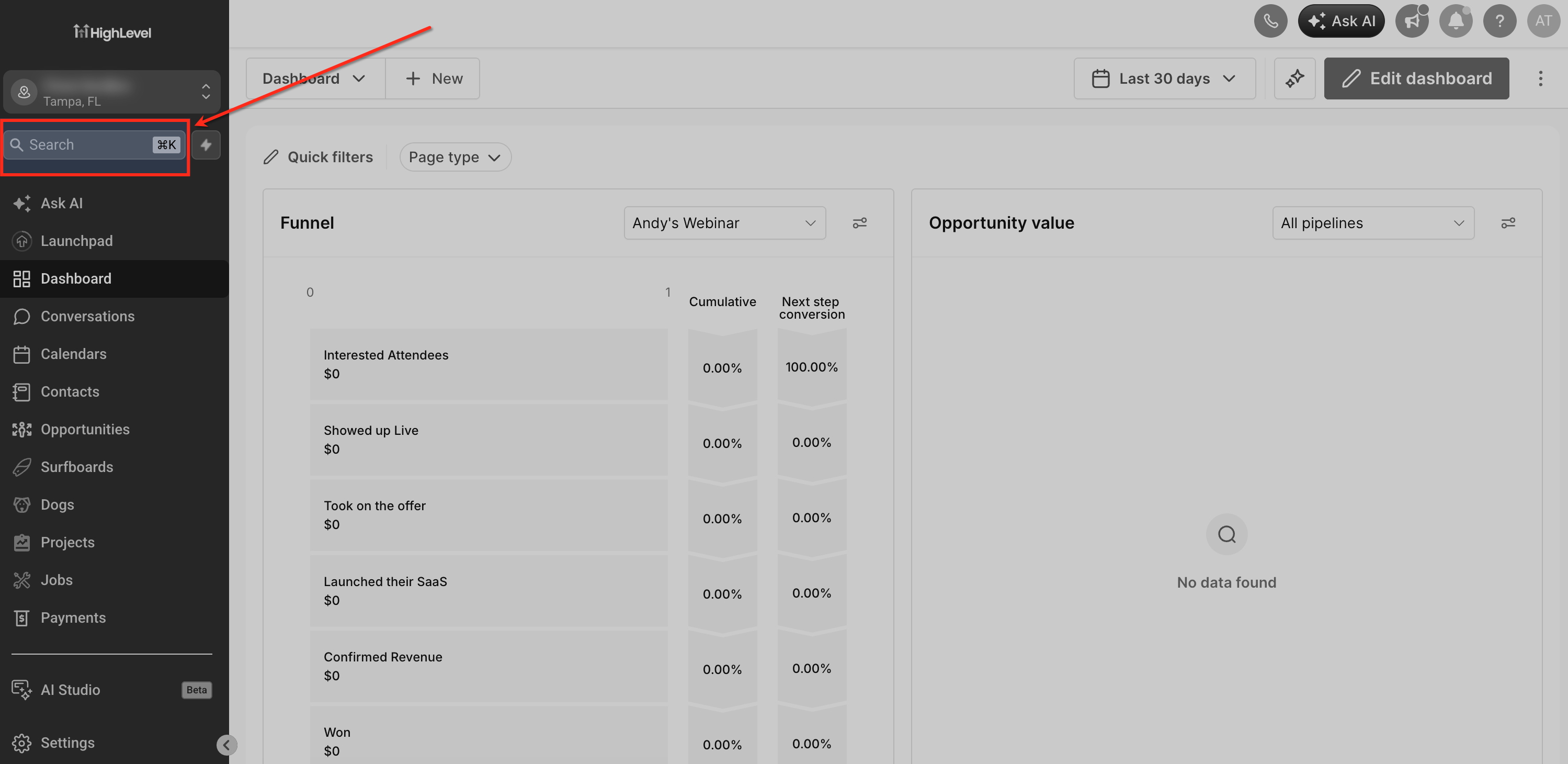
De zoekbalk staat in de linkerzijbalk van Voluit Suite. Naast de balk zie je de sneltoets ⌘K. Klik op de balk of druk op Cmd/Ctrl + K om het zoekvenster te openen.
Zoekmodi en filters
Je kunt in alle onderdelen tegelijk zoeken, één onderdeel kiezen of alleen naar navigatiepagina’s zoeken.
Alles doorzoeken
Het standaardfilter Alles doorzoekt alle ingeschakelde onderdelen en navigatiepaden tegelijk. Je krijgt zowel gegevens, zoals contacten en leads, als pagina’s die bij je zoekvraag passen. De resultaten worden per categorie gegroepeerd, met het aantal resultaten erbij.
Zoeken binnen één onderdeel
Klik op een filter om alleen binnen dat onderdeel te zoeken. Kies bijvoorbeeld Gesprekken als je een gesprek zoekt, maar niet precies weet welk gesprek.
De tekst in de zoekbalk verandert mee met je keuze. Bij het filter Gesprekken zie je bijvoorbeeld Zoeken naar gesprekken….
Een onderdeel kiezen via het appoverzicht
Als je het zoekvenster opent of je zoekvraag wist, verschijnt het overzicht Apps zoeken met de acht pictogrammen. Klik op een pictogram om eerst een onderdeel te kiezen en voer daarna je zoekterm in.
Wisselen tussen filters
Met Cmd/Ctrl + 1 t/m 9 wissel je tussen de zoekfilters zonder het venster te verlaten. Het actieve filter wordt blauw en de tekst in de zoekbalk past zich aan.
Sneltoetsen en spraakopdrachten
Je kunt de zoekfunctie volledig met je toetsenbord bedienen. Onderaan het zoekvenster staat een overzicht van de beschikbare sneltoetsen.
Sneltoetsen
| Sneltoets | Actie |
| Cmd/Ctrl + K | Globaal zoeken openen vanuit Voluit Suite |
| Pijltjestoetsen | Omhoog en omlaag door de zoekresultaten navigeren |
| Enter | Het gemarkeerde resultaat openen |
| Tab | Tussen onderdelen van het zoekvenster bewegen |
| Cmd/Ctrl + 1 t/m 9 | Wisselen tussen zoekfilters: alles, afzonderlijke onderdelen en navigatie |
| Esc | Het zoekvenster sluiten |
Spraakopdrachten
Klik op het microfoonpictogram in de zoekbalk om spraakopdrachten te gebruiken. Je kunt je zoekvraag inspreken of een opdracht geven:
- ‘open [paginanaam]’: open een pagina met je stem.
- ‘tab [onderdeelnaam]’: wissel naar het filter voor een bepaald onderdeel.
- Opdrachten voor sneltoetsen: activeer sneltoetsacties met je stem.
De opdrachtwoorden open en tab blijven in het Engels.
Toegankelijkheid
De zoekfunctie geeft meldingen aan schermlezers wanneer de status verandert of een opdracht wordt uitgevoerd. Het overzicht onderaan het venster blijft zichtbaar als geheugensteuntje voor de toetsenbordbediening.
Snelheid en prestaties
De server voert zoekopdrachten voor verschillende onderdelen tegelijk uit. Tijdens het typen wacht de zoekfunctie kort voordat een nieuwe aanvraag wordt verstuurd. Achterhaalde aanvragen kunnen worden geannuleerd. Zo worden onnodige zoekopdrachten beperkt en komen de resultaten in één gezamenlijke reactie terug.
Globaal zoeken V2 inschakelen en gebruiken
Stap 1: Globaal zoeken V2 inschakelen
Ga in Voluit Suite naar Labs → Accounts. Zoek Global Search V2 in de lijst en zet de schakelaar aan. De wijziging is direct actief.
Stap 2: Het zoekvenster openen
Klik binnen je account op de zoekbalk in de linkerzijbalk, naast ⌘K. Je kunt ook Cmd/Ctrl + K gebruiken.
Stap 3: Je zoekvraag invoeren
Typ de naam van een contact, lead, pagina of functie die je wilt vinden. De zoekfunctie herkent ook vergelijkbare schrijfwijzen en typefouten. Je kunt ook op de microfoon klikken om je zoekvraag in te spreken.
Stap 4: Resultaten bekijken en openen
De resultaten staan gegroepeerd per type, zoals pagina’s, contacten, producten en trechters. Bij elke categorie zie je het aantal resultaten.
Navigeer met de pijltjestoetsen en druk op Enter om het geselecteerde resultaat te openen. Je ziet alleen resultaten waar je volgens je gebruikersrechten toegang toe hebt.
Stap 5: Filteren op een onderdeel
Klik op een filter om alleen binnen één onderdeel te zoeken. Je kunt ook je zoekvraag wissen en via het appoverzicht een onderdeel kiezen. Gebruik Cmd/Ctrl + 1 t/m 9 om met je toetsenbord tussen de filters te wisselen.
Tip: zoek op de naam van een menusectie, bijvoorbeeld Instellingen (Settings), om ook de onderliggende pagina’s te vinden. Het navigatiepad bij elk resultaat laat zien waar de pagina in het menu staat.
Veelgestelde vragen
V: Welke onderdelen kan ik doorzoeken met Globaal zoeken V2?
Antwoord: Je kunt zoeken in contacten, leads, producten, kalenders, trechters, workflows, Social Planner en gesprekken. Er worden steeds meer onderdelen toegevoegd.
V: Hoe schakel ik Globaal zoeken V2 in?
Antwoord: Ga naar Labs → Accounts en schakel Global Search V2 in. Daarna open je het zoekvenster binnen je account via de zoekbalk in de linkerzijbalk of met Cmd/Ctrl + K.
V: Houdt de zoekfunctie rekening met mijn gebruikersrechten?
Antwoord: Ja. De server filtert resultaten op basis van je gebruikersrol, de instelling waarmee je alleen toegewezen gegevens mag zien, ingeschakelde functies en functies die niet meer beschikbaar zijn. Je ziet alleen pagina’s en gegevens waar je toegang toe hebt.
V: Kan ik zowel pagina’s als gegevens zoeken?
Antwoord: Ja. Globaal zoeken V2 doorzoekt meer dan 530 navigatiepaden en gegevens uit acht onderdelen. Bij een pagina zie je het navigatiepad, zodat je weet waar deze in het menu staat.
V: Welke sneltoetsen kan ik gebruiken?
Antwoord: Met Cmd/Ctrl + K open je de zoekfunctie. Gebruik de pijltjestoetsen om door de resultaten te bewegen en Enter om een resultaat te openen. Met Cmd/Ctrl + 1 t/m 9 wissel je tussen filters, met Tab beweeg je tussen onderdelen van het venster en met Esc sluit je het venster. Onderaan het zoekvenster staat ook een overzicht.
V: Werkt de zoekfunctie ook als ik een typefout maak?
Antwoord: Ja. De zoekfunctie herkent vergelijkbare schrijfwijzen en geeft ook relevante resultaten als je niet de exacte naam of het exacte navigatiepad typt.
V: Kan ik binnen één onderdeel zoeken?
Antwoord: Ja. Klik op het filter van het onderdeel dat je wilt doorzoeken. Je kunt ook via het appoverzicht een onderdeel kiezen of met Cmd/Ctrl + een cijfer tussen filters wisselen.
V: Kan ik spraakopdrachten gebruiken?
Antwoord: Ja. Klik op de microfoon in de zoekbalk. Gebruik bijvoorbeeld ‘open [paginanaam]’ om een pagina te openen of ‘tab [onderdeelnaam]’ om van filter te wisselen. De zoekfunctie ondersteunt ook meldingen voor schermlezers.
V: Waar vind ik de zoekbalk?
Antwoord: De zoekbalk staat in de linkerzijbalk van Voluit Suite, met ⌘K ernaast. Klik erop of gebruik Cmd/Ctrl + K om het zoekvenster te openen.