
MCP: ChatGPT en Codex koppelen aan LeadConnector MCP
Met LeadConnector MCP kunnen geschikte OpenAI-apps veilig werken met ondersteunde CRM-gegevens en acties via het Model Context Protocol. ChatGPT en Codex maken verbinding via een speciaal OpenAI-endpoint met OAuth. Je hoeft hiervoor dus niet zelf een Private Integration Token aan te maken of te vernieuwen.
Je bepaalt welk account de koppeling mag gebruiken en geeft toestemming voor de gevraagde rechten. In dit artikel lees je hoe LeadConnector MCP werkt, hoe je ChatGPT of Codex koppelt en hoe je controleert of de beschikbare CRM-tools werken.
Wat is LeadConnector MCP voor OpenAI-apps?
LeadConnector MCP is een Model Context Protocol-server waarmee geschikte AI-apps veilig ondersteunde CRM-gegevens kunnen gebruiken en acties kunnen uitvoeren.
ChatGPT, Codex en andere geschikte OpenAI-apps maken verbinding via dit speciale OpenAI MCP-endpoint:
https://services.leadconnectorhq.com/mcp/openai/v2/
De koppeling gebruikt OAuth. Tijdens het verbinden log je in bij LeadConnector, selecteer je het account waarvoor je toegang wilt geven en keur je de gevraagde rechten goed.
Daarna kan de AI-app ondersteunde CRM-acties opzoeken en uitvoeren, voor zover je daarvoor toestemming hebt gegeven.
De voordelen van LeadConnector MCP
LeadConnector MCP geeft geschikte OpenAI-apps toegang tot veel CRM-functies via een klein, afgebakend aantal tools. Je hoeft daardoor niet voor elke functie een aparte integratie in te stellen.
- Inloggen via OAuth: je koppelt je account via het inlog- en toestemmingsscherm van LeadConnector. Je hoeft niet zelf een Private Integration Token aan te maken of te vernieuwen.
- Controle over de toegang: de koppeling kan alleen de rechten gebruiken waarvoor je toestemming hebt gegeven.
- Controle over je account: je kiest welk account de koppeling mag gebruiken.
- Veel ondersteunde CRM-acties: de huidige LeadConnector MCP-catalogus bevat meer dan 550 actieve acties binnen 38 CRM-onderdelen.
- Vier centrale tools: met vier MCP-tools kan de AI-app ondersteunde CRM-acties vinden, bekijken en uitvoeren.
- Opdrachten in gewone taal: je vraagt ChatGPT of Codex om een ondersteunde CRM-taak uit te voeren, zonder zelf afzonderlijke API-endpoints aan te roepen.
Voorwaarden en beperkingen
Om de koppeling te gebruiken, heb je een geschikte OpenAI-app nodig en toegang tot het LeadConnector-account dat je wilt koppelen.
Controleer vooraf het volgende:
- Je OpenAI-app ondersteunt externe MCP-servers via Streamable HTTP.
- Je kunt inloggen bij het betreffende LeadConnector-account.
- Je hebt toegang tot het CRM-account dat je wilt koppelen.
- De rechten die je via OAuth goedkeurt, bepalen welke acties de OpenAI-app kan uitvoeren.
- De beschikbaarheid van apps en MCP-functies in ChatGPT hangt af van je ChatGPT-abonnement en de rechten binnen je werkruimte.
Houd ook rekening met deze beperkingen:
- Het speciale OpenAI-endpoint gebruikt OAuth.
- Elk MCP-verzoek werkt met één account tegelijk.
- Een individuele koppeling ondersteunt één account.
- De koppeling heeft geen toegang tot een account waarvoor je geen toestemming hebt gegeven.
- De beschikbare acties kunnen veranderen als de LeadConnector MCP-catalogus wordt bijgewerkt.
- Voor gevoelige of onomkeerbare acties kan een extra bevestiging of veiligheidscontrole nodig zijn.
Hoe werkt LeadConnector MCP?
LeadConnector MCP gebruikt een klein aantal centrale tools. Daarmee kan de OpenAI-app ondersteunde CRM-acties vinden en uitvoeren, zonder honderden losse tools tegelijk te laden.
Dit zijn de vier MCP-tools:
list_locations: toont de accounts waartoe de koppeling toegang heeft, of geeft het ene gekoppelde account terug.search_operations: zoekt ondersteunde CRM-acties die passen bij de taak die je wilt uitvoeren.describe_operation: toont de benodigde invoer, een voorbeeld van de gegevens die je moet meesturen, de vereiste rechten en veiligheidsinformatie voor een actie.execute_operation: voert een goedgekeurde actie uit binnen het account waarvoor je toestemming hebt gegeven.
Vraag je bijvoorbeeld om een contact te zoeken en een lead bij te werken in Leads (Opportunities)? Dan kan de AI-app de benodigde acties opzoeken, de vereisten bekijken en de acties uitvoeren met deze tools.
Welke acties beschikbaar zijn, hangt af van de rechten die je tijdens het verbinden via OAuth hebt goedgekeurd.
ChatGPT koppelen aan LeadConnector MCP
Door ChatGPT te koppelen, maak je een aangepaste app die via MCP de LeadConnector-tools kan gebruiken waarvoor je toestemming hebt gegeven.
Stap 1: controleer je toegang in ChatGPT
Controleer of je met je ChatGPT-account en je rechten binnen de werkruimte een aangepaste MCP-app mag maken of gebruiken.
Schakel zo nodig de ontwikkelaarsmodus (Developer mode) in via de app-instellingen van ChatGPT voordat je de koppeling maakt.
Stap 2: maak de LeadConnector-app
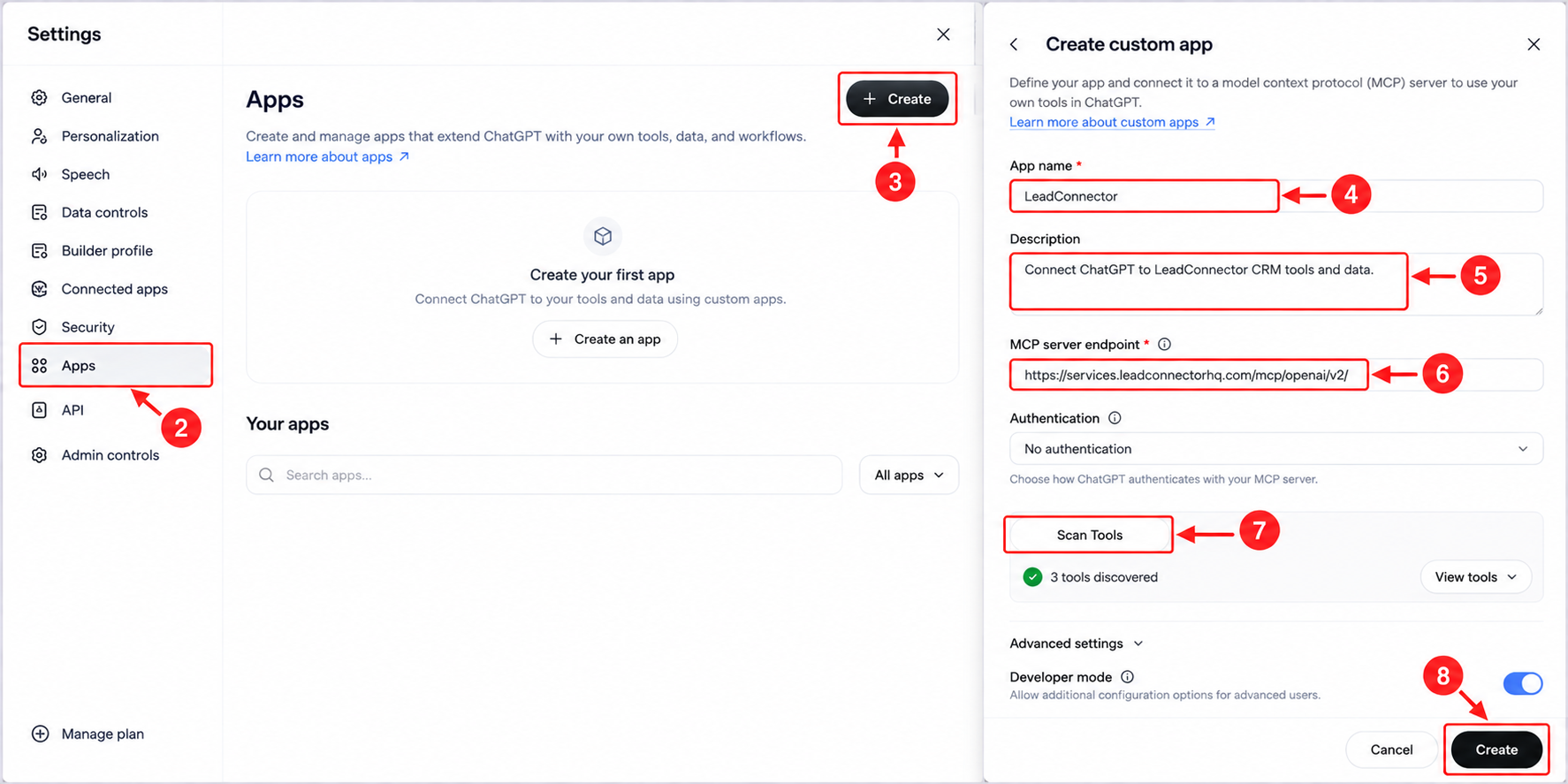
- Open ChatGPT in je browser en ga naar Instellingen (Settings).
- Selecteer Apps.
- Selecteer Maken (Create).
- Vul een naam in, bijvoorbeeld LeadConnector.
- Voeg een beschrijving toe waaruit blijkt dat dit je koppeling met LeadConnector CRM is.
- Vul het MCP-serverendpoint in:
https://services.leadconnectorhq.com/mcp/openai/v2/ -
Ga verder met het instellen van de MCP-app.
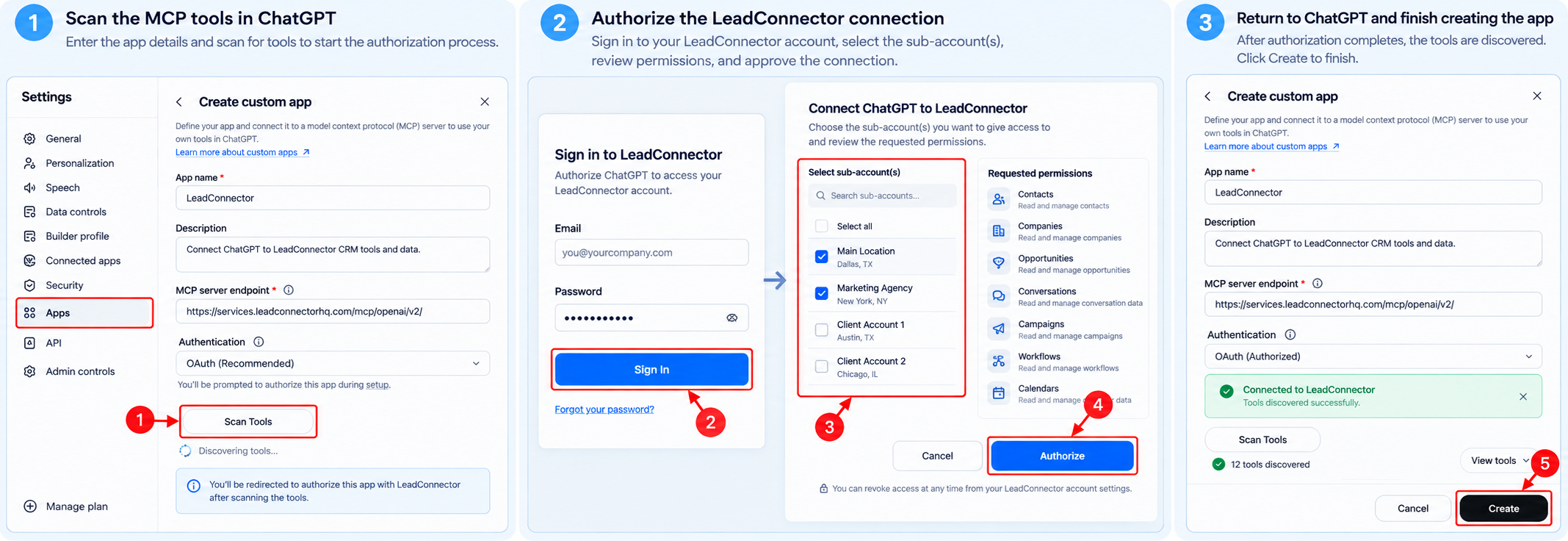
Stap 3: zoek de tools en geef toestemming
- Selecteer de optie om de MCP-tools te scannen of op te zoeken.
- Start de OAuth-koppeling met LeadConnector wanneer daarom wordt gevraagd.
- Log in bij je LeadConnector-account.
- Selecteer het account waartoe je de koppeling toegang wilt geven.
- Controleer de gevraagde rechten.
- Keur de koppeling goed.
- Ga terug naar ChatGPT zodra je toestemming hebt gegeven.
- Rond het aanmaken van de app af.
Stap 4: gebruik LeadConnector in ChatGPT
- Start een nieuw gesprek in ChatGPT.
- Open het menu met apps of tools.
- Selecteer de LeadConnector-app voor je verzoek.
- Geef een CRM-opdracht waarvoor de koppeling toestemming heeft.
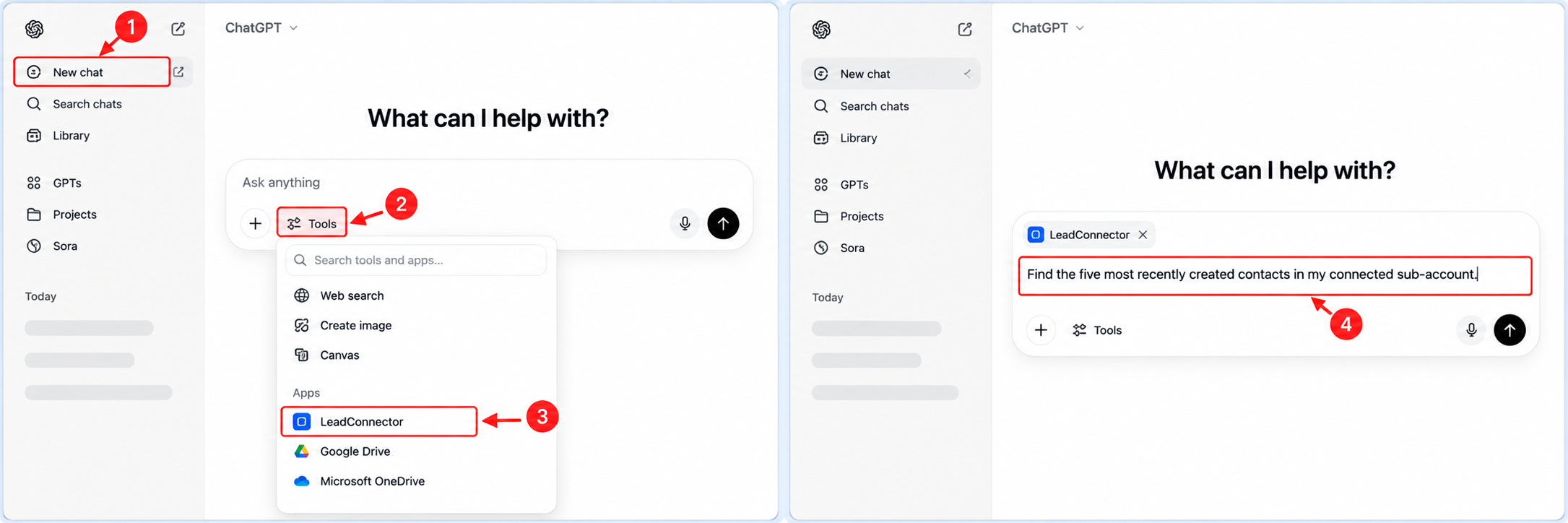
Bijvoorbeeld:
Zoek de vijf laatst aangemaakte contacten in mijn gekoppelde account.
Codex koppelen aan LeadConnector MCP
Je kunt Codex via de opdrachtregel of een ondersteunde IDE-configuratie verbinden met hetzelfde OpenAI MCP-endpoint.
Methode 1: Codex CLI
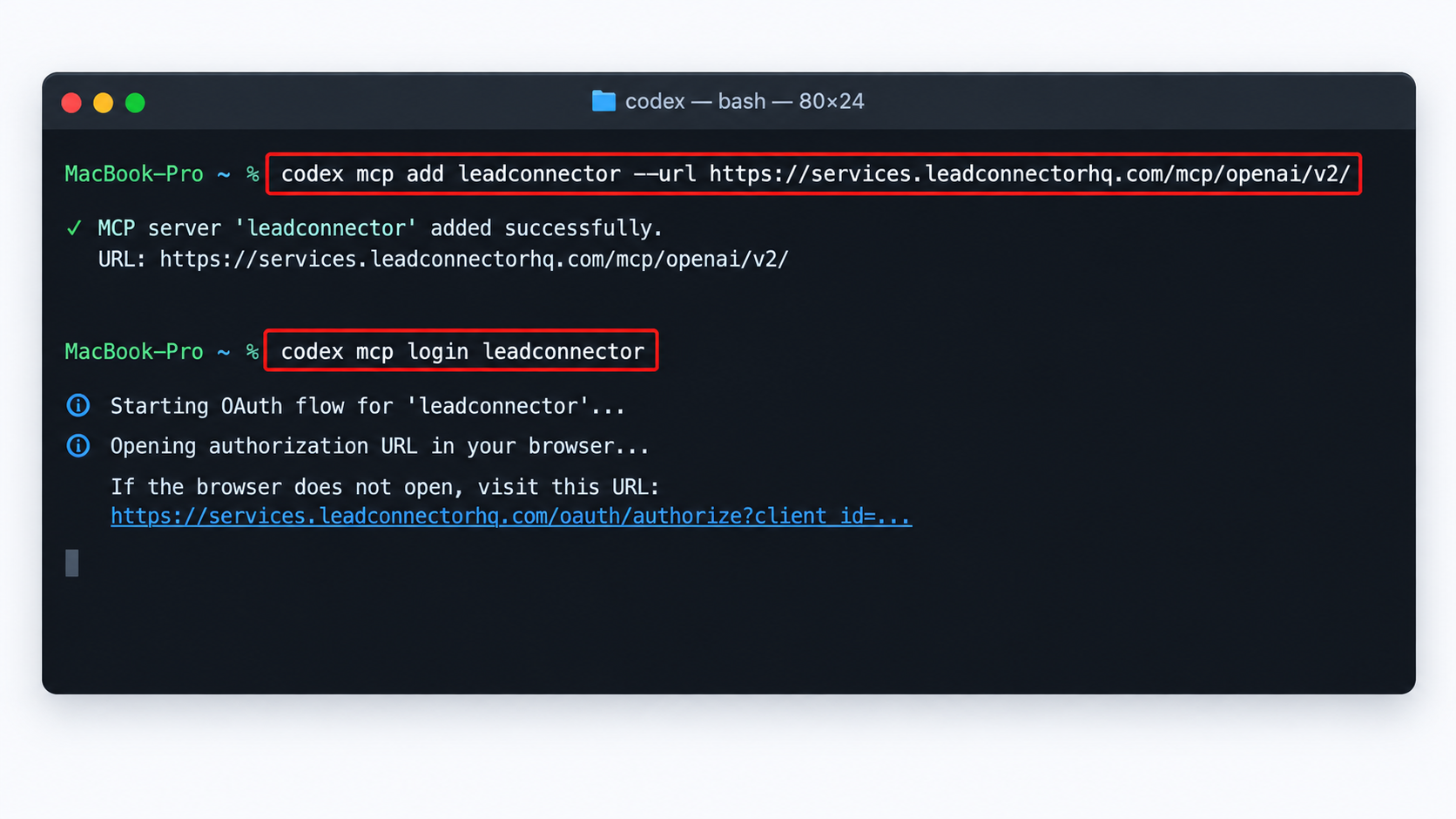
Voeg de LeadConnector MCP-server toe met deze opdracht:
codex mcp add leadconnector --url https://services.leadconnectorhq.com/mcp/openai/v2/
Start daarna de OAuth-koppeling met LeadConnector:
codex mcp login leadconnector
Log in bij LeadConnector, selecteer je account en keur de gevraagde rechten goed wanneer daarom wordt gevraagd.
Daarna kun je Codex opdrachten geven die gebruikmaken van de gekoppelde LeadConnector CRM-acties.
Methode 2: Codex IDE
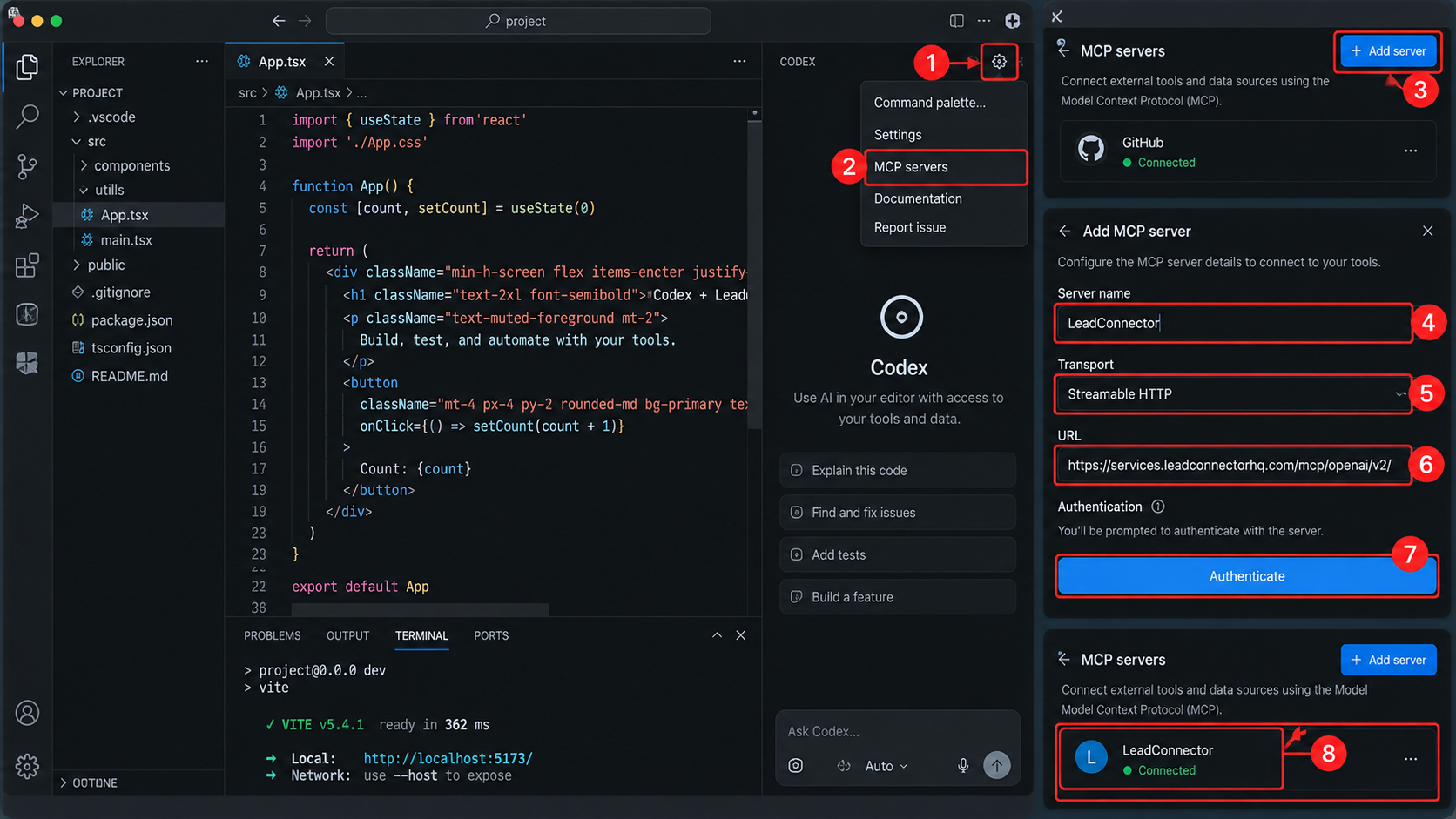
- Open de Codex-extensie in je ontwikkelomgeving (IDE).
- Open het menu via het tandwiel.
- Selecteer MCP-servers (MCP servers).
- Selecteer Server toevoegen (Add server).
- Kies Streamable HTTP.
- Vul het endpoint in:
https://services.leadconnectorhq.com/mcp/openai/v2/ - Selecteer Verifiëren (Authenticate).
-
Doorloop de stappen voor de OAuth-koppeling met LeadConnector.
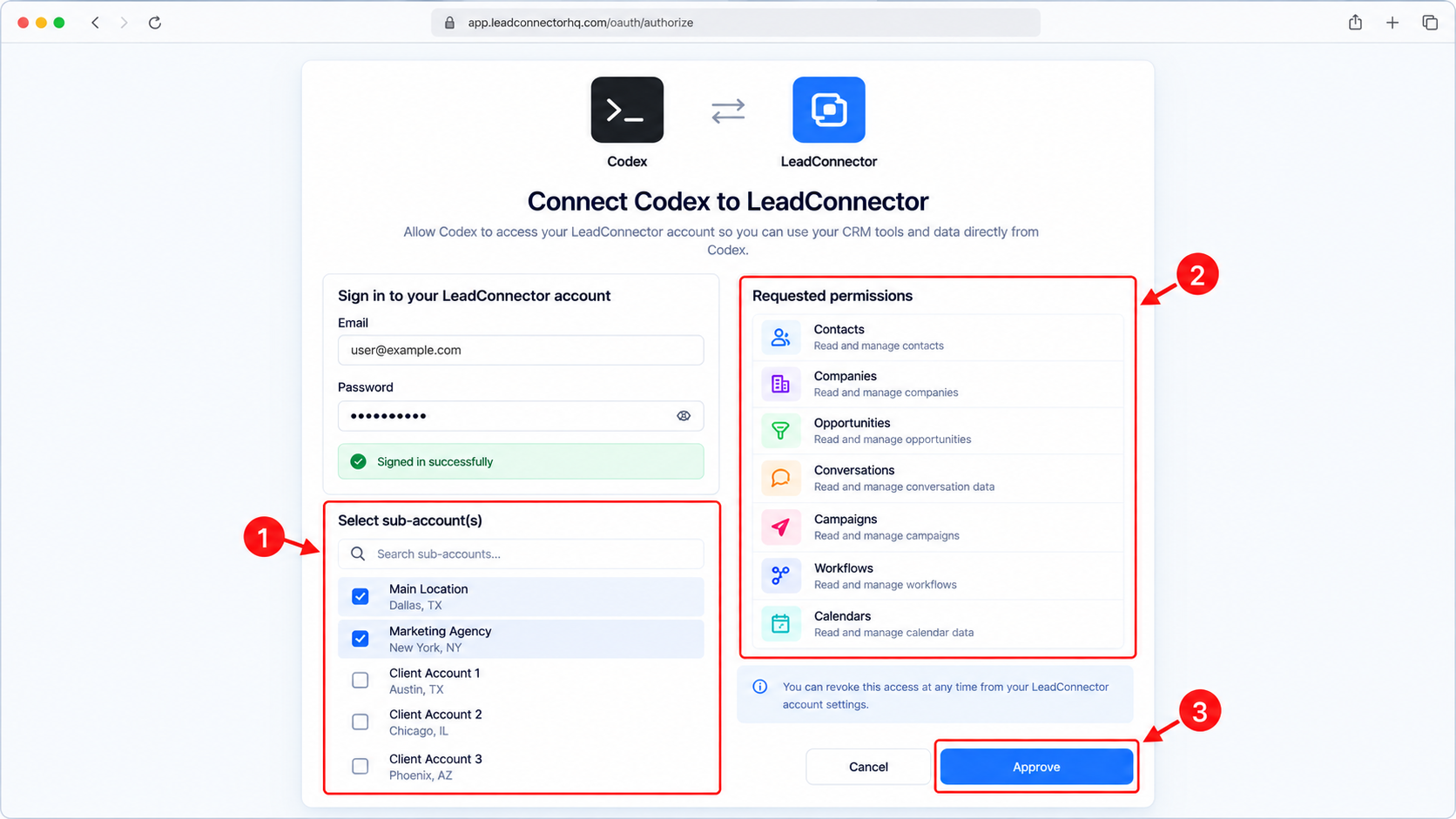
- Selecteer het account waarvoor je toegang wilt geven.
-
Keur de gevraagde rechten goed.
Controleer of de koppeling werkt
Test na het koppelen of de OpenAI-app het juiste CRM-account herkent en de LeadConnector MCP-tools kan gebruiken.
Begin met een opdracht die alleen gegevens opvraagt. Test pas daarna acties die gegevens wijzigen of verwijderen.
Bijvoorbeeld:
Zoek de vijf laatst aangemaakte contacten in mijn gekoppelde account.
Is niet duidelijk welk account je bedoelt? Dan kan de app met list_locations eerst de beschikbare accounts opzoeken.
Let op: de koppeling heeft alleen toegang tot de acties en accounts waarvoor je via OAuth toestemming hebt gegeven.
Veelgestelde vragen
V: Welke OpenAI-apps kunnen verbinding maken met het OpenAI-endpoint van LeadConnector MCP?
Antwoord: de huidige LeadConnector-documentatie ondersteunt ChatGPT, Codex en andere geschikte OpenAI-apps die verbinding kunnen maken met een externe MCP-server via Streamable HTTP.
V: Moet ik een Private Integration Token aanmaken?
Antwoord: nee. Het speciale OpenAI-endpoint gebruikt het inlog- en toestemmingsproces van LeadConnector via OAuth.
V: Welk endpoint gebruik ik voor ChatGPT of Codex?
Antwoord: gebruik dit endpoint: https://services.leadconnectorhq.com/mcp/openai/v2/
V: Hoeveel CRM-acties zijn beschikbaar?
Antwoord: de huidige LeadConnector MCP-documentatie vermeldt meer dan 550 actieve acties binnen 38 onderdelen. Welke acties jouw koppeling kan gebruiken, hangt af van je OAuth-rechten.
V: Wat zijn de vier centrale MCP-tools?
Antwoord: de OpenAI-koppeling biedt list_locations , search_operations , describe_operation en execute_operation .
V: Kan de OpenAI-app een account gebruiken waarvoor ik geen toestemming heb gegeven?
Antwoord: nee. De koppeling heeft alleen toegang tot de accounts en rechten die je hebt goedgekeurd.