
E-mail marketing: Aangepaste lettertypen gebruiken
Met aangepaste lettertypen sluiten je e-mails beter aan op je merk. Niet elk e-mailprogramma ondersteunt deze lettertypen. Voluit Suite biedt ingebouwde opties om Google Fonts toe te voegen en lettertypen uit je merkboard te gebruiken. Als je meer controle nodig hebt, kun je ook aangepaste HTML of CSS gebruiken. Sommige e-mailprogramma's vervangen een niet-ondersteund lettertype door een alternatief. Test daarom altijd je e-mail voordat je deze verstuurt.
Wat zijn aangepaste lettertypen in de e-mailbouwer?
Met aangepaste lettertypen gebruik je meer lettertypen dan de standaardopties in de e-mailbouwer (Email Builder). Zo kun je de vormgeving beter laten aansluiten op je merk of campagne.
Je kunt lettertypen op verschillende manieren instellen:
- Ingebouwde lettertypen: lettertypen die al beschikbaar zijn in de e-mailbouwer.
- Lettertypen uit je merkboard (Brand Board): lettertypen die je opslaat in het standaardmerkboard en die daarna in de keuzelijst van de e-mailbouwer staan.
- Google Fonts: lettertypen die je rechtstreeks via de optie Lettertypen toevoegen (Add fonts) in de e-mailbouwer kunt toevoegen.
- Aangepaste opmaak: HTML of CSS die je via het Code-element (Code Element) toevoegt als de standaardopties niet genoeg zijn.
Zie aangepaste lettertypen als een extra mogelijkheid, niet als iets wat bij iedereen hetzelfde wordt weergegeven. Sommige e-mailprogramma's laden externe lettertypen niet en tonen in plaats daarvan een alternatief lettertype.
Voordelen van aangepaste lettertypen in e-mails
Lettertypen die bij je merk passen, zorgen voor een herkenbare vormgeving. E-mailprogramma's kunnen zo nodig een ondersteund alternatief lettertype tonen.
- Een herkenbare uitstraling: gebruik lettertypen die aansluiten op je website, trechters en andere materialen van je merk.
- Meer ontwerpvrijheid: kies ook uit lettertypen die niet standaard in de e-mailbouwer staan.
- Herbruikbare huisstijl: gebruik lettertypen uit je merkboard rechtstreeks in de e-mailbouwer, als je een standaardmerkboard hebt ingesteld.
- Google Fonts toevoegen: voeg ondersteunde Google Fonts toe zonder zelf CSS te schrijven.
- Een alternatief lettertype: je e-mail blijft leesbaar als het e-mailprogramma van de ontvanger het gekozen lettertype niet weergeeft.
De juiste methode kiezen
Je kunt de lettertypen in je e-mails op verschillende manieren instellen. Begin met de eenvoudigste beschikbare optie. Zo heb je minder aangepaste code nodig en zijn je e-mails makkelijker te onderhouden.
Ingebouwde lettertypen
Ingebouwde lettertypen staan direct in de opmaakopties van de e-mailbouwer. Gebruik ze als:
- goede ondersteuning in verschillende e-mailprogramma's belangrijk is;
- je niet per se een specifiek merklettertype nodig hebt;
- je verschillen in de weergave wilt beperken.
Lettertypen uit je merkboard
In merkboards (Brand Boards) kun je kleuren, lettertypen en logo's van je merk bewaren. De lettertypen uit het standaardmerkboard staan in de e-mailbouwer onder Merklettertypen (Brand Fonts).
Deze optie is handig als je goedgekeurde lettertypen in meerdere e-mailsjablonen en campagnes wilt gebruiken.
Zo pas je een merklettertype toe:
- Open de e-mail in de ontwerpeditor (Design Editor).
- Selecteer de tekst die je wilt aanpassen.
- Open de keuzelijst Lettertype (Font).
- Kies het gewenste lettertype onder Merklettertypen.
Google Fonts
Je kunt Google Fonts rechtstreeks toevoegen via de e-mailbouwer. Je hoeft daarvoor niet zelf een @font-face-regel te maken. De stappen lees je verderop in dit artikel.
Beperkingen en alternatieve lettertypen in e-mailprogramma's
E-mailprogramma's geven aangepaste lettertypen niet allemaal op dezelfde manier weer. Kies daarom een passend alternatief, zodat je e-mail leesbaar blijft als het gewenste lettertype niet wordt geladen.
Google Fonts worden niet in alle e-mailprogramma's even goed weergegeven, bijvoorbeeld in:
- Gmail
- Outlook op verschillende apparaten en platforms
- Outlook.com
- Yahoo Mail
Als het gekozen lettertype niet beschikbaar is, kan het e-mailprogramma een ander lettertype tonen.
Kies een alternatief lettertype dat:
- ongeveer dezelfde verhoudingen heeft als het gekozen lettertype;
- een vergelijkbare dikte heeft;
- goed leesbaar blijft;
- de indeling niet sterk verandert wanneer het wordt gebruikt.
Een mogelijke reeks lettertypen is bijvoorbeeld: merklettertype → Helvetica → Arial → sans-serif.
Welk lettertype de ontvanger uiteindelijk ziet, hangt af van de ondersteuning in het e-mailprogramma.
Merklettertypen in verschillende e-mails gebruiken
Met lettertypen uit je merkboard houd je de opmaak van verschillende e-mailsjablonen en campagnes op elkaar afgestemd. Ze zijn beschikbaar in de e-mailbouwer als het juiste merkboard als standaard is ingesteld.
Alleen lettertypen uit het standaardmerkboard staan in de lijst met merklettertypen. Zie je de verwachte lettertypen niet? Controleer dan of het juiste merkboard als standaard is ingesteld.
Als je een lettertype in het merkboard wijzigt, worden eerder gemaakte e-mails niet automatisch aangepast. Controleer bestaande e-mails en pas de lettertypen zo nodig handmatig aan.
Aangepaste HTML of CSS gebruiken
Als de standaardopties in de e-mailbouwer niet genoeg zijn, kun je aangepaste HTML of CSS toevoegen met het Code-element. E-mailprogramma's ondersteunen aangepaste code niet allemaal op dezelfde manier. Test je aangepaste code daarom voordat je de e-mail verstuurt.
Zo voeg je een Code-element toe:
- Ga naar Marketing → E-mails (Emails) → Sjablonen (Templates).
- Open een bestaand e-mailsjabloon of maak een nieuw sjabloon.
- Klik op het pictogram Elementen toevoegen (Add Elements) (+).
-
Sleep het Code-element naar de e-mail.
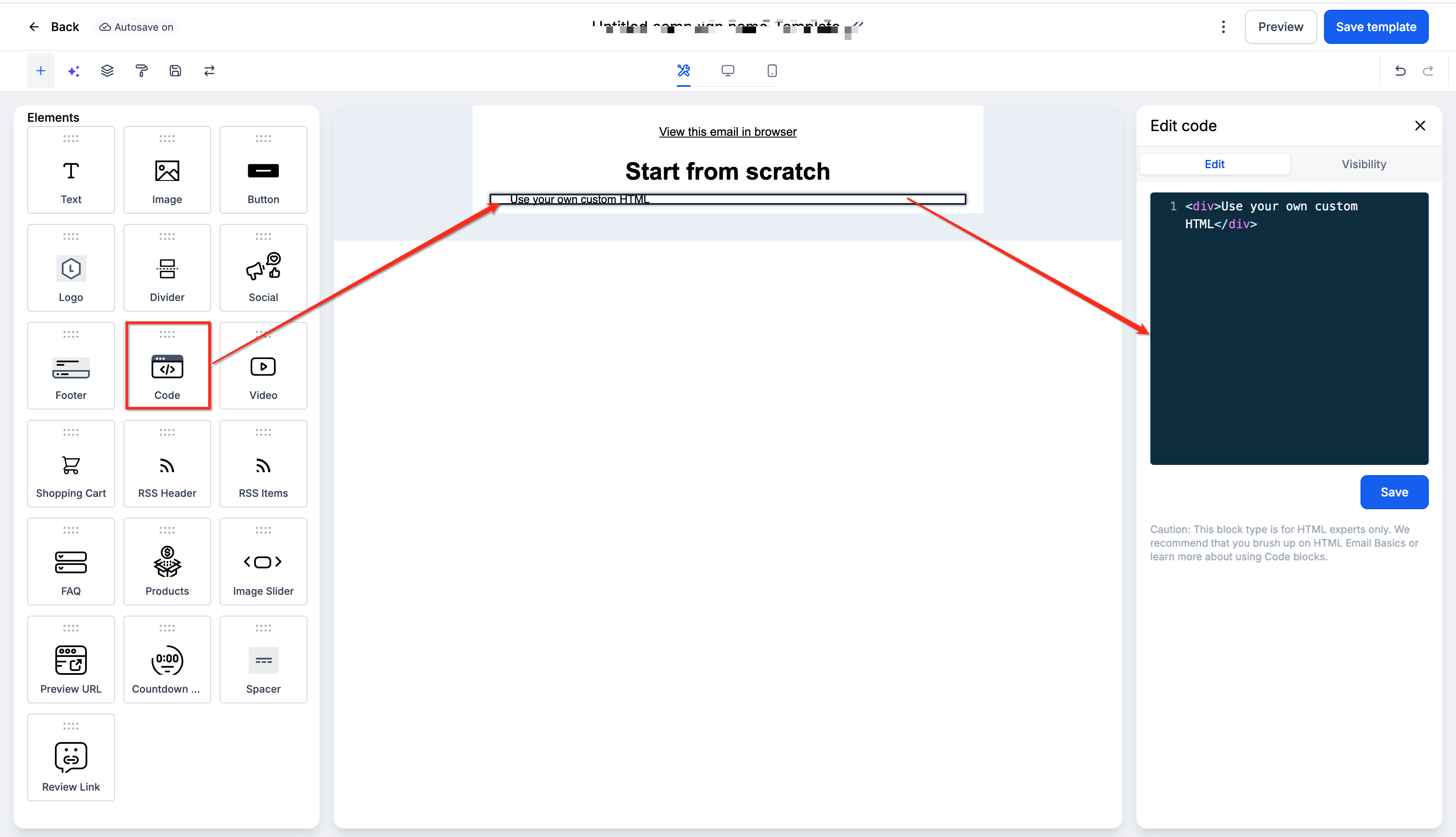
- Selecteer het element om de bewerkingsopties te openen.
- Voeg de benodigde HTML of CSS toe.
- Bekijk een voorbeeld en test de e-mail voordat je deze verstuurt.
Houd aangepaste code zo veel mogelijk op zichzelf, zodat die geen invloed heeft op andere onderdelen van je e-mail.
Lettertypen hosten en licenties controleren
Voor het gebruik van een lettertype heb je zowel technische ondersteuning als de juiste gebruiksrechten nodig. Een licentie voor gebruik op je computer geeft niet automatisch toestemming om het lettertype in e-mails of op websites te gebruiken.
Controleer het volgende voordat je een afwijkend lettertype gebruikt:
- Lees de licentie van het lettertype.
- Controleer of je het lettertype in e-mails of op websites mag gebruiken.
- Gebruik de goedgekeurde manier van hosten die de aanbieder voorschrijft.
- Verspreid geen lettertypebestanden als de licentie dat niet toestaat.
In de e-mailbouwer kun je ingebouwde lettertypen, lettertypen uit je merkboard en Google Fonts gebruiken. Ga er niet van uit dat je lettertypebestanden rechtstreeks kunt uploaden naar de e-mailbouwer, ook als die optie wel beschikbaar is in andere onderdelen van Voluit Suite, zoals Trechters (Funnels) en Websites.
Een Google Font toevoegen in de e-mailbouwer
Gebruik de ingebouwde optie voor Google Fonts als het gewenste lettertype beschikbaar is. Daarmee hoef je de code voor het laden van het lettertype niet zelf te schrijven.
- Ga naar Marketing → E-mails (Emails).
- Open een bestaande e-mailcampagne of een bestaand e-mailsjabloon, of maak een nieuwe.
- Selecteer het tekstelement (Text Element) met de tekst die je wilt aanpassen.
- Open de keuzelijst Lettertype (Font).
- Klik op Lettertypen toevoegen (Add fonts).
- Kies het gewenste Google-lettertype uit de beschikbare opties.
- Klik op Lettertype toevoegen (Add font).
- Open de keuzelijst voor lettertypen opnieuw en pas het lettertype toe op de geselecteerde tekst.
- Bekijk de e-mail in de voorbeeldweergave voor desktop en mobiel.
- Stuur een testmail naar de e-mailprogramma's die je doelgroep gebruikt en controleer hoe het lettertype wordt weergegeven.
Aangepaste lettertypen testen voordat je een e-mail verstuurt
Met een test controleer je of zowel het gewenste lettertype als het alternatief goed wordt weergegeven. Een voorbeeldweergave is nuttig, maar stuur ook een testmail. E-mailprogramma's kunnen HTML en CSS namelijk verschillend verwerken.
Controleer voordat je je campagne verstuurt of:
- het gewenste lettertype zichtbaar is in e-mailprogramma's die het ondersteunen;
- de tekst goed leesbaar blijft als het lettertype niet beschikbaar is;
- koppen niet onverwacht afbreken;
- tekst op knoppen en CTA's in de beschikbare ruimte past;
- de e-mail op mobiel goed leesbaar blijft;
- de dikte en grootte van de lettertypen passend zijn;
- Code-elementen geen invloed hebben op omliggende onderdelen;
- de e-mail er ook goed uitziet als het aangepaste lettertype niet wordt geladen.
Tips voor aangepaste lettertypen
Kies een aanpak die de herkenbaarheid van je merk combineert met leesbaarheid en goede ondersteuning in e-mailprogramma's. Een eenvoudige aanpak geeft meestal het meest voorspelbare resultaat.
- Gebruik eerst ingebouwde lettertypen, lettertypen uit je merkboard of de ingebouwde optie voor Google Fonts. Gebruik pas daarna aangepaste code.
- Kies altijd een goed leesbaar alternatief lettertype.
- Gebruik decoratieve lettertypen vooral voor koppen of korte teksten.
- Houd de hoofdtekst goed leesbaar.
- Gebruik een aangepast lettertype niet om belangrijke informatie over te brengen.
- Controleer de weergave op desktop en mobiel.
- Stuur belangrijke campagnes als test naar meerdere e-mailprogramma's.
- Houd aangepaste CSS beperkt en gericht als je het Code-element gebruikt.
Veelgestelde vragen
V: Kan ik Google Fonts toevoegen zonder zelf CSS te schrijven?
Antwoord: Ja. Selecteer een tekstelement, open de keuzelijst Lettertype, klik op Lettertypen toevoegen, kies een Google Font en voeg het toe. Daarna staat het lettertype in de keuzelijst van de e-mailbouwer.
V: Waarom ziet mijn aangepaste lettertype er anders uit in Gmail of Outlook?
Antwoord: Sommige e-mailprogramma's laden Google Fonts of andere externe lettertypen niet altijd. In dat geval ziet de ontvanger een alternatief lettertype.
V: Kan ik lettertypen uit mijn merkboard gebruiken in e-mailcampagnes?
Antwoord: Ja. Lettertypen uit het standaardmerkboard staan in de e-mailbouwer onder Merklettertypen.
V: Waarom zie ik mijn merklettertype niet in de e-mailbouwer?
Antwoord: Alleen lettertypen uit het huidige standaardmerkboard staan in de lijst met merklettertypen. Controleer of het juiste merkboard als standaard is ingesteld.
V: Worden bestaande e-mails automatisch aangepast als ik een lettertype in mijn merkboard wijzig?
Antwoord: Ga er niet van uit dat bestaande e-mails automatisch worden aangepast. Controleer ze en pas het lettertype zo nodig handmatig aan.
V: Heb ik een alternatief lettertype nodig?
Antwoord: Ja. Sommige e-mailprogramma's tonen het gekozen lettertype niet. Een goed leesbaar alternatief helpt je e-mail leesbaar en herkenbaar te houden.
V: Kan ik aangepaste HTML of CSS gebruiken voor lettertypen?
Antwoord: Ja. Je kunt via het Code-element aangepaste HTML of CSS toevoegen. E-mailprogramma's ondersteunen die code niet allemaal op dezelfde manier, dus test je e-mail voordat je deze verstuurt.
V: Kan ik een lettertypebestand rechtstreeks uploaden naar de e-mailbouwer?
Antwoord: De e-mailbouwer biedt opties voor ingebouwde lettertypen, lettertypen uit je merkboard en Google Fonts. Je kunt ook aangepaste HTML of CSS toevoegen via het Code-element. Ga er niet van uit dat je lettertypebestanden rechtstreeks kunt uploaden naar de e-mailbouwer, ook als dat in Trechters of Websites wel kan.
V: Kan ik een aangepast lettertype gebruiken voor de hoofdtekst?
Antwoord: Dat kan, zolang de e-mail goed leesbaar blijft als een alternatief lettertype wordt weergegeven. Kies voor belangrijke teksten vooral een lettertype dat goed leesbaar is en voorspelbaar wordt weergegeven.