
E-mail marketing: Het tekstelement in de e-mailbouwer
Met het tekstelement (Text Element) in de e-mailbouwer van Voluit Suite voeg je tekst toe en maak je die op. Gebruik het bijvoorbeeld voor koppen en alinea’s. Je kunt lettertypen, kleuren, uitlijning, links en opsommingen aanpassen, zodat je e-mail aansluit bij je merk en boodschap.
Wat is het tekstelement in de e-mailbouwer?
Het tekstelement is een blok dat je naar de gewenste plek in je e-maillay-out sleept. Je kunt tekst opmaken met verschillende lettertypen en kleuren, de uitlijning aanpassen, links toevoegen en opsommingen maken.
Gebruik het bijvoorbeeld voor opvallende koppen of toelichtende tekst. De inhoud schaalt mee voor mobiele schermen, zodat je e-mail op verschillende apparaten goed leesbaar blijft.
Let op: Bekijk altijd een voorbeeld van je e-mail voordat je deze verstuurt. Zo controleer je of de tekst in verschillende e-mailprogramma’s goed wordt weergegeven.
Voordelen van het tekstelement
Met het tekstelement kun je:
- Verschillende soorten tekst toevoegen en opmaken, zoals koppen en alinea’s.
- Typografie, kleur en opmaak afstemmen op je merk.
- Links in tekst opnemen voor klikbare oproepen tot actie.
- Afstand en uitlijning aanpassen voor een overzichtelijke lay-out.
- Een ontwerp maken dat zowel op desktop als mobiel goed werkt.
Het tekstelement instellen
Volg deze stappen om het tekstelement aan je e-mailsjabloon toe te voegen en in te stellen:
-
Ga vanuit het dashboard van je Voluit Suite-account naar Marketing → E-mails (Emails) → Sjablonen (Templates).

-
Open een bestaand e-mailsjabloon of klik op + Nieuw (+ New) om een nieuw sjabloon te maken.

-
Klik in de e-mailbouwer op Elementen toevoegen (+) (Add Elements) in de linkerzijbalk.
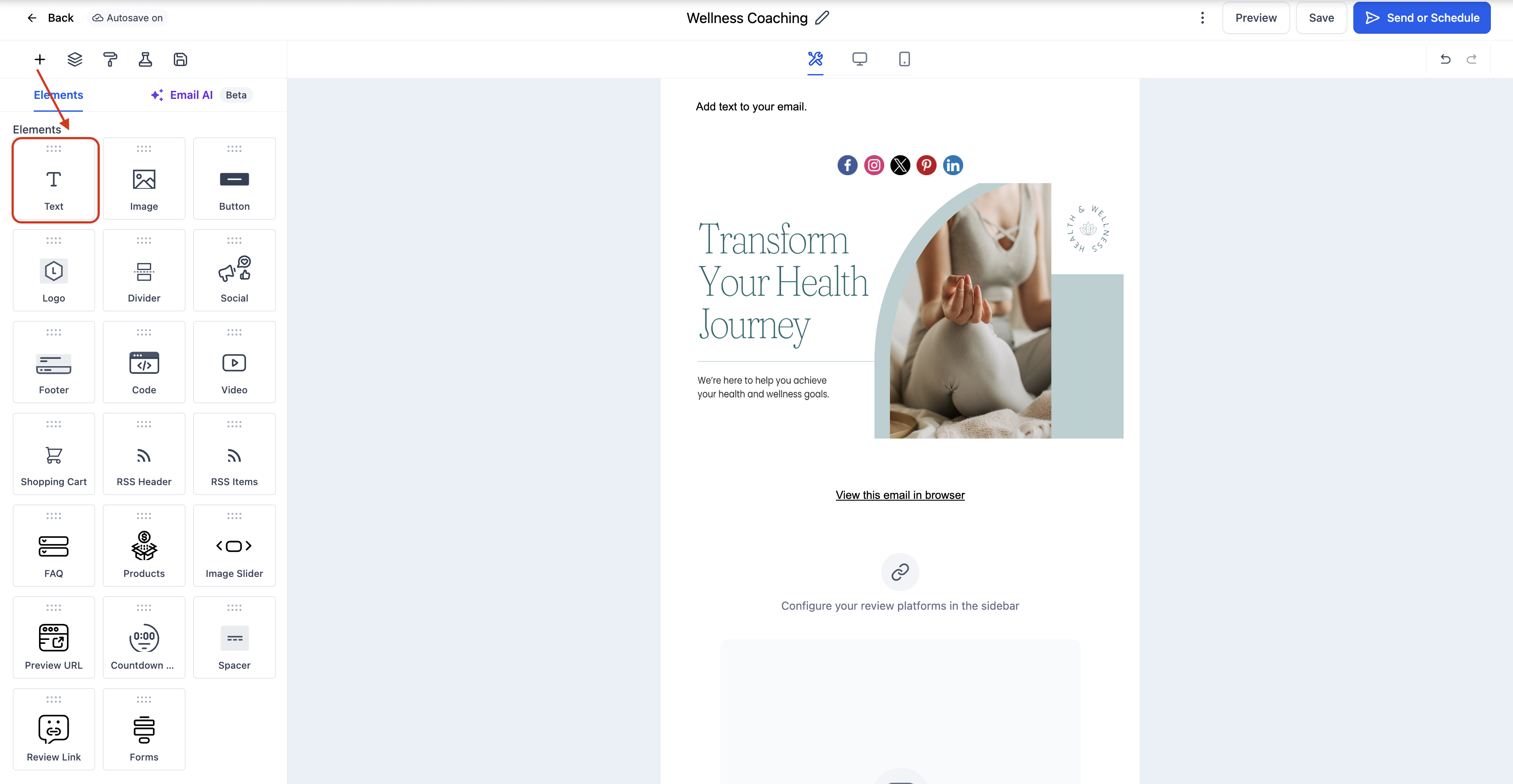
- Zoek het tekstelement en sleep het naar de gewenste plek in de lay-out.
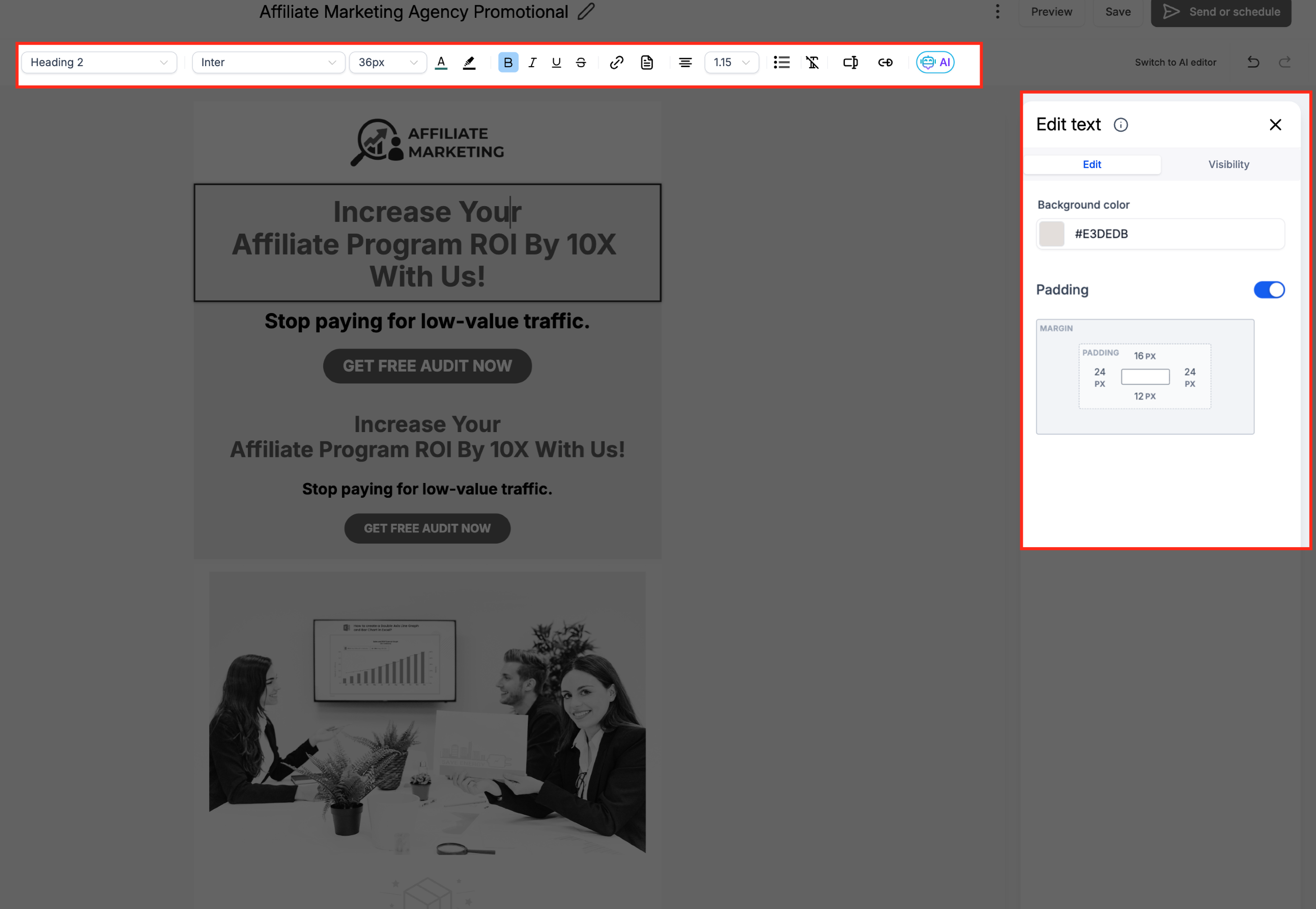
- Klik op het tekstelement om het tabblad Bewerken (Edit) te openen. Daar kun je:
- Tekst typen of plakken.
- De werkbalk gebruiken om tekst op te maken, bijvoorbeeld vet, cursief, onderstreept, met lijsten of met een andere uitlijning.
- Kopstijlen H1 tot en met H4 toepassen. Gebruik de knop Vet (B) op de inline werkbalk om vetgedrukte opmaak voor koppen in of uit te schakelen zonder het kopniveau te wijzigen.
- Lettergrootte (Font Size), Kleur (Color) en Afstand (Spacing) aanpassen voor een betere leesbaarheid.
-
Links toevoegen aan tekst, bijvoorbeeld voor navigatie of een oproep tot actie.
-
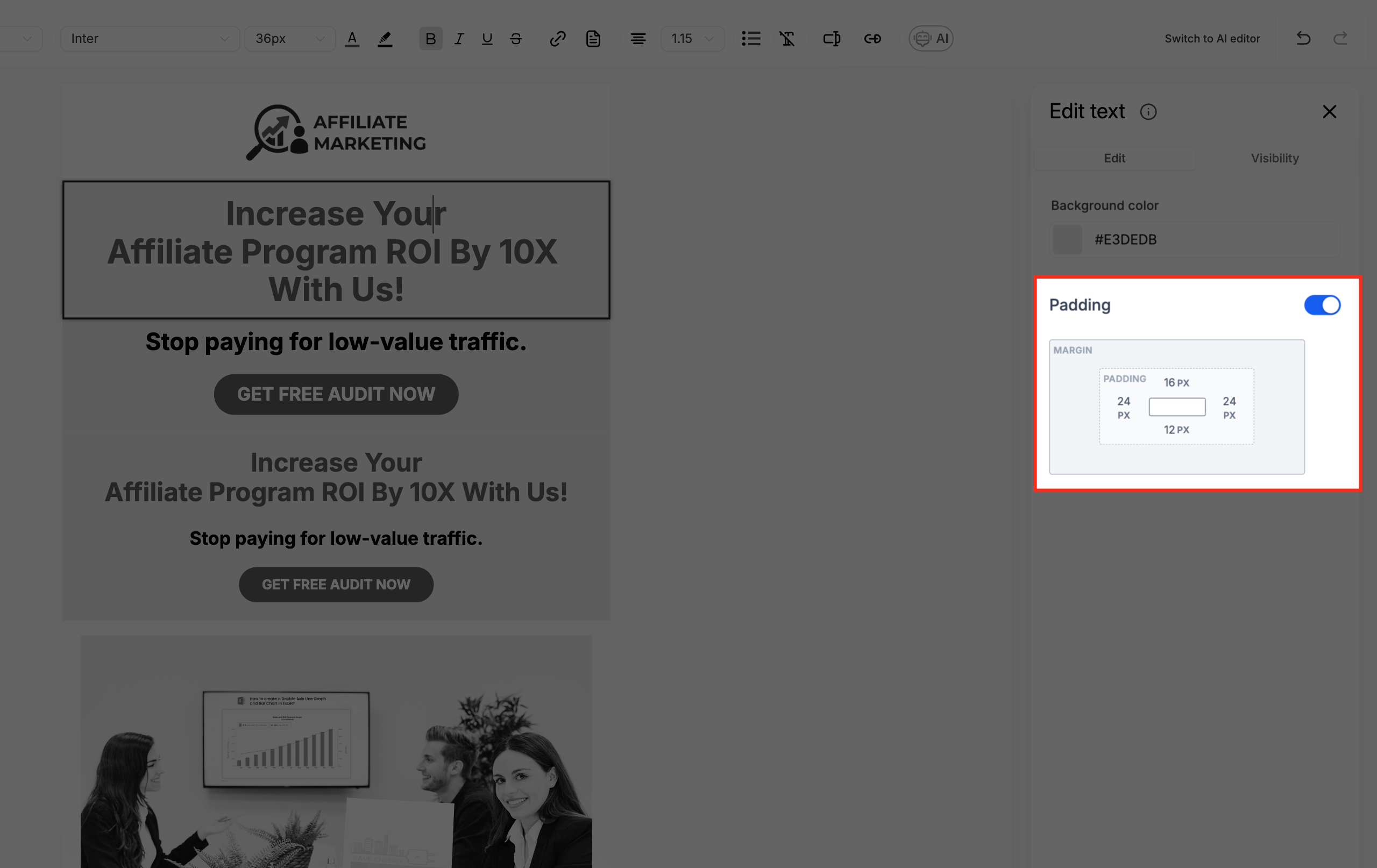
Gebruik de opties voor Binnenruimte (Padding) om de ruimte rondom de tekst aan te passen.
-
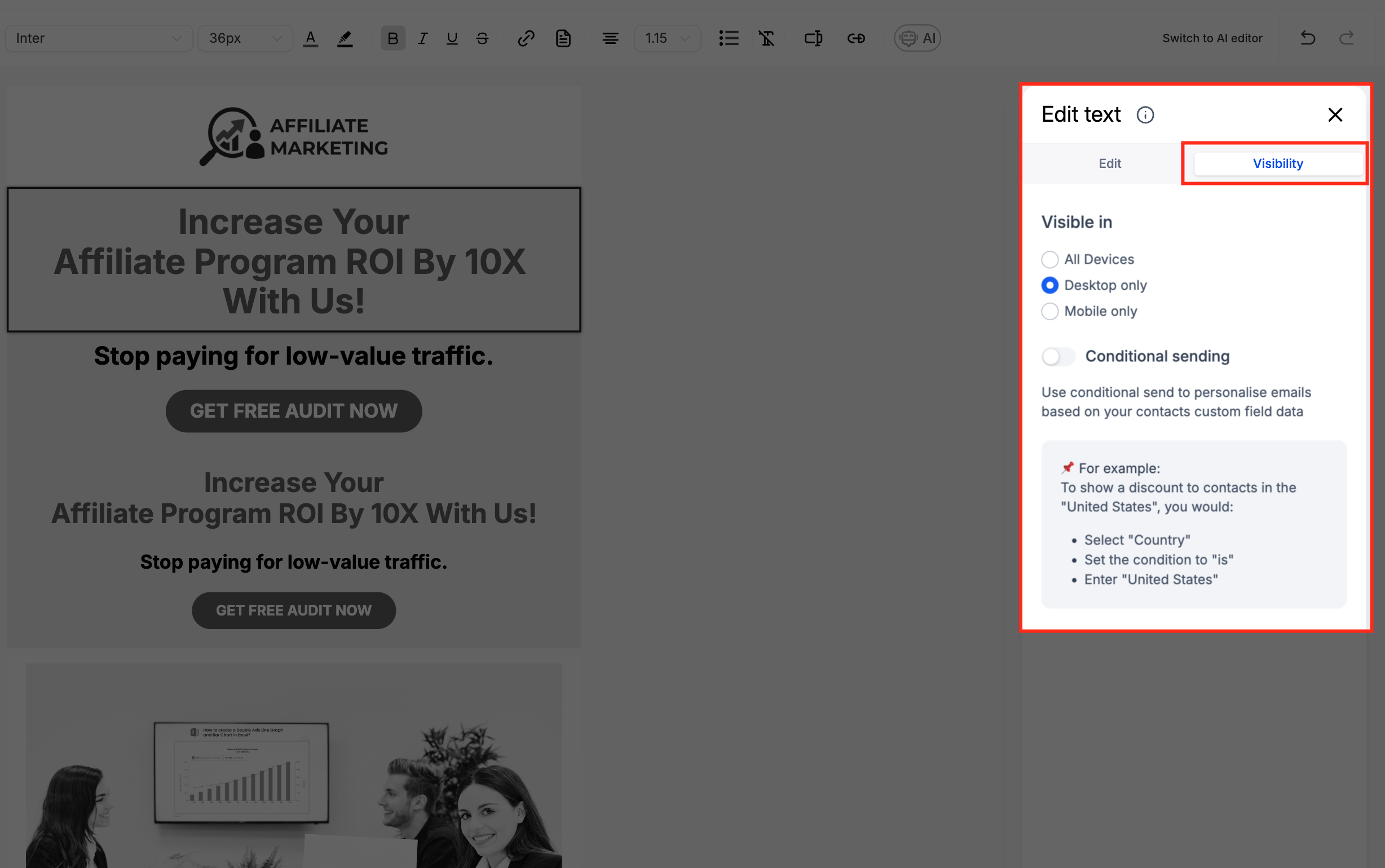
Open het tabblad Zichtbaarheid (Visibility) om Zichtbaarheid per apparaat (Device-Based Visibility) of Voorwaardelijk verzenden (Conditional Sending) in te stellen.
- Bekijk een voorbeeld van je e-mail in desktop- en mobiele weergave en controleer de opmaak.
Veelgestelde vragen
V: Kan ik verschillende lettertypen of groottes gebruiken voor verschillende delen van de tekst?
Antwoord: Ja. Selecteer de gewenste tekst en pas het lettertype, de grootte of de kleur aan met de inline tekstwerkbalk.
V: Hoe voeg ik een hyperlink toe aan tekst?
Antwoord: Selecteer de tekst die je wilt koppelen, klik op het linkpictogram in de werkbalk en voer de URL in.
V: Ondersteunt het tekstelement opsommingstekens en genummerde lijsten?
Antwoord: Ja. Je kunt opsommingstekens en genummerde lijsten maken met de opmaakwerkbalk.
V: Past het tekstelement zich aan mobiele schermen aan?
Antwoord: Ja. Het tekstelement past zich aan kleinere schermen aan, zodat de tekst op verschillende apparaten leesbaar blijft.
V: Hoe verwijder ik een tekstelement uit mijn lay-out?
Antwoord: Klik op het tekstelement en selecteer het prullenbak- of verwijderpictogram.
V: Kan ik vetgedrukte opmaak uitschakelen voor koppen H1 tot en met H4?
Antwoord: Ja. Selecteer de koptekst in het tekstelement en klik op B in de inline werkbalk om vetgedrukte opmaak in of uit te schakelen.