
Mediabibliotheek: Complete gids voor uploaden, ordenen en beheren
In de Mediabibliotheek (Media Storage) bewaar je alle afbeeldingen, video's, audio en documenten die je in Voluit Suite gebruikt. In deze gids lees je hoe je bestanden uploadt, ordent, zoekt, bekijkt, beheert en herstelt.
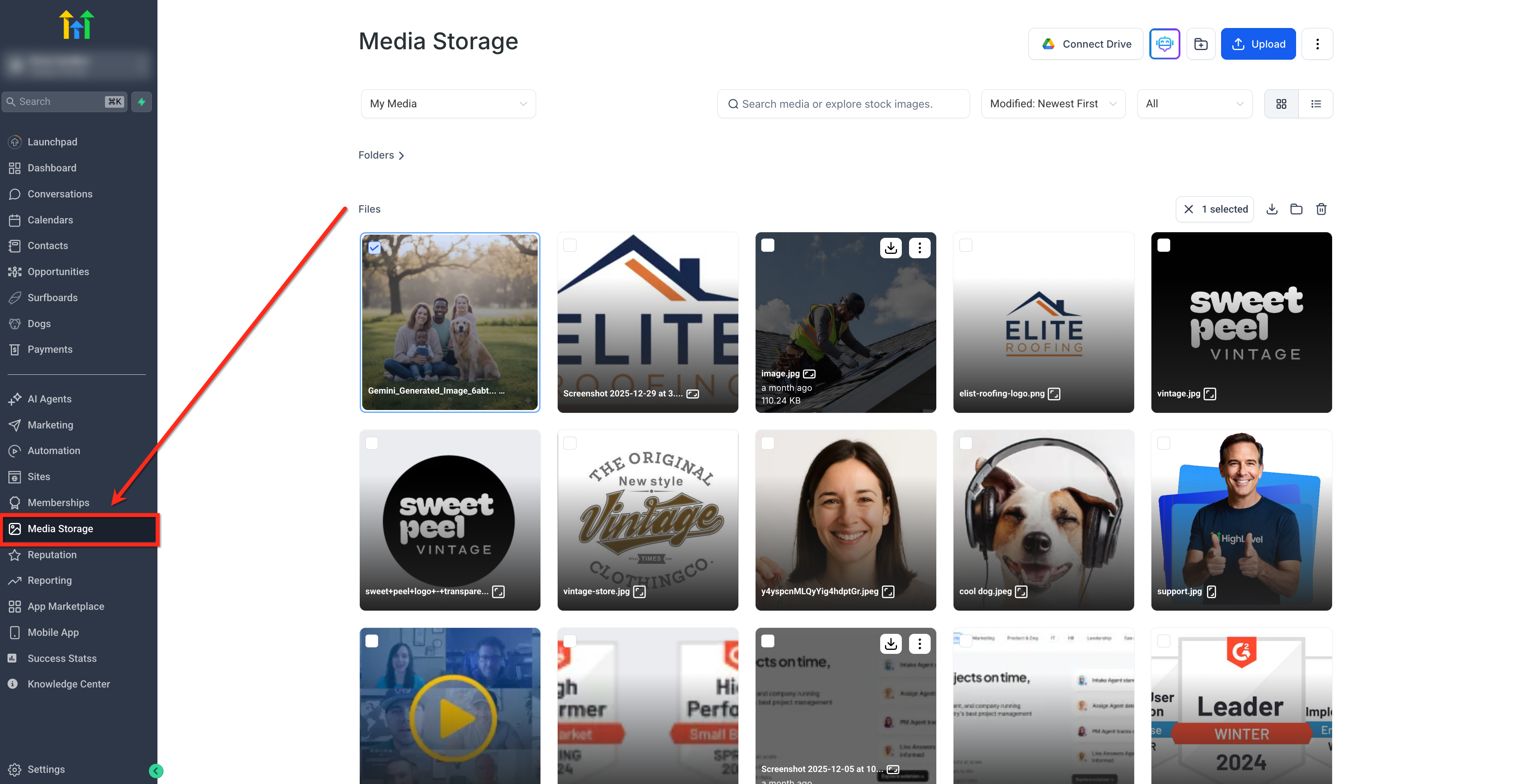
De Mediabibliotheek openen
Open de Mediabibliotheek via de linkerzijbalk van je account.
Bestanden uploaden
Losse bestanden uploaden
Sleep bestanden vanaf je computer naar de Mediabibliotheek.
De voortgang volgen
Tijdens het uploaden toont het uploadvenster de voortgang. Bovenaan zie je hoeveel items worden geüpload, hoeveel gegevens al zijn overgezet en welk percentage klaar is. Per bestand zie je het percentage en of het bestand wordt geüpload, klaar is, is mislukt of is geannuleerd.
Uploads annuleren
Wil je één bestand tijdens het uploaden stoppen? Beweeg de cursor over het bestand en klik op de X. Alleen dat bestand stopt; de rest gaat door.
Sluit je het uploadvenster terwijl er nog bestanden worden geüpload? Dan vraagt Voluit Suite om een bevestiging. Kies Doorgaan met uploaden (Continue Uploading) om terug te gaan, of Uploads annuleren (Cancel Uploads) om alle actieve uploads te stoppen.
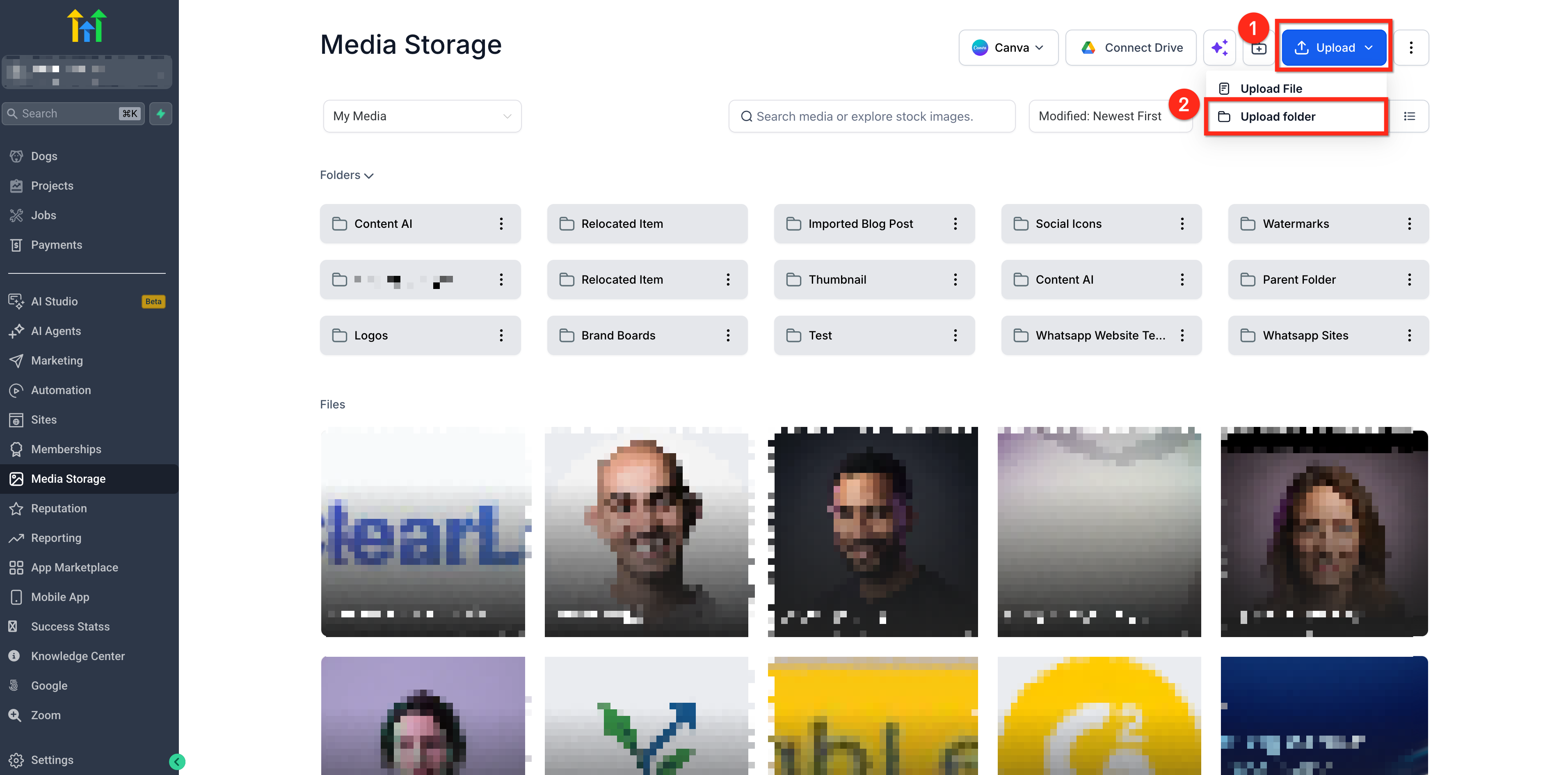
Een map uploaden
Je kunt een hele map uploaden. De mappenstructuur blijft behouden. Je ziet de voortgang per map, en een melding laat zien hoeveel items zijn overgeslagen.
Een mapupload kan maximaal 3 niveaus aan submappen en 1.000 bestanden bevatten.
- Klik op Uploaden (Upload).
-
Kies Map uploaden (Upload Folder).
Een bestand uploaden via een URL
Je kunt afbeeldingen, video's, audio en documenten importeren via een directe link naar het bestand.
- Klik op Uploaden (Upload).
- Kies URL uploaden (Upload URL).
- Plak een directe link naar het bestand, bijvoorbeeld een .jpg-, .mp4-, .mp3- of .pdf-bestand.
- Wacht tot de Mediabibliotheek het bestand heeft opgehaald. Een groen vinkje in het URL-veld laat zien dat het gelukt is.
- Bekijk een voorbeeld van het bestand, als dat beschikbaar is.
- Vink het vakje aan waarmee je bevestigt dat je het bestand mag gebruiken (auteursrecht).
- Klik op Importeren (Import).
De URL moet rechtstreeks naar het bestand verwijzen. Links naar YouTube, Vimeo, Loom of gewone webpagina's werken niet.
Ondersteunde audioformaten: MP3, WAV, M4A, AAC, OGG en FLAC.
Ondersteunde documentformaten: PDF, DOC, DOCX, XLS, XLSX, PPT, PPTX, TXT en CSV.
Voor veel bestanden zie je vóór het importeren een voorbeeld. Je kunt bijvoorbeeld audio afspelen of door een pdf bladeren. PPT-, PPTX- en oudere DOC-bestanden kun je wel importeren, maar daar zie je mogelijk Voorbeeld niet beschikbaar (Preview not available). Blokkeert de bronwebsite een voorbeeld? Dan kun je het bestand toch importeren.
Na het importeren staat het bestand in de Mediabibliotheek zoals elke andere upload, met een eigen nieuwe link.

Media ordenen en vinden
Zoeken
Met de zoekbalk vind je bestanden en mappen in je hele Mediabibliotheek, ook in submappen. Je zoekt altijd in de hele bibliotheek, ook als je vanuit een map begint. Dat geldt ook in de lijstweergave.
Zien waar een bestand staat
Beweeg de cursor over een bestand in de zoekresultaten om het mappad te zien.
De map met een bestand openen
- Zoek het bestand met de zoekbalk.
- Klik op het menu met de drie puntjes naast het bestand.
- Kies Map met bestand openen (Open containing folder).
De Mediabibliotheek opent de map en maakt het zoekveld leeg.
Sorteren
Je sorteert op:
- Naam: A tot Z of Z tot A
- Grootte: kleinste of grootste eerst
- Wijzigingsdatum: nieuwste of oudste eerst
Raster- en lijstweergave
Wissel tussen rasterweergave en lijstweergave.
- Rasterweergave: bij afbeeldingen staat een label met liggend, staand of vierkant.
- Lijstweergave: naast de naam van een afbeelding staan de afmetingen in pixels (breedte × hoogte).
Let op: bij oudere afbeeldingen kan het even duren voordat de afmetingen zichtbaar zijn.
Media bekijken en invoegen
In onderdelen zoals de website- en trechterbouwer bekijk en voeg je media in zonder je werk te verlaten.
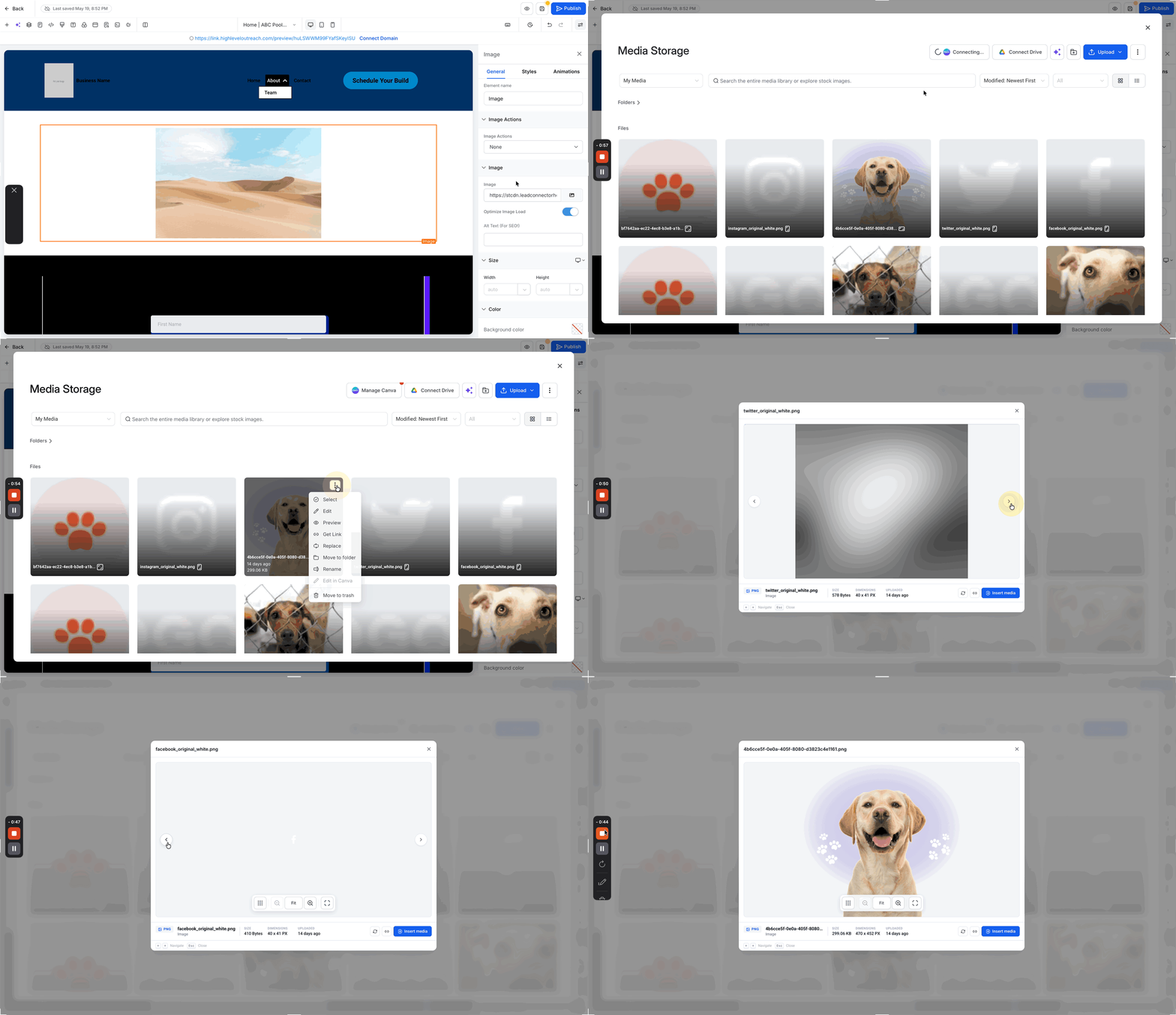
Een voorbeeld openen
Open het menu met de drie puntjes bij een bestand en kies Voorbeeld (Preview).
Tussen bestanden bladeren
Gebruik de pijlen in de voorbeeldweergave of de pijltoetsen op je toetsenbord om naar de volgende afbeelding of video te gaan.
Afbeeldingen bekijken in detail
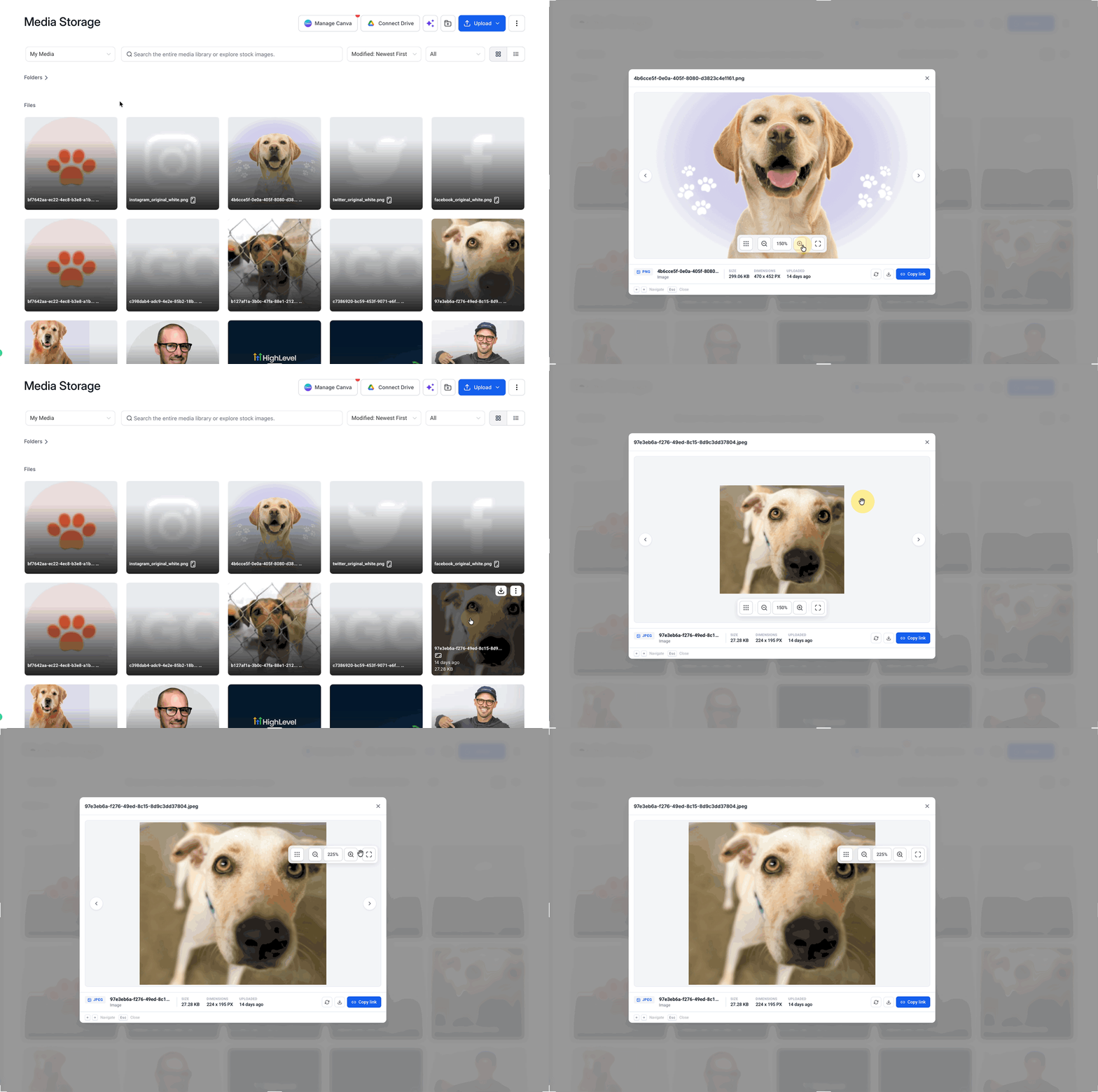
In de voorbeeldweergave van een afbeelding kun je:
- inzoomen van 100% tot 400%, met de werkbalk, je muiswiel of trackpad, of je toetsenbord. De zoom volgt je cursor;
- de afbeelding verschuiven door te klikken en te slepen terwijl je bent ingezoomd;
- de afbeelding schermvullend bekijken. Met Esc ga je terug;
- de bedieningsbalk verplaatsen door hem te slepen of met de pijltoetsen.
Ga je naar een ander bestand of sluit je het voorbeeld? Dan begint de volgende weergave weer normaal. Deze bediening werkt alleen bij afbeeldingen.
Media invoegen
- Klik op Media invoegen (Insert Media) om één bestand te kiezen en in te voegen.
- Je kunt een bestand ook vanuit de voorbeeldweergave invoegen.
Tekstbestanden bewerken
Je kunt .txt-, .css-, .json-, .sql- en .rtf-bestanden direct in de Mediabibliotheek bewerken, zonder te downloaden en opnieuw te uploaden.
- Open het bestand in de voorbeeldweergave.
- Klik op Bewerken (Edit) in de werkbalk.
- Pas de tekst aan.
- Klik op Opslaan (Save).
Het bestaande bestand wordt bijgewerkt. Naam en link blijven hetzelfde, dus bestaande links blijven werken. Sluit je het voorbeeld met niet-opgeslagen wijzigingen? Dan vraagt Voluit Suite of je die wilt weggooien.
Let op: is een bewerkt bestand groter dan 5 MB? Dan kun je het opslaan, maar daarna niet meer in de voorbeeldweergave bekijken. Je krijgt daar vooraf een waarschuwing over.
Bestanden en mappen beheren
Snelle acties
Klik met de rechtermuisknop op een bestand of beweeg de cursor erover voor deze acties:
- Naam wijzigen
- Verwijderen
- Verplaatsen naar map
- Voorbeeld
- Invoegen
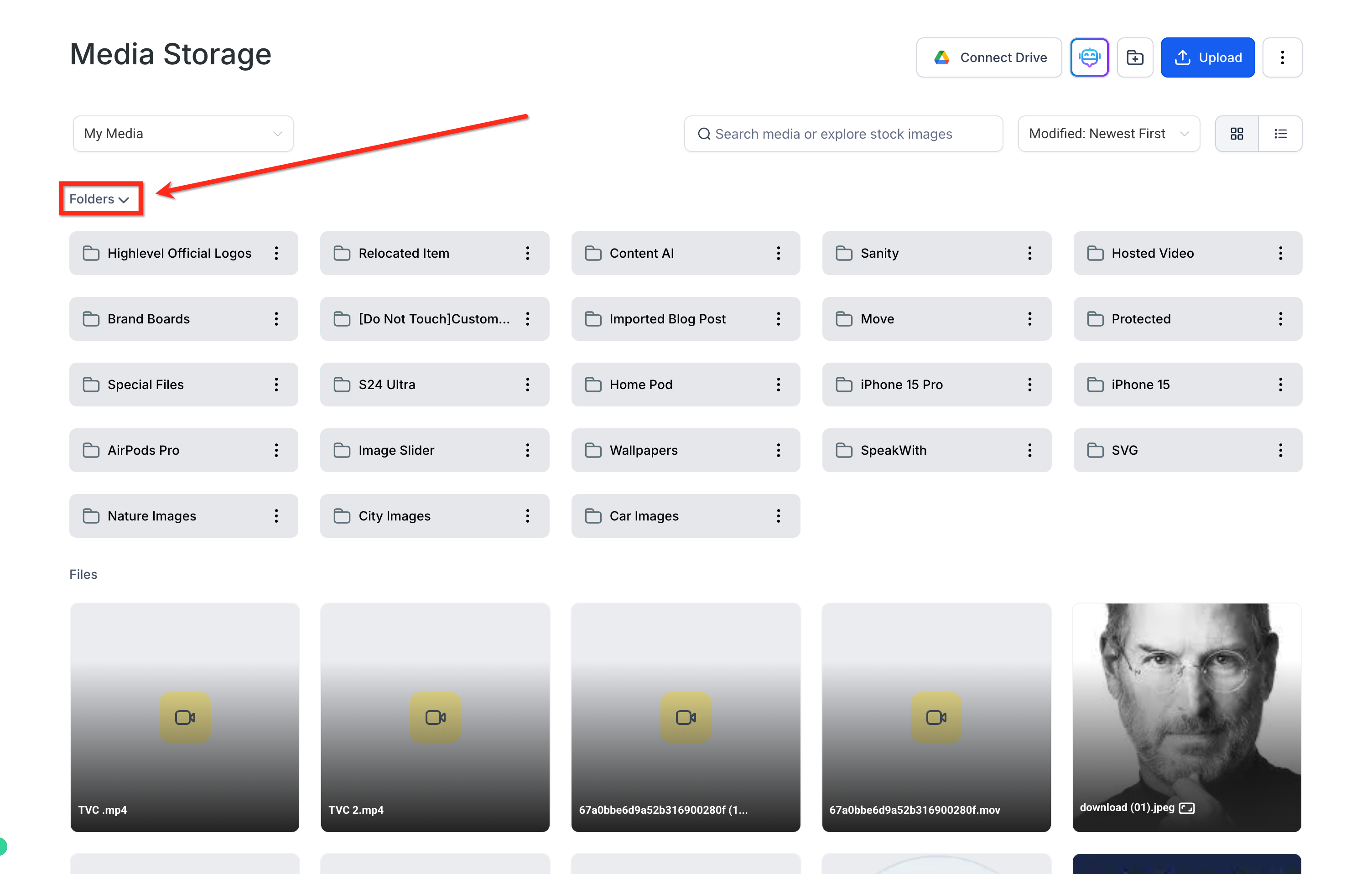
De mappenlijst inklappen
Heb je veel mappen? Klik dan op de pijl naast Mappen (Folders) om de lijst in te klappen. Klik nog een keer om hem weer uit te klappen.
Een hele map verplaatsen
Je verplaatst een map met alle bestanden en submappen erin.
-
Klik op de drie puntjes naast de map en kies Verplaatsen naar map (Move to Folder).
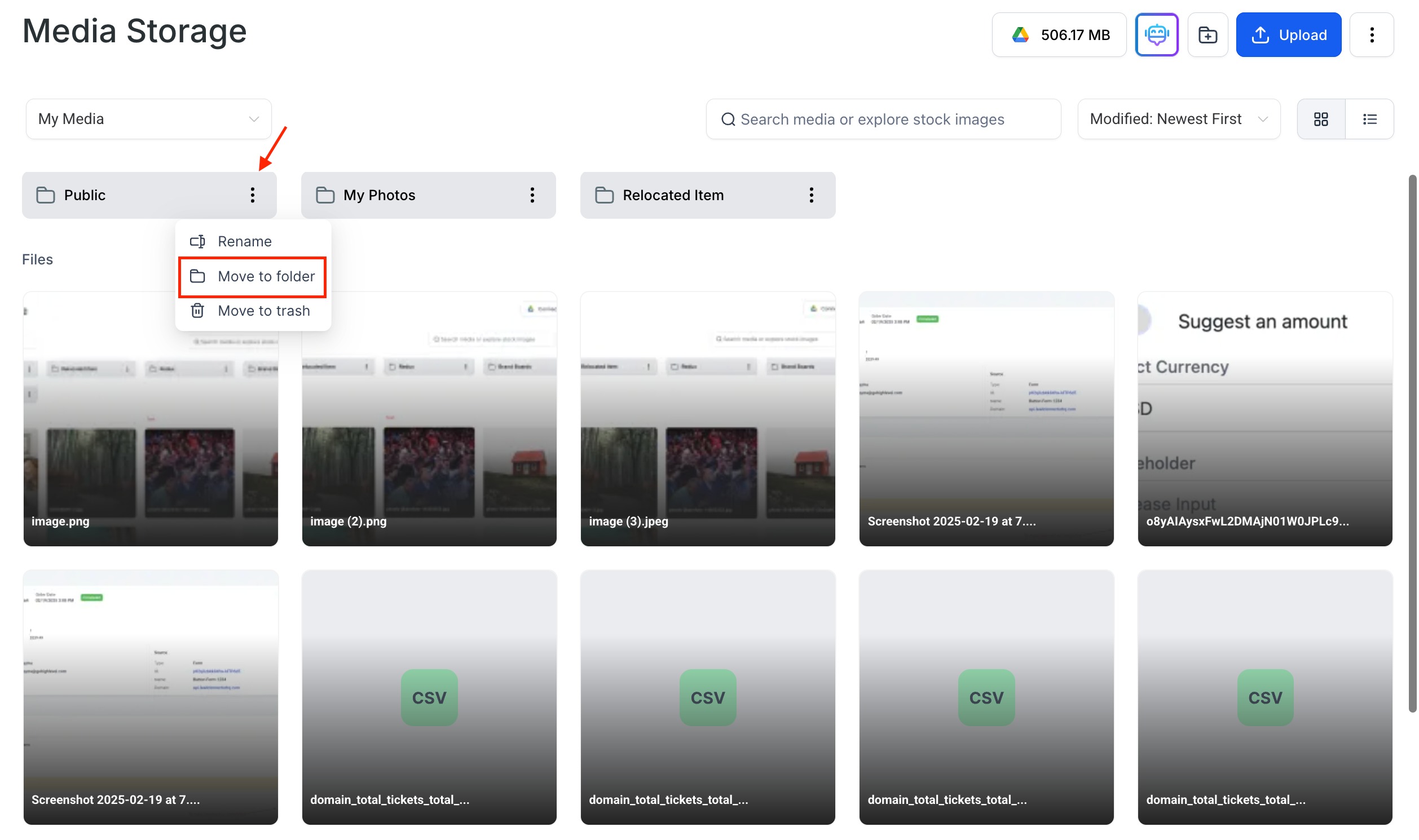
- Kies een bestaande map of maak een nieuwe.
- Bevestig de verplaatsing.
Een map downloaden als zip-bestand
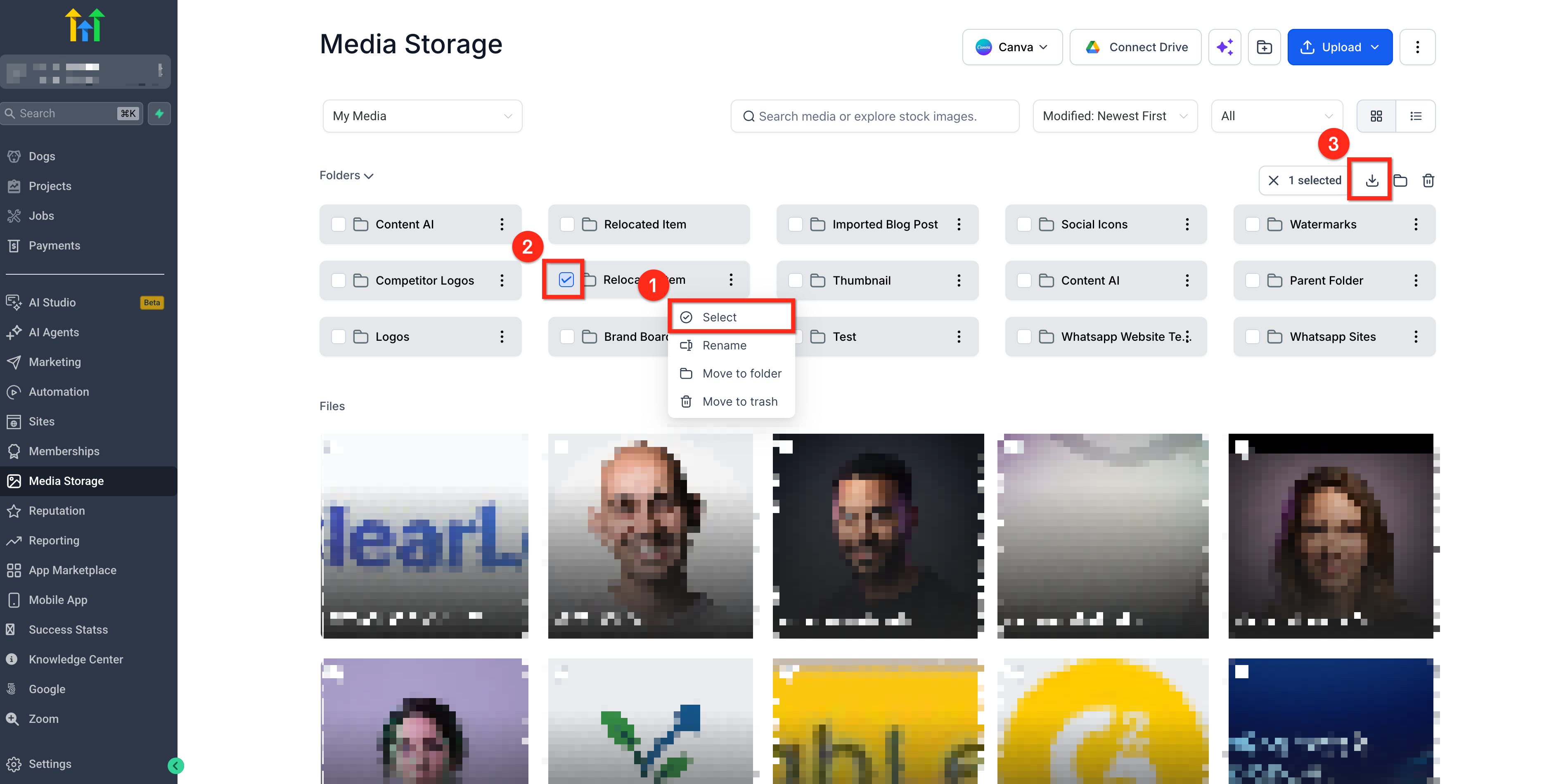
Je downloadt een hele map als één zip-bestand, met dezelfde mappenstructuur. Je browser heeft daar wel genoeg opslagruimte voor nodig.
- Klik op de drie puntjes naast de map en kies Selecteren (Select).
- Selecteer eventueel nog andere mappen.
-
Klik op Downloaden (Download).
Prullenbak en bestanden herstellen
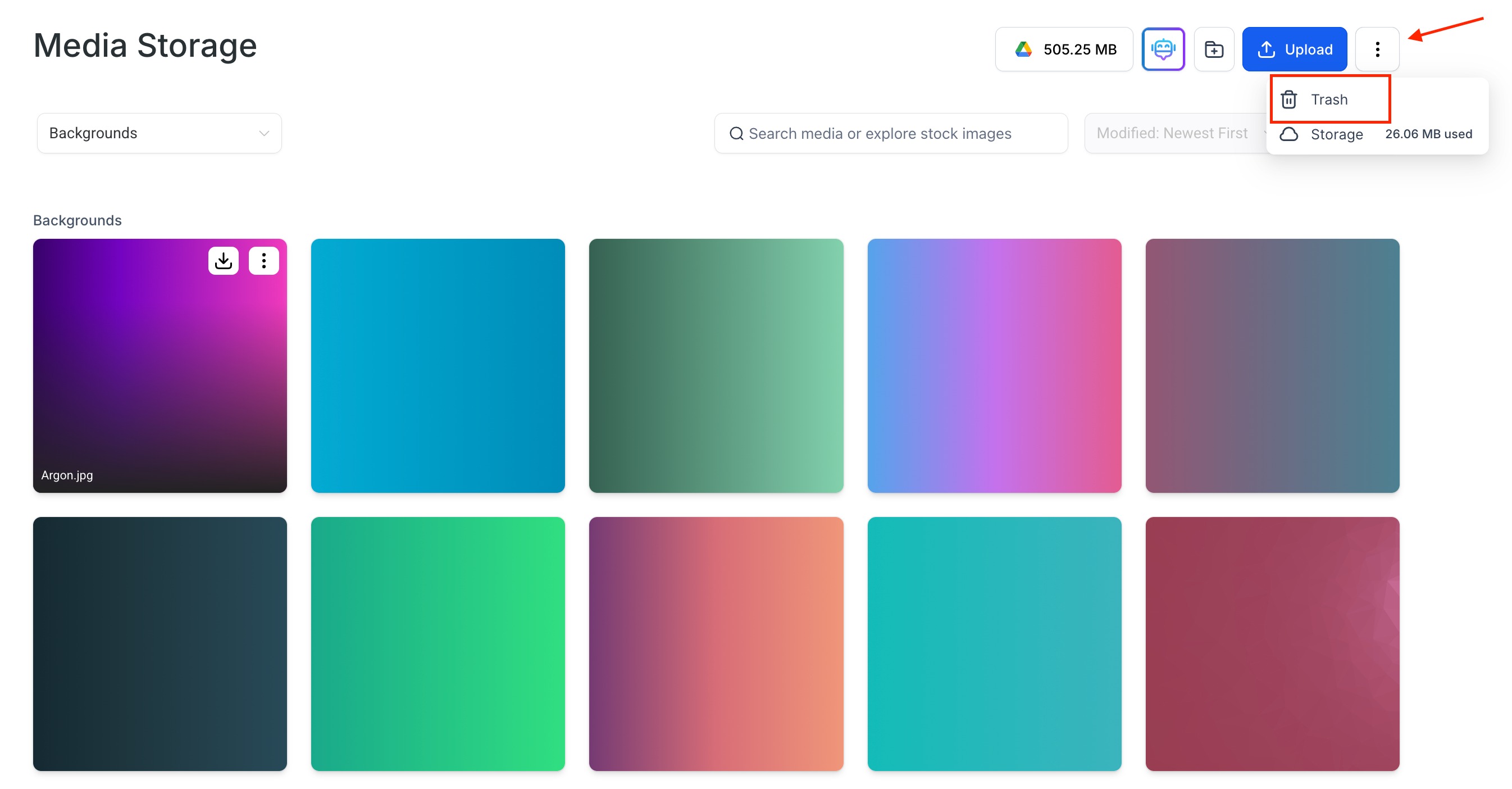
Verwijderde bestanden gaan naar de Prullenbak (Trash). Daar blijven ze 30 dagen staan voordat ze definitief worden verwijderd.
-
Klik rechtsboven op de drie puntjes en kies Prullenbak.
-
Selecteer een bestand en kies Herstellen (Restore) of Definitief verwijderen (Delete Permanently).
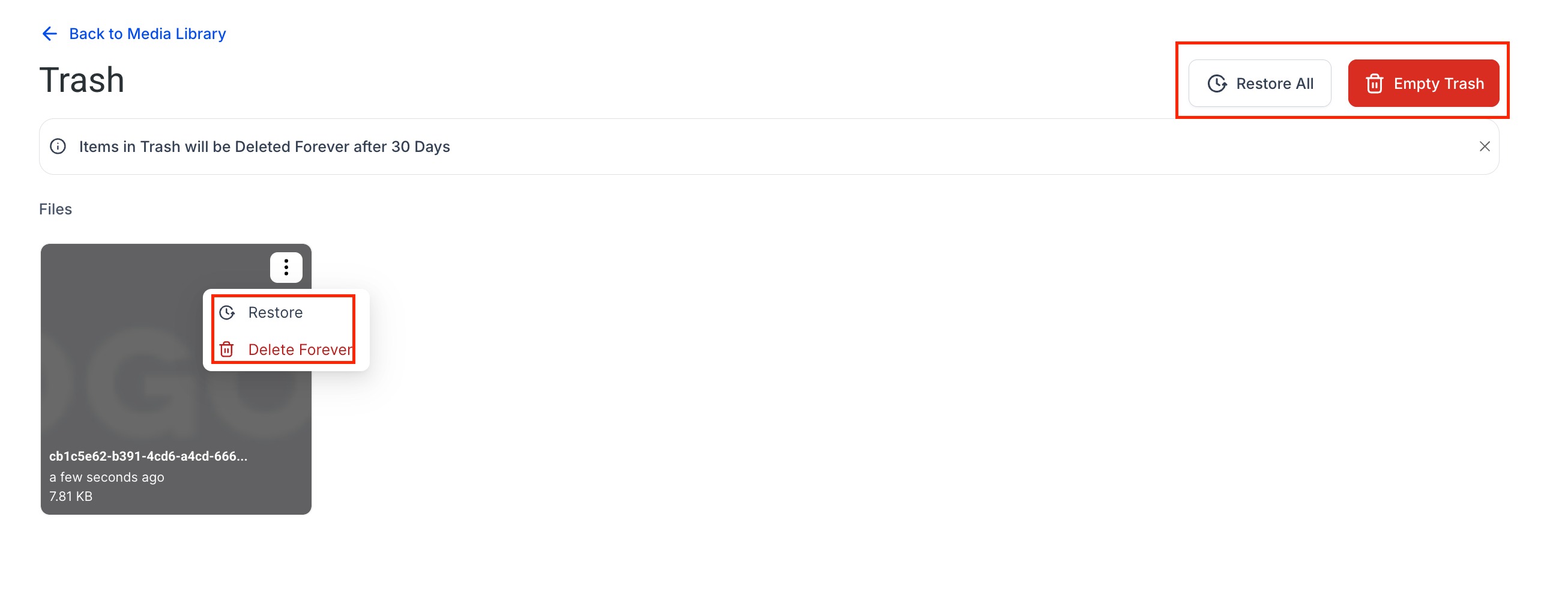
Let op: na 30 dagen kun je bestanden niet meer herstellen. Iedereen die toegang heeft tot je account, kan de prullenbak bekijken en bestanden herstellen, ongeacht wie ze heeft verwijderd.
Veelgestelde vragen
V: Kan ik zowel rasterweergave als lijstweergave gebruiken?
Antwoord: Ja. In de rasterweergave zie je of een afbeelding liggend, staand of vierkant is. In de lijstweergave zie je de afmetingen in pixels.
V: Op welke manieren kan ik sorteren?
Antwoord: Op naam, grootte en wijzigingsdatum, oplopend of aflopend.
V: Wat gebeurt er met verwijderde bestanden?
Antwoord: Ze staan 30 dagen in de prullenbak. In die tijd kan iedereen met toegang tot je account ze herstellen of definitief verwijderen. Daarna zijn ze weg.