
Trigger: Bestelling afgehandeld voor webshops
Met de workflowtrigger Bestelling afgehandeld (Order Fulfilled) automatiseer je wat er gebeurt nadat een bestelling is verzonden. Je informeert klanten bijvoorbeeld zodra hun pakket onderweg is. In dit artikel lees je wat de trigger doet en hoe je hem instelt.
Wat is de trigger Bestelling afgehandeld?
Zodra de status van een bestelling verandert in Afgehandeld (Fulfilled), start deze trigger een workflow. Dat werkt voor bestellingen uit je webshop in Voluit Suite, voor bestellingen van externe platforms zoals Shopify en voor verzendkoppelingen zoals Shippo en ShipStation. Je gebruikt één trigger voor al die situaties.
Wat kun je ermee?
- Klanten direct na het verzenden een melding sturen.
- Je CRM, voorraad en boekhouding automatisch bijwerken.
- Klanten indelen op gegevens van de zending, zoals winkelwagenwaarde, product of verzenddienst.
- Eén trigger gebruiken voor je webshop in Voluit Suite én externe platforms.
Filters
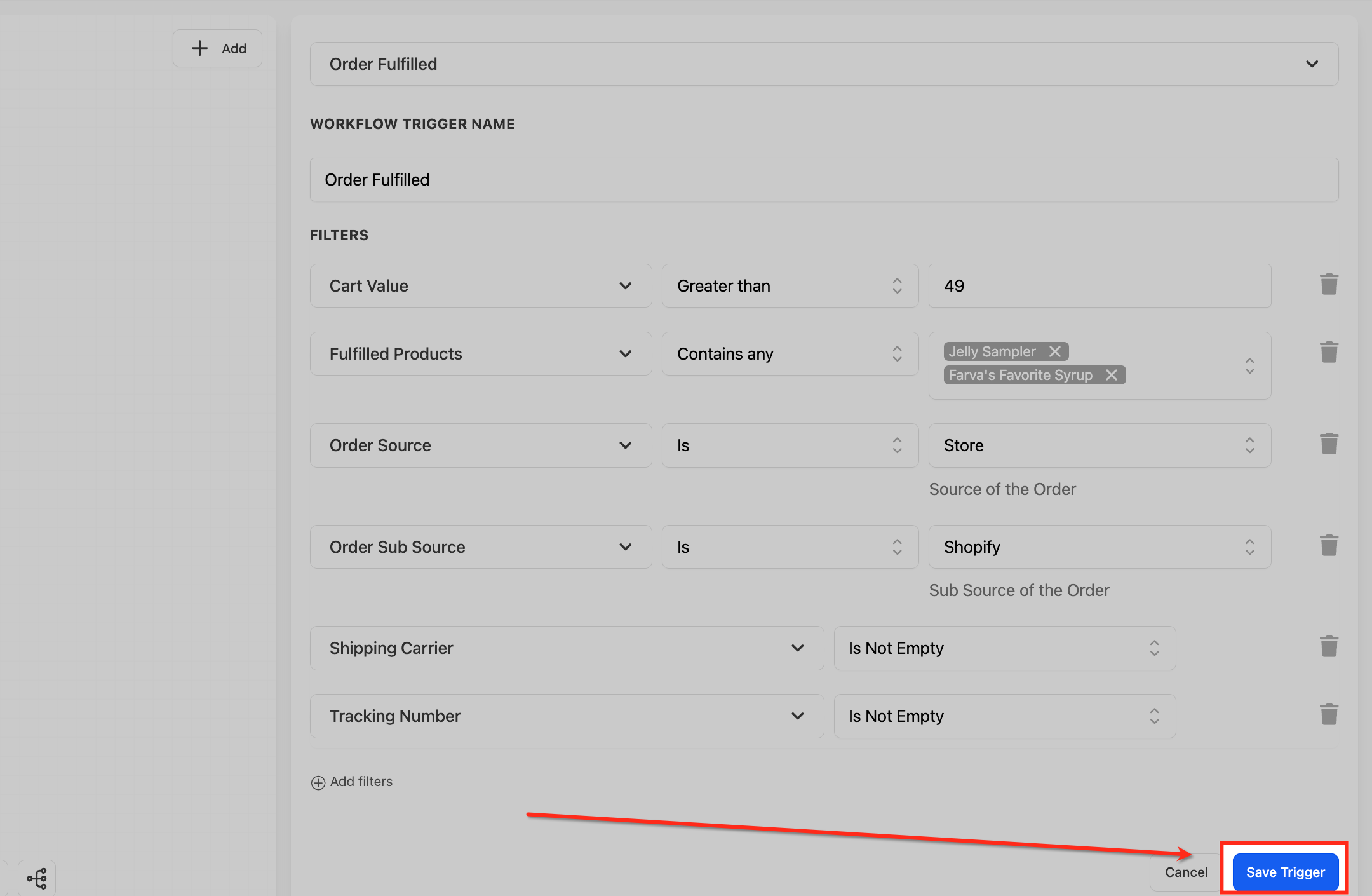
Met filters bepaal je voor welke bestellingen de workflow start. Je kunt ze combineren:
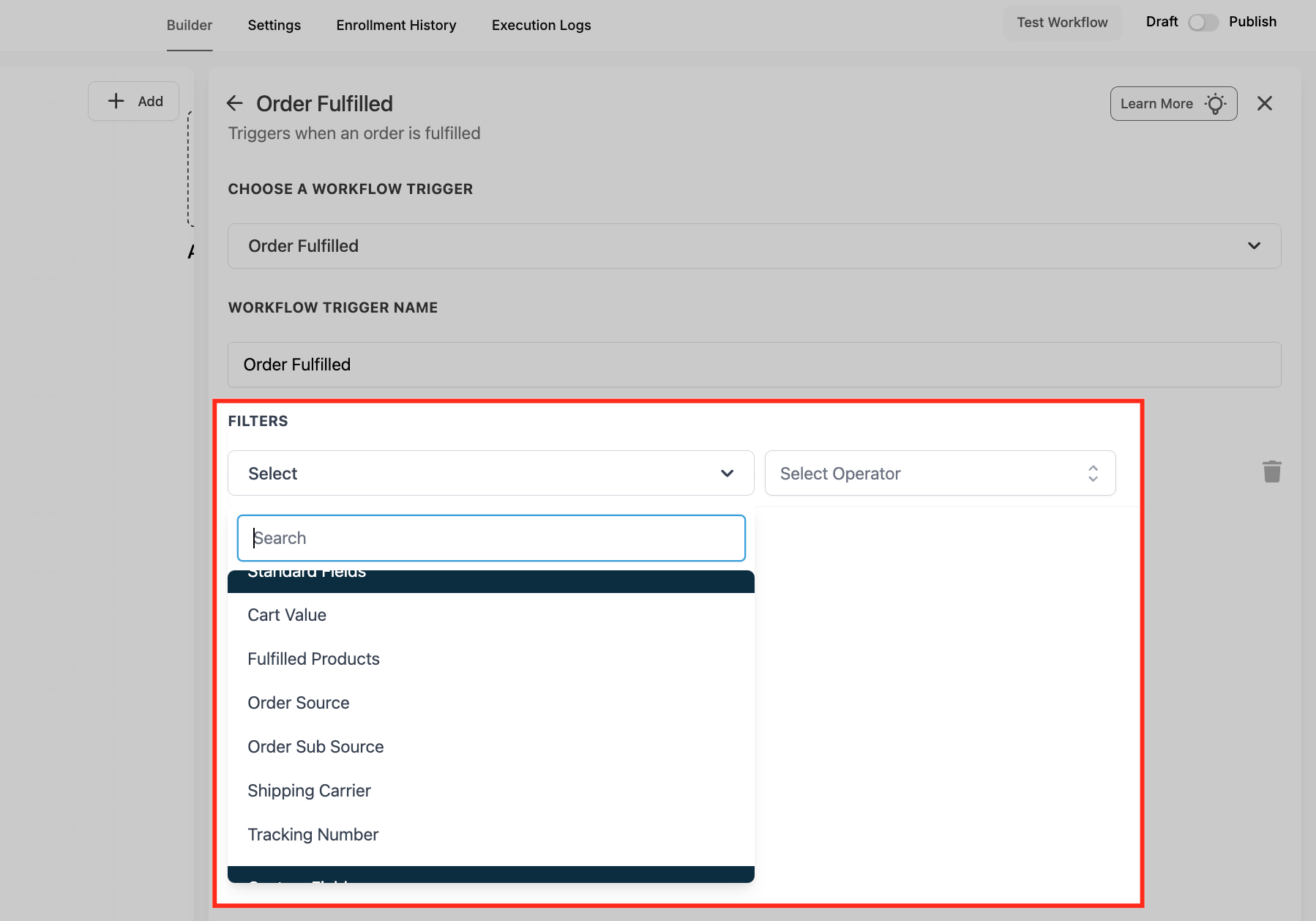
- Winkelwagenwaarde (Cart Value): bestellingen met een hoge of lage waarde.
- Afgehandelde producten (Fulfilled Products): alleen specifieke producten (SKU's).
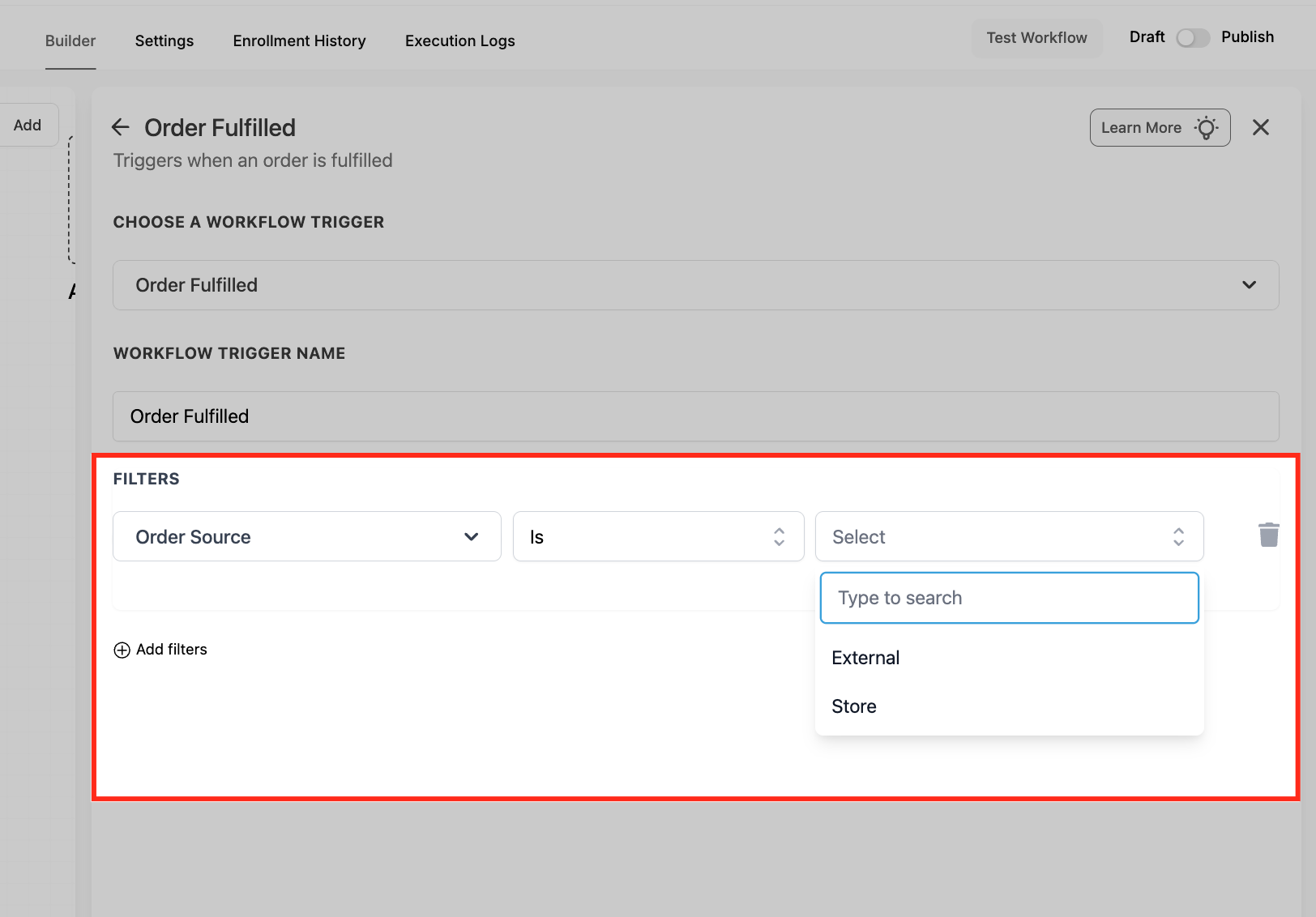
- Bestelbron (Order Source): Winkel (Store) voor je webshop in Voluit Suite of Extern (External).
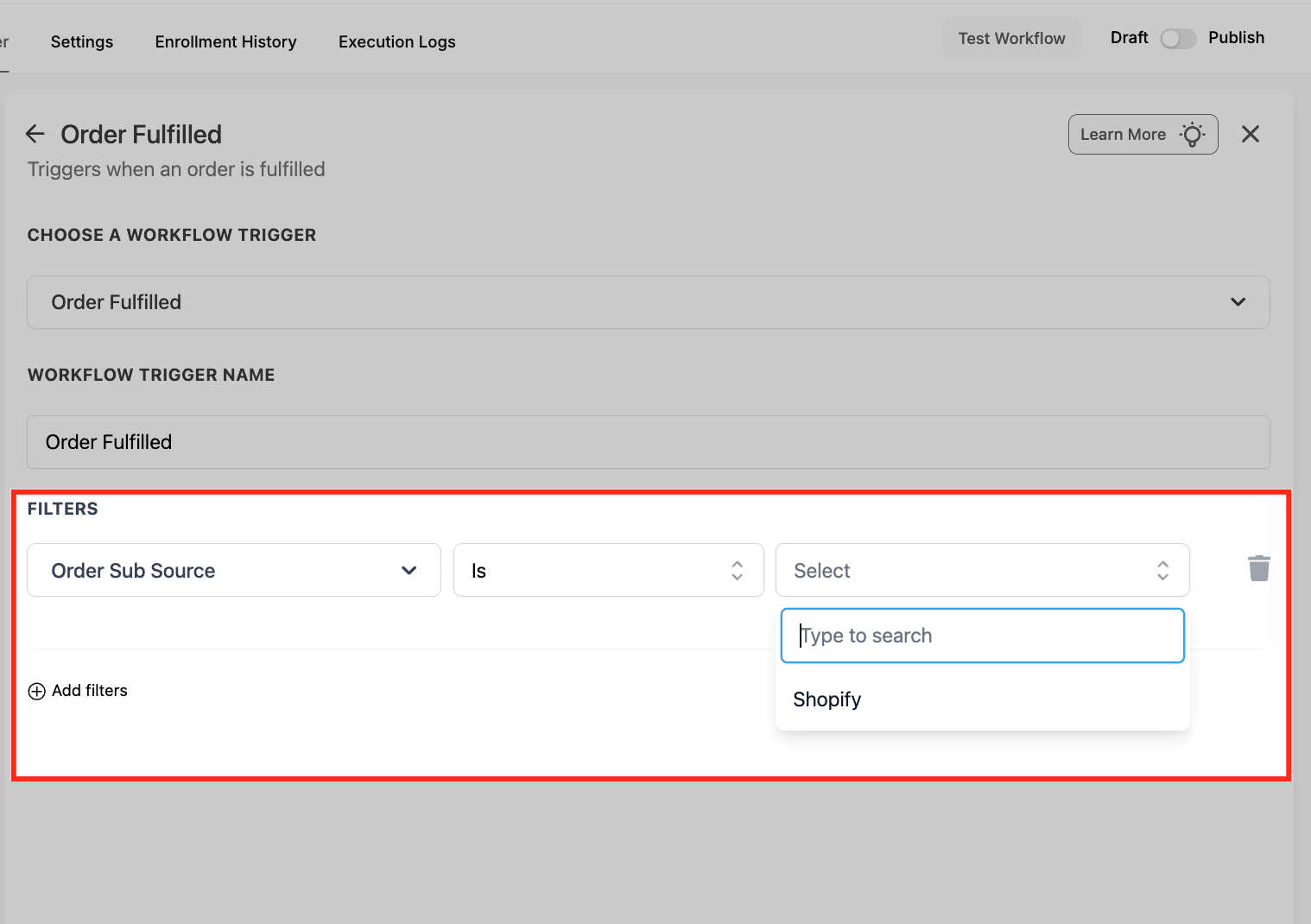
- Subbron van bestelling (Order Sub-Source): bij een externe bron bijvoorbeeld Shopify.
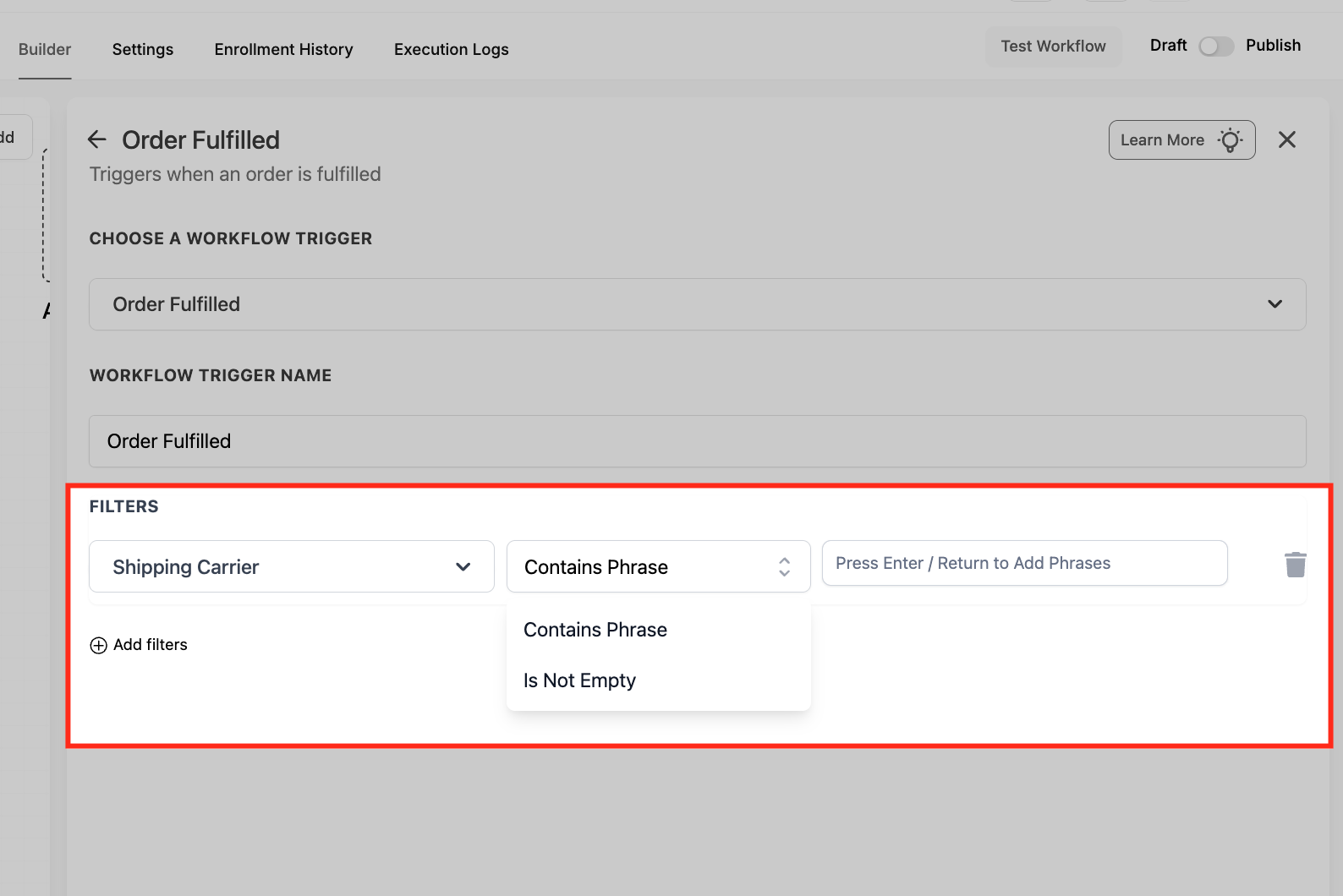
- Verzenddienst (Shipping Carrier): behandel bijvoorbeeld PostNL en DHL verschillend.
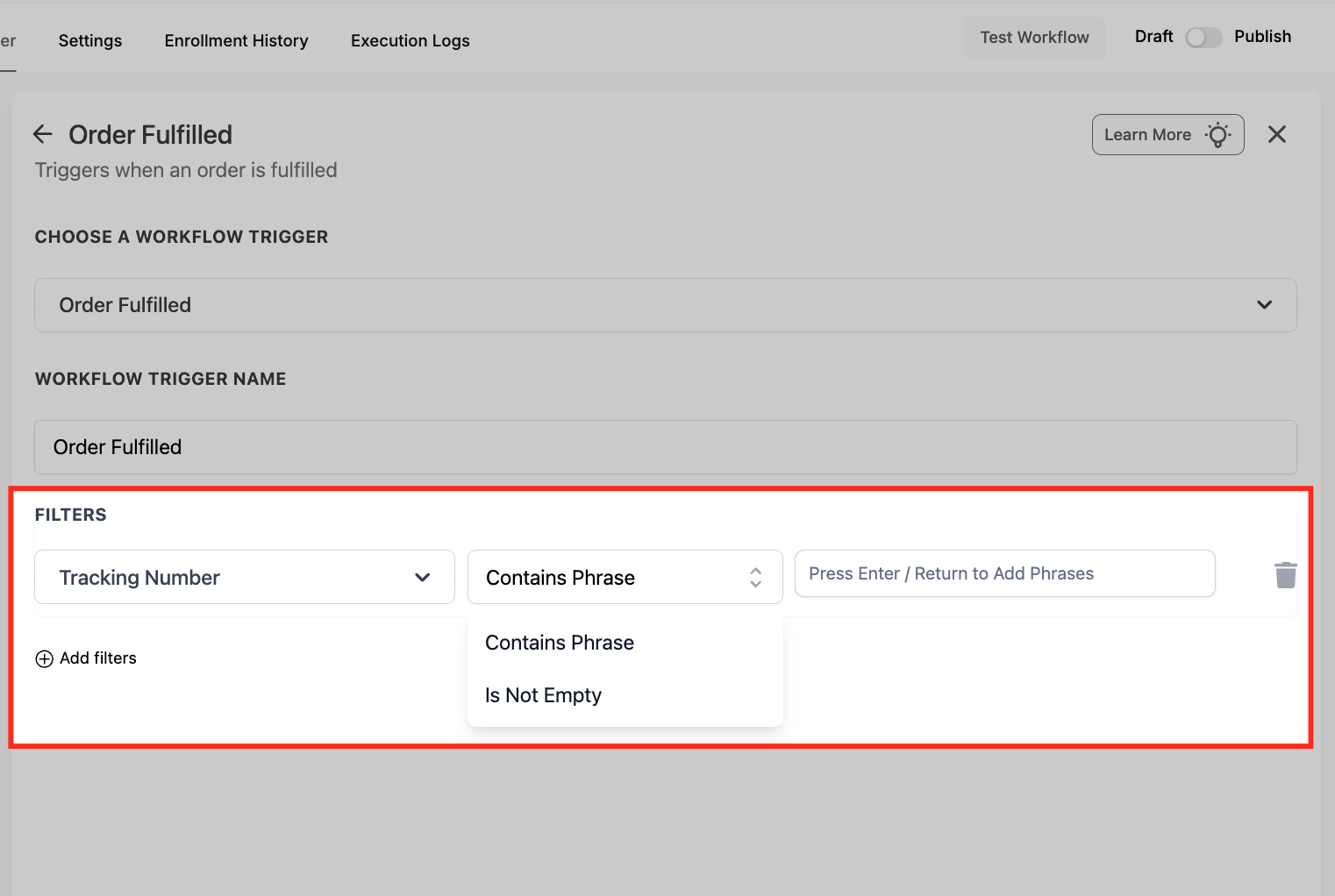
- Trackingnummer (Tracking Number): start alleen als er een trackingnummer is, of bij een bepaald patroon.
- Beschikbare hoeveelheid (Available Quantity): filter op actuele voorraad. Kies Globale producten (Global Products), selecteer één Prijs (Price) en stel daarna de voorwaarde en één getal in.
Webshop en externe bronnen
De trigger luistert naar twee bronnen:
- Winkel: bestellingen uit je webshop in Voluit Suite.
- Extern: bestellingen die worden gesynchroniseerd vanuit een externe webshop, op dit moment Shopify.
Je hoeft geen aparte workflow per platform te maken. Kies de bron met het filter Bestelbron.
Overstappen van de oude Shopify-trigger
De oude trigger heet nu Shopify Order Fulfilled (Deprecating Soon) en verdwijnt binnenkort. Bestaande workflows blijven werken. Gebruik voor nieuwe workflows de trigger Bestelling afgehandeld.
Verzendkoppelingen
Verzendgebeurtenissen uit Shippo, ShipStation en andere gekoppelde verzendtools starten deze trigger ook. Zo beheer je alles op één plek, ongeacht waar je verzendlabels maakt.
De trigger instellen
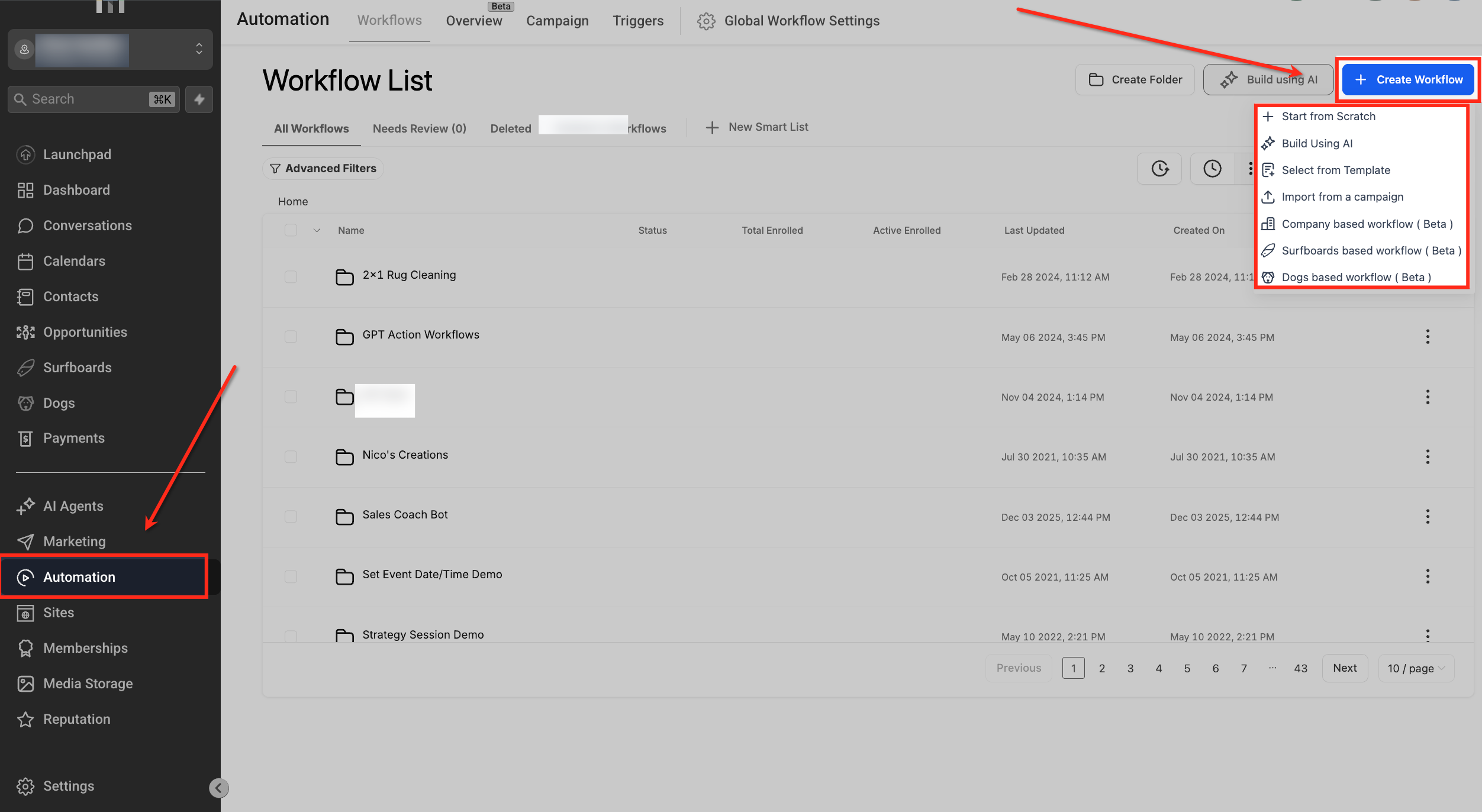
Stap 1: Open je workflows
Ga in het linkermenu naar Automatisering (Automation). Klik op + Workflow maken (+ Create Workflow) of open een bestaande workflow.
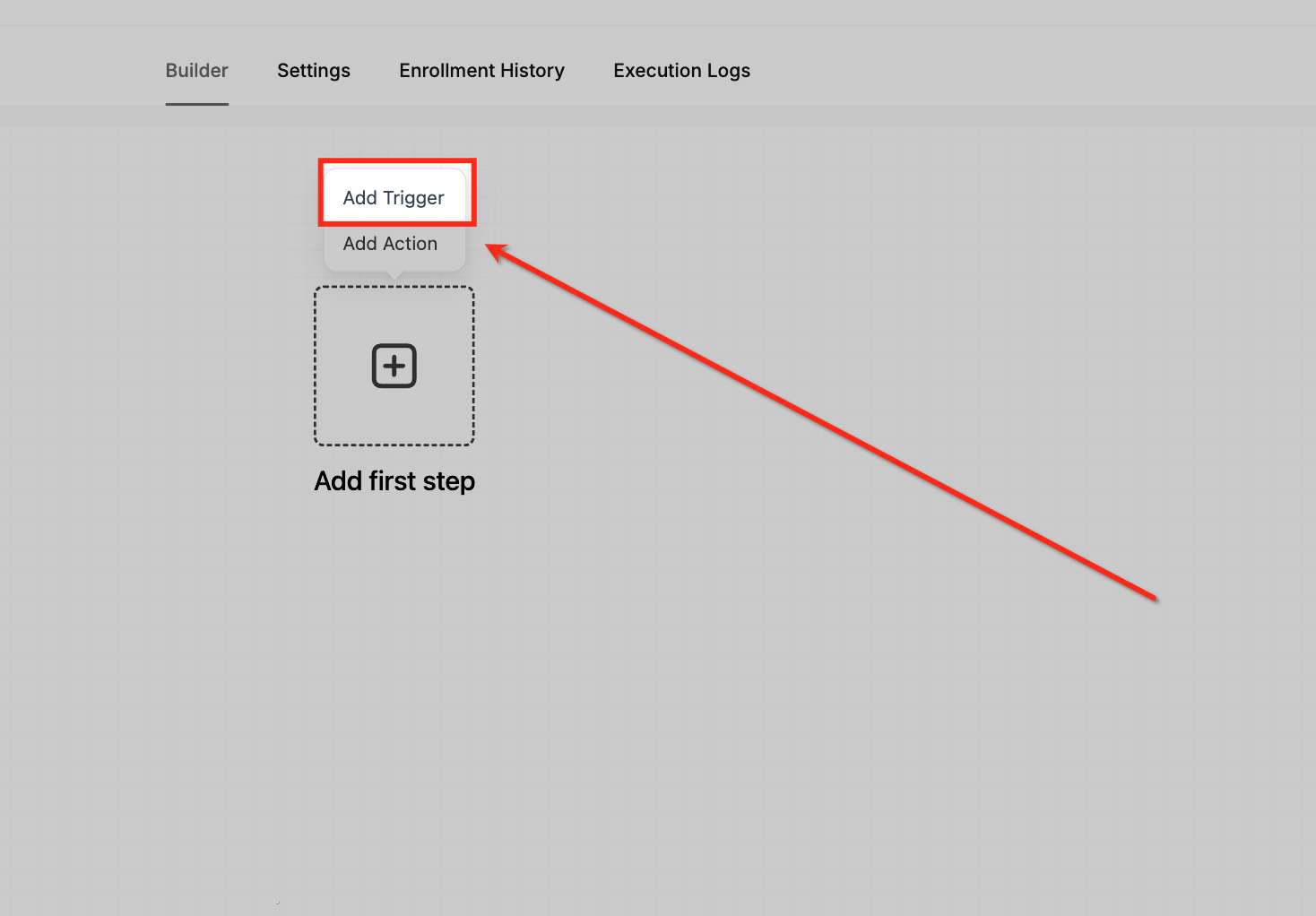
Stap 2: Voeg een trigger toe
Klik in de workflowbouwer op Trigger toevoegen (Add Trigger).
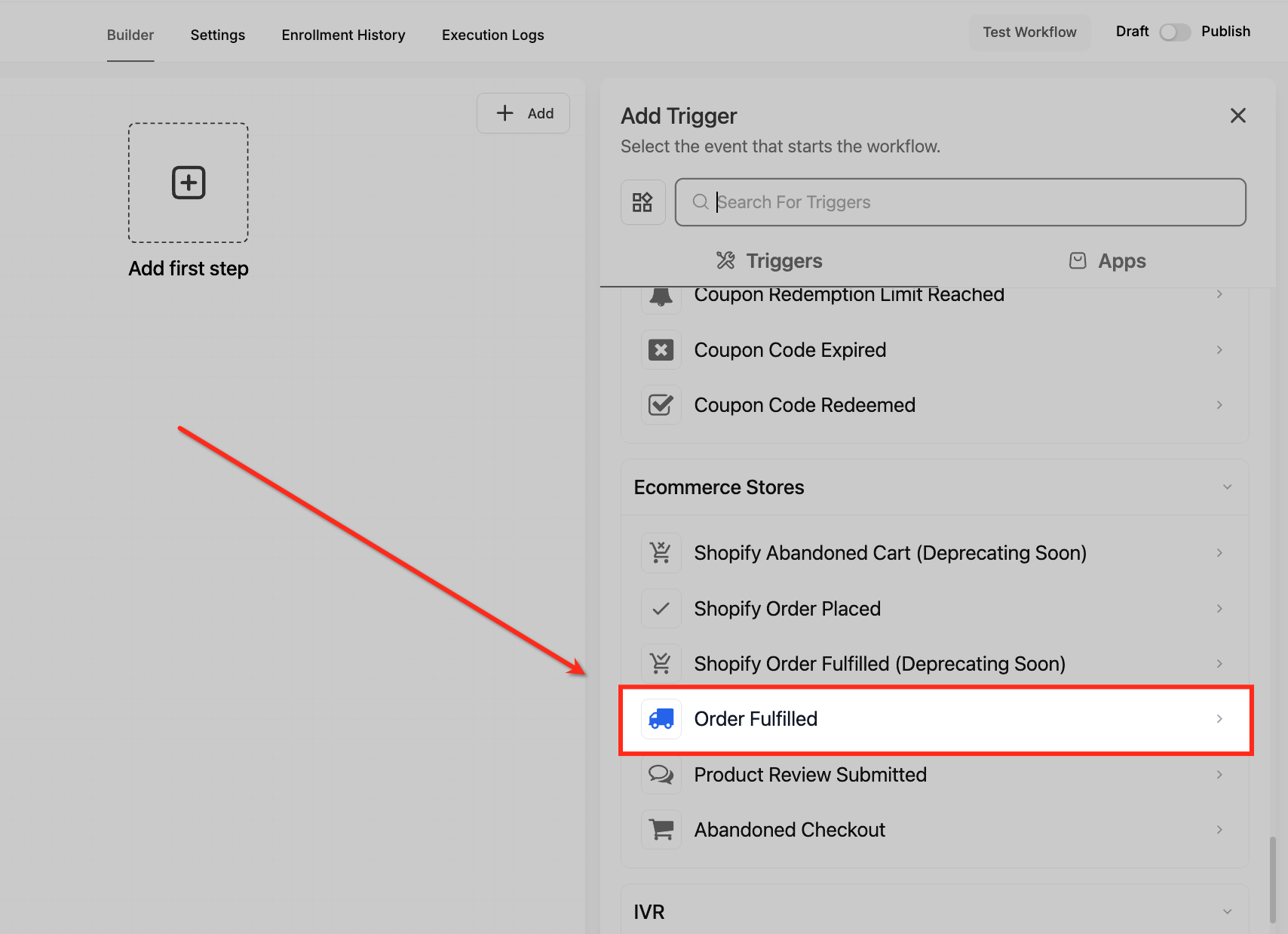
Stap 3: Kies de trigger
Scroll naar Winkels (Stores) en kies Bestelling afgehandeld (Order Fulfilled).
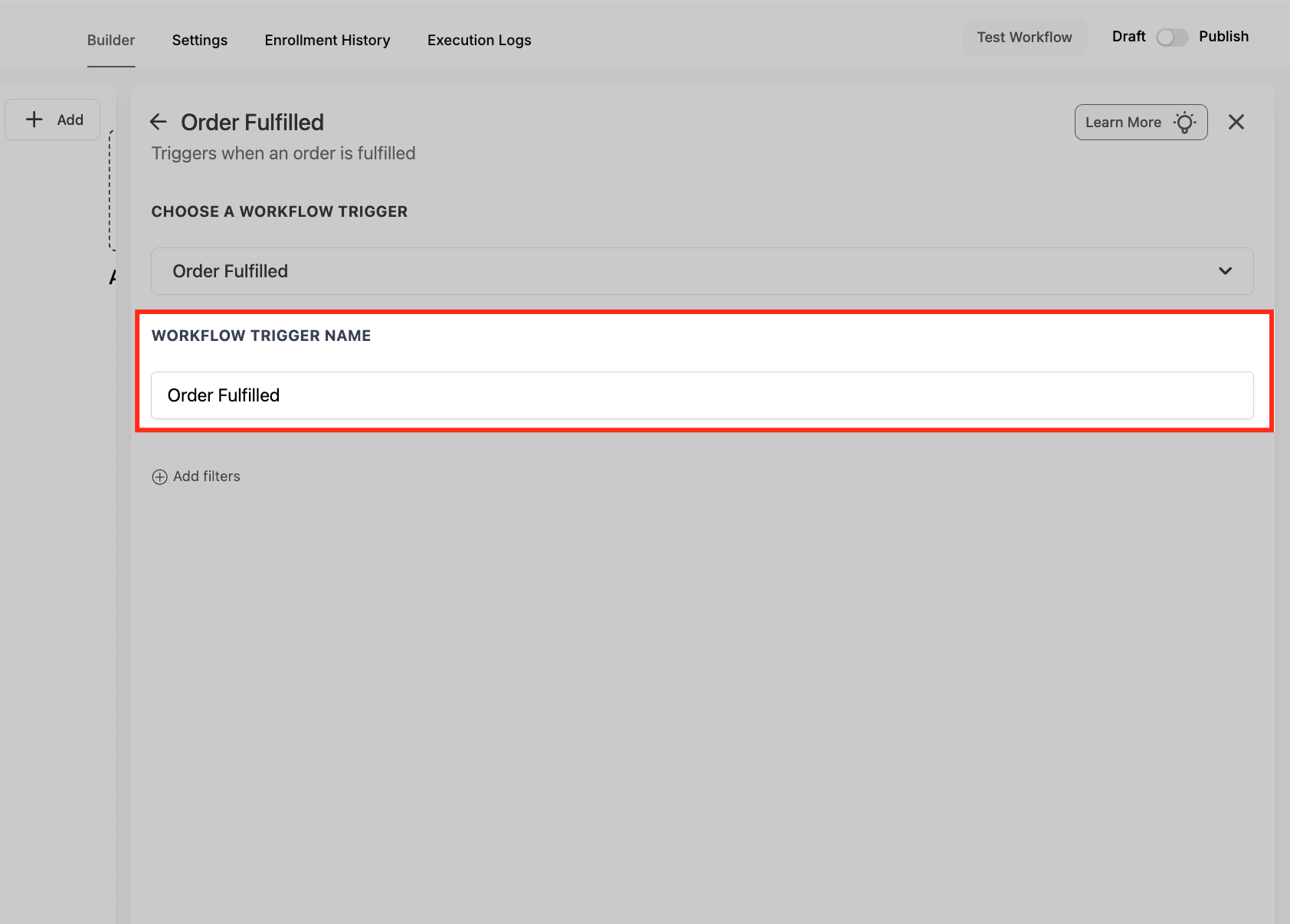
Stap 4: Geef de trigger een naam
Vul bij Naam workflowtrigger (Workflow Trigger Name) een duidelijke naam in, bijvoorbeeld 'Bestelling afgehandeld - webshop en Shopify'.
Stap 5: Voeg filters toe
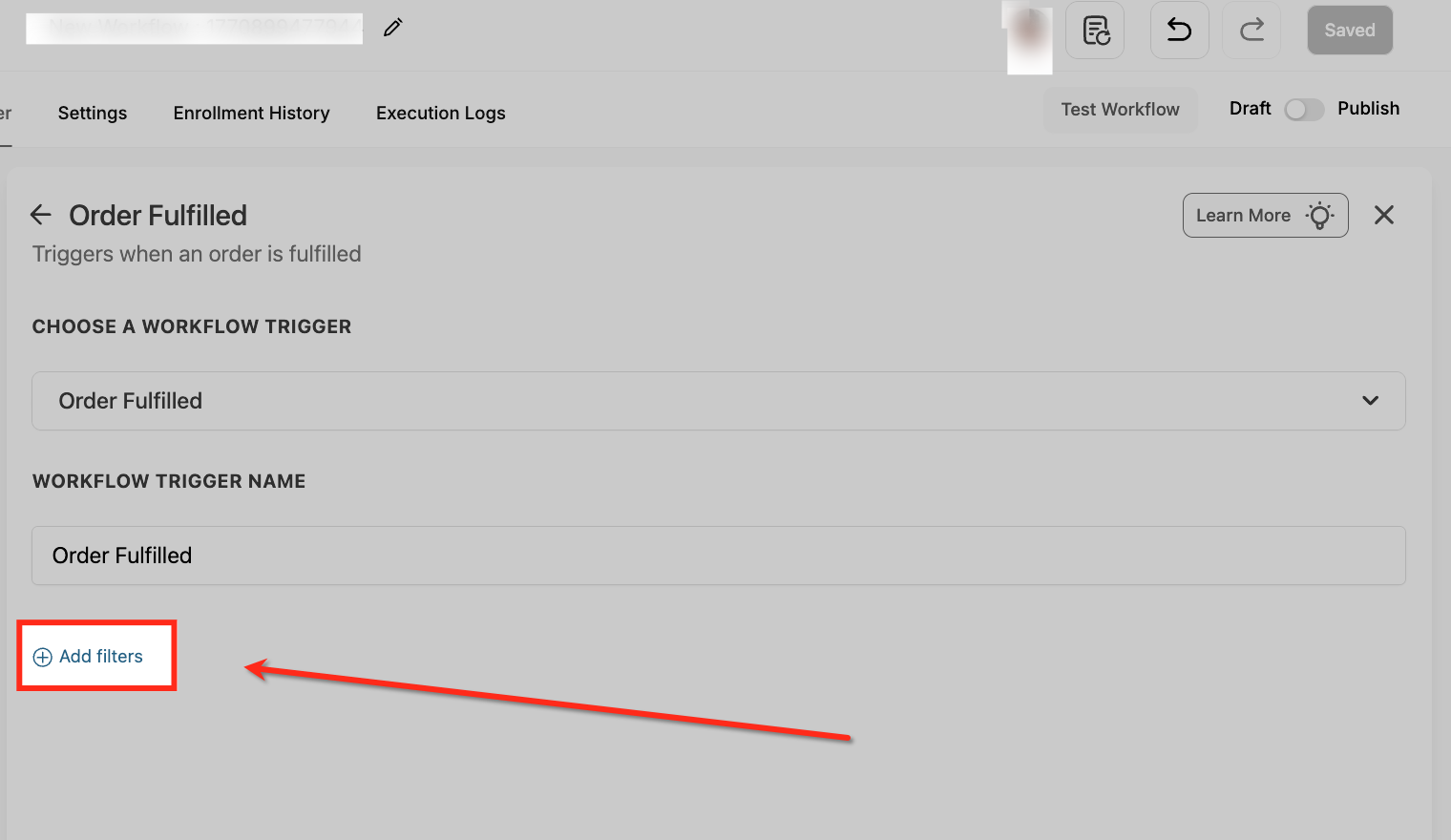
Klik onder Filters op Filters toevoegen (Add filters).
Kies in de keuzelijst de eerste voorwaarde, bijvoorbeeld Winkelwagenwaarde of Bestelbron. Wil je filteren op voorraad? Gebruik dan Globale producten → Prijs → Beschikbare hoeveelheid.
Stap 6: Stel de filters in
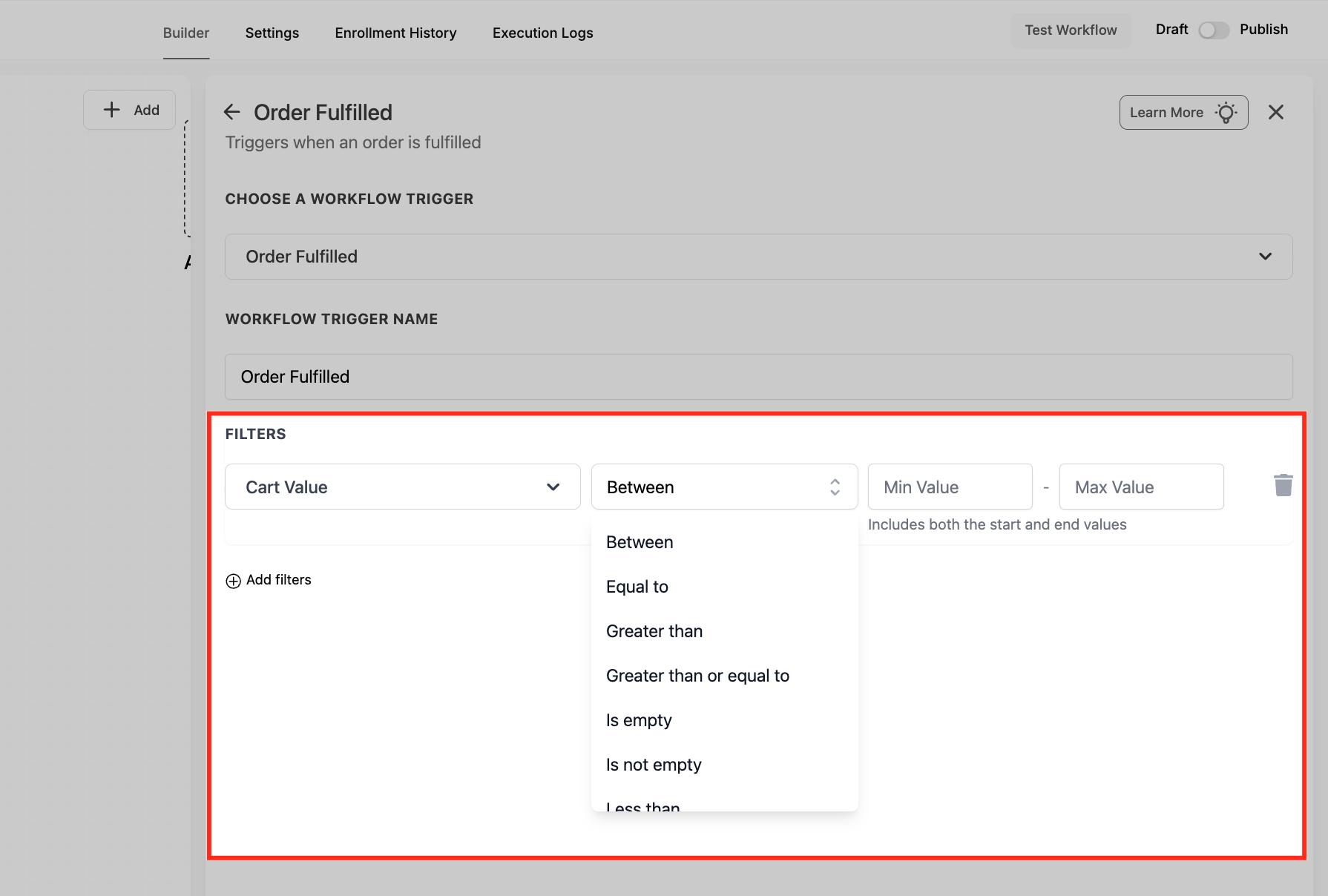
Winkelwagenwaarde: kies een operator, zoals Groter dan (Greater than) of Tussen (Between), en vul het bedrag in. Zo geef je bestellingen met een hoge waarde bijvoorbeeld een persoonlijke opvolging.
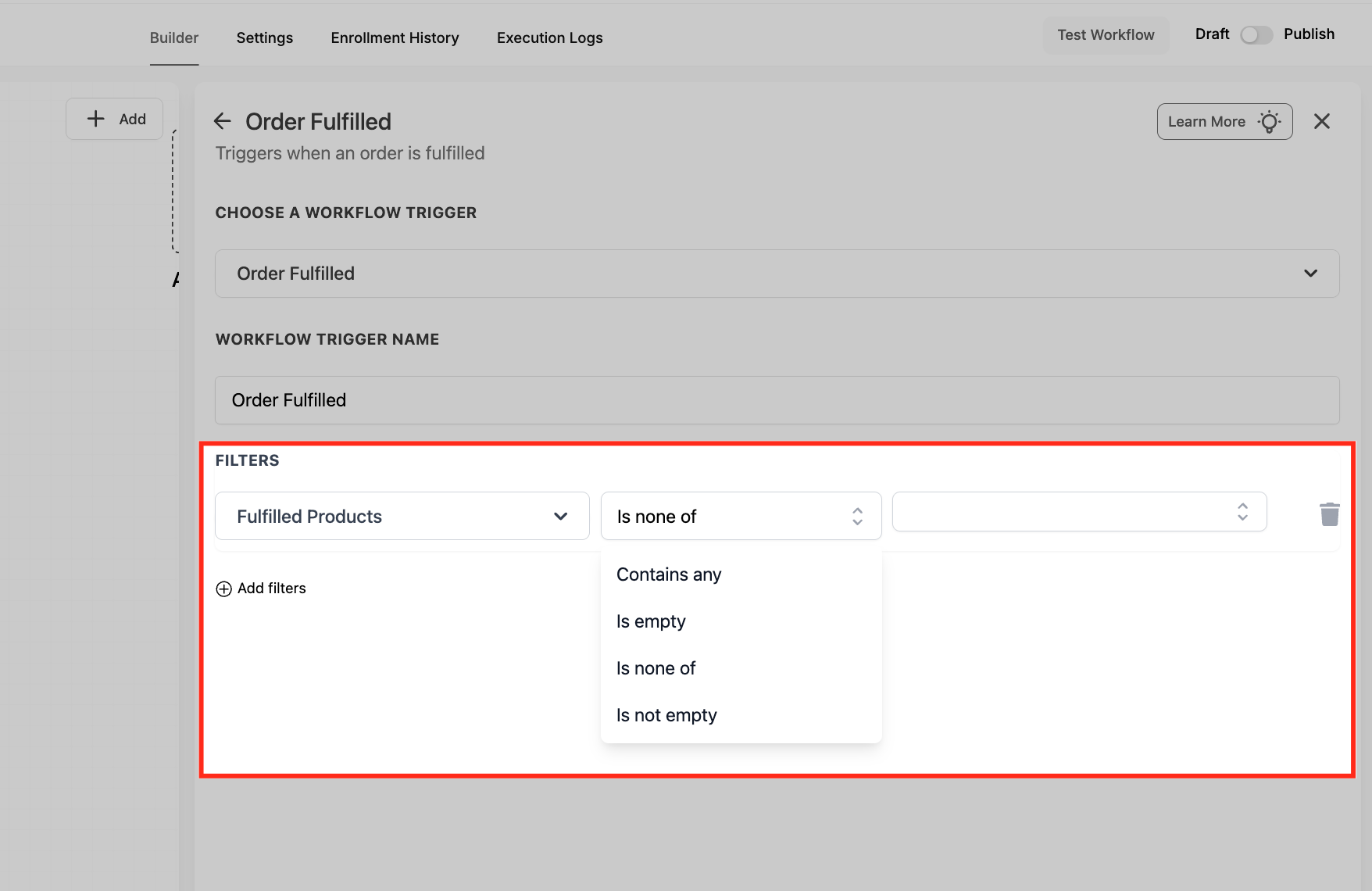
Afgehandelde producten: kies Bevat een van (Contains any) om producten mee te nemen of Is geen van (Is none of) om ze uit te sluiten.
Bestelbron: kies Winkel of Extern.
Subbron van bestelling: heb je Extern gekozen? Beperk de trigger dan tot een platform, zoals Shopify.
Verzenddienst: kies bijvoorbeeld Bevat tekst (Contains Phrase), typ de naam van de verzenddienst en druk op Enter.
Trackingnummer: kies Is niet leeg (Is Not Empty) als de workflow pas mag starten zodra er een trackingnummer is. Zo krijgt je klant meteen bruikbare verzendgegevens.
Stap 7: Sla de trigger op
Controleer de naam en filters en klik op Trigger opslaan (Save Trigger). Voeg daarna je acties toe, sla de workflow op, publiceer hem en test met een testbestelling.
- Zet Meerdere toestaan (Allow Multiple) aan als je meerdere zendingen per bestelling verwacht.
- Voorbeelden van acties na de trigger:
- een e-mail of sms met de trackinglink sturen;
- de lead naar de pijplijnfase 'Verzonden' verplaatsen;
- een interne melding sturen naar je team.
Veelgestelde vragen
V: Start de trigger ook bij een gedeeltelijke verzending?
Antwoord: Ja. De workflow start elke keer dat een deel van de artikelen als afgehandeld wordt gemarkeerd. Gebruik filters om dubbele meldingen te beperken.
V: Blijven mijn workflows met de oude Shopify-trigger werken?
Antwoord: Ja. Zet ze wel over voordat de oude trigger verdwijnt.
V: Kan ik de opvolgmail uitstellen tot de tracking actief is?
Antwoord: Ja. Voeg een wachtstap of een vertraging toe na de trigger.
V: Hoe voorkom ik dubbele meldingen bij gesplitste zendingen?
Antwoord: Gebruik het filter Trackingnummer met Is niet leeg. Dan start de workflow alleen voor zendingen met een trackingnummer.
V: Start de trigger opnieuw als ik een bestelling op 'Bezorgd' zet?
Antwoord: Nee. De trigger start alleen bij de status Afgehandeld. Gebruik een andere trigger voor de bezorging.
V: Wordt WooCommerce ondersteund?
Antwoord: Nog niet. Op dit moment werkt de externe bron alleen met Shopify.