
Contacten: Meerdere e-mailadressen beheren bij een contact
In Voluit Suite bewaar je meerdere e-mailadressen bij één contact. Zo blijven privé-, zakelijke en andere adressen bij dezelfde persoon. In dit artikel lees je hoe je extra adressen toevoegt, een primair adres kiest, adressen importeert en exporteert, wat er gebeurt bij samenvoegen en hoe je in workflows op extra adressen zoekt.
Let op: een contact heeft één primair e-mailadres en maximaal 10 extra e-mailadressen, dus maximaal 11 in totaal.
Hoe werkt het?
Het primaire e-mailadres staat in het standaardveld E-mail (Email) van het contact. Functies die dat veld gebruiken, zoals e-mailcampagnes, gebruiken dus het primaire adres. De extra adressen blijven aan hetzelfde contact gekoppeld en kun je gebruiken bij importeren, samenvoegen, exporteren en zoeken in workflows.
Voordelen
- Eén profiel: privé-, zakelijke en factuuradressen bij hetzelfde contact.
- Zelf het primaire adres kiezen: jij bepaalt welk adres in het veld E-mail staat.
- Importeren in bulk: voeg extra adressen toe via een CSV-bestand.
- Minder dubbele contacten: gegevens staan op één plek.
- Vindbaar in workflows: Contact zoeken (Find Contact) kan ook extra adressen doorzoeken.
Extra e-mailadressen toevoegen
- Ga naar Contacten (Contacts) en open het contact.
-
Ga in de contactgegevens naar E-mailadres (Email Address).
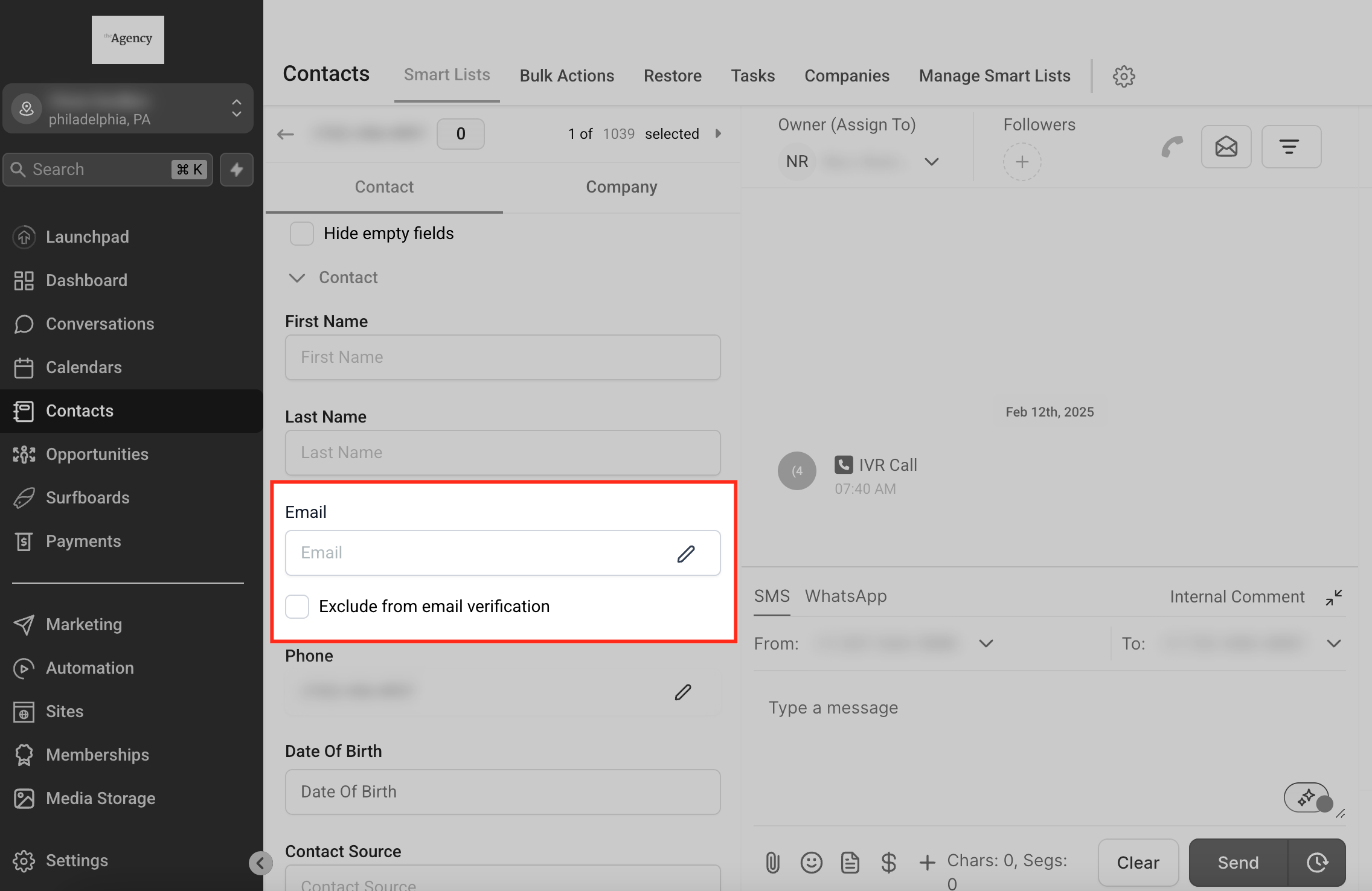
- Klik op Nog een e-mailadres toevoegen (Add Another Email).
- Vul het extra adres in. Herhaal dit voor andere adressen.
-
Klik op Wijzigingen opslaan (Save Changes).

Na 10 extra adressen verdwijnt de optie om er nog een toe te voegen.
Het primaire e-mailadres kiezen
- Open het contact.
- Ga naar E-mailadres.
-
Klik op het sterretje naast het adres dat primair moet worden.

Er kan maar één adres tegelijk primair zijn. Controleer het voordat je het contact in campagnes of automatiseringen gebruikt.
Extra e-mailadressen importeren
Stap 1: Bereid je CSV-bestand voor
- Maak een aparte kolom voor Extra e-mailadres (Additional Email).
- Zet de extra adressen in die kolom.
- Heeft een contact meerdere extra adressen? Scheid ze met komma's, bijvoorbeeld: factuur@voorbeeld.nl, prive@voorbeeld.nl.
Stap 2: Start de import
- Ga naar Contacten.
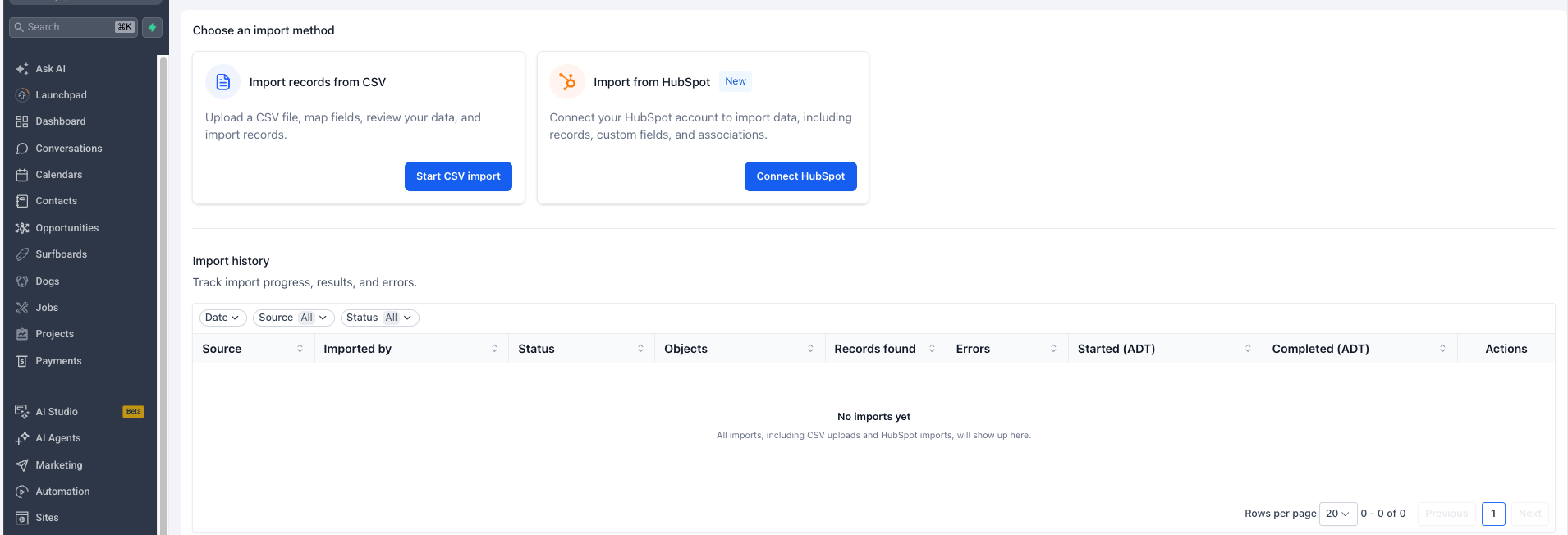
- Klik op Importeren (Import).
-
Klik onder Gegevens importeren uit CSV (Import records from CSV) op CSV-import starten (Start CSV import).
Stap 3: Koppel de kolom
- Upload het bestand.
- Koppel de kolom met extra adressen aan Extra e-mailadres.
- Controleer de andere koppelingen en rond de import af.
Werk je bestaande contacten bij? Controleer dan vooraf het importtype en hoe dubbele contacten worden herkend.
E-mailgegevens exporteren
Bij het exporteren neemt Voluit Suite de velden mee die zichtbaar zijn in de contactentabel.
- Ga naar Contacten → Slimme lijsten (Smart Lists).
- Filter de contacten die je wilt exporteren.
- Open Velden beheren (Manage Fields) en maak de kolommen met e-mailgegevens zichtbaar.
- Selecteer de contacten en klik op Exporteren (Export).
- Bevestig de export. Je vindt hem terug bij Bulkacties (Bulk Actions).
E-mailadressen bij het samenvoegen van contacten
Stap 1: Selecteer de dubbele contacten
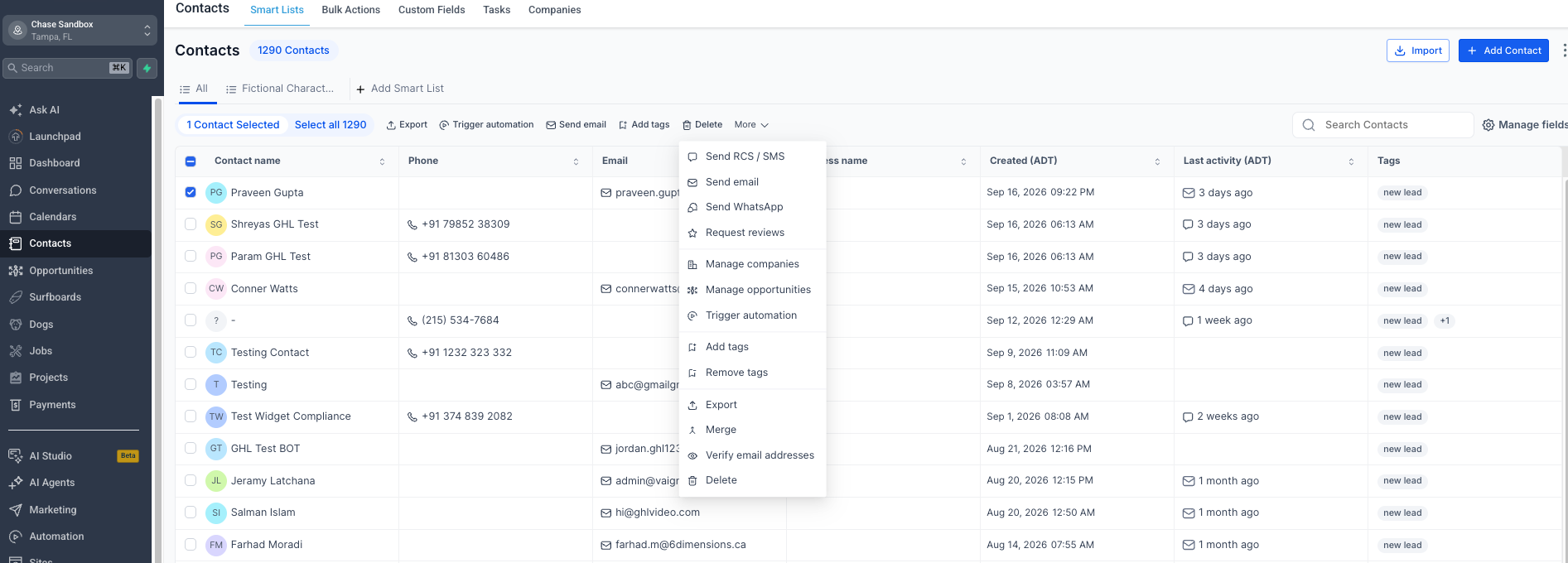
- Ga naar Contacten → Slimme lijsten.
- Selecteer de dubbele contacten.
-
Klik op Meer (More) en kies Samenvoegen (Merge).
Stap 2: Controleer de gegevens
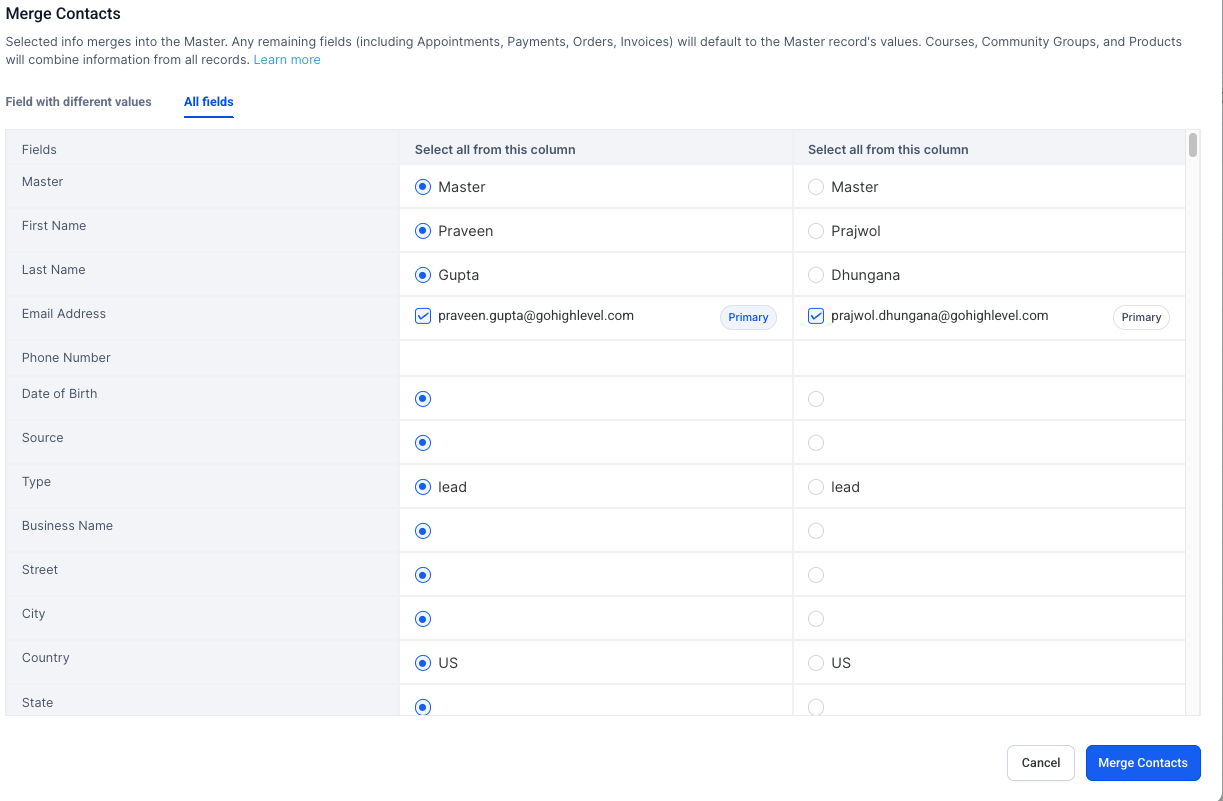
- Kies welk contact het hoofdcontact (Master) wordt.
- Bekijk de velden met verschillende waarden, ook bij E-mailadres.
-
Kies welke waarden je bewaart en welk adres primair blijft.
Stap 3: Rond af
Klik op Contacten samenvoegen (Merge Contacts).
Let op: samenvoegen kun je niet ongedaan maken. Controleer het hoofdcontact en de adressen goed.
Zoeken op extra e-mailadressen in workflows
Contact zoeken doorzoekt standaard alleen het primaire adres. Zo zet je het zoeken in extra adressen aan:
- Ga naar Automatisering (Automation) → Workflows en open een workflow.
- Voeg de actie Contact zoeken toe.
- Kies E-mail als zoekveld.
- Zet de optie aan om ook extra e-mailadressen te doorzoeken.
- Vul de rest in en sla de actie op.
Zo vindt de workflow het contact ook als het gezochte adres een extra adres is.
Veelgestelde vragen
V: Hoeveel e-mailadressen kan één contact hebben?
Antwoord: Eén primair adres en maximaal 10 extra adressen, dus 11 in totaal.
V: Kan ik wijzigen welk adres primair is?
Antwoord: Ja. Klik bij E-mailadres op het sterretje naast het gewenste adres.
V: Welk adres gebruikt Voluit Suite voor e-mails?
Antwoord: Functies die het veld E-mail gebruiken, gebruiken het primaire adres.
V: Kan ik meerdere adressen per contact importeren?
Antwoord: Ja. Zet ze in een kolom voor Extra e-mailadres, gescheiden door komma's.
V: Kan Contact zoeken ook extra adressen doorzoeken?
Antwoord: Ja, als je E-mail als zoekveld kiest en de optie voor extra adressen aanzet.
V: Kan ik samenvoegen ongedaan maken?
Antwoord: Nee. Controleer het hoofdcontact en de adressen voordat je bevestigt.