
Contacten: Bulk-e-mail sturen naar contacten gekoppeld aan bedrijven en aangepaste objecten
Verstuur een bulk-e-mail rechtstreeks vanuit geselecteerde bedrijven of aangepaste objecten (Custom Objects). Je hoeft de doelgroep niet opnieuw samen te stellen onder Contacten. Voluit Suite bepaalt aan de hand van de koppelingen welke contacten de e-mail krijgen. Je kunt de e-mail ook persoonlijk maken met gegevens van het bedrijf of object.
Hoe werkt het?
Je selecteert bedrijven of records van een aangepast object en e-mailt de contacten die eraan gekoppeld zijn.
- Bij aangepaste objecten kies je een of meer koppelingslabels. Daarna bepaal je of je de laatst gekoppelde, de eerst gekoppelde of alle gekoppelde contacten e-mailt.
- Bij bedrijven gebruikt Voluit Suite automatisch de koppeling met Contacten.
Velden van het bedrijf of object kun je als samenvoegveld in je e-mail gebruiken.
Voordelen
- Versturen vanuit bestaande records: begin bij de bedrijven of objecten die je al hebt.
- Gericht op relaties: gebruik koppelingslabels om te bepalen wie in aanmerking komt.
- Zelf ontvangers kiezen: eerst gekoppeld, laatst gekoppeld of iedereen.
- Persoonlijke e-mails: gebruik gegevens uit het bronrecord.
- Geen dubbele e-mails: komt een contact via meerdere labels in aanmerking, dan krijgt die één e-mail.
- Vertrouwde werkwijze: opstellen, testen, inplannen en resultaten bekijken gaat zoals bij elke bulk-e-mail.
Voorwaarden
- De geselecteerde records moeten gekoppelde contacten hebben.
- Een aangepast object moet aan Contacten gekoppeld zijn, anders zie je de bulkactie E-mail verzenden (Send email) niet.
- De definitieve lijst met ontvangers wordt bepaald op het moment dat de bulkactie draait.
- Contacten zonder geldig e-mailadres, of die geen e-mail mogen ontvangen, worden overgeslagen.
- De normale regels voor toestemming, bezorging en verzendlimieten blijven gelden.
Zo verstuur je de bulk-e-mail
Stap 1: Selecteer de records
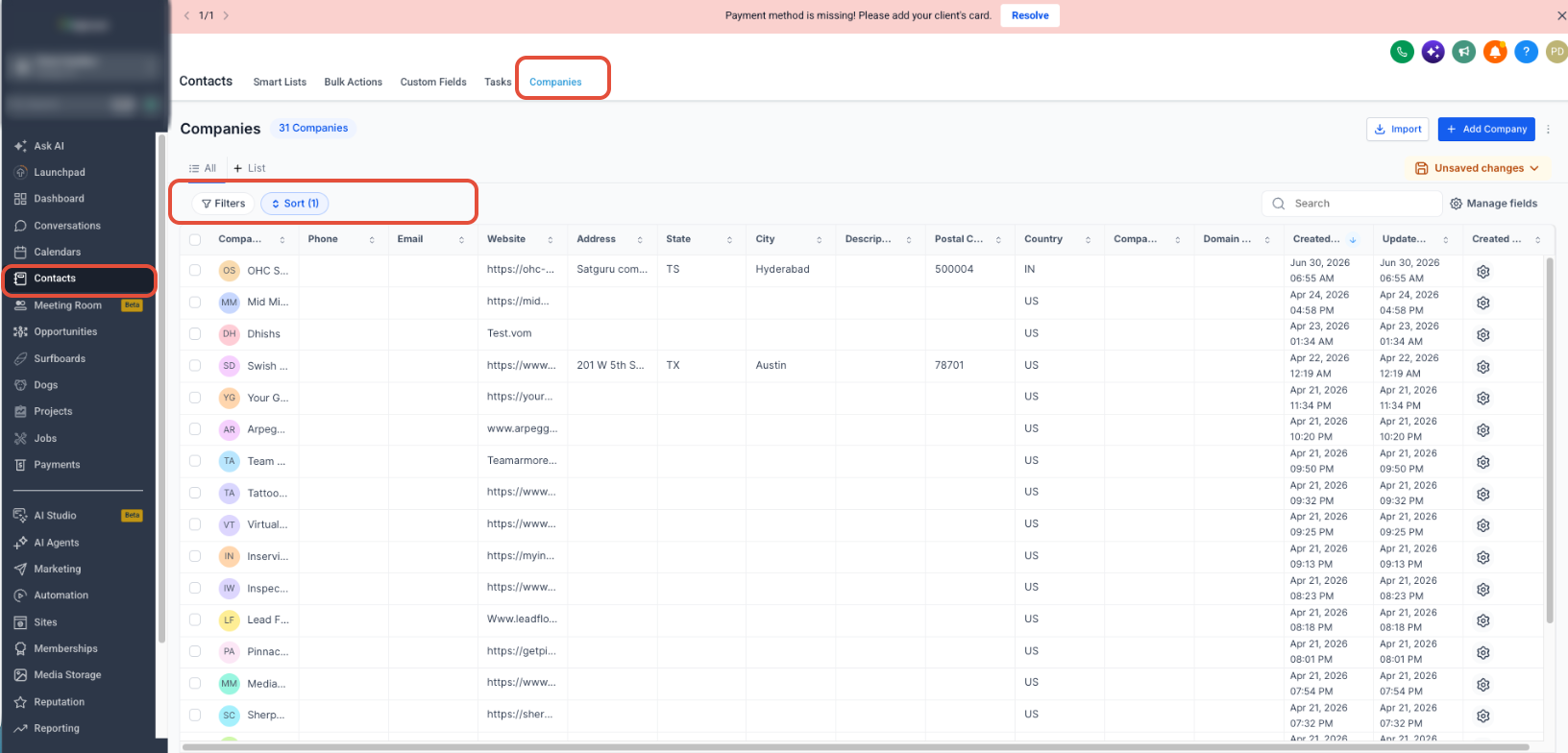
- Ga voor bedrijven naar Contacten (Contacts) → Bedrijven (Companies). Open voor een aangepast object dat object in het menu.
- Beperk de records zo nodig met filters of een slimme lijst (Smart List).
-
Selecteer de records waarvan de gekoppelde contacten de e-mail moeten krijgen.
Stap 2: Start de bulk-e-mail
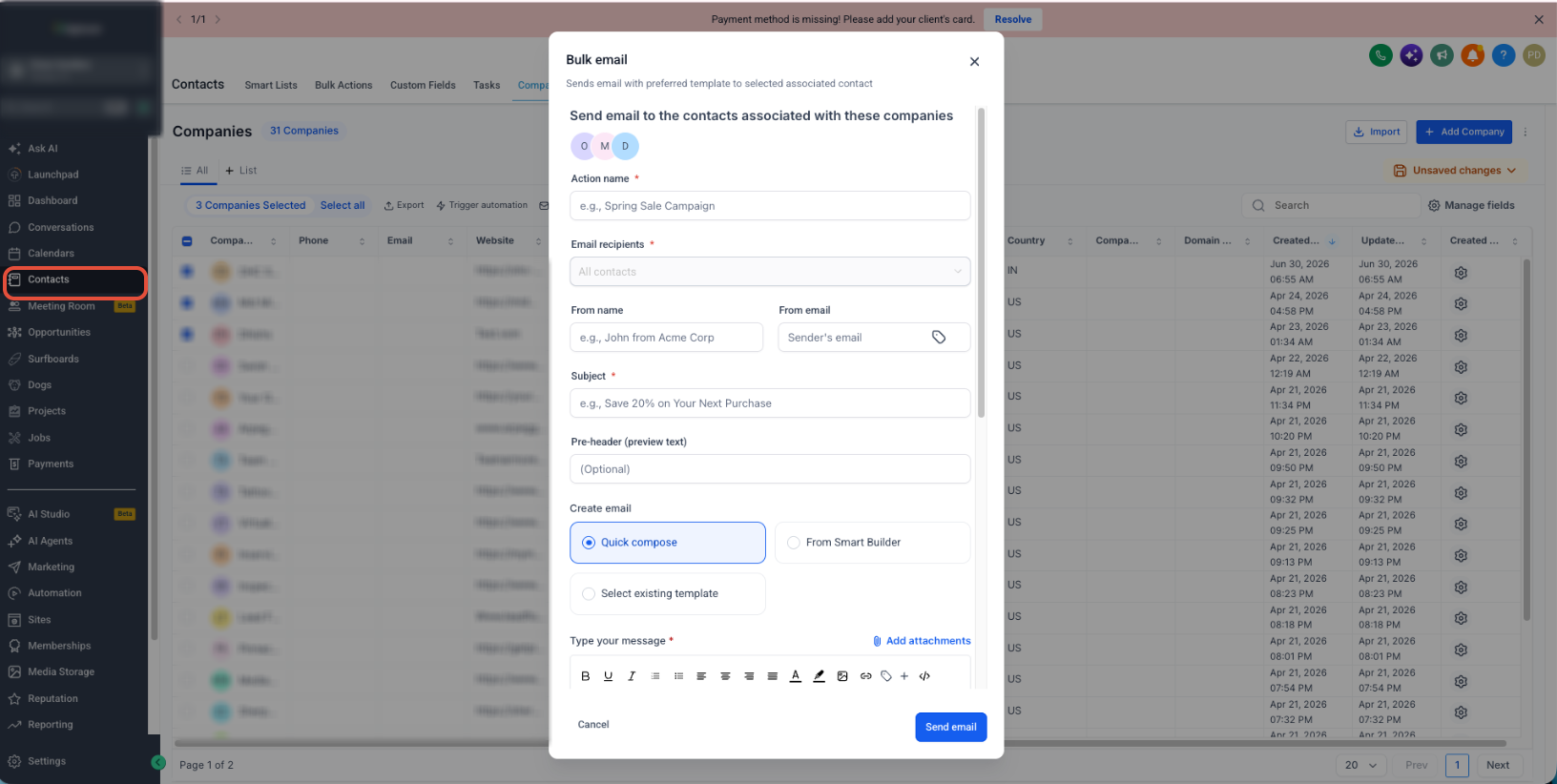
- Klik in de balk met bulkacties op E-mail verzenden (Send email).
- Controleer het aantal geselecteerde records.
- Klik op Bevestigen en doorgaan (Confirm and proceed).
Stap 3: Kies de koppeling en de ontvangers
- Vul een Actienaam (Action name) in.
- Kies bij een aangepast object een of meer Koppelingslabels (Association label). Bij bedrijven gaat dit automatisch.
-
Kies bij E-mailontvangers (Email recipients): Laatst gekoppelde contact (Most recently associated contact), Eerst gekoppelde contact (Earliest associated contact) of Alle gekoppelde contacten (All associated contacts).
Stap 4: Stel de e-mail op en verstuur
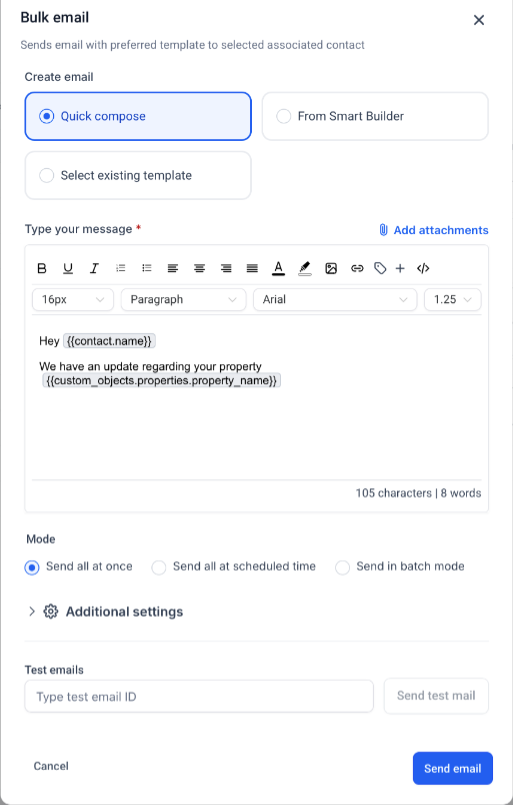
- Vul afzender en onderwerp in. Een preheader mag ook.
- Kies Snel opstellen (Quick Compose), Met Smart Builder (From Smart Builder) of Bestaand sjabloon selecteren (Select existing template).
- Maak je e-mail en voeg zo nodig samenvoegvelden van contacten, bedrijven of objecten toe.
- Voeg eventueel bijlagen toe en stuur een testmail.
- Open Aanvullende instellingen (Additional settings) voor bijvoorbeeld kliktracking of UTM-tracking.
- Kies Alles tegelijk verzenden (Send all at once), Op een gepland tijdstip verzenden (Send all at scheduled time) of In batches verzenden (Send in batch mode).
-
Controleer alles, bevestig de toestemming en klik op E-mail verzenden.
Stap 5: Bekijk de resultaten
Open de verzending onder Contacten → Bulkacties (Bulk Actions). Je ziet onder meer hoeveel e-mails zijn afgeleverd, geopend, aangeklikt, beantwoord, gebounced of overgeslagen.
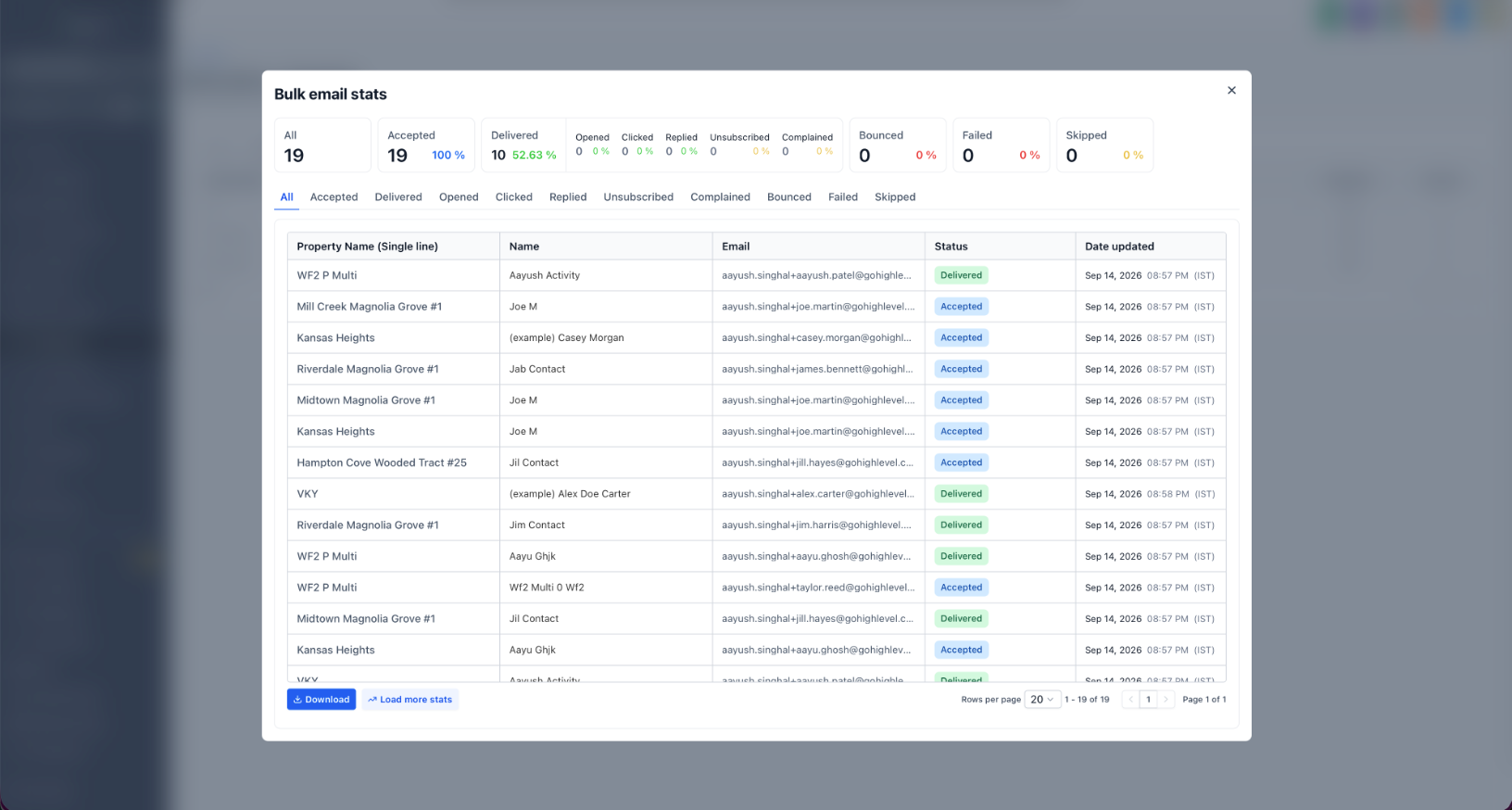
Klik op Meer statistieken laden (Load More Stats) voor meer details. Je kunt ook naar Marketing → E-mails (Emails) → Statistieken (Statistics) gaan en filteren op Bulkactiecampagnes (Bulk Action Campaigns).
Voorbeelden
- Coaching of trainingen: selecteer records van een programma en e-mail alle gekoppelde deelnemers.
- B2B: filter bedrijven en e-mail de contactpersonen.
- Vastgoed: selecteer woningen en e-mail contacten met het label 'Mogelijke kopers'.
- Slimme lijsten: maak een slimme lijst van bedrijven of objecten en e-mail de gekoppelde contacten direct.
Veelgestelde vragen
V: Waarom zie ik E-mail verzenden niet bij een aangepast object?
Antwoord: Het object moet eerst aan Contacten gekoppeld zijn.
V: Krijgt een contact dubbele e-mails als die via meerdere labels in aanmerking komt?
Antwoord: Nee. Elk contact krijgt één e-mail.
V: Waarom is een contact overgeslagen?
Antwoord: Het contact heeft geen geldig e-mailadres, of instellingen voor toestemming of bezorging blokkeren de verzending.
V: Kan ik een bestaand e-mailsjabloon gebruiken?
Antwoord: Ja. Kies Bestaand sjabloon selecteren.
V: Kan ik kliktracking of UTM-tracking gebruiken?
Antwoord: Ja, via Aanvullende instellingen.
V: Waar zie ik alle resultaten?
Antwoord: Onder Contacten → Bulkacties, of via Marketing → E-mails → Statistieken met het filter Bulkactiecampagnes.