
Formulieren, Enquêtes & Quizzen: Beschikbaarheid plannen met openings- en sluitingsmoment
Bepaal wanneer je formulieren, enquêtes en quizzen reacties accepteren, en wat bezoekers zien voordat ze opengaan en nadat ze gesloten zijn. Je kiest een openings- en sluitingsmoment in één tijdzone. Buiten die periode toon je een eigen pagina of stuur je bezoekers door naar een andere URL.
Voor bestaande formulieren, enquêtes en quizzen verandert er niets zolang je Geplande zichtbaarheid (Schedule visibility) niet aanzet.
Wat is geplande beschikbaarheid?
Je stelt een periode in waarin bezoekers kunnen invullen en versturen. Voluit Suite schakelt dan zelf tussen Nog niet geopend (Not open yet), Accepteert reacties (Accepting responses) en Gesloten (Closed). Je hoeft op de startdatum of deadline zelf niets aan te passen.
Voordelen
- Automatisch openen: publiceer vooraf en accepteer reacties vanaf het geplande moment.
- Automatisch sluiten: geen nieuwe reacties meer na de deadline.
- Flexibel: direct open of vanaf een datum, onbeperkt open of met een einddatum.
- Eén tijdzone voor openen en sluiten.
- Bericht vóór de opening en na de sluiting: bezoekers weten waar ze aan toe zijn.
- Doorsturen: stuur bezoekers buiten de periode naar een andere URL.
Statussen en planningsopties
| Instelling | Optie | Wat gebeurt er? |
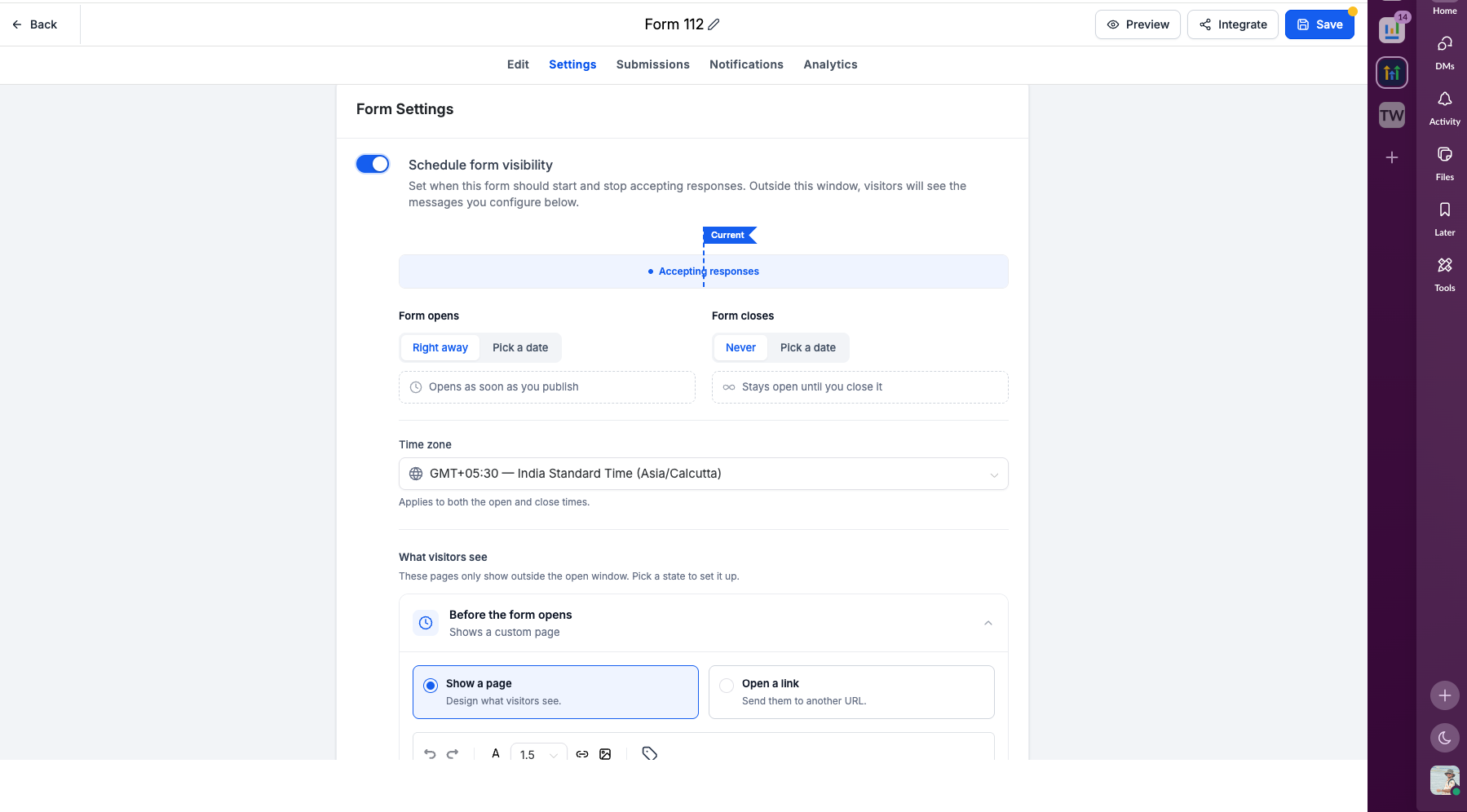
| Opent (Opens) | Direct (Right away) | Accepteert reacties zodra het formulier, de enquête of de quiz gepubliceerd is. |
| Opent | Kies een datum (Pick a date) | Accepteert pas reacties vanaf de gekozen datum en tijd. |
| Sluit (Closes) | Nooit (Never) | Geen gepland sluitingsmoment. |
| Sluit | Kies een datum | Geen nieuwe reacties meer vanaf de gekozen datum en tijd. |
| Tijdzone (Time zone) | De gekozen tijdzone | Geldt voor het openings- en het sluitingsmoment. |
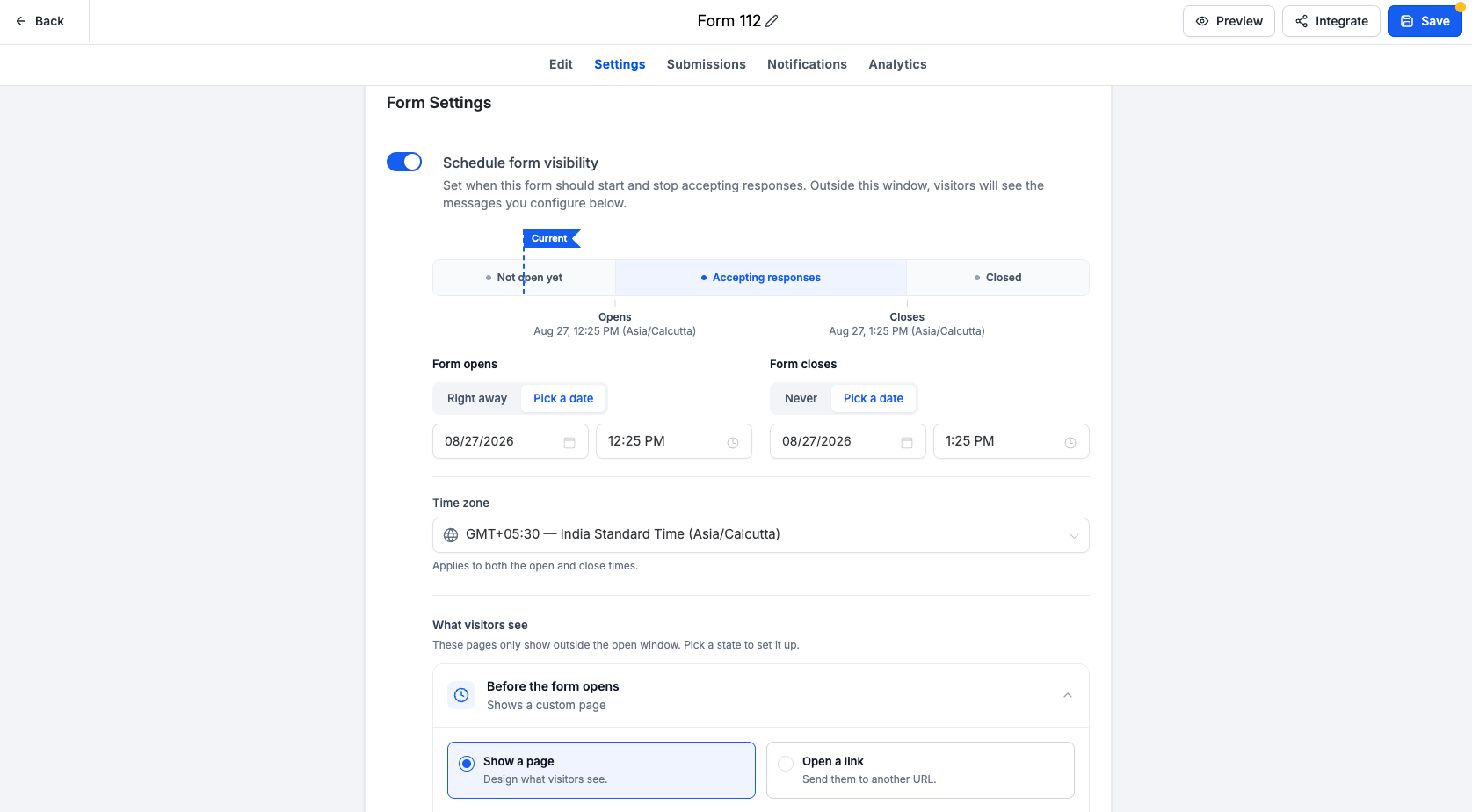
Als je datums instelt, laat de tijdlijn zien of het nu vóór de opening, in de actieve periode of na de sluiting is.
Wat bezoekers buiten de periode zien
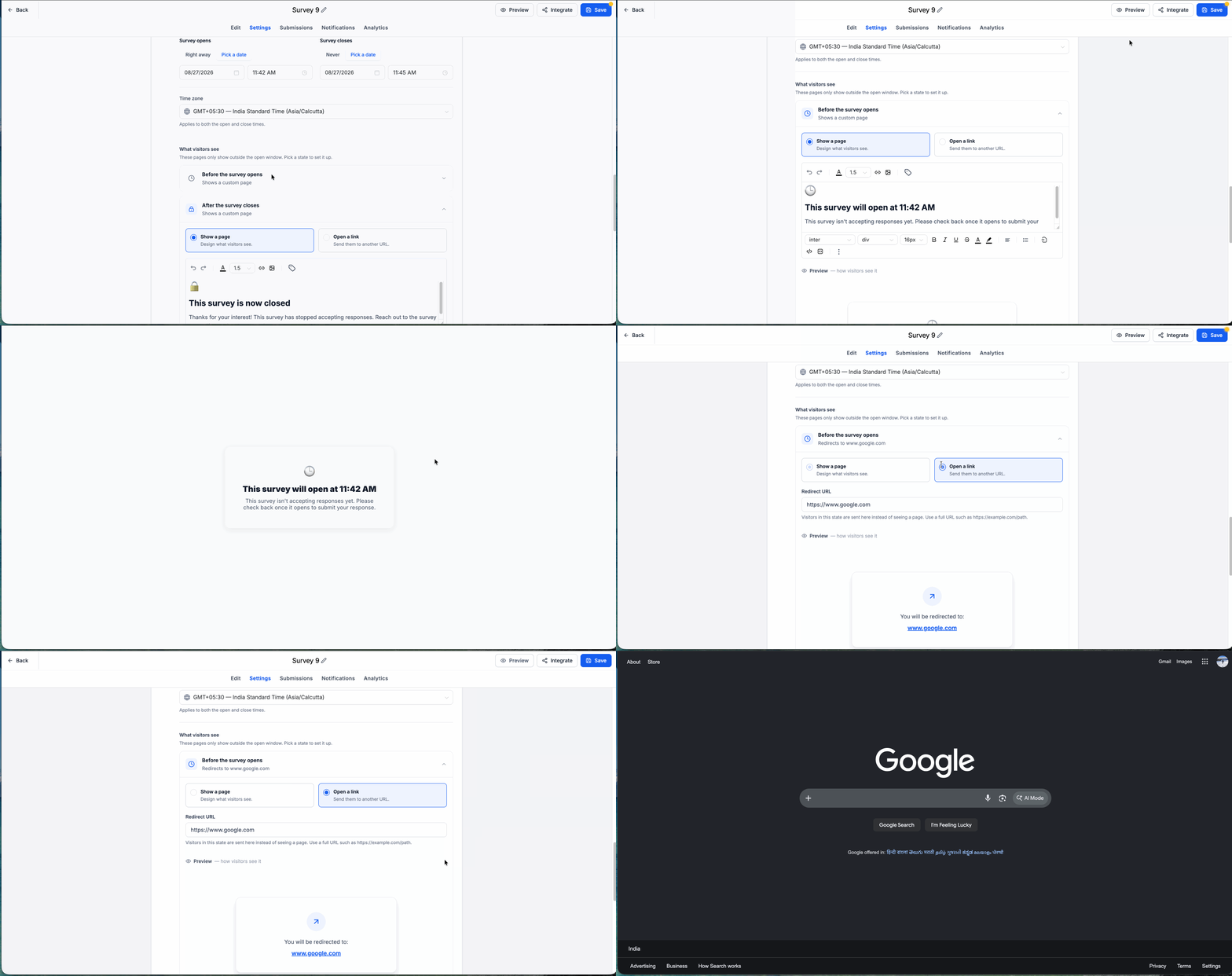
Vóór de opening
Handig als je de link al deelt voordat je actie begint. Bezoekers zien nog geen velden, maar bijvoorbeeld een aankondiging, de openingstijd of instructies.

Na de sluiting
Er komen geen nieuwe reacties meer binnen. Laat bezoekers weten dat de inschrijving voorbij is, toon een ander aanbod of stuur ze naar een wachtlijst.
Pagina tonen of link openen
Voor beide fasen kies je uit twee opties:
| Optie | Wanneer gebruik je deze? |
| Een pagina tonen (Show a page) | Je wilt een eigen bericht laten zien, opgemaakt in de ingebouwde teksteditor. |
| Een link openen (Open a link) | Je wilt bezoekers doorsturen naar een andere pagina, aanbod, wachtlijst of evenement. |
Tip: controleer je pagina in de voorvertoning voordat de periode begint of eindigt.
Wanneer gebruik je dit?
| Situatie | Wat doe je met een planning? |
| Inschrijvingen voor evenementen | Inschrijving sluit automatisch na de deadline van je evenement of webinar. |
| Tijdelijke aanbiedingen | Formulier of enquête alleen beschikbaar tijdens de actie. |
| Webinarinschrijvingen | Publiceer vooraf en laat zien dat de inschrijving binnenkort opent. |
| Quizzen en wedstrijden | Vaste deelnameperiode, daarna geen inzendingen meer. |
| Late bezoekers | Doorsturen naar een wachtlijst, ander aanbod of volgend evenement. |
Geplande beschikbaarheid instellen
Stap 1: Open je formulier, enquête of quiz
- Ga naar Sites.
- Open Formulieren (Forms), Enquêtes (Surveys) of Quizzen (Quizzes).
- Open het item dat je wilt plannen. Elk item heeft een eigen planning.
Stap 2: Zet geplande zichtbaarheid aan
- Open het tabblad Instellingen (Settings).
- Zet Geplande zichtbaarheid aan.
Stap 3: Stel openen en sluiten in
- Kies bij openen Direct of Kies een datum, en vul zo nodig datum en tijd in.
- Kies bij sluiten Nooit of Kies een datum, en vul zo nodig datum en tijd in.
Stap 4: Kies de tijdzone
Kies in Tijdzone de tijdzone waarin je ook je deadline communiceert.
Stap 5: Stel in wat bezoekers vóór de opening zien
- Klap Voordat het formulier opengaat (Before the form opens) open, of de variant voor enquêtes of quizzen.
- Kies Een pagina tonen of Een link openen.
- Maak de pagina op of vul de URL in en bekijk de voorvertoning.
Stap 6: Stel in wat bezoekers na de sluiting zien
- Klap Nadat het formulier is gesloten (After the form closes) open, of de variant voor enquêtes of quizzen.
- Kies Een pagina tonen of Een link openen.
- Maak de pagina op of vul de URL in en bekijk de voorvertoning.
Stap 7: Opslaan en testen
- Klik op Opslaan (Save).
- Controleer de tijdlijn, datums, tijden en tijdzone.
- Bekijk in de voorvertoning wat bezoekers zien.
- Publiceer of deel je formulier, enquête of quiz.
Problemen oplossen
Kijk eerst of geplande zichtbaarheid aan staat. Controleer daarna de tijdzone.
| Probleem | Wat controleer je? |
| Reacties komen te vroeg binnen | Staat openen niet op Direct? Klopt de datum, tijd en tijdzone? |
| Reacties komen na de deadline nog binnen | Staat sluiten op Kies een datum en niet op Nooit? Klopt de tijdzone? |
| Bezoekers zien nog het bericht van vóór de opening | Vergelijk het huidige moment met het openingsmoment in de gekozen tijdzone. |
| Formulier is te vroeg gesloten | Controleer sluitingsdatum, tijd en tijdzone. |
| Verkeerd bericht | Heb je het bericht bij de juiste fase aangepast? |
| Doorsturen gaat mis | Controleer de URL bij Een link openen en test de bestemming apart. |
Veelgestelde vragen
V: Werkt dit voor formulieren, enquêtes en quizzen?
Antwoord: Ja, bij alle drie.
V: Moet ik een openings- én sluitingsdatum instellen?
Antwoord: Nee. Je kunt direct openen en zonder einddatum werken.
V: Wat gebeurt er op het sluitingsmoment?
Antwoord: Nieuwe inzendingen worden geblokkeerd. Bezoekers zien je pagina voor na de sluiting of gaan naar je URL.
V: Kan ik vóór de opening iets anders tonen dan na de sluiting?
Antwoord: Ja. Je stelt beide fasen apart in.
V: Worden eerdere inzendingen verwijderd als ik een sluitingsmoment instel?
Antwoord: Nee. Bestaande inzendingen blijven staan.
V: Wat als ik geplande zichtbaarheid weer uitzet?
Antwoord: Dan geldt de normale beschikbaarheid weer, zonder planning.