
Formulieren & Enquêtes: E-mail meldingen
Met e-mailmeldingen kun je teamleden op de hoogte brengen wanneer iemand een formulier of enquête indient. Je kunt ook Auto Responder gebruiken om automatisch een bevestigingsmail te sturen naar de persoon die het formulier of de enquête heeft ingediend.
In dit artikel lees je hoe je ontvangers van meldingen configureert, de e-mail aanpast, indien ondersteund inzendingsgegevens toevoegt en je configuratie test.
INHOUDSOPGAVE
-
The PDF is generated from the submission record when the email is sent.
-
How to View Survey Responses After Receiving an Email Notification
Wat zijn e-mailmeldingen en Auto Responder?
E-mailmelding stuurt een melding naar een of meer aangewezen e-mailadressen wanneer een formulier of enquête wordt ingediend.
Auto Responder stuurt automatisch een e-mail naar de persoon die het formulier of de enquête heeft ingediend.
Je kunt deze functies gebruiken om:
-
teamleden op de hoogte te brengen van nieuwe inzendingen,
-
de indiener automatisch een bevestiging te sturen,
-
het e-mailonderwerp, de afzendernaam en het antwoordadres aan te passen,
-
en indien ondersteund inzendingsgegevens als pdf bij te voegen.
Meldingsinstellingen openen
-
Ga naar Sites > Formulieren of Sites > Enquêtes.
-
Open een bestaand formulier of bestaande enquête, of maak een nieuwe aan.
-
Selecteer in de builder het tabblad Meldingen.
Via het paneel Meldingen configureer je interne e-mailmeldingen en e-mails van Auto Responder.
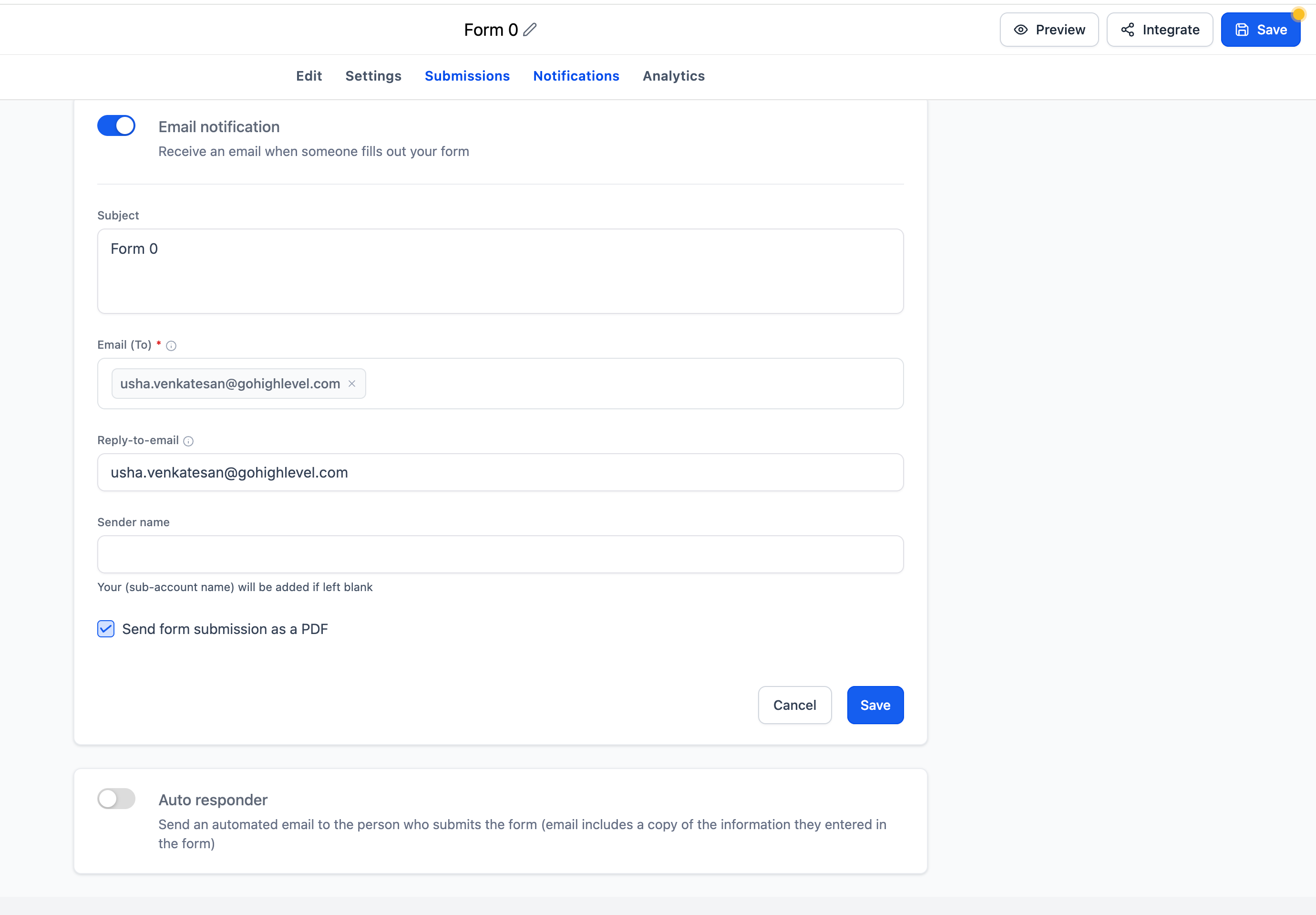
E-mailmeldingen configureren
-
Open het tabblad Meldingen.
-
Schakel E-mailmelding in.
-
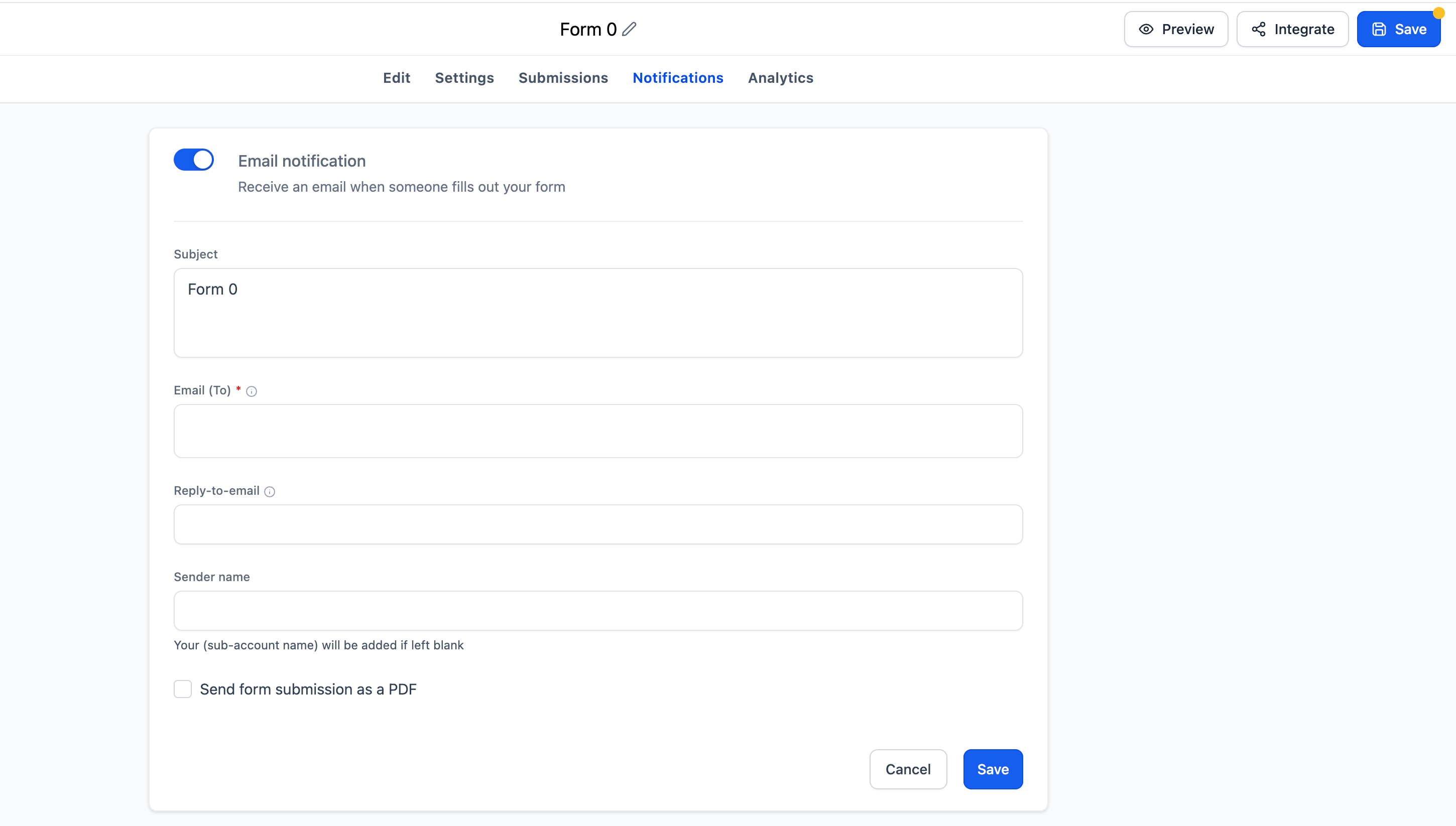
Configureer de beschikbare velden:
-
Onderwerp — Voer het onderwerp van de melding in. Als je dit veld leeg laat, gebruikt Voluit Suite de naam van het formulier of de enquête.
-
E-mail (Aan) — Voer een of meer e-mailadressen in die de melding moeten ontvangen.
-
Antwoordadres — Voer het e-mailadres in dat antwoorden op de melding moet ontvangen.
-
Afzendernaam — Voer de naam in die als afzender wordt weergegeven. Als je dit veld leeg laat, gebruikt Voluit Suite de naam van het betreffende account of bureau.
-
Klik op Opslaan.
E-mailmeldingen gebruiken e-mailcredits. Controleer of je account voldoende credits heeft.E-mailmeldingen gebruiken e-mailcredits. Controleer of je account voldoende credits heeft.
Inzendingsgegevens als pdf bijvoegen
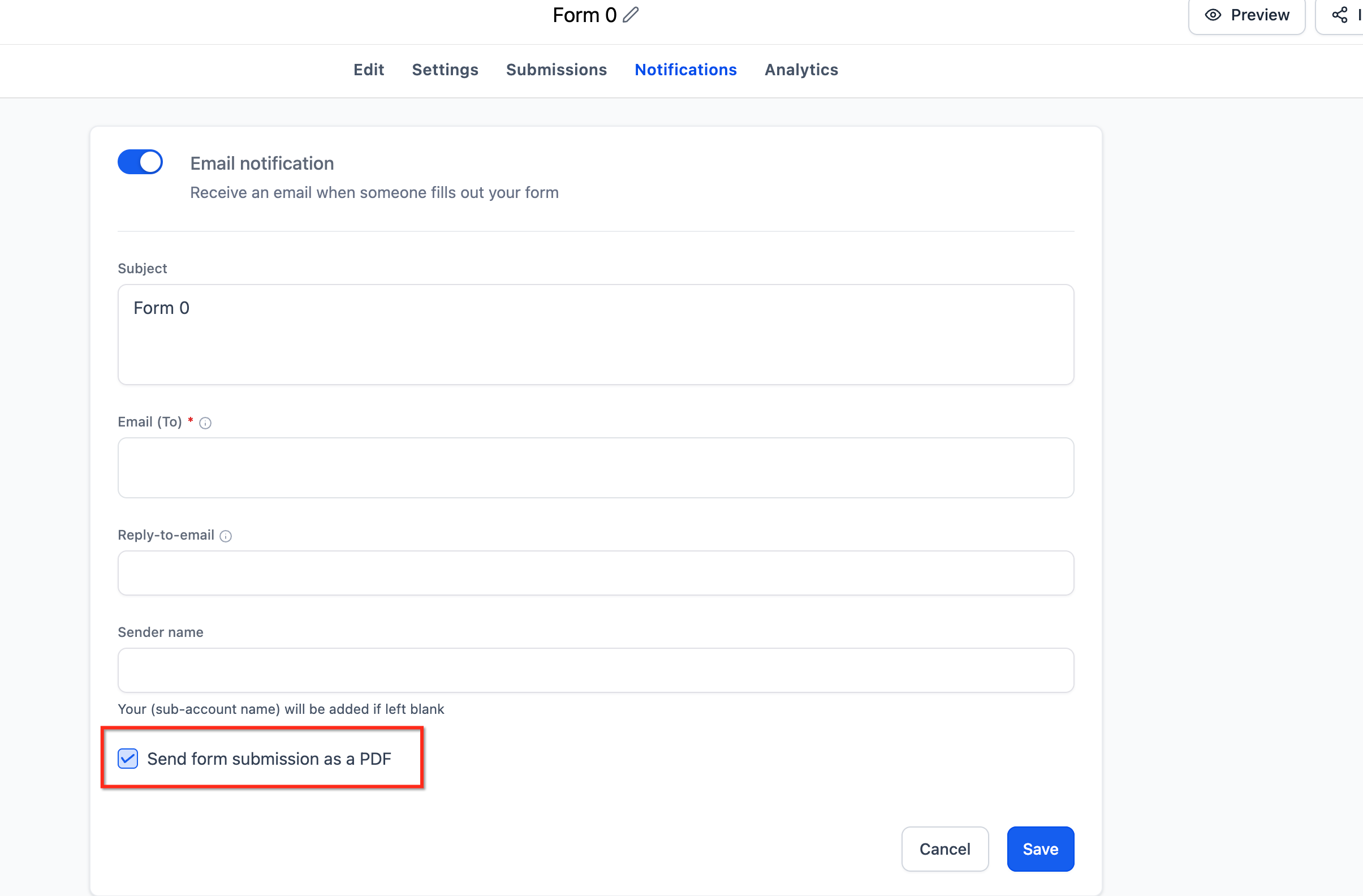
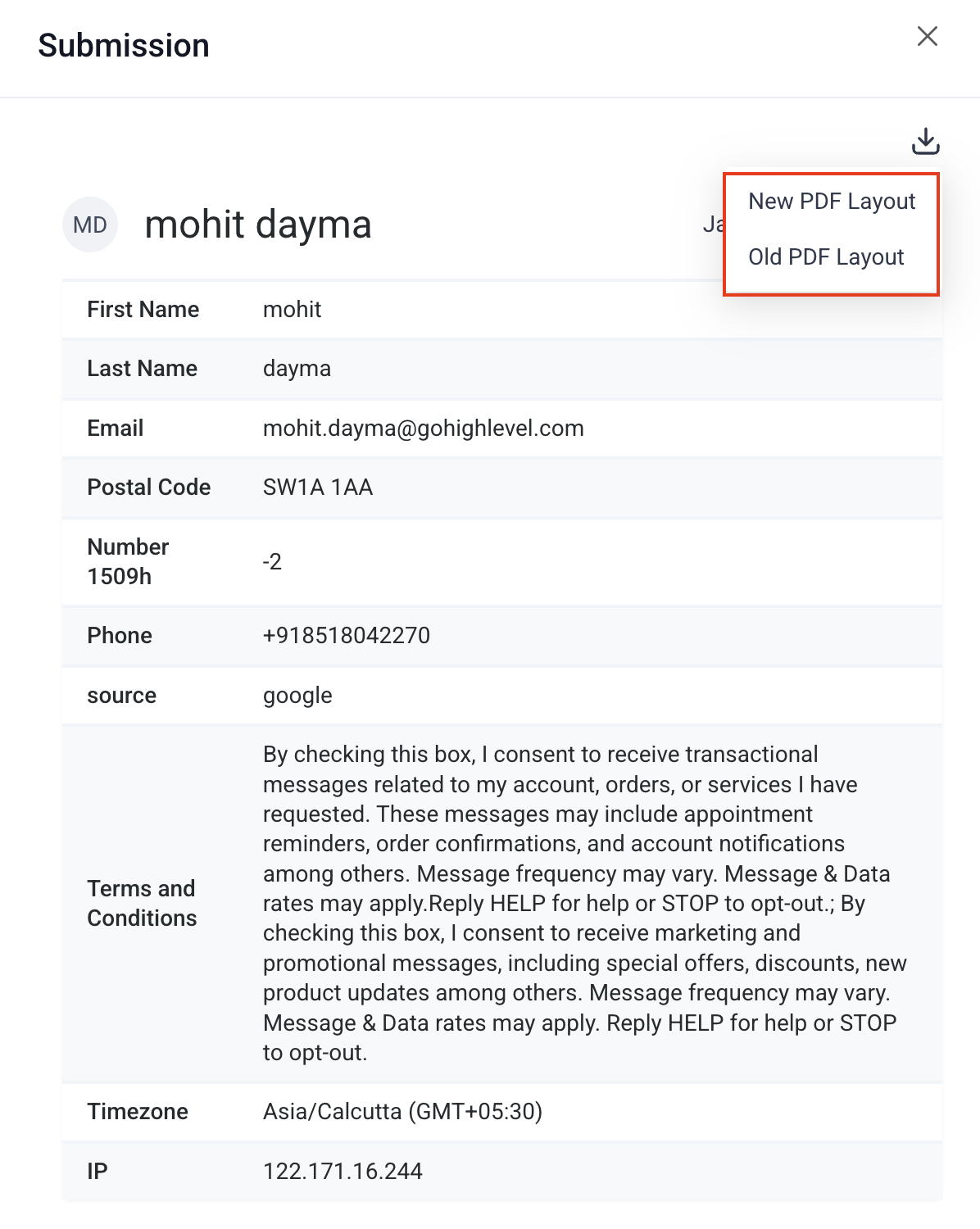
Wanneer de optie voor pdf-bijlagen is ingeschakeld, kan Voluit Suite een pdf met de ingediende antwoorden toevoegen aan de e-mailmelding.
De pdf wordt gegenereerd vanuit het inzendingsrecord wanneer de e-mail wordt verzonden.
Zo configureer je dit:
-
Open het formulier of de enquête.
-
Selecteer het tabblad Meldingen.
-
Schakel E-mailmelding of Auto Responder in, afhankelijk van waar je de bijlage naartoe wilt sturen.
-
Schakel de beschikbare optie in om de inzending als pdf bij te voegen.
-
Sla je wijzigingen op.
Opmerking: Welke pdf-opties beschikbaar zijn, kan afhangen van de builder en het type inzending.
 De pdf wordt gegenereerd vanuit het inzendingsrecord wanneer de e-mail wordt verzonden.
Stappen
-
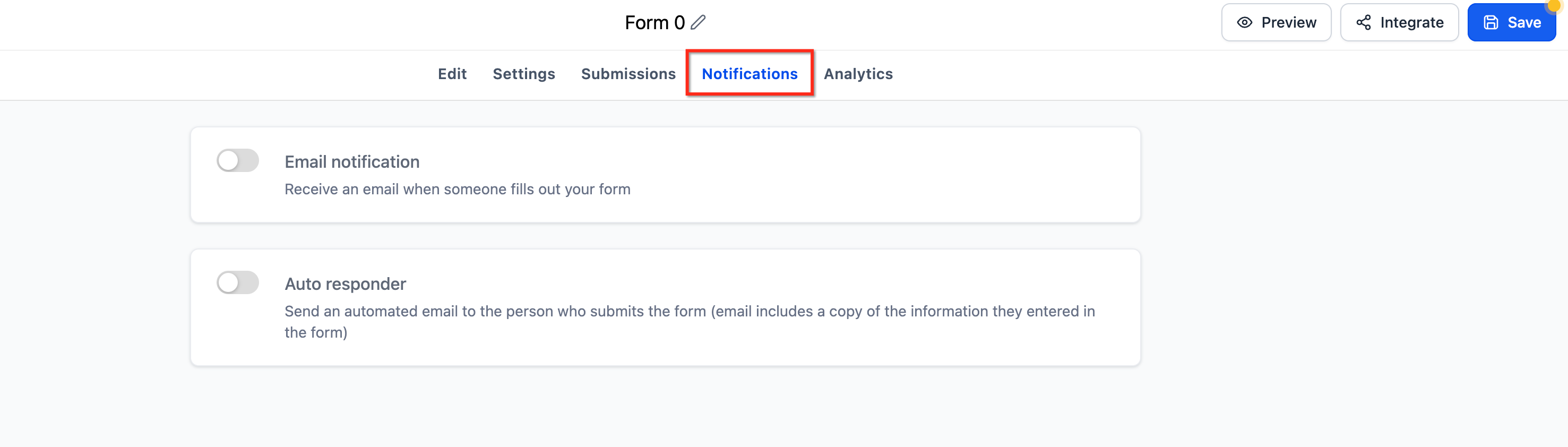
Open de editor voor het formulier of de enquête en klik op het tabblad Notification om open notifications te openen.
-
Schakel E-mailmelding of Auto Responder in.
-
Auto Responder stuurt een automatische e-mail naar de persoon die het formulier indient (de e-mail bevat een kopie van de informatie die deze persoon in het formulier heeft ingevuld).
-
Sla je wijzigingen op.
Auto Responder configureren
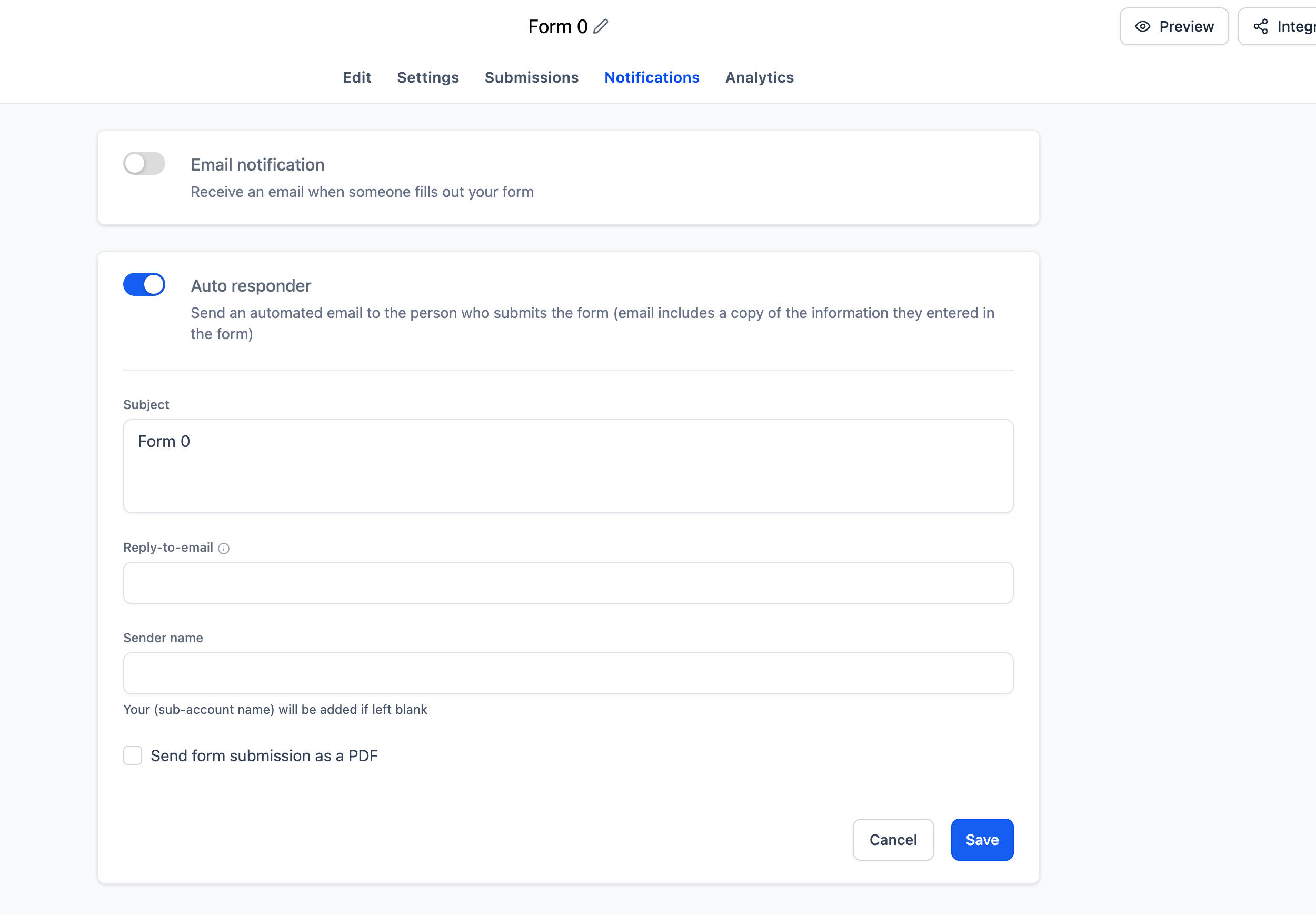
Auto Responder stuurt automatisch een e-mail naar de persoon die het formulier of de enquête heeft ingediend.
-
Open het tabblad Meldingen.
-
Schakel Auto Responder in.
-
Configureer de beschikbare velden:
-
Onderwerp — Voer het e-mailonderwerp in. Als je dit veld leeg laat, gebruikt Voluit Suite de naam van het formulier of de enquête.
-
Antwoordadres — Voer het e-mailadres in dat antwoorden van de indiener moet ontvangen.
-
Afzendernaam — Voer de naam van de afzender in. Als je dit veld leeg laat, gebruikt Voluit Suite de naam van het account.
-
Sla je wijzigingen op.
Opmerking: Het antwoordadres dat voor Auto Responder is geconfigureerd, geldt voor de e-mail die naar de indiener wordt verzonden. Het verandert niet het antwoordadres dat voor de interne e-mailmelding wordt gebruikt.
Je meldingsinstellingen testen: Sla het formulier of de enquête op, open vervolgens de preview en dien een testreactie in. Controleer of de interne melding en de e-mail van Auto Responder de beoogde ontvangers bereiken.
Antwoorden op enquêtes bekijken na ontvangst van een e-mailmelding
E-mailmeldingen dienen alleen als melding en bevatten niet de volledige antwoorden van een enquête. Zo bekijk je de antwoorden:
Stappen:
-
Ga vanuit het linkermenu naar Sites.
-
Selecteer het tabblad Enquêtes en klik vervolgens op Inzendingen.
-
Bekijk de lijst met inzendingen, inclusief tijdstempels en antwoorden.
-
Klik op een afzonderlijke inzending om alle antwoorden te bekijken.
Veelgestelde vragen
V: Kan ik e-mailmeldingen conditioneel verzenden, op basis van hoe iemand een formulier- of enquêtevraag beantwoordt?
Nee, native e-mailmeldingen in de zijbalk Form Notification gelden op dezelfde manier voor alle inzendingen. Als je conditionele routering wilt gebruiken (bijvoorbeeld naar één teamlid verzenden als het antwoord “Optie A” is en naar een ander teamlid als het antwoord “Optie B” is), moet je Workflows gebruiken. Met de trigger “Form Submitted” voor workflows kun je voorwaarden instellen en meldingen dienovereenkomstig routeren.
V: Kan ik meldingen naar meer dan één teamlid sturen?
Ja. Voeg meerdere geldige e-mailadressen van ontvangers toe in het veld E-mail (Aan).
V: Wat is het verschil tussen E-mailmelding en Auto Responder?
E-mailmelding brengt je team of aangewezen ontvangers op de hoogte van een nieuwe inzending.
Auto Responder stuurt automatisch een e-mail naar de persoon die het formulier of de enquête heeft ingediend.
V: Tellen e-mails van Auto Responder mee voor mijn gebruik van e-mailcredits, net als meldingen?
Ja. Zowel e-mailmeldingen (verzonden naar je team) als e-mails van Auto Responder (verzonden naar de indiener) gebruiken e-mailcredits uit je account. Als je credits op zijn, wordt geen van beide typen e-mails verzonden totdat er credits zijn toegevoegd. Je kunt het creditgebruik controleren in het gedeelte voor e-mailrapportage of facturering van je account.
V: Wat gebeurt er als ik meerdere e-mailadressen invoer in het veld “E-mail (Aan)” en een ervan ongeldig is? Ontvangen de andere adressen de melding dan nog steeds?
Ja. Meldingen worden nog steeds afgeleverd op geldige adressen. Ongeldige adressen mislukken zonder verdere melding en blokkeren de aflevering aan andere ontvangers niet. We raden je wel aan de adressen in het veld “E-mail (Aan)” regelmatig te controleren om herhaalde afleveringsfouten te voorkomen.
V: Kan ik dynamische mergevelden (zoals {{user.email}} of {{contact.email}}) gebruiken in het veld “E-mail (Aan)” voor meldingen?
Mergevelden worden momenteel niet ondersteund in het veld “E-mail (Aan)”. Je moet statische e-mailadressen invoeren. Als je meldingen naar dynamische ontvangers wilt sturen, stel je een Workflow in die door de formulierinzending wordt geactiveerd. Gebruik vervolgens workflowacties om een e-mail naar het juiste contact of de juiste gebruiker te verzenden.