Afteltimer: Een vaste afteltimer maken
Afteltimers (Countdown Timers) helpen je om aandacht te vestigen op aankomende evenementen, productlanceringen, aanbiedingen en inschrijvingen. De timer laat zien hoeveel tijd er nog is tot een bepaald moment. Zo weten bezoekers wanneer ze actie moeten ondernemen.
Waar kun je een afteltimer gebruiken?
- Productlancering: Bouw spanning op voor de lancering van een nieuw product. Plaats de afteltimer op je landingspagina, in e-mails en op social media, zodat klanten zien wanneer het product beschikbaar is.
- Evenementregistratie: Herinner mensen aan de uiterste registratiedatum of aan de start van een evenement. Plaats de afteltimer op je evenementpagina, in uitnodigingen en in follow-up e-mails.
- Aanbieding: Laat bij tijdelijke aanbiedingen of flash sales zien hoeveel tijd er nog is om van de aanbieding gebruik te maken. Plaats de afteltimer op je verkooppagina, in marketingmails en op je website.
- Inschrijving: Benadruk de deadline voor een campagne waarvoor mensen zich moeten aanmelden. Plaats de afteltimer op je inschrijfpagina en in promotiemateriaal.
Een afteltimer maken
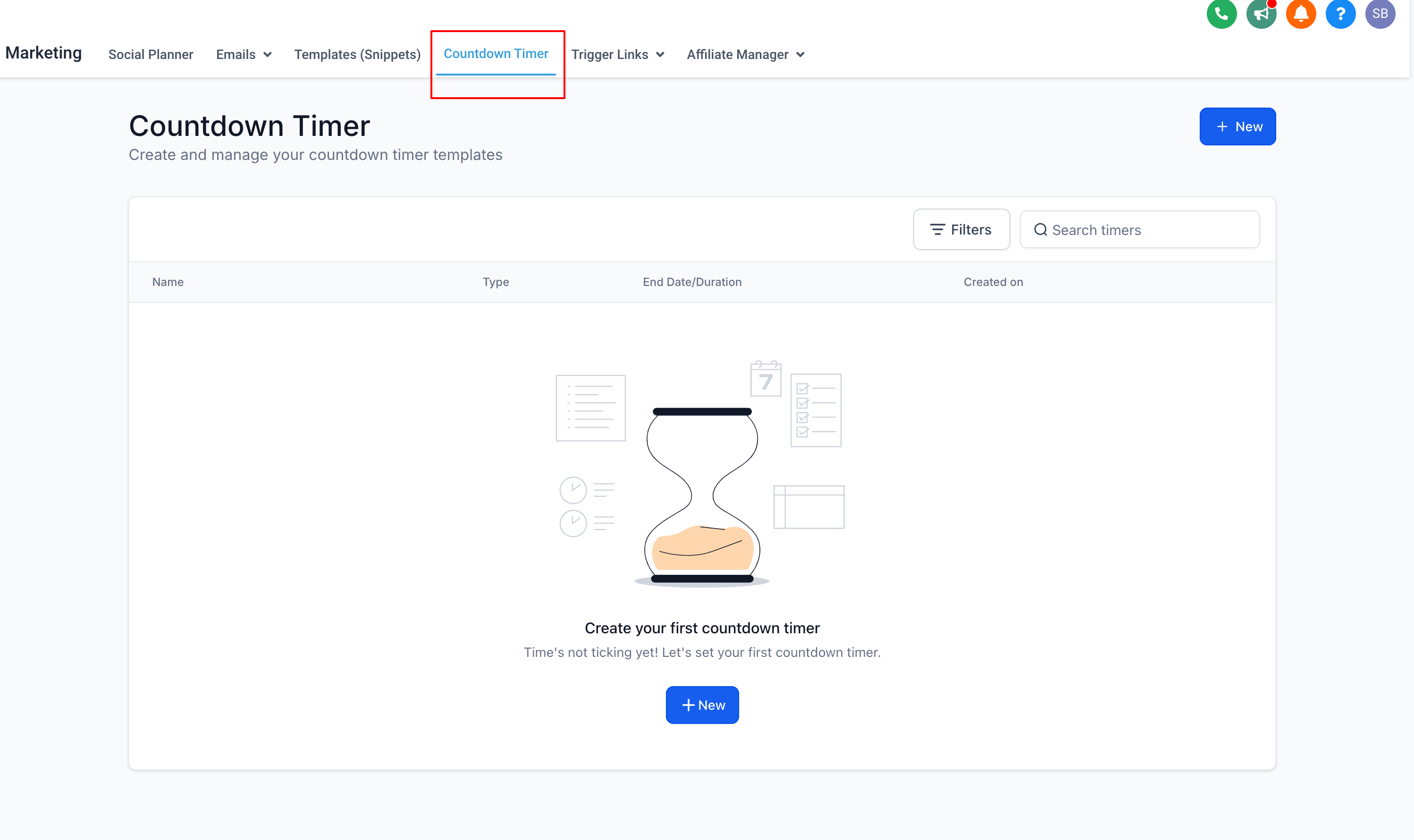
Stap 1: Ga naar Marketing
Ga naar Marketing en kies Afteltimers (Countdown Timers).
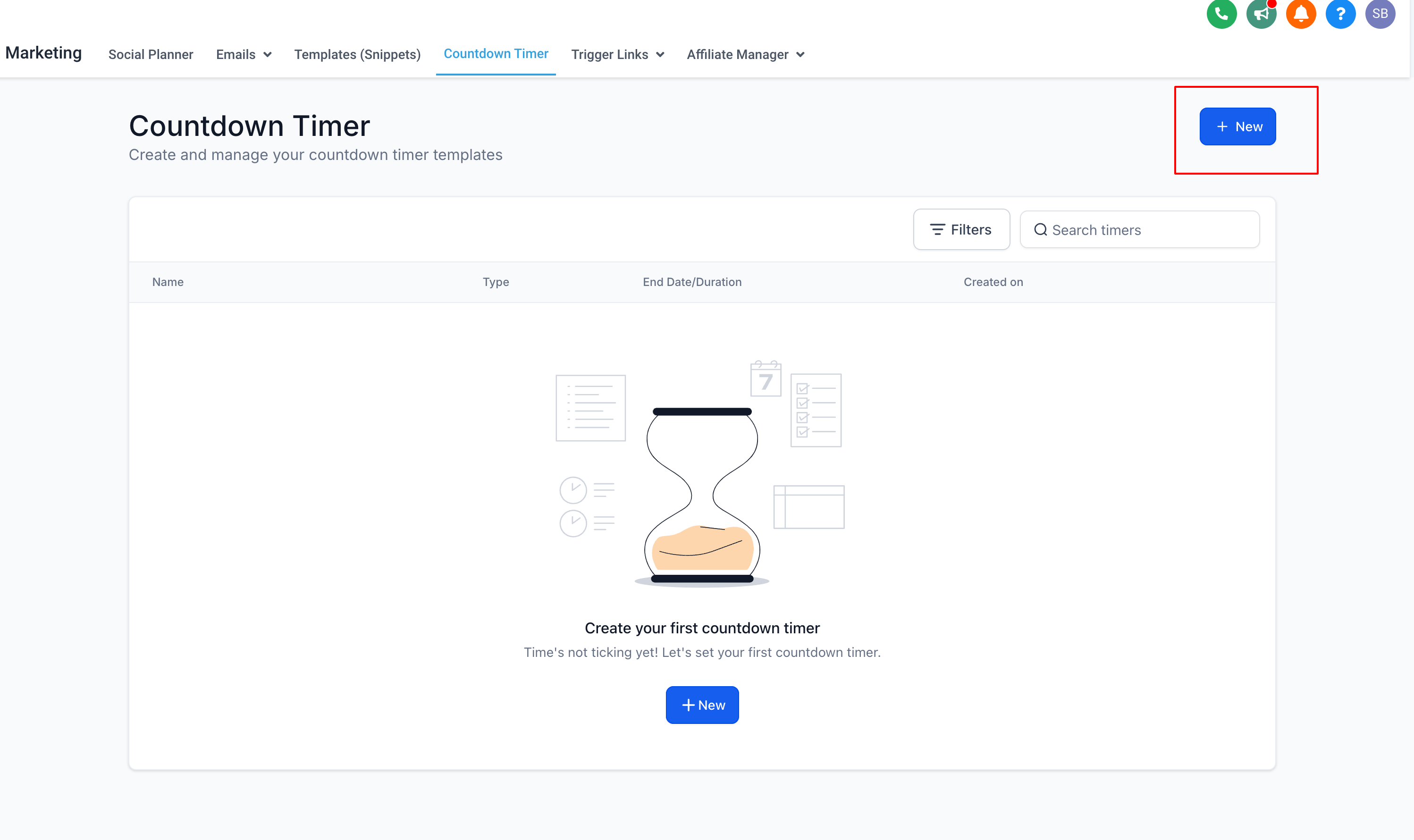
Stap 2: Klik op Nieuw
Klik op Nieuw (New) om een afteltimer te maken.
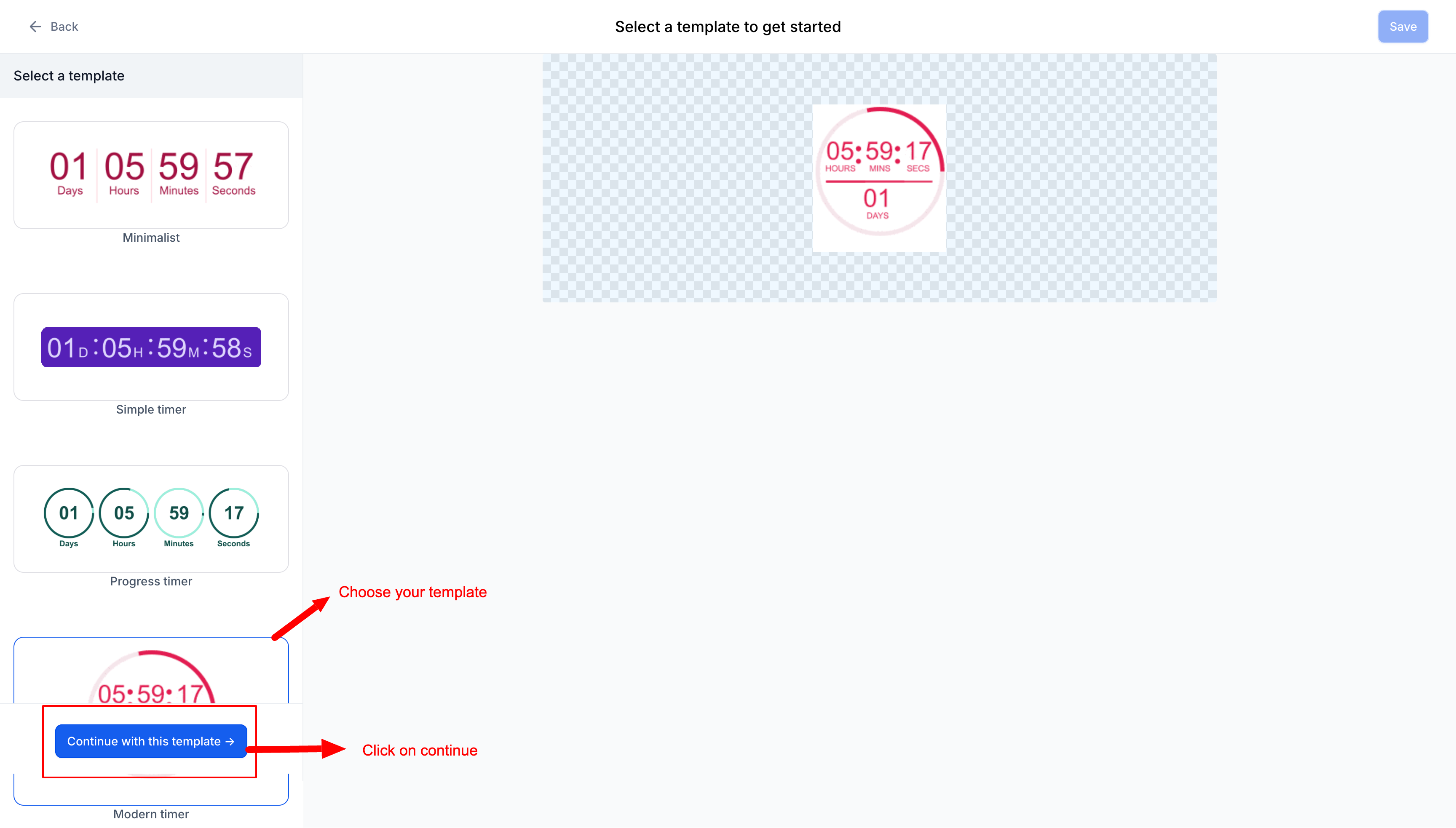
Stap 3: Kies een sjabloon
Kies een ontwerpsjabloon en klik op Doorgaan met dit sjabloon (Continue with this template).
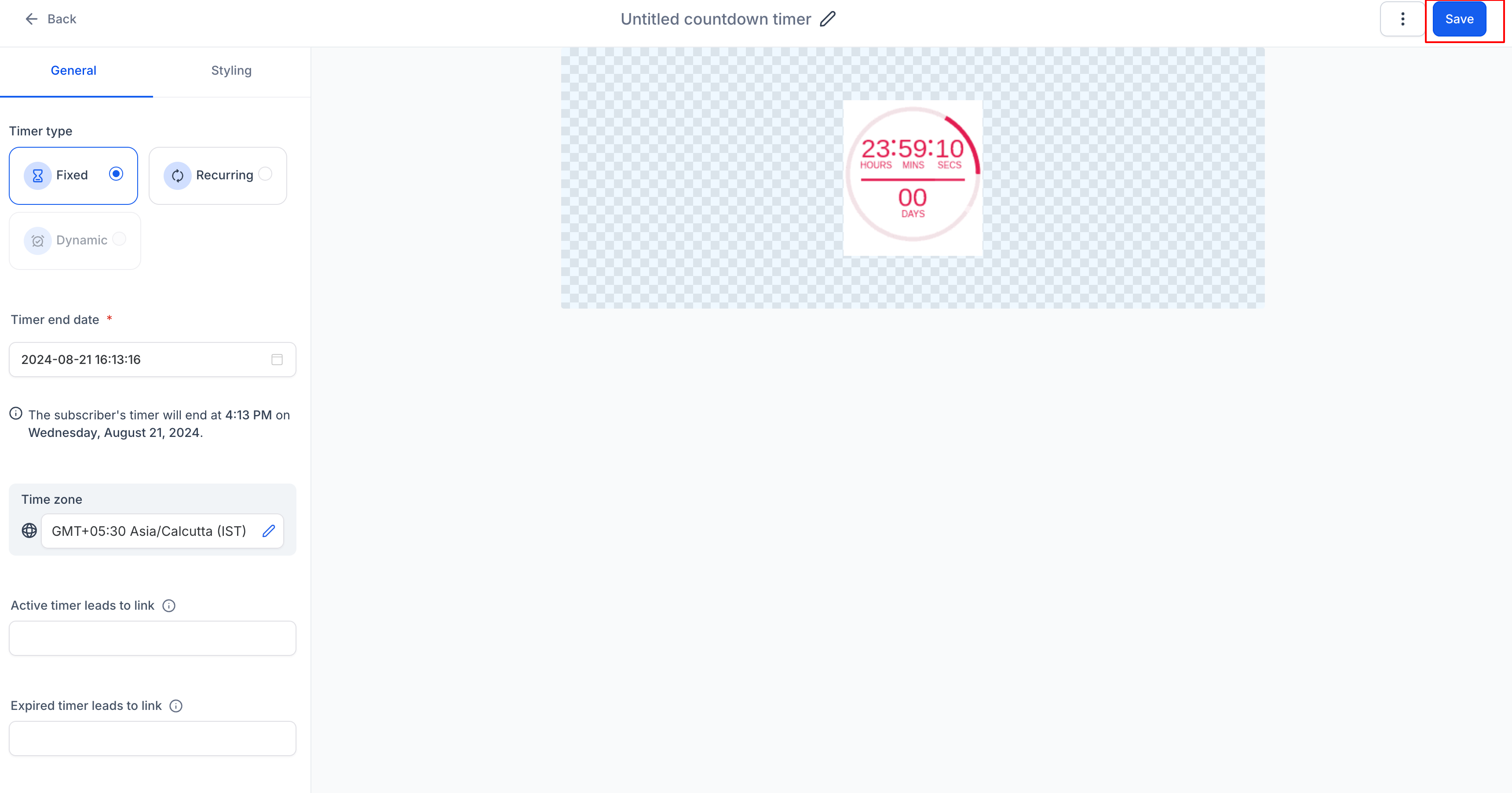
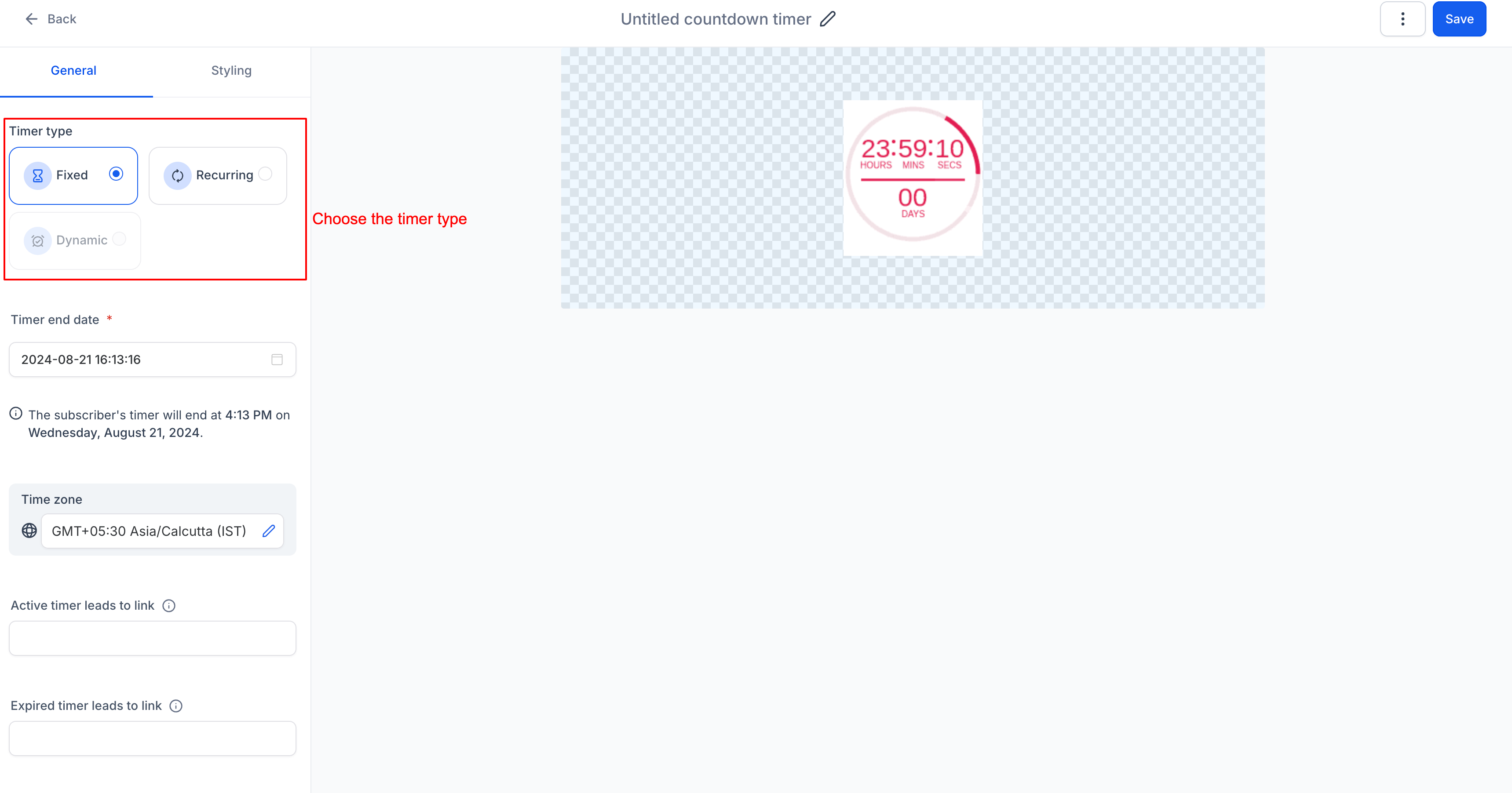
Stap 4: Kies het type afteltimer
Kies welk type afteltimer je wilt gebruiken: Vast (Fixed), Terugkerend (Recurring) of Dynamisch (Dynamic).
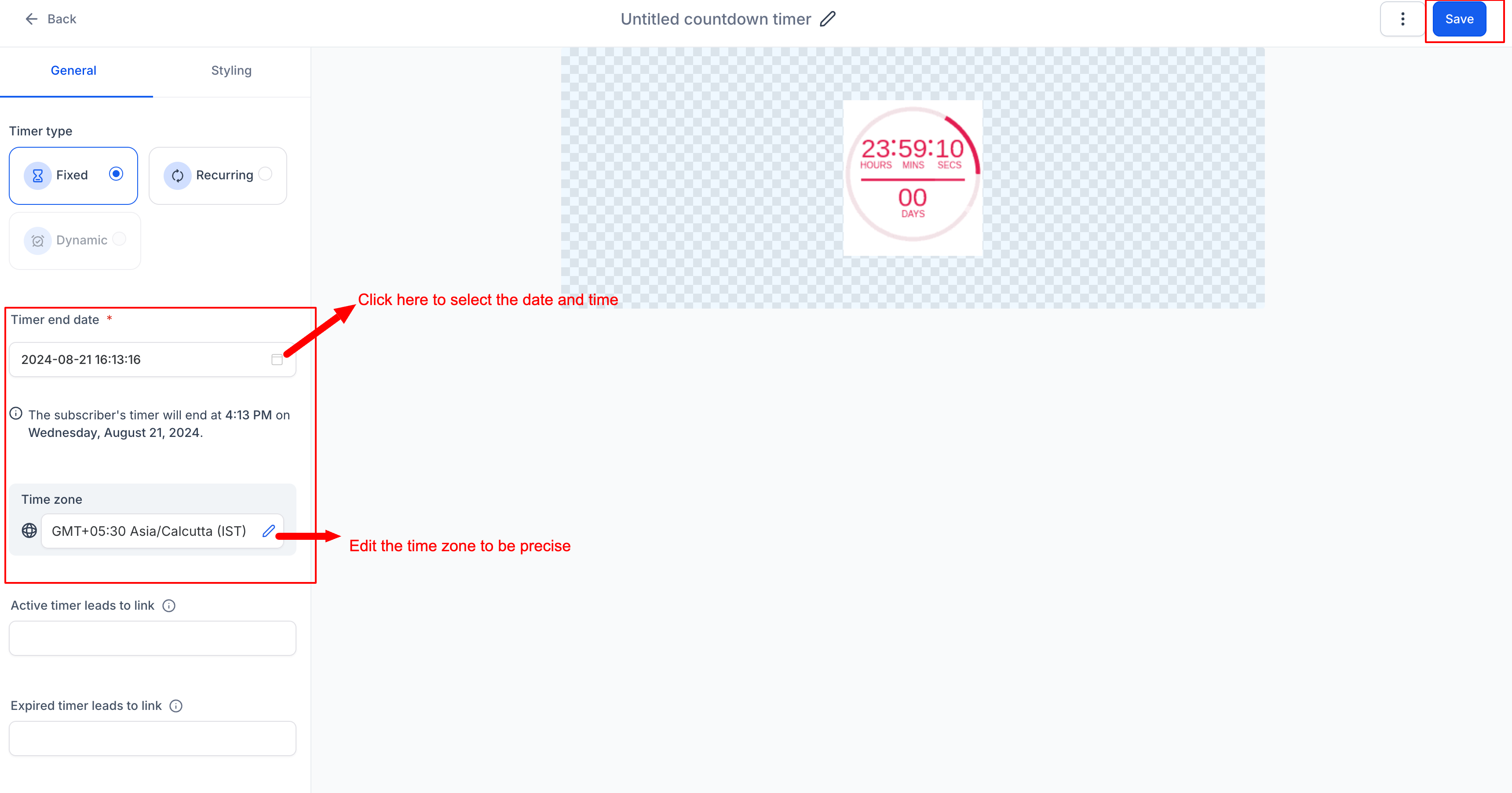
Stap 5: Stel de gegevens van de afteltimer in
Stel de einddatum en -tijd in en kies een tijdzone. Je kunt ook Aanpassen aan de tijdzone van het contact (Adapt to Contact Time Zone) inschakelen, zodat deadlines worden weergegeven in de lokale tijdzone.
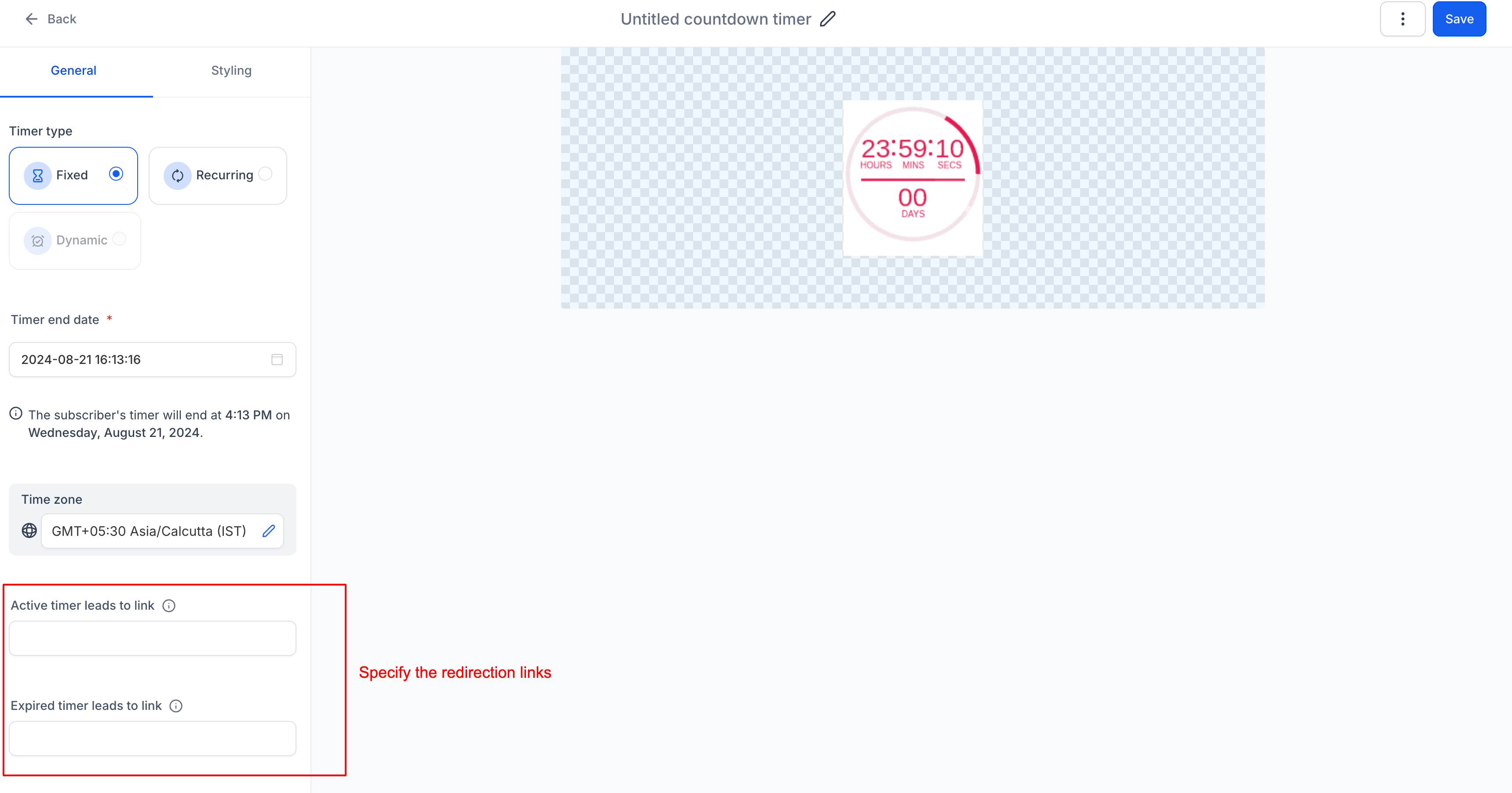
Stap 6: Voeg links toe
- Actieve link (Active Link): Vul de URL in waar bezoekers naartoe gaan zolang de afteltimer actief is.
- Verlopen link (Expired Link): Vul de URL in waar bezoekers naartoe gaan zodra de afteltimer is afgelopen.
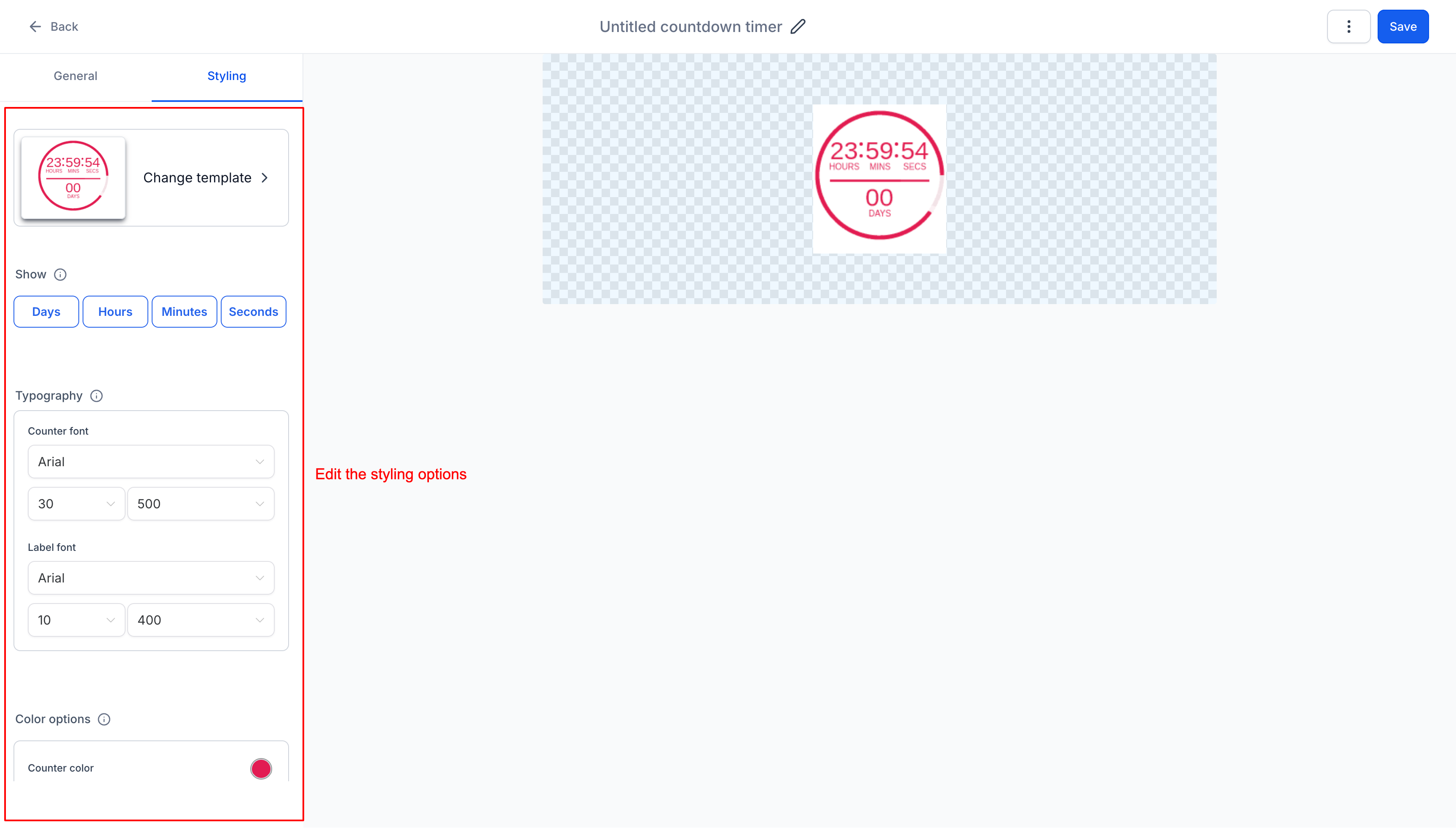
Stap 7: Pas de vormgeving aan
Klik op Vormgeving (Styling) om het uiterlijk van de afteltimer aan te passen, zoals de kleuren, lettertypen, afbeelding na afloop en tijdsweergave.
Bij Kleuropties (Color options) kun je de Tellerkleur (Counter color), Labelkleur (Label color), Scheidingskleur (Separator color) en Achtergrondkleur (Background color) aanpassen. In de kleurkiezer kun je kiezen uit:
- Merkbordkleuren (Brand Colors): de standaardkleuren van het account
- Globale aangepaste kleuren (Global Custom Colors): aangepaste kleuren die voor het account zijn ingesteld
- Standaardkleuren (Default Colors): de standaardkleuren in de kleurkiezer
Klik naast Globale aangepaste kleuren op Beheren (Manage) om de globale instellingen van Brand Boards (Brand Boards Global Settings) te openen. Daar kun je herbruikbare kleuren toevoegen of bewerken. Kleuren die je via de kleurkiezer van de afteltimer toevoegt, worden op accountniveau opgeslagen en blijven beschikbaar voor andere afteltimers.
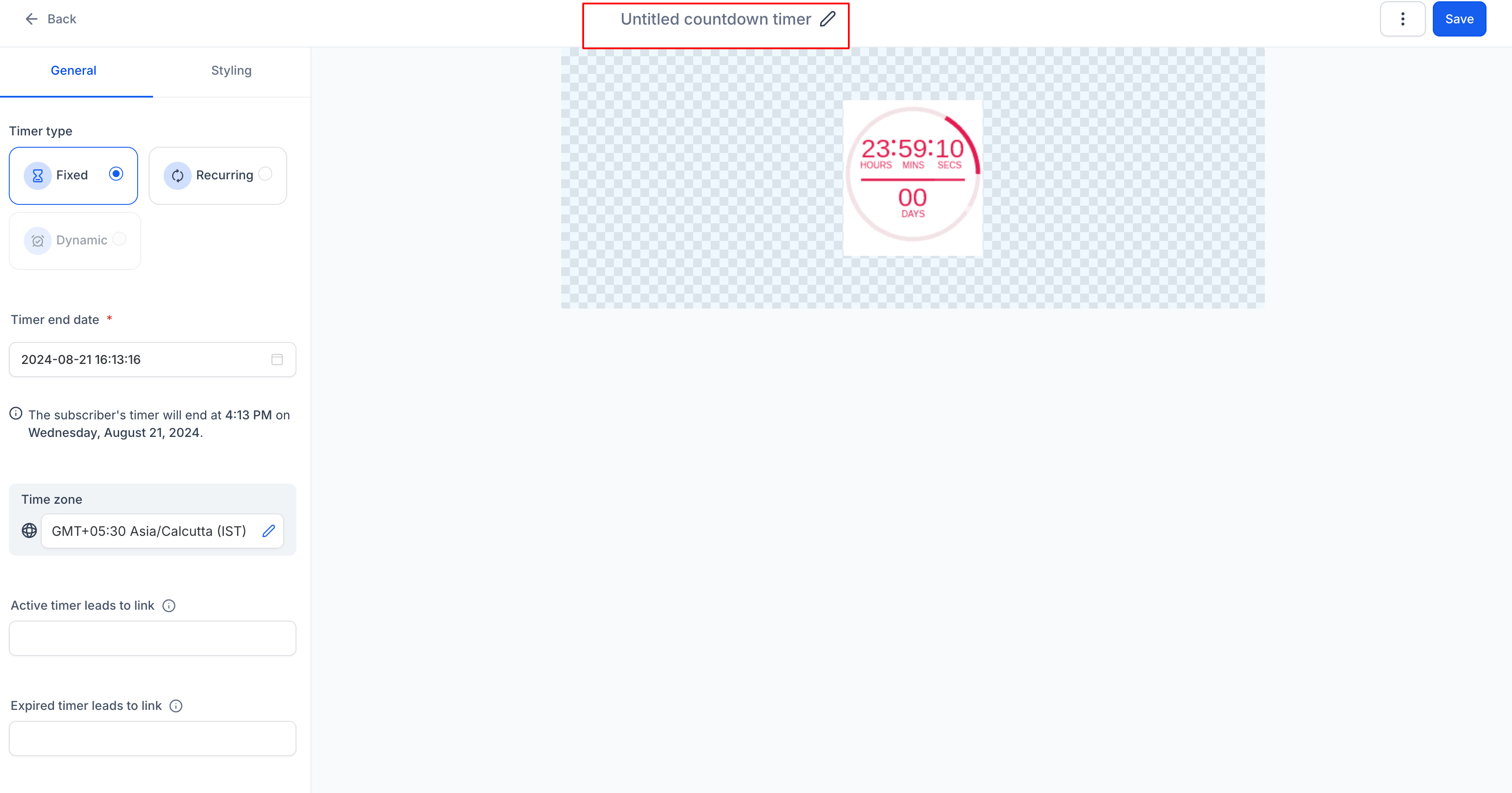
Stap 8: Geef de afteltimer een naam
Geef je afteltimer een beschrijvende naam door bovenaan op de huidige naam te klikken.
Stap 9: Sla de afteltimer op
Klik op Opslaan (Save) om je afteltimer op te slaan en te activeren.