
Formulieren, Enquêtes & Quizzen: Afbeeldingsindelingen aanpassen
Met de afbeeldingsindelingen in Voluit Suite stem je formulieren en enquêtes af op je huisstijl en inhoud. Je kiest waar je afbeelding staat, past de opmaak aan en bepaalt welk deel van een vaste afbeelding zichtbaar blijft. In enquêtes kun je ook per dia een eigen afbeelding en indeling instellen.
In dit artikel lees je hoe je uit vijf afbeeldingsindelingen kiest, de opmaak en tussenruimte aanpast, het focuspunt van vaste afbeeldingen instelt en per enquêtedia afwijkt van de standaardindeling.
Wat zijn afbeeldingsindelingen in formulieren en enquêtes?
Een afbeeldingsindeling bepaalt hoe een afbeelding naast of achter je formuliervelden of enquêtevragen verschijnt. Met een passende indeling maak je de inhoud overzichtelijker en houd je belangrijke onderdelen in beeld.
Je kunt kiezen uit verschillende posities voor je afbeelding. Bij bepaalde indelingen pas je ook de tussenruimte en afbeeldingsopmaak aan. In enquêtes kun je daarnaast elke dia een eigen afbeeldingsindeling geven.
Voordelen van afbeeldingsindelingen
Met de verschillende indelingen stem je formulieren en enquêtes af op je huisstijl en maak je ze prettiger in gebruik.
- Meer keuze in je ontwerp: kies uit vijf posities voor je afbeelding.
- Belangrijke details in beeld: bepaal met het focuspunt welk deel van een afbeelding zichtbaar blijft.
- Meer controle over de opmaak: pas de hoekafronding en tussenruimte aan voor een rustigere uitstraling.
- Een eigen ontwerp per enquêtedia: gebruik per dia een andere afbeelding en indeling.
- Een verzorgde uitstraling: breng afbeeldingen en inhoud visueel in balans.
Beschikbare afbeeldingsindelingen
Elke indeling plaatst je afbeelding op een andere manier bij de inhoud. Kies de optie die past bij je ontwerp en de leesbaarheid ondersteunt.
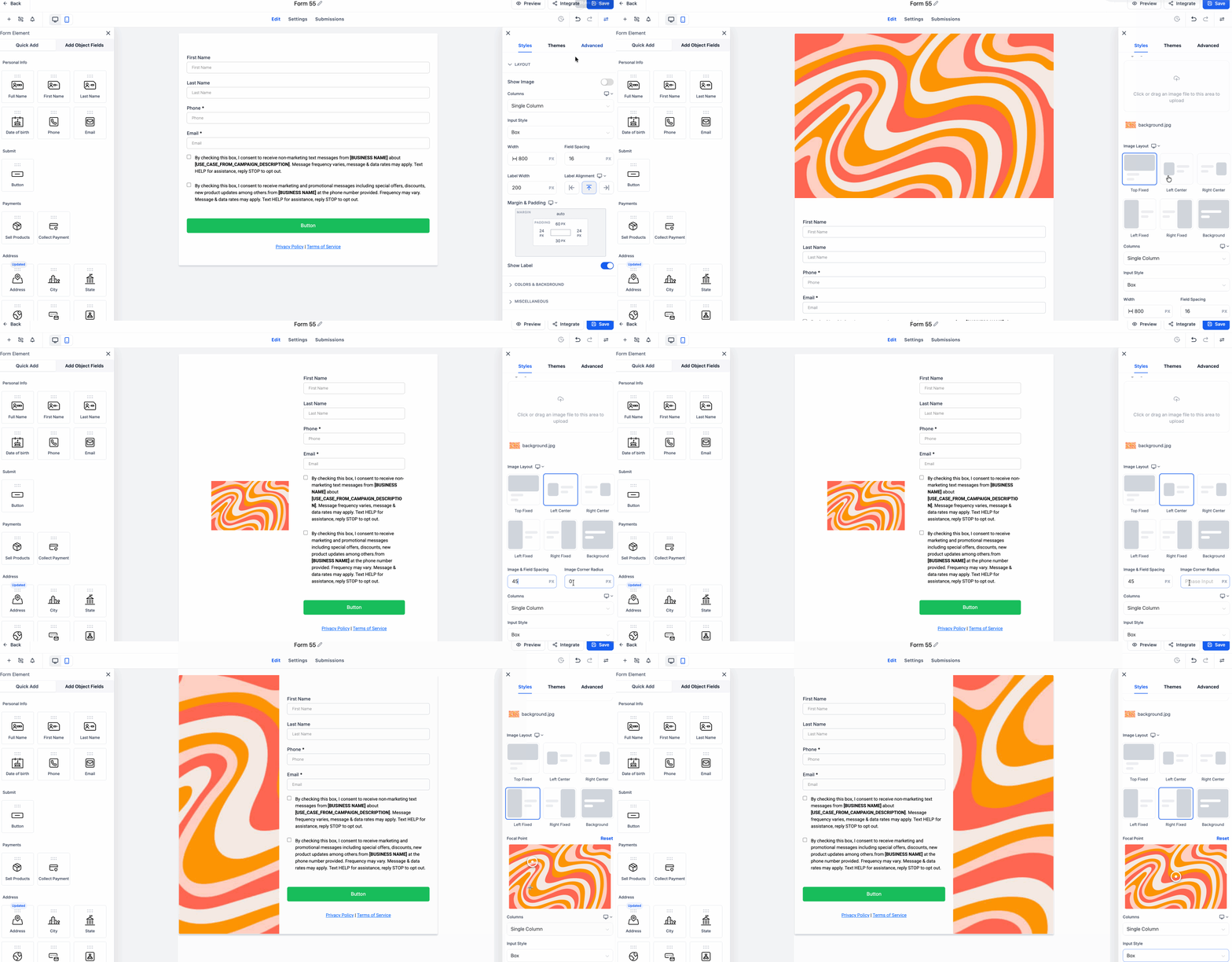
Links gecentreerd (Left Center)
De afbeelding staat links van je formulier of enquête en is verticaal gecentreerd naast de inhoud.
Geschikt voor:
- Inschrijfformulieren
- Contactformulieren
- Formulieren om gegevens van mogelijke klanten te verzamelen
- Marketingformulieren
Beschikbare instellingen:
- Hoekafronding van de afbeelding (Image Corner Radius)
- Afstand tussen afbeelding en velden (Image-Field Spacing)
Rechts gecentreerd (Right Center)
De afbeelding staat rechts van je formulier of enquête en is verticaal gecentreerd naast de inhoud.
Geschikt voor:
- Marketingpagina's
- Afspraakformulieren
- Promotieformulieren
Beschikbare instellingen:
- Hoekafronding van de afbeelding
- Afstand tussen afbeelding en velden
Links vast (Left Fixed)
Een vaste afbeelding staat links van je formulier. De inhoud van het formulier staat ernaast.
Geschikt voor:
- Grote, beeldbepalende afbeeldingen bovenaan een pagina
- Grote promotieafbeeldingen
- Lifestylefoto's
Beschikbare instelling:
- Focuspunt (Focal Point)
Rechts vast (Right Fixed)
Een vaste afbeelding staat rechts van je formulier. De inhoud staat aan de andere kant.
Geschikt voor:
- Promotiecampagnes
- Inschrijfpagina's voor evenementen
- Landingspagina's
Beschikbare instelling:
- Focuspunt
Achtergrond (Background)
De geüploade afbeelding wordt gebruikt als achtergrond achter je formulier of enquête.
Geschikt voor:
- Landingspagina's
- Promotiecampagnes
- Formulieren en enquêtes in je huisstijl
De opmaak van afbeeldingen aanpassen
Bij de indelingen die dit ondersteunen, kun je de opmaak en tussenruimte aanpassen. Zo stem je de afbeelding af op de rest van je ontwerp.
Hoekafronding van de afbeelding
Met deze instelling rond je de hoeken van je afbeelding af. Beschikbaar bij Links gecentreerd en Rechts gecentreerd.
Je gebruikt deze instelling om:
- Aan te sluiten bij de huisstijl van je website
- Je ontwerp een zachtere uitstraling te geven
- Afbeeldingen een modernere uitstraling te geven
Afstand tussen afbeelding en velden
Deze instelling bepaalt hoeveel ruimte er tussen de afbeelding en de formuliervelden zit. Beschikbaar bij Links gecentreerd en Rechts gecentreerd.
Meer tussenruimte kan helpen om:
- De leesbaarheid te verbeteren
- Een drukke uitstraling te voorkomen
- Afbeelding en inhoud beter in balans te brengen
Focuspunt
Door verschillende schermformaten en beeldverhoudingen kunnen delen van vaste afbeeldingen worden afgesneden. Met het focuspunt bepaal je welk deel van de afbeelding zichtbaar blijft. Zo houd je het belangrijkste onderdeel in beeld. Beschikbaar bij Links vast en Rechts vast.
Zo stel je het focuspunt in:
- Kies de indeling Links vast of Rechts vast.
- Klik op de geüploade afbeelding.
- Kies het gedeelte dat je gecentreerd wilt houden.
- Sla je wijzigingen op.
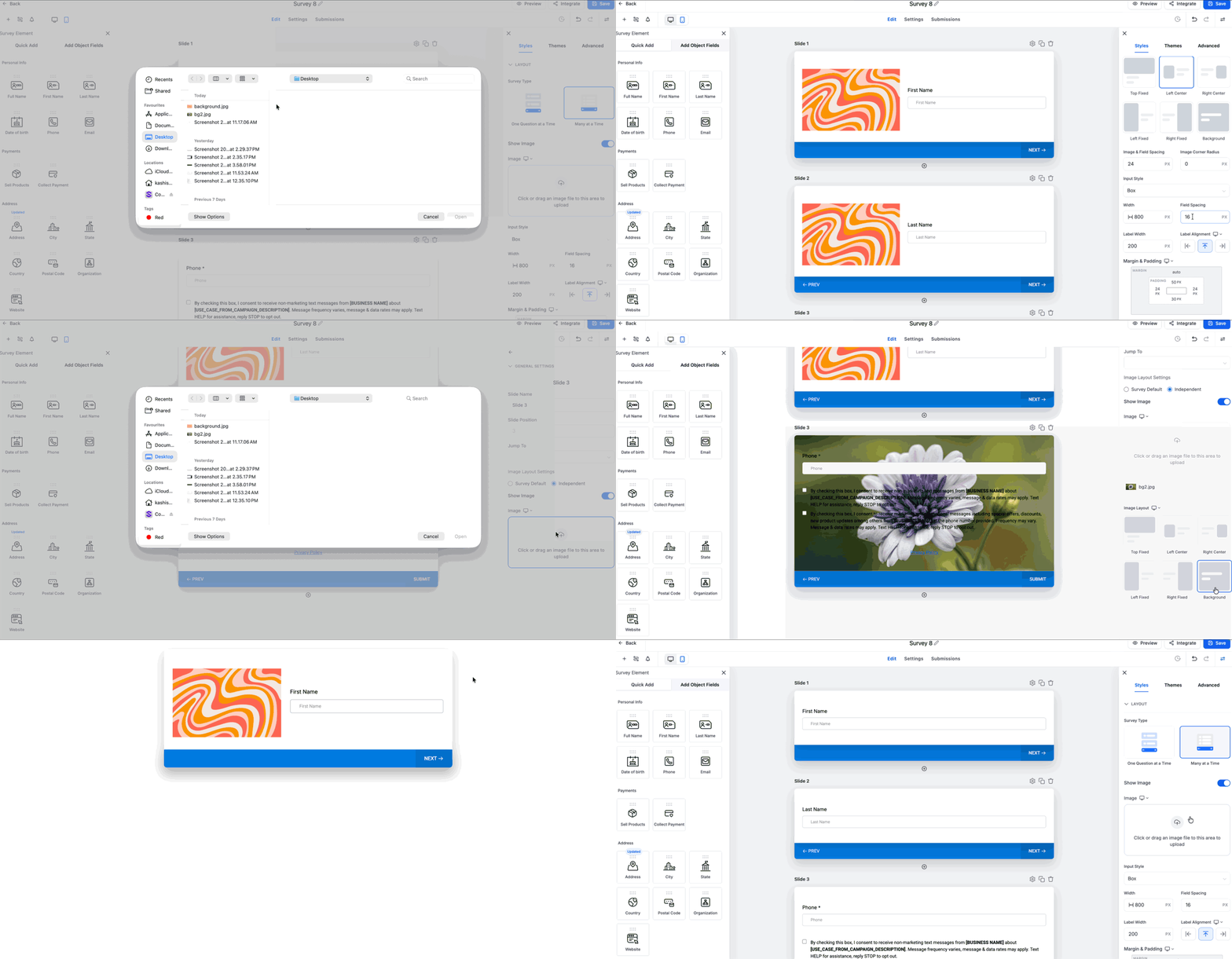
Een eigen afbeeldingsindeling per enquêtedia
Elke enquêtedia gebruikt standaard de afbeeldingsindeling van de hele enquête. Wil je een dia anders vormgeven? Dan kun je de standaardinstellingen voor die dia overschrijven en een eigen afbeelding en indeling kiezen.
Let op: je kunt alleen in enquêtes een eigen afbeeldingsindeling per dia instellen.
Je kunt het volgende aanpassen:
- De afbeelding
- De afbeeldingsindeling
- Het gedrag van de indeling
Dit is bijvoorbeeld nuttig als:
- Verschillende vragen om verschillende afbeeldingen vragen.
- Elke dia over een ander onderwerp gaat.
- Je bepaalde onderdelen van de enquête extra wilt benadrukken.
Een afbeeldingsindeling instellen in formulieren
Met de juiste instellingen zorg je dat je formulier op verschillende apparaten een consistente uitstraling heeft en de beschikbare ruimte goed benut.
-
Ga naar Sites → Formulieren (Forms).
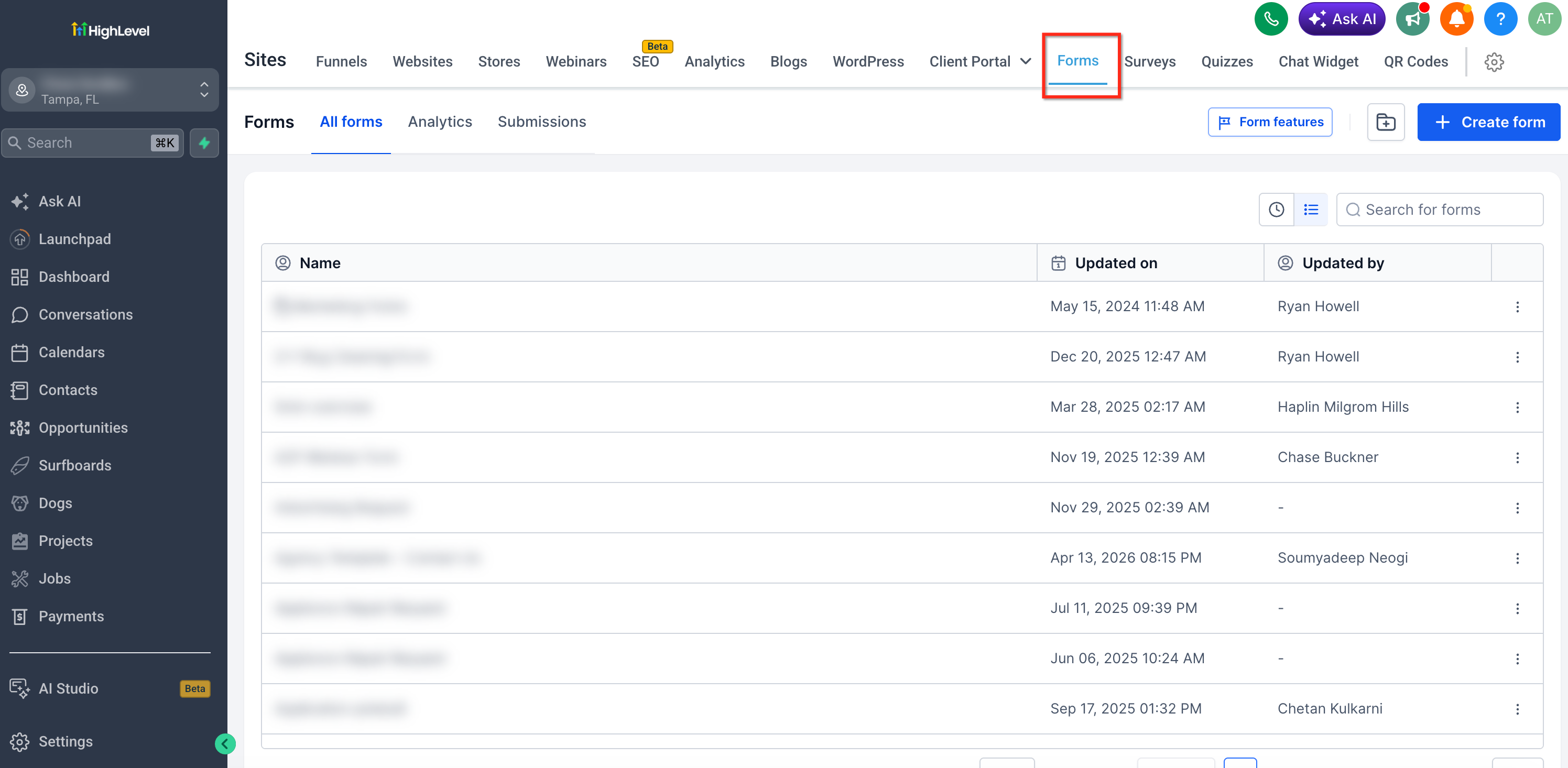
- Maak een nieuw formulier of open een bestaand formulier.
-
Open het tabblad Stijlen en opties (Styles and Options) in de rechterzijbalk.
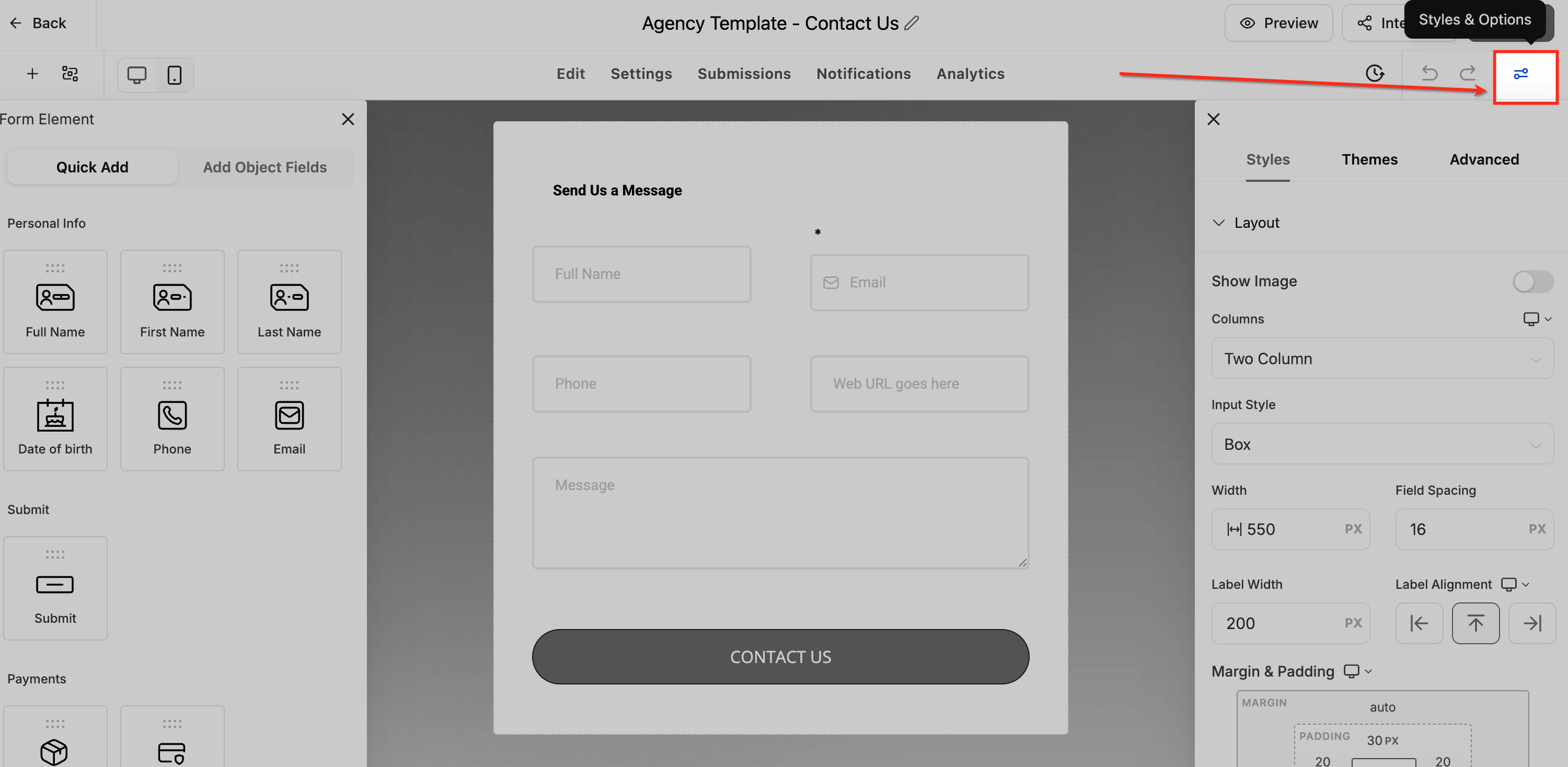
- Klap Indeling (Layout) open.
-
Zet Afbeelding tonen (Show Image) aan.
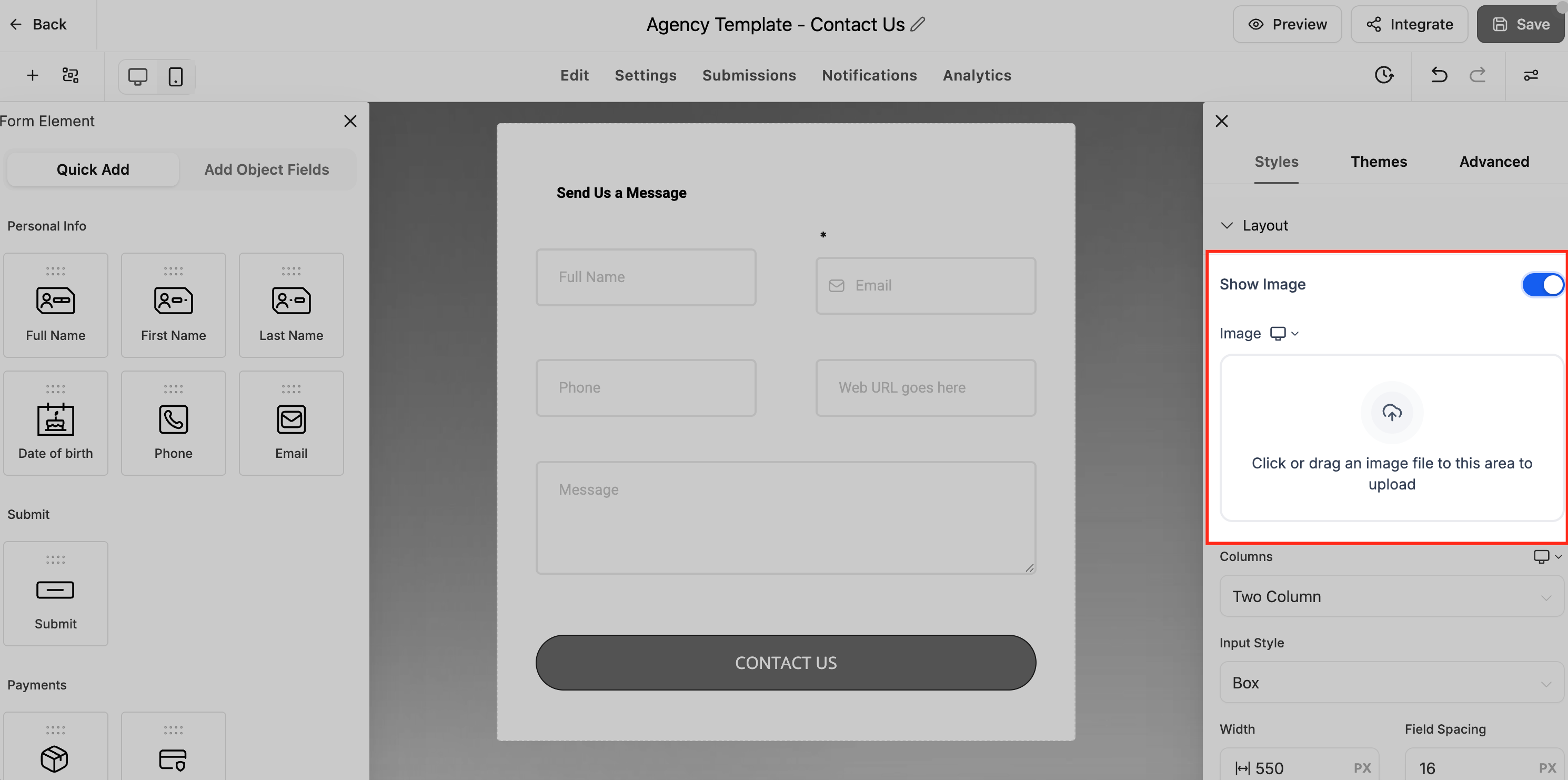
- Upload een afbeelding of selecteer een bestaande afbeelding.
-
Kies een Afbeeldingsindeling (Image Layout).
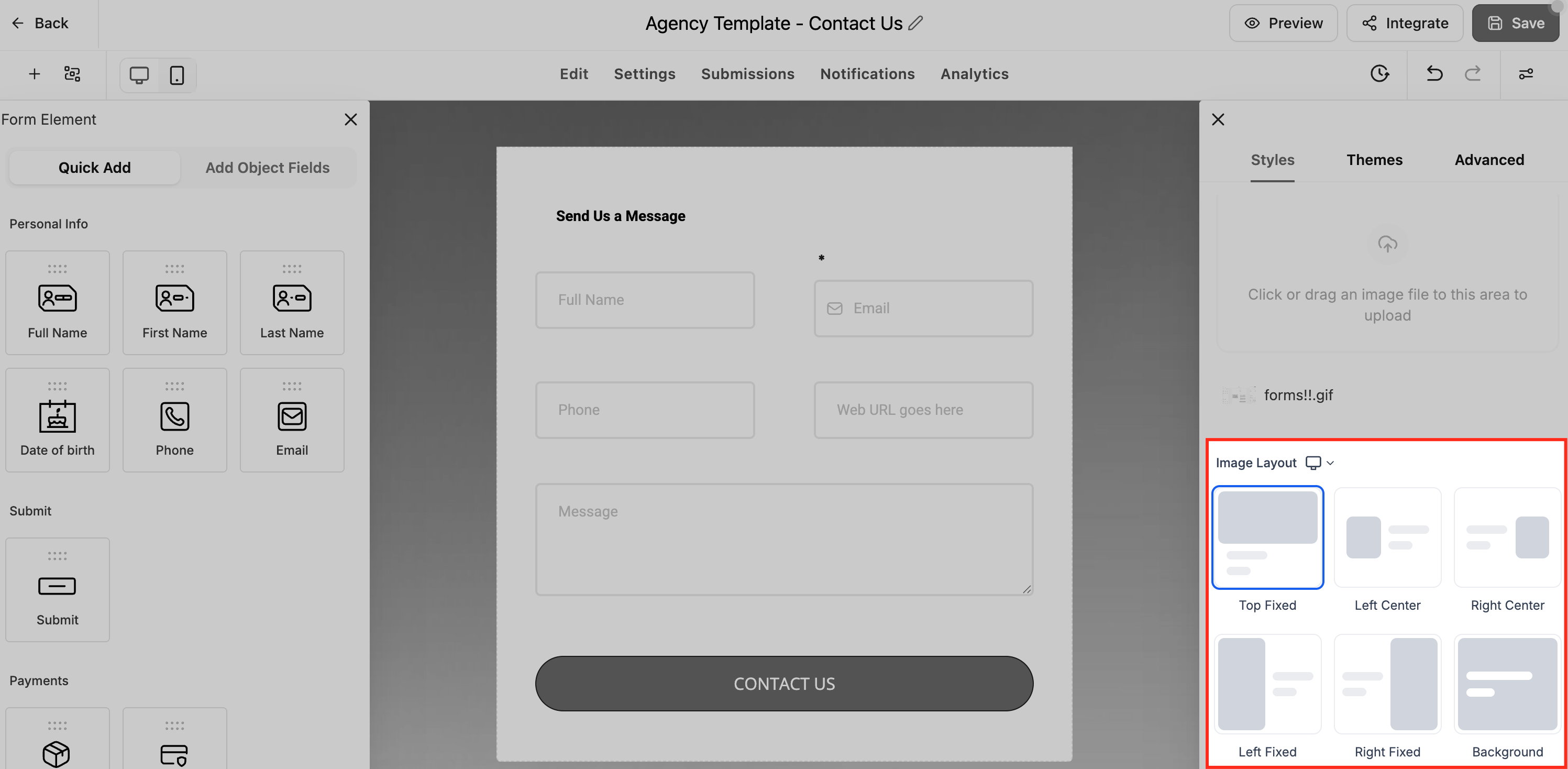
- Pas de instellingen aan die bij je indeling horen:
- Links gecentreerd of Rechts gecentreerd: hoekafronding van de afbeelding en afstand tussen afbeelding en velden.
- Links vast of Rechts vast: focuspunt.
- Bekijk een voorbeeld van je formulier.
-
Sla je wijzigingen op.
Een afbeeldingsindeling instellen in enquêtes
Je kunt een afbeeldingsindeling voor de hele enquête instellen of per dia een andere indeling gebruiken. Zo stem je elke stap af op de inhoud.
De afbeeldingsindeling voor de hele enquête instellen
-
Ga naar Sites → Enquêtes (Surveys).
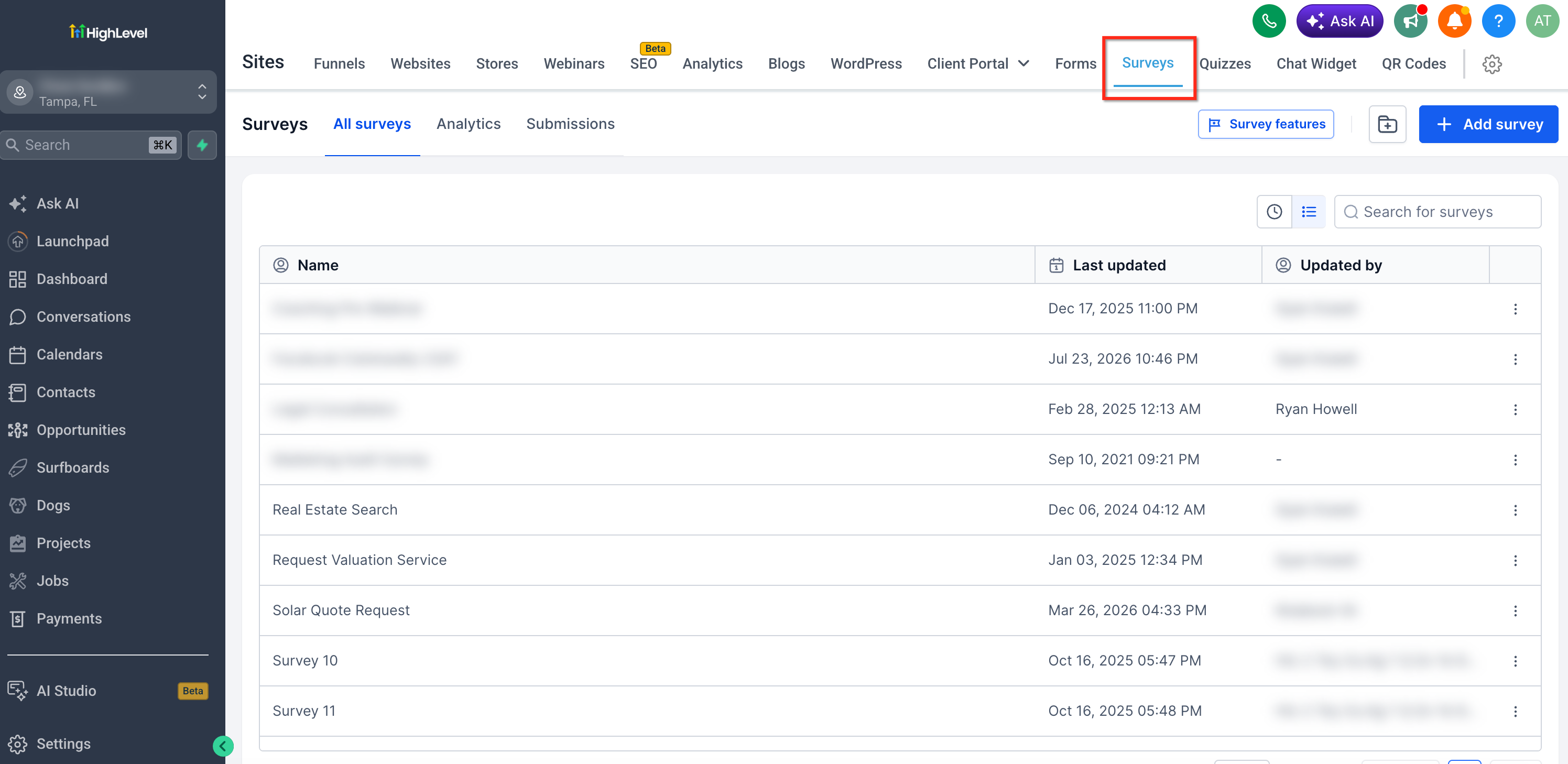
- Maak een nieuwe enquête of bewerk een bestaande enquête.
- Open het tabblad Stijlen (Styles).
-
Zet Afbeelding tonen aan.
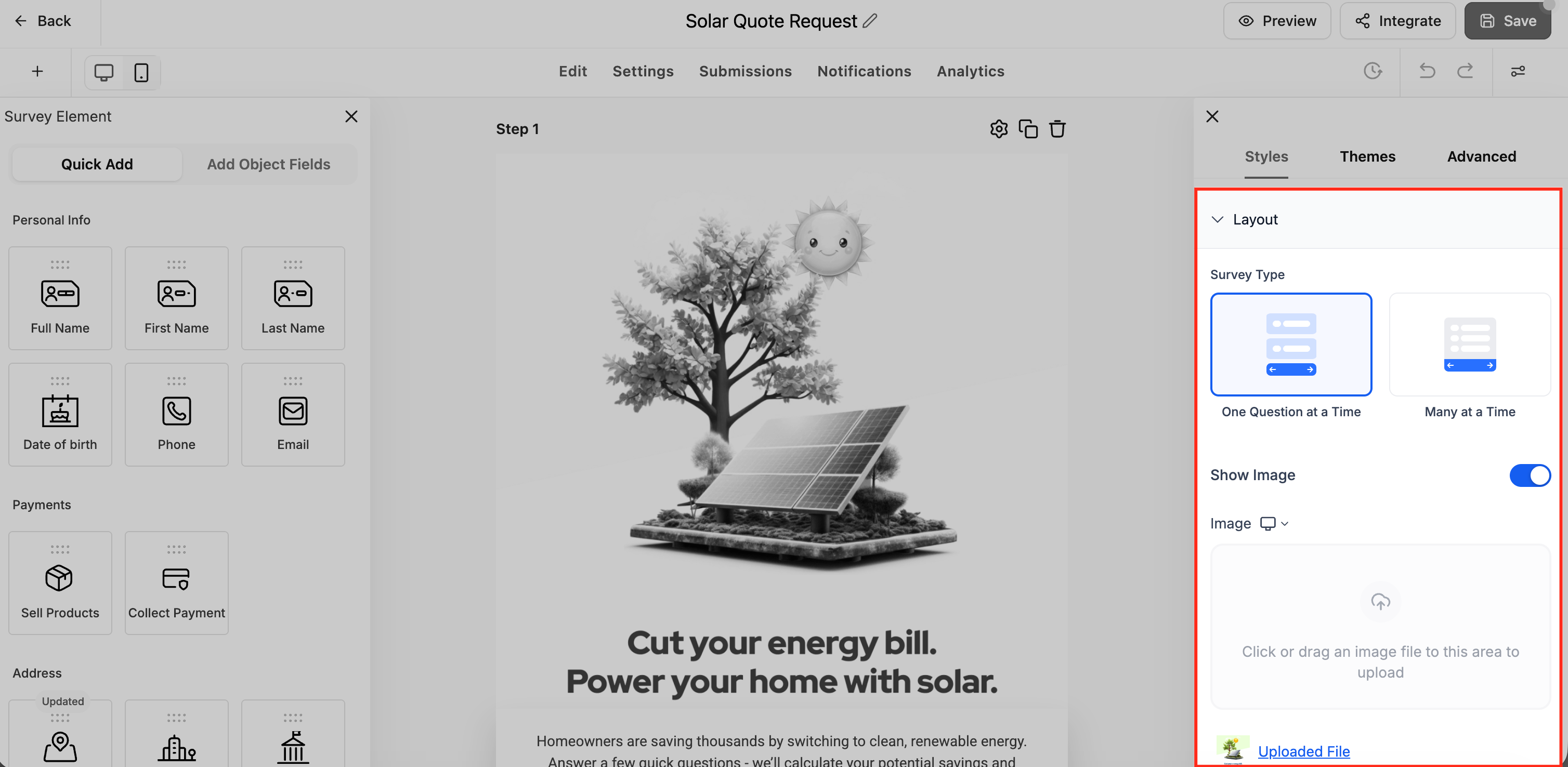
- Upload een afbeelding of selecteer een bestaande afbeelding.
-
Kies een Afbeeldingsindeling.
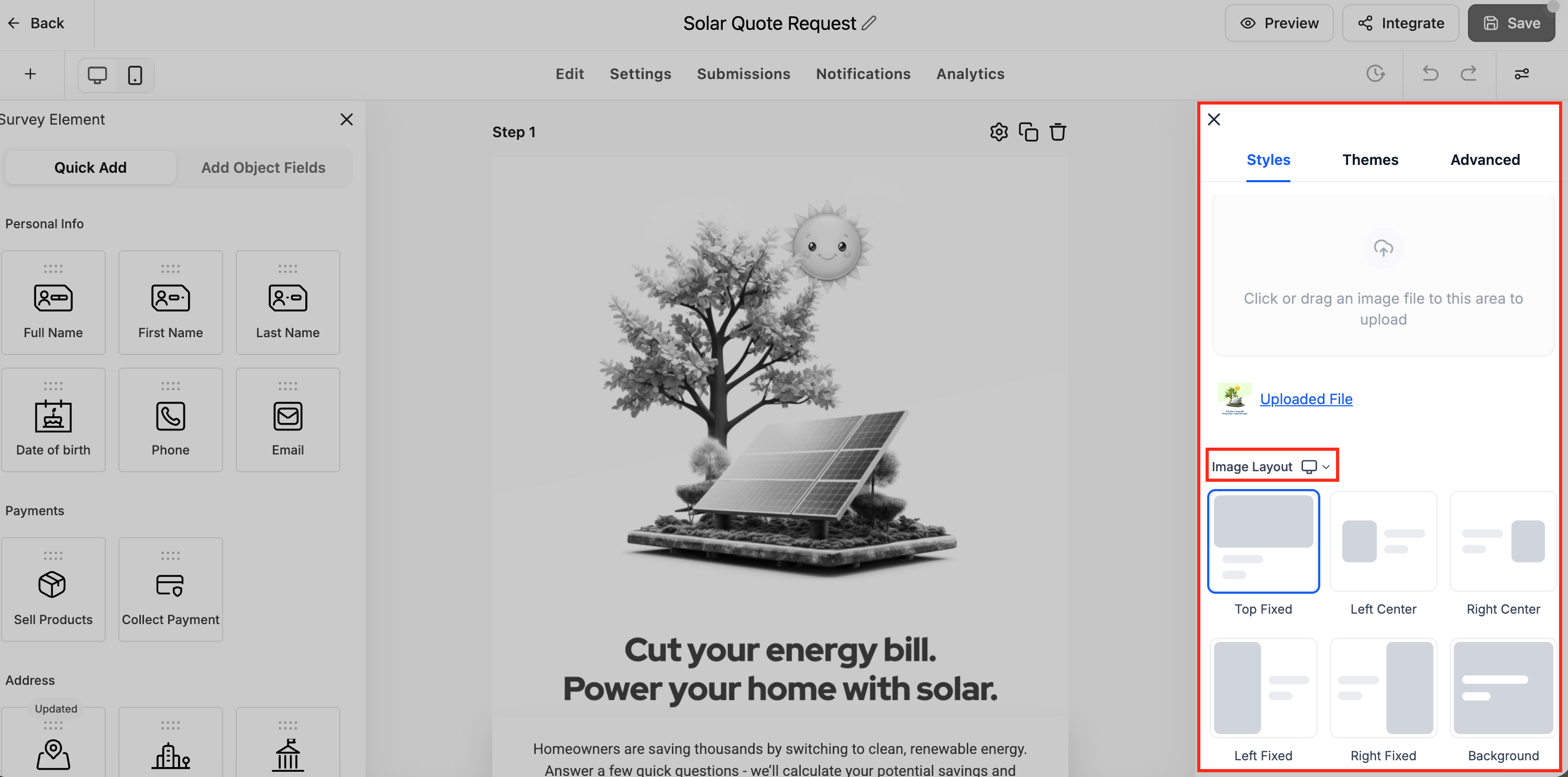
- Pas de beschikbare instellingen voor je gekozen indeling aan.
- Sla je enquête op.
De indeling voor één dia aanpassen
- Open de enquêtebouwer.
- Selecteer de dia die je wilt aanpassen.
- Klik op het pictogram Instellingen (Settings) van die dia.
- Zoek Instellingen voor afbeeldingsindeling (Image Layout Settings).
- Kies Onafhankelijk (Independent).
- Upload eventueel een andere afbeelding.
- Kies een andere Afbeeldingsindeling.
-
Sla je wijzigingen op.
Tips voor je ontwerp
- Gebruik een gecentreerde indeling voor formulieren met kleinere afbeeldingen.
- Gebruik een vaste indeling voor grotere promotieafbeeldingen of beeldbepalende afbeeldingen bovenaan een pagina.
- Stel bij vaste indelingen vóór het publiceren een focuspunt in, zodat belangrijke onderdelen zichtbaar blijven.
- Vergroot de afstand tussen afbeelding en velden als je formulier veel velden bevat. Dat helpt de leesbaarheid.
- Stem de hoekafronding van afbeeldingen af op je huisstijl.
- Geef enquêtedia's alleen een eigen indeling als een afwijkende afbeelding iets toevoegt aan de inhoud.
Veelgestelde vragen
V: Bij welke afbeeldingsindelingen kan ik de hoeken afronden?
Antwoord: Dit kan alleen bij de indelingen Links gecentreerd en Rechts gecentreerd.
V: Bij welke afbeeldingsindelingen kan ik de afstand tussen de afbeelding en de velden aanpassen?
Antwoord: Dit kan alleen bij de indelingen Links gecentreerd en Rechts gecentreerd.
V: Bij welke afbeeldingsindelingen kan ik een focuspunt instellen?
Antwoord: Dit kan alleen bij de indelingen Links vast en Rechts vast.
V: Kan elke enquêtedia een eigen afbeelding hebben?
Antwoord: Ja. Kies Onafhankelijk bij Instellingen voor afbeeldingsindeling voor de dia die je wilt aanpassen.
V: Kan ik in formulieren een afbeeldingsindeling per dia instellen?
Antwoord: Nee. Je kunt alleen in enquêtes een eigen afbeeldingsindeling per dia instellen.
V: Wat gebeurt er als ik Onafhankelijk niet inschakel voor een enquêtedia?
Antwoord: De dia gebruikt dan de standaardafbeelding en afbeeldingsindeling van de enquête.
V: Verandert de afbeelding op elke dia als ik de afbeelding van de enquête wijzig?
Antwoord: Ja. Elke dia gebruikt de standaardafbeelding en -indeling van de enquête, tenzij je voor die dia onafhankelijke afbeeldingsinstellingen hebt ingesteld.