
E-mail marketing: RSS-e-mailcampagnes versturen
Met RSS-e-mailcampagnes verstuur je automatisch nieuwe blogartikelen, nieuws en andere updates uit een feed naar je abonnees. Je ontwerpt een e-mail met RSS-blokken en kiest een terugkerend verzendschema. De campagne haalt voor elke geplande e-mail de inhoud uit je RSS-feed. Zo hoef je niet voor elk nieuw bericht een aparte nieuwsbrief te maken. In deze handleiding lees je hoe je je feed voorbereidt, de e-mail maakt en test, de verzending inplant en toekomstige verzendingen beheert.
Wat zijn RSS-e-mailcampagnes?
RSS (Really Simple Syndication) is een formaat waarmee websites een feed met hun nieuwste inhoud publiceren. Een RSS-e-mailcampagne gebruikt die feed om nieuwe berichten automatisch in een e-mail te zetten. Zo verstuur je bijvoorbeeld wekelijks een overzicht van je nieuwste blogartikelen, zonder elke nieuwsbrief zelf te maken.
Een gewone e-mail verstuur je één keer. Een RSS-campagne kijkt volgens een vast schema of er nieuwe inhoud in de feed staat. Jij bepaalt het ontwerp, de ontvangers, hoe vaak er verstuurd wordt en hoeveel berichten er maximaal in een e-mail komen.
Voordelen van RSS-e-mailcampagnes
RSS-campagnes passen bij je als je regelmatig publiceert en je abonnees op de hoogte wilt houden zonder je e-mail telkens opnieuw op te bouwen.
- Inhoud die zich vanzelf vult: e-mails worden gevuld met nieuwe berichten uit je RSS-feed.
- Terugkerende nieuwsbrieven: plan dagelijkse, wekelijkse of maandelijkse verzendingen.
- Een vast ontwerp: gebruik steeds dezelfde indeling, terwijl de RSS-kop en RSS-items de nieuwste inhoud ophalen.
- Grip op de lengte: stel in hoeveel berichten maximaal in elke e-mail komen.
- Flexibel beheer: pas toekomstige inhoud aan, wijzig de planning of pauzeer een geplande campagne.
Voordat je begint
Je hebt een werkende RSS-feed, je ontvangers en een ingesteld verzenddomein nodig. Controleer dit vooraf, zodat je geen lege blokken of bezorgproblemen krijgt.
- RSS-feed-URL: gebruik een openbare RSS- of XML-feed-URL van de website waarvan je berichten wilt delen. Voor een blog in Voluit Suite vind je die onder Sites → Blogs → Instellingen → RSS (Sites → Blogs → Settings → RSS).
- Gepubliceerde inhoud: controleer of de feed gepubliceerde berichten bevat met de gegevens die je wilt tonen, zoals titels, beschrijvingen en links.
- Geverifieerd verzenddomein: controleer of je verzenddomein is ingesteld en geverifieerd voordat je de e-mail inplant.
- Ontvangers: zet de contacten, slimme lijst (Smart List) of andere selectie klaar die de campagne moet ontvangen.
Tip: een blogfeed in Voluit Suite bevat alleen gepubliceerde berichten, geen concepten. Zie je een artikel niet? Controleer dan de feed-URL.
RSS-kop en RSS-items in de e-mailbouwer
De e-mailbouwer heeft twee RSS-blokken. Het ene toont informatie over de feed als geheel, het andere de afzonderlijke berichten.
| Blok | Doel | Voorbeelden van RSS-velden |
|---|---|---|
| RSS-kop (RSS Header) | Toont informatie over de feed als geheel, zoals de naam of beschrijving. | {{rss_feed.title}} , {{rss_feed.description}} |
| RSS-items (RSS Items) | Herhaalt de inhoud voor elk bericht, zoals titels, samenvattingen en links. | {{rss_item.title}} , {{rss_item.content}} , {{rss_item.url}} |
Gebruik RSS-items om de artikelen zelf te tonen. Voeg de RSS-kop toe als je ook de titel of beschrijving van de feed wilt laten zien.
Biedt de editor de opties Basis (Basic) en Aangepast (Custom)? Basis gebruikt een vaste indeling. Met Aangepast pas je de RSS-velden en de opmaak zelf aan.
Belangrijk: bewerk je het blok RSS-items in de aangepaste modus? Laat dan de openings- en sluittag voor de herhaalde berichten staan. Anders worden de berichten niet goed weergegeven.
Zo werkt de RSS-planning
Een RSS-campagne kijkt volgens de ingestelde planning of er nieuwe inhoud in de feed staat. Zo bepaal jij wanneer abonnees een overzicht krijgen, in plaats van bij elk nieuw artikel een e-mail te sturen.
- Frequentie: kies dagelijks, wekelijks of maandelijks.
- Verzenddagen en -tijd: stel de dagen en tijd in die bij de frequentie horen. Controleer de eerstvolgende verzending en de tijdzone van je account.
- Maximumaantal berichten: beperk hoeveel recente berichten in één e-mail komen.
- Geen nieuwe berichten: staan er in een cyclus geen nieuwe berichten in de feed? Dan wordt die e-mail niet verstuurd.
Belangrijk: gebruik RSS-planning (RSS Schedule) voor e-mails met RSS-velden. Verstuur je een RSS-sjabloon met Nu verzenden, gewoon inplannen of in batches inplannen? Dan kunnen de RSS-velden leeg blijven.
Een RSS-e-mailcampagne instellen
Maak eerst de e-mail met RSS-blokken en koppel daarna de feed in de planning van de campagne. De RSS-blokken bepalen wat er in de e-mail komt; de RSS-planning bepaalt welke feed wordt gebruikt en wanneer de e-mail wordt verstuurd.
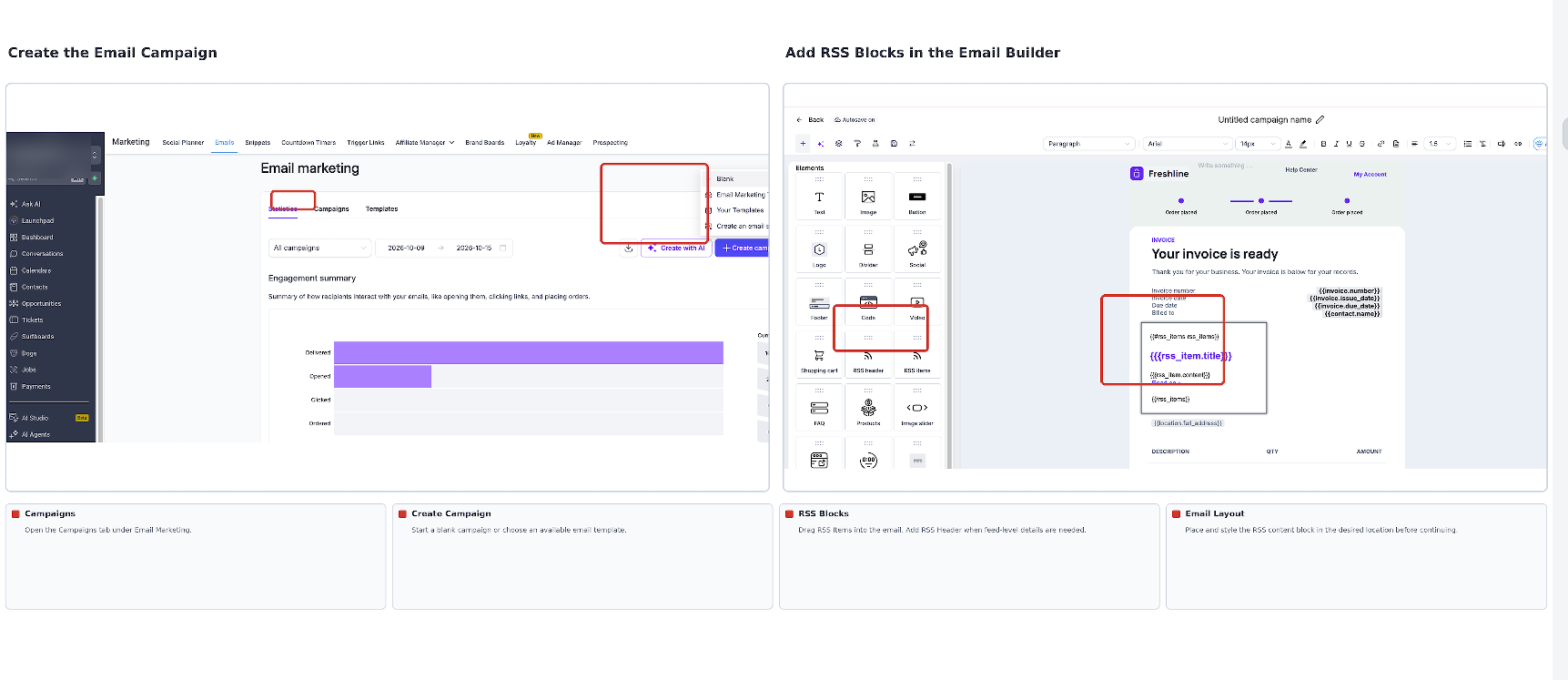
- Ga naar Marketing → E-mails → Campagnes (Marketing → Emails → Campaigns).
- Maak een nieuwe campagne en kies een bestaand e-mailsjabloon of begin met een nieuw ontwerp.
-
Open de e-mailbouwer. Voeg via het elementenpaneel het blok RSS-items toe. Wil je ook de titel of beschrijving van de feed tonen? Voeg dan de RSS-kop toe.
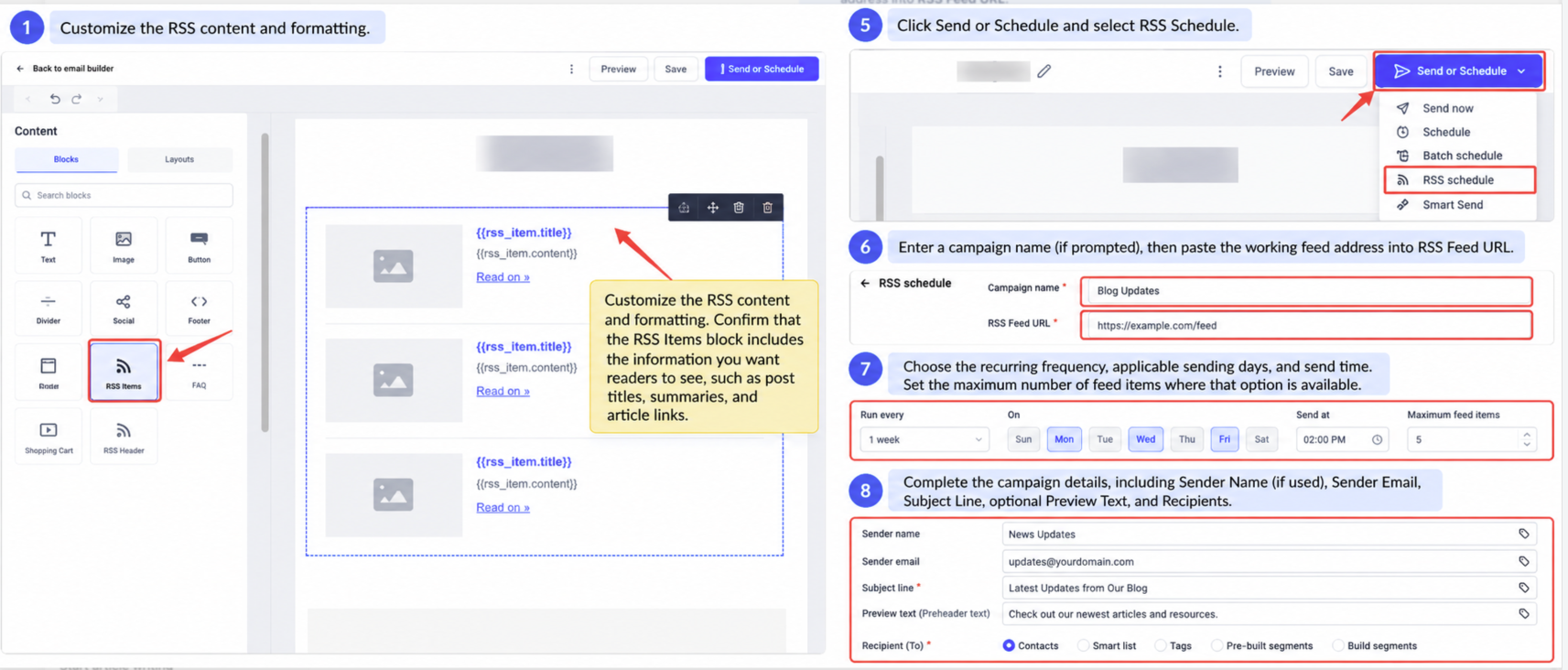
- Pas de RSS-inhoud en opmaak aan. Controleer of het blok RSS-items de gegevens bevat die je wilt tonen, zoals titels, samenvattingen en links.
- Klik op Verzenden of inplannen (Send or Schedule) en kies RSS-planning (RSS Schedule).
- Vul zo nodig een campagnenaam in en plak een werkende feed-URL in het veld RSS-feed-URL (RSS Feed URL).
- Kies de frequentie, de verzenddagen en het tijdstip. Stel ook het maximumaantal berichten in.
-
Vul de campagnegegevens in, zoals de afzendernaam, het afzenderadres, de onderwerpregel, de voorbeeldtekst en de ontvangers.
- Controleer de feed-URL, de ontvangers, de datum en tijd van de eerstvolgende verzending en de tijdzone.
-
Klik op Inplannen (Schedule) om de RSS-campagne te bevestigen.
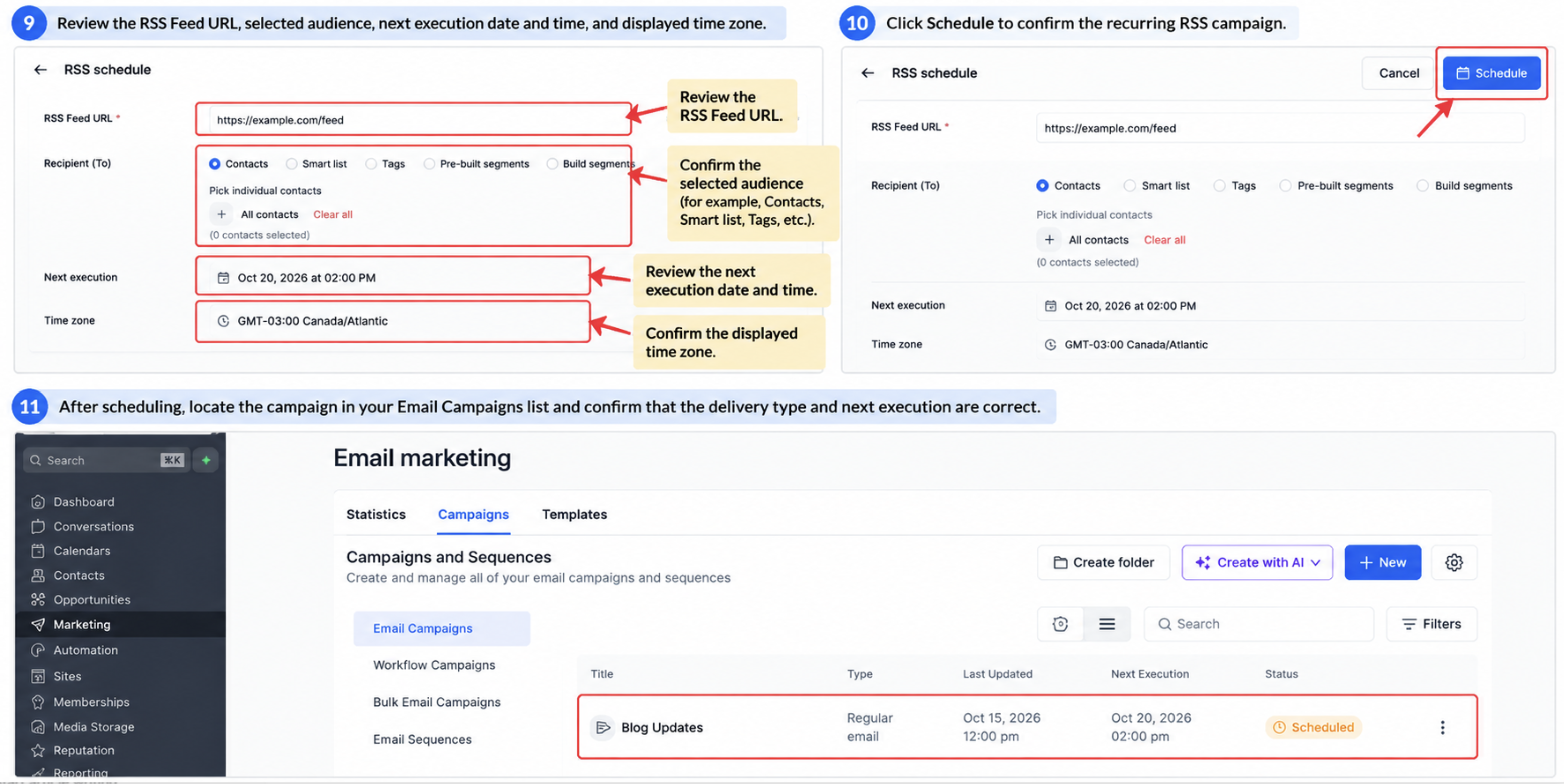
Zoek de campagne daarna op in de lijst met e-mailcampagnes en controleer of het verzendtype en de eerstvolgende verzending kloppen.
Een RSS-e-mail vooraf bekijken en testen
RSS-velden worden gevuld vanuit een externe feed. Het voorbeeld in de editor kan daardoor afwijken van wat abonnees ontvangen. Met een test-e-mail controleer je of de inhoud, links, afzendergegevens en indeling goed zijn.
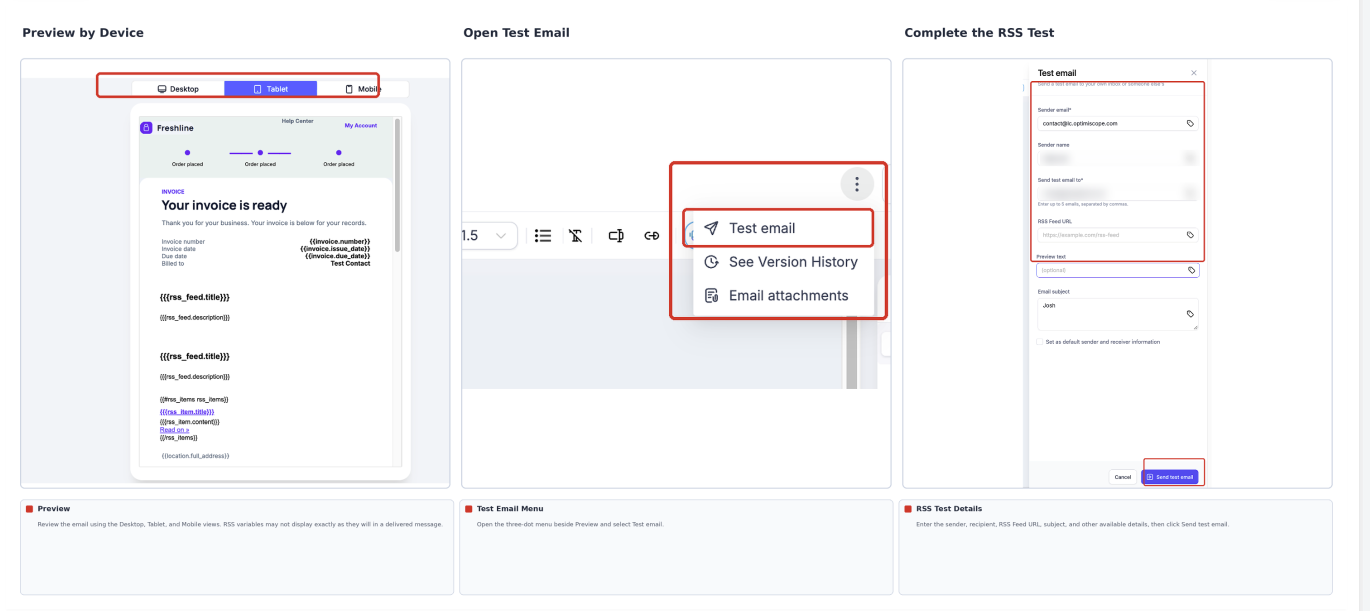
- Klik in de e-mailbouwer op Voorbeeld (Preview) en bekijk de weergave op desktop, tablet en mobiel.
- Open het menu met de drie puntjes naast Voorbeeld en kies Test-e-mail (Test Email).
- Vul de afzender, ontvanger, onderwerp en voorbeeldtekst in. Vul bij een RSS-e-mail ook de feed-URL in bij RSS-feed-URL (RSS Feed URL).
-
Klik op Test-e-mail versturen (Send Test Email).
- Open het ontvangen bericht en controleer of titels, beschrijvingen, links en afbeeldingen goed zijn ingevuld.
- Los eventuele problemen op in de editor en verstuur opnieuw een test voordat je de campagne inplant.
Let op: ontbreekt de feed-URL bij de test, dan kunnen de RSS-velden leeg blijven. Afmeldlinks werken niet in een test-e-mail. Controleer die apart voordat je de campagne echt verstuurt.
Geplande RSS-campagnes beheren
Een RSS-campagne blijft volgens het schema versturen. Wil je de inhoud of instellingen later aanpassen? Gebruik dan de acties bij Marketing → E-mails → Campagnes (Marketing → Emails → Campaigns).
- E-mailinhoud bijwerken: open het actiemenu van de campagne, kies E-mailinhoud bijwerken (Update Email Content), pas de inhoud aan en klik op Opslaan (Save). Doe dit ruim voor de volgende verzending, anders worden de wijzigingen misschien niet meer meegenomen.
- Opnieuw inplannen: kies Opnieuw inplannen (Reschedule), pas de instellingen aan, klik op Opslaan (Save) en daarna op Inplannen (Schedule). Doe dit minstens 60 minuten voor de verzending.
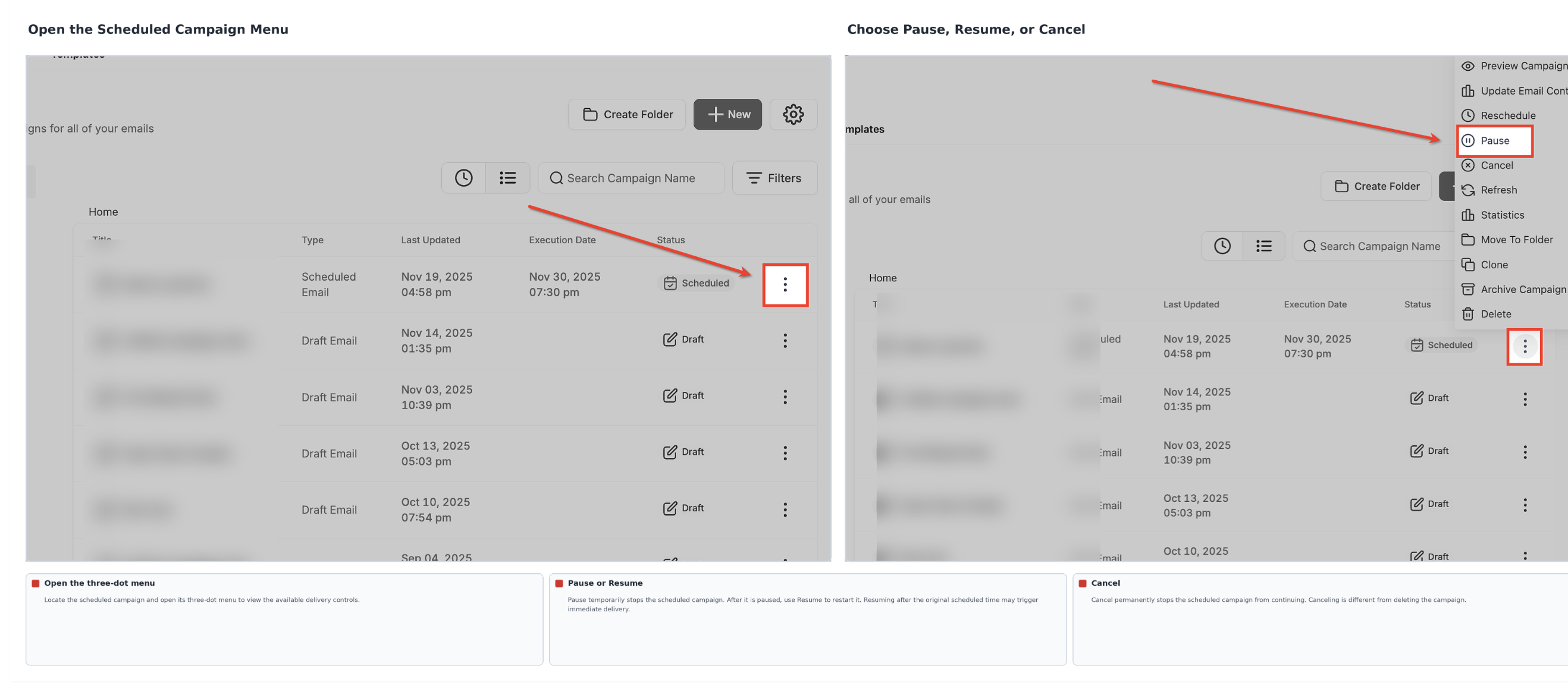
- Pauzeren of hervatten: kies Pauzeren (Pause) om verzendingen tijdelijk te stoppen en Hervatten (Resume) om ze weer te starten. Hervat je na het oorspronkelijke verzendtijdstip? Dan kan de e-mail direct worden verstuurd.
- Annuleren: kies Annuleren (Cancel) om de campagne definitief te stoppen. Annuleren is iets anders dan verwijderen.
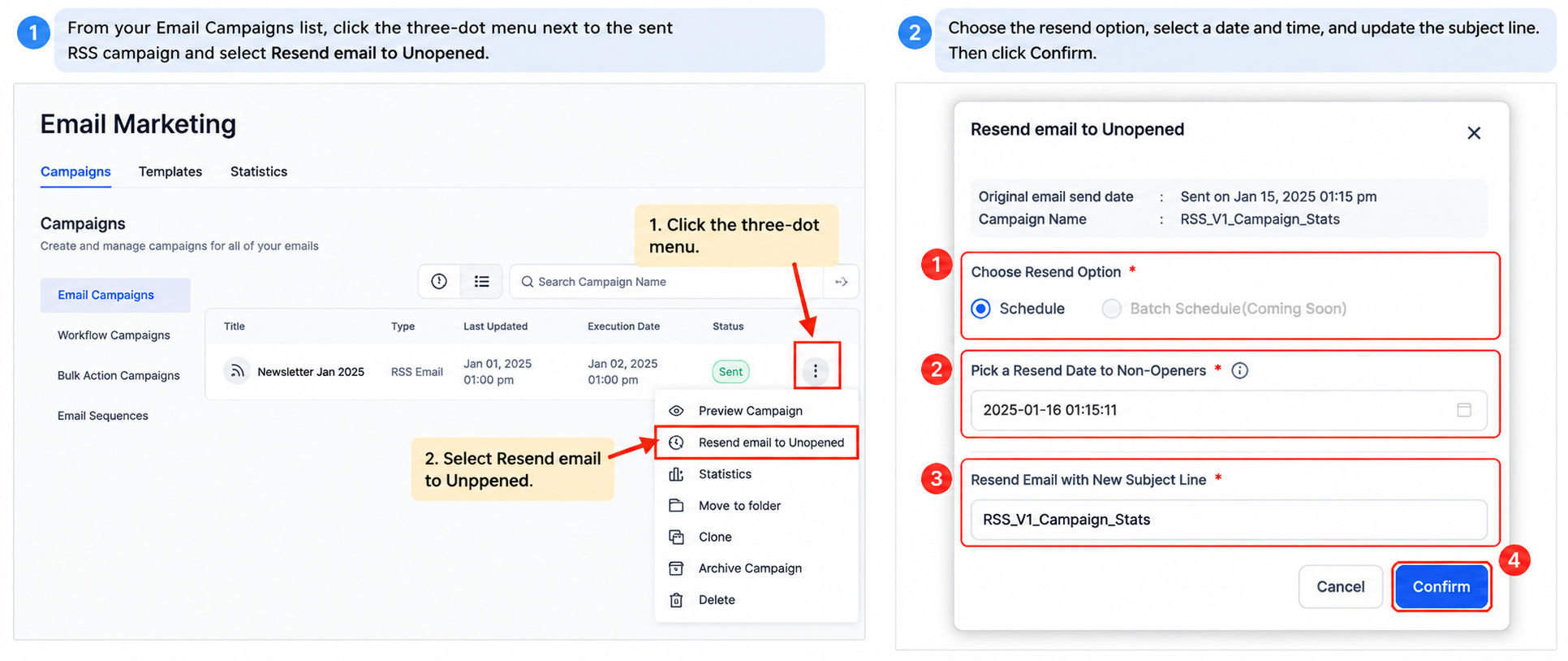
- Opnieuw versturen naar niet-openers: bij een verstuurde RSS-campagne plan je met Opnieuw versturen naar niet-openers (Resend to Unopened) een vervolgmail voor contacten die de e-mail niet hebben geopend.
Belangrijk: alleen op Opslaan klikken past de planning niet aan. Klik daarna ook op Inplannen.
Veelgestelde vragen
Kan ik een RSS-feed van een website buiten Voluit Suite gebruiken?
Ja. Gebruik een geldige, bereikbare RSS-feed-URL met de gegevens die je in je e-mail wilt tonen. Controleer de feed en verstuur een test voordat je de campagne inplant.
Waarom is mijn RSS-campagne niet op het geplande tijdstip verstuurd?
Stonden er in die cyclus geen nieuwe berichten in de feed? Dan wordt de verzending overgeslagen. Controleer of de feed recente berichten bevat en bekijk het logboek van de campagne.
Waarom zijn de RSS-velden in mijn test-e-mail leeg?
Misschien ontbreekt de feed-URL bij de test, of bevat de feed de velden niet die het sjabloon gebruikt. Vul de feed-URL in bij de test en controleer welke gegevens de feed levert.
Waarom staan oudere blogberichten niet in de RSS-e-mail?
Een RSS-campagne neemt nieuwe berichten mee uit de periode sinds de vorige verzending, tot het maximumaantal dat je hebt ingesteld. Bij de eerste verzending gaat het om berichten die na het inplannen zijn gepubliceerd. Controleer de publicatiedatums, de feed en het maximumaantal berichten.
Waarom toont mijn RSS-e-mail HTML-tags in plaats van opgemaakte tekst?
De feed kan inhoud met HTML-opmaak bevatten die als tekst wordt weergegeven. Vertrouw je de feed? Gebruik dan {{{rss_item.content}}} in een aangepast blok RSS-items om die inhoud opgemaakt te tonen.
Waarom zie ik meerdere regels voor dezelfde RSS-campagne?
Elke terugkerende verzending kan als aparte campagne-uitvoering verschijnen, met eigen statistieken. Kijk naar de verzenddatum en het campagnetype als je de resultaten bekijkt.