
E-mail marketing: RSS-blokken in de e-mailbouwer
RSS-blokken halen blogberichten en andere updates uit een feed op en zetten die in je e-mails. Gebruik de RSS-kop (RSS Header) voor informatie over de feed en het blok RSS-items (RSS Items) voor afzonderlijke berichten. Je kiest een kant-en-klare indeling of past de RSS-velden zelf aan. In dit artikel lees je hoe je de blokken instelt, test en RSS-inhoud verstuurt.
Wat zijn RSS-blokken in de e-mailbouwer?
RSS (Really Simple Syndication) is een formaat waarmee websites updates delen. In de e-mailbouwer zijn er twee blokken die gegevens uit een RSS-feed aan een campagne toevoegen:
- RSS-kop: toont informatie over de feed, zoals de titel en beschrijving.
- RSS-items: toont afzonderlijke berichten, zoals titels, samenvattingen, links en andere beschikbare gegevens.
Je gebruikt een van beide blokken of allebei. De blokken leveren de inhoud; de RSS-planning bepaalt wanneer de campagne wordt verstuurd. Alleen een blok toevoegen verstuurt dus nog geen e-mail zodra er een nieuw bericht verschijnt.
Voordelen van RSS-blokken
Met RSS-blokken gebruik je één e-mailindeling voor inhoud die je regelmatig publiceert. Je hoeft niet voor elke nieuwsbrief een nieuwe e-mail op te bouwen.
- Inhoud die zich vanzelf vult: zet nieuwe berichten uit je feed in geplande e-mails.
- Flexibele indelingen: kies titels, samenvattingen, afbeeldingen, volledige inhoud of een eigen indeling.
- Je eigen vormgeving: geef de inhoud uit de feed vorm binnen je e-mailsjabloon.
- Minder handmatig werk: gebruik dezelfde indeling opnieuw voor terugkerende overzichten.
RSS-kop en feedvelden
De RSS-kop toont informatie over de feed zelf. Gebruik deze als je boven de berichten bijvoorbeeld de naam of beschrijving van de bron wilt laten zien.
| Feedinformatie | RSS-veld |
|---|---|
| Titel van de feed | {{rss_feed.title}} |
| Beschrijving van de feed | {{rss_feed.description}} |
| Link naar de feed | {{rss_feed.url}} |
| Datum van de laatste update | {{rss_feed.date}} |
Kies bij de RSS-bewerkingsopties (RSS Editing Options) voor Basis (Basic) voor de standaardkop of Aangepast (Custom) om de inhoud te bewerken en deze velden zelf te ordenen. Je kunt de velden van de RSS-kop ook in de onderwerpregel van een RSS-campagne gebruiken.
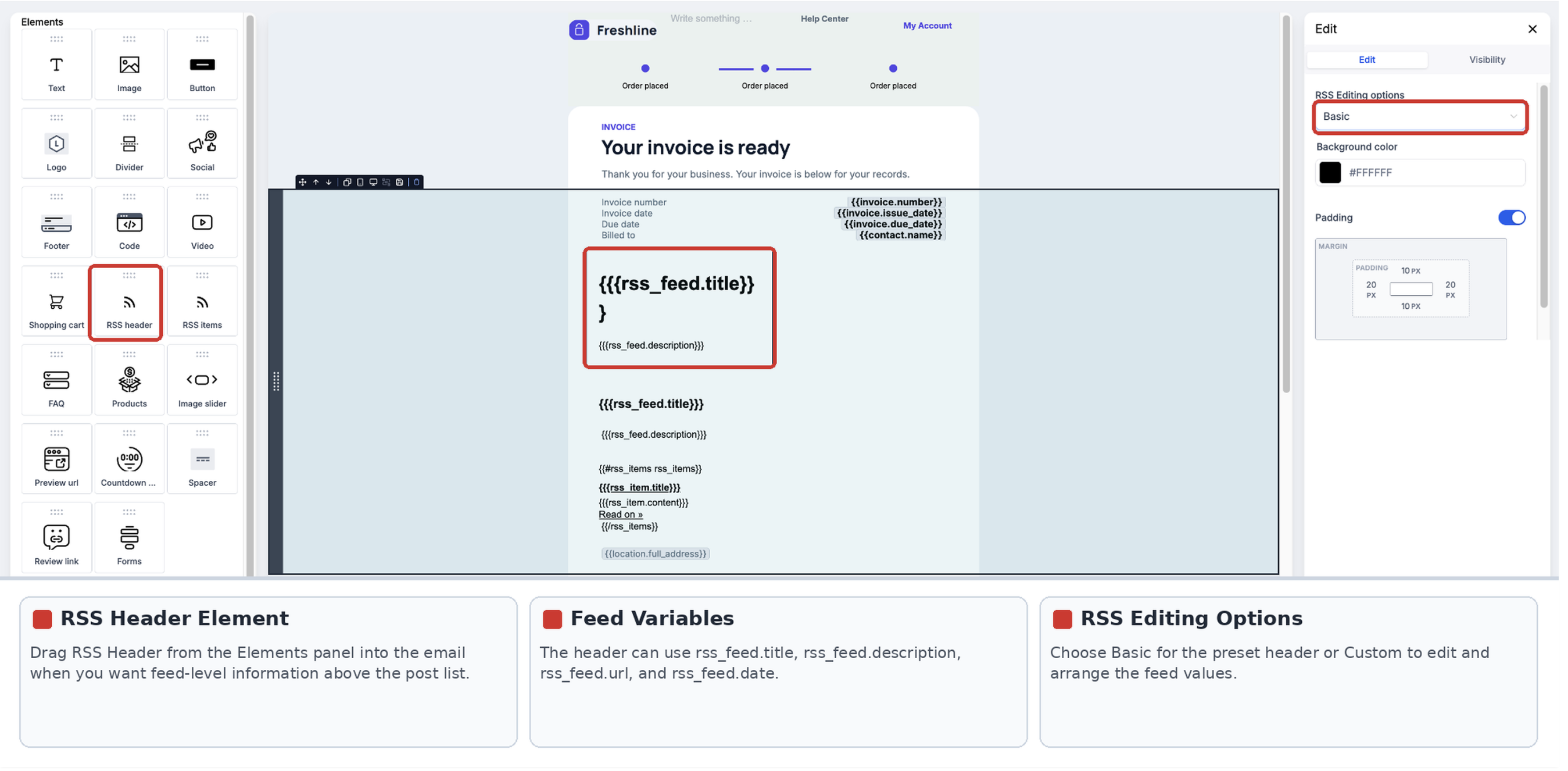
RSS-items en weergaveopties
Het blok RSS-items herhaalt de informatie voor elk bericht uit je feed. Kies de weergave die past bij hoeveel informatie ontvangers moeten zien.
- Samenvattingen (Excerpts): korte voorbeelden van elk bericht.
- Samenvattingen met afbeelding (Excerpts with Image): voorbeelden met een afbeelding, als de feed afbeeldingen bevat.
- Titel (Title): alleen de titels, in een compacte lijst.
- Volledige inhoud (Full Content): de volledige inhoud van het bericht uit de feed.
- Aangepast (Custom): je bepaalt zelf hoe de velden worden weergegeven.
In een aangepaste indeling gebruik je deze velden:
| Berichtinformatie | RSS-veld |
|---|---|
| Titel | {{rss_item.title}} |
| Samenvatting of beschrijving | {{rss_item.content}} |
| Volledige inhoud | {{rss_item.content_full}} |
| Link naar het bericht | {{rss_item.url}} |
| Publicatiedatum | {{rss_item.date}} |
| Auteur | {{rss_item.author}} |
| URL van de afbeelding | {{rss_item.imageUrl}} |
Een veld wordt alleen gevuld als de feed die informatie bevat. {{rss_item.imageUrl}} geeft de URL van een afbeelding, geen afbeelding zelf. Wil je afbeeldingen tonen? Kies dan Samenvattingen met afbeelding. In een aangepaste indeling kun je ook de helper rss_img gebruiken.
Aangepaste RSS-indelingen en HTML-inhoud
Kies Aangepast als je zelf wilt bepalen welke velden worden getoond en in welke volgorde. Alles wat per bericht herhaald wordt, staat tussen de openings- en sluittag van de RSS-items. Bijvoorbeeld:
{{#rss_items rss_items}}
<a href="{{rss_item.url}}">{{rss_item.title}}</a>
<p>{{rss_item.content}}</p>
{{/rss_items}}
Heeft de editor de openings- en sluittag al toegevoegd? Laat die dan staan en voeg geen tweede paar toe.
Tekst uit een feed kan letterlijke HTML-tags bevatten, zoals <p> . Met drie accolades, bijvoorbeeld {{{rss_item.content}}} , wordt die HTML in een aangepast blok RSS-items als opmaak weergegeven in plaats van als tekst.
Let op: gebruik drie accolades alleen met een feed die je vertrouwt en test het resultaat. Drie accolades lossen een ongeldige of ontbrekende feed-URL niet op.
RSS-blokken instellen in de e-mailbouwer
Je hebt een bereikbare RSS-feed-URL nodig. Stel de blokken in de ontwerpeditor zo in dat de feedgegevens en berichten in de gewenste volgorde verschijnen.
- Ga naar Marketing → E-mails → Sjablonen (Marketing → Emails → Templates) en open een sjabloon of maak er een in de ontwerpeditor (Design Editor).
- Open Elementen toevoegen (+ Add Elements) en sleep de RSS-kop naar je ontwerp als je informatie over de feed wilt tonen.
-
Selecteer de RSS-kop en kies Basis of Aangepast bij de RSS-bewerkingsopties.
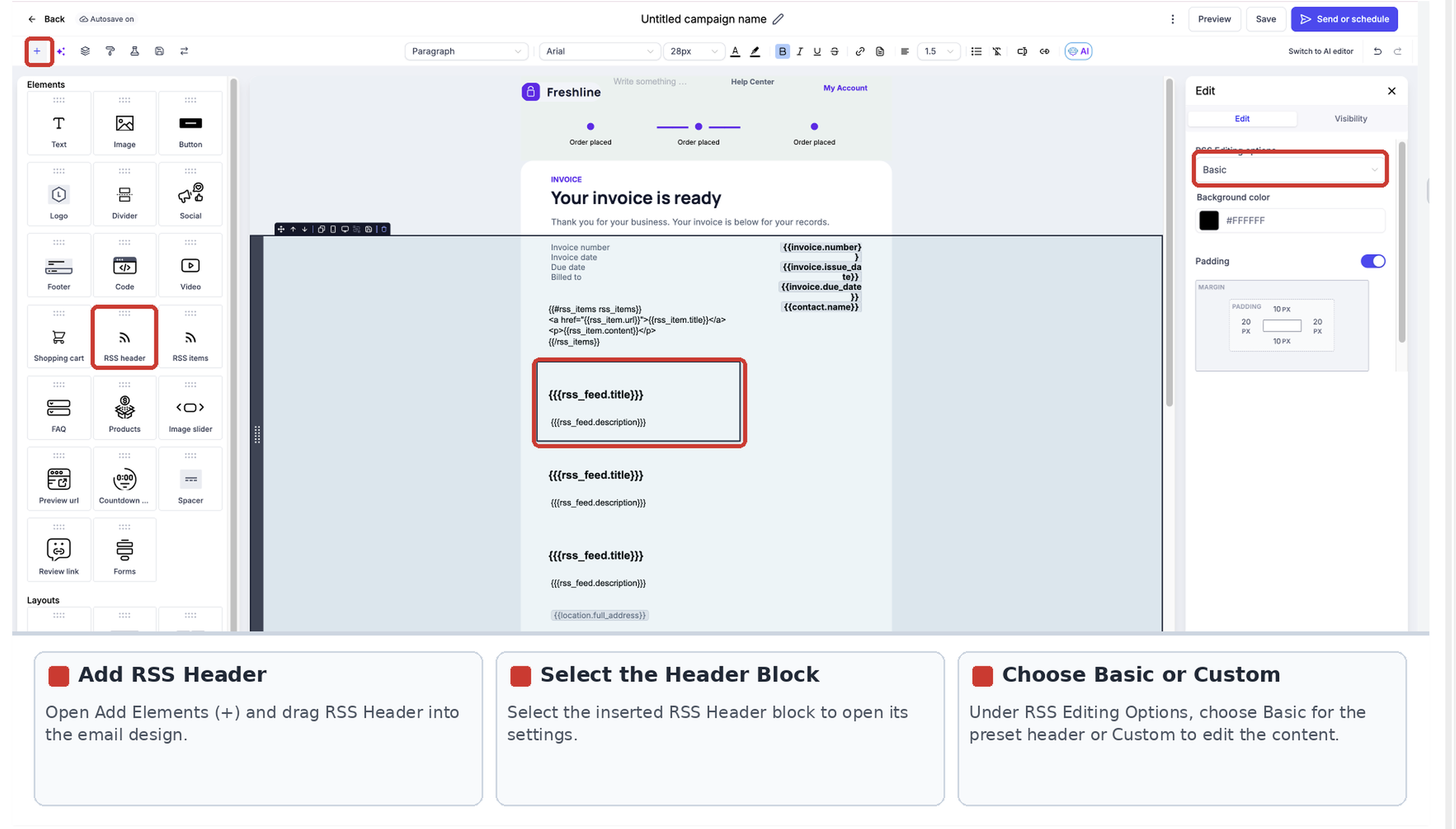
- Sleep via Elementen toevoegen (+ Add Elements) het blok RSS-items onder de RSS-kop. Je kunt het blok ook los gebruiken als je alleen berichten wilt tonen.
-
Selecteer het blok RSS-items en kies een weergave, bijvoorbeeld Samenvattingen, Titel of Aangepast.
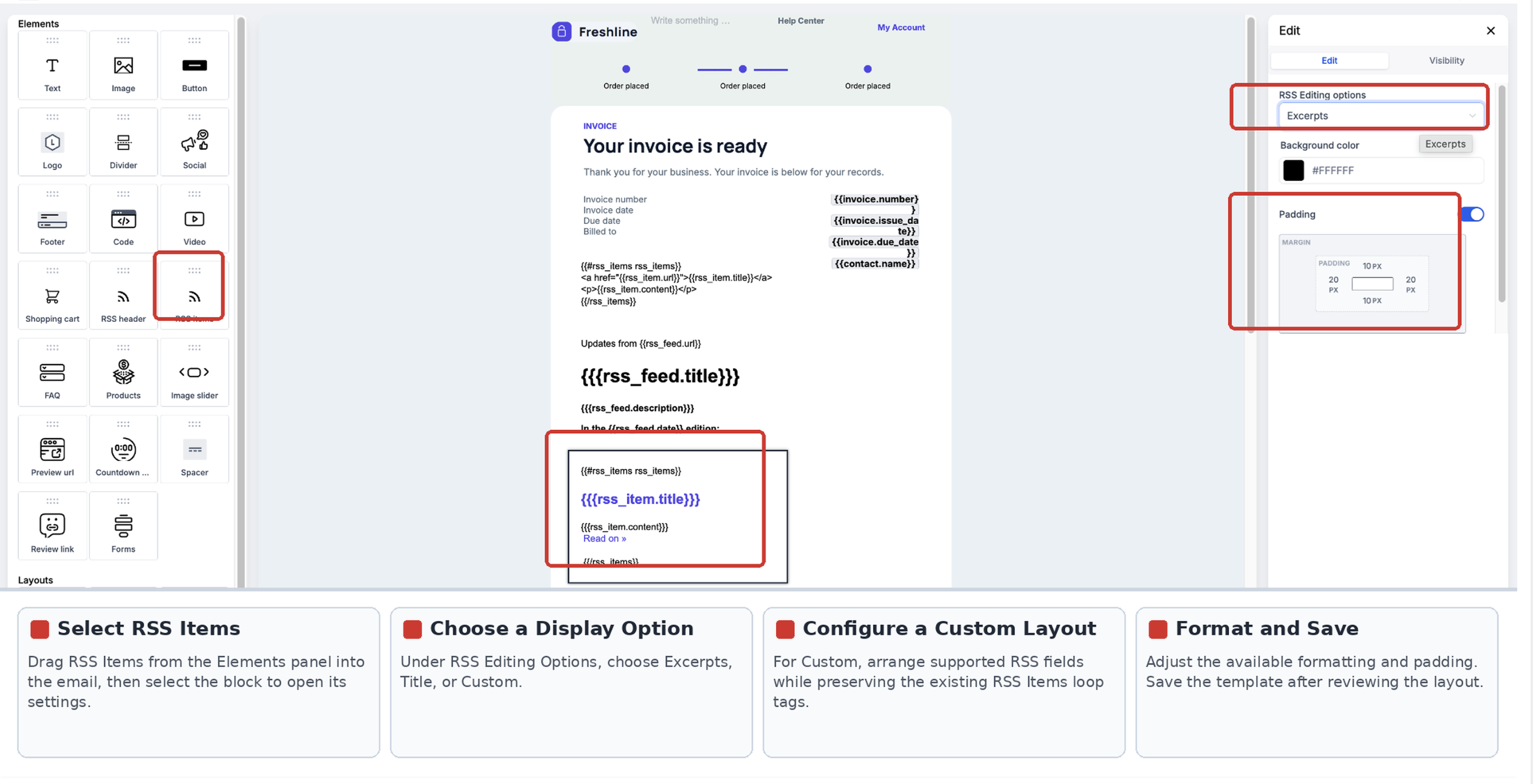
- Orden bij een aangepaste indeling de RSS-velden en laat de bestaande openings- en sluittag van de RSS-items staan.
- Pas de opmaak en tussenruimte aan en sla het sjabloon op.
E-mails met RSS-blokken testen en versturen
Met Voorbeeld (Preview) controleer je de vormgeving. Met een test-e-mail (Test Email) zie je of de RSS-velden met echte inhoud uit de feed worden gevuld. Voor een echte RSS-campagne gebruik je RSS-planning (RSS Schedule).
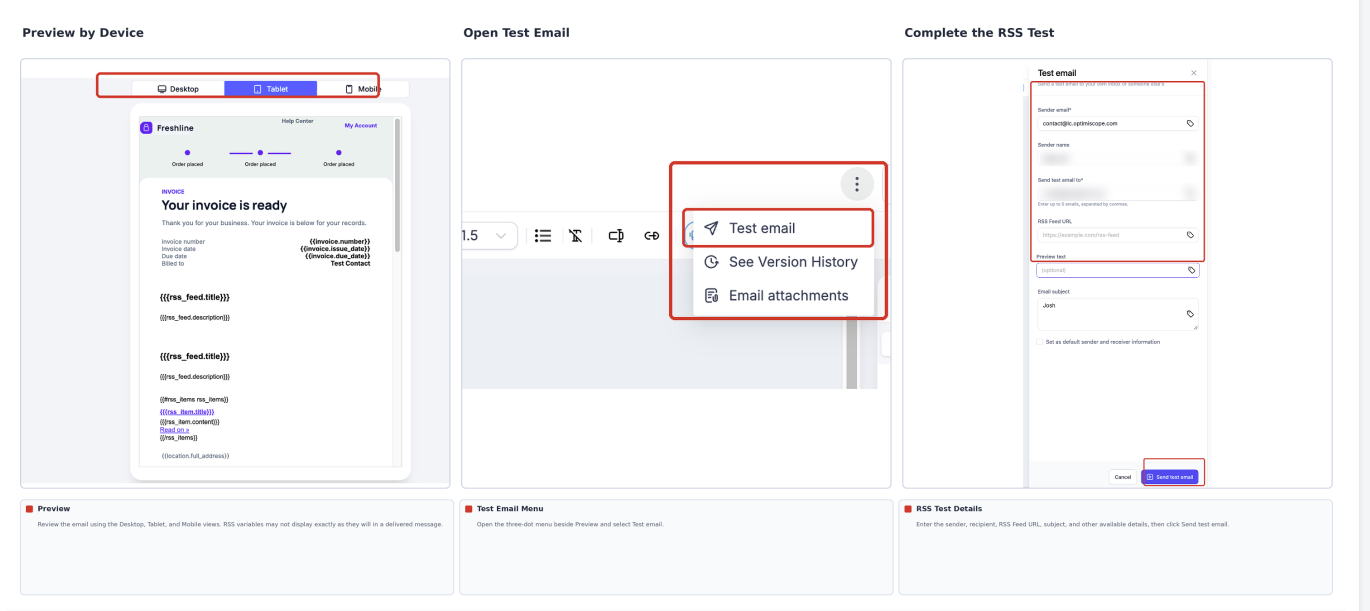
- Kies in de editor Voorbeeld (Preview) om de weergave op desktop, tablet en mobiel te controleren.
- Open het menu met de drie puntjes naast Voorbeeld en kies Test-e-mail (Test Email).
- Vul de gevraagde gegevens in en plak een geldige URL in het veld RSS-feed-URL (RSS Feed URL).
- Verstuur de test. Controleer in je inbox de titels, datums, afbeeldingen, links en opmaak.
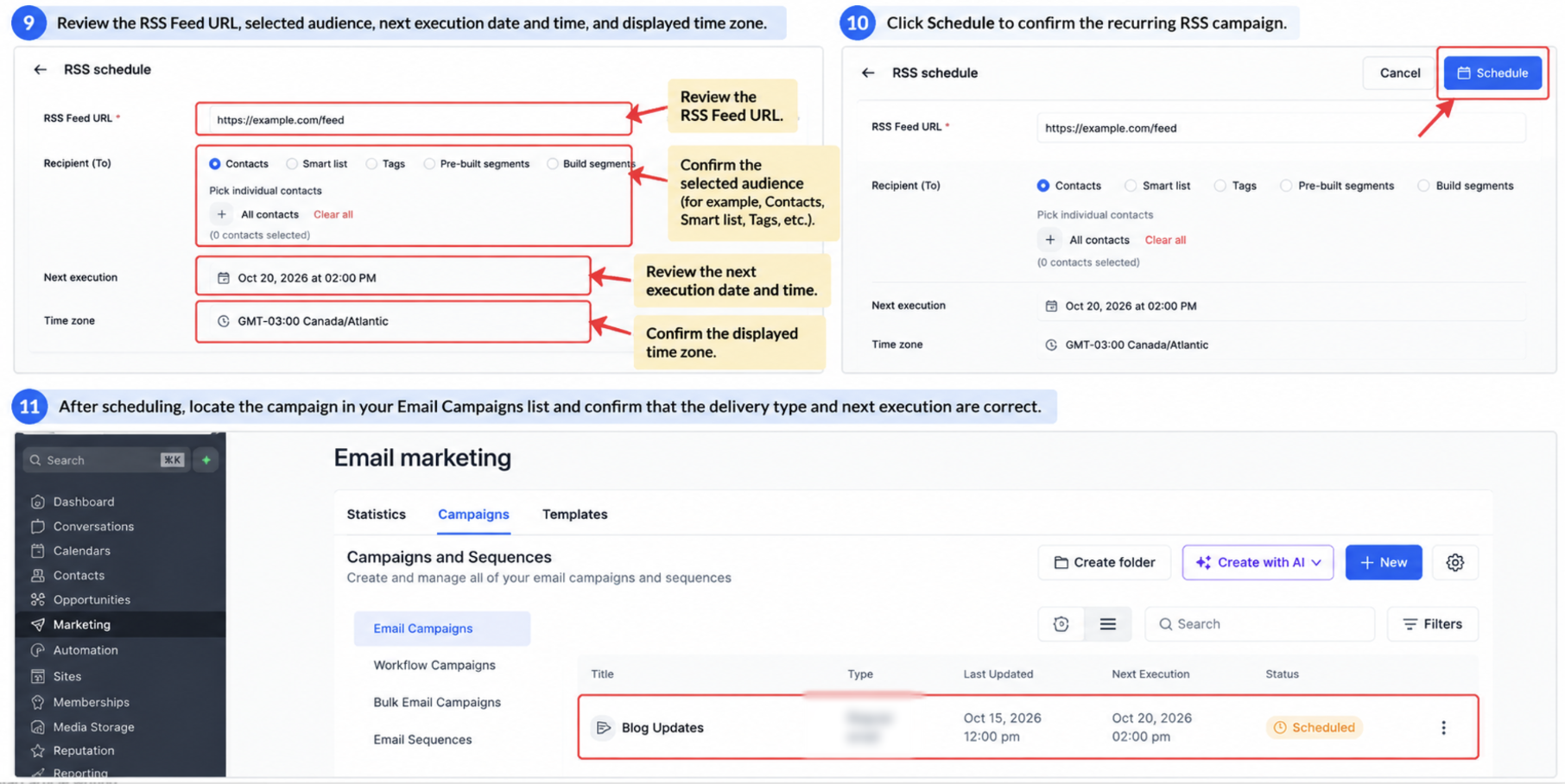
- Wil je naar ontvangers versturen? Maak dan een e-mailcampagne met het ontwerp met RSS-blokken en ga naar Verzenden of inplannen → RSS-planning (Send or Schedule → RSS Schedule).
-
Vul de RSS-feed-URL (RSS Feed URL) in, kies de frequentie, de verzendtijd en het maximumaantal berichten en controleer de ontvangers voordat je de campagne inplant.
Belangrijk: zonder feed-URL in de test-e-mail kunnen de RSS-velden leeg blijven. Gebruik voor echte RSS-e-mails RSS-planning en niet Nu verzenden (Send Now), Inplannen (Schedule) of In batches inplannen (Batch Schedule). Bij die verzendmethoden worden de RSS-velden niet gevuld.
Problemen met RSS-blokken oplossen
Wordt de RSS-inhoud niet goed weergegeven? Controleer dan de feed, de gekozen weergave en de verzendmethode.
- Lege RSS-velden: controleer of de feed-URL is ingevuld bij de test-e-mail of in de RSS-planning.
- Afbeeldingen ontbreken: controleer of de feed afbeeldingen bevat en welke weergave je bij RSS-items hebt gekozen.
- HTML-tags verschijnen als tekst: controleer de feed voordat je drie accolades gebruikt.
- Er is geen e-mail verstuurd: een RSS-verzending wordt overgeslagen als er geen nieuwe berichten in de feed staan. Kijk in het logboek van de campagne.
Veelgestelde vragen
Moet ik zowel de RSS-kop als RSS-items toevoegen?
Nee. De RSS-kop is optioneel. Gebruik alleen RSS-items als je alleen berichten wilt tonen.
Kan ik een RSS-feed gebruiken van een website buiten Voluit Suite?
Ja. Gebruik een geldige, bereikbare RSS-feed-URL en controleer of de feed de gegevens bevat die je wilt tonen.
Wat als een bericht geen auteur of datum heeft?
Dan blijft dat veld leeg. Controleer de feed en verstuur een test-e-mail.
Wat doet de instelling voor het maximumaantal berichten?
De RSS-campagne bevat de nieuwste berichten, tot het maximumaantal dat je bij het inplannen hebt ingesteld.
Kan ik de inhoud aanpassen nadat ik een RSS-campagne heb ingepland?
Ja. Open de ingeplande campagne en kies Acties → E-mailinhoud bijwerken (Actions → Update Email Content). Pas de inhoud aan en sla op. Doe je dit kort voor de volgende verzending? Dan worden de wijzigingen misschien niet op tijd verwerkt.