
Integratie: Jotform met workflows
Koppel Jotform aan Workflows in Voluit Suite om processen te automatiseren wanneer iemand een formulier instuurt of een document ondertekent. Activiteit in Jotform kan een workflow starten. Met de actie Inzending maken (Create Submission) schrijf je workflowgegevens naar een Jotform-formulier. In deze handleiding lees je hoe je Jotform koppelt, triggers en acties instelt, velden koppelt en rekening houdt met de huidige beperkingen.
Wat is de Jotform-integratie in Workflows?
Met de Jotform-integratie koppel je Jotform aan Workflows in Voluit Suite. Zo wissel je gegevens uit zonder inzendingen handmatig te exporteren of over te nemen.
Activiteit in Jotform kan een workflow starten wanneer iemand een nieuw formulier instuurt of een document met een veld voor een elektronische handtekening ondertekent.
Met de actie Inzending maken (Create Submission) kan een workflow ook ondersteunde gegevens naar een geselecteerd Jotform-formulier schrijven.
Voordelen van de Jotform-integratie
Met de Jotform-integratie automatiseer je vervolgacties en gegevensoverdracht, terwijl je de bijbehorende CRM-processen in Voluit Suite beheert.
- Automatisch reageren op nieuwe inzendingen: Start een workflow zodra iemand een Jotform-formulier instuurt.
- Vervolgacties na ondertekening automatiseren: Start processen nadat iemand een Jotform-document met een veld voor een elektronische handtekening heeft ondertekend.
- Jotform-inzendingen maken vanuit Voluit Suite: Schrijf workflowgegevens met de actie Inzending maken naar een geselecteerd formulier.
- Minder handmatig gegevens invoeren: Koppel workflowgegevens in plaats van ze tussen platforms te kopiëren.
- Interne of offline gegevens vastleggen: Maak Jotform-inzendingen voor gegevens die je via een ander proces hebt verzameld.
- Inzendingsgegevens verderop in een workflow gebruiken: Test Jotform-triggers om gegevens op te halen die je in vervolgstappen kunt gebruiken.
Vereisten en beperkingen
Controleer vóór je een workflow publiceert hoe je de koppeling maakt, wanneer triggers starten, waarom testen nodig is en welke veldtypen worden ondersteund.
- Je moet Jotform koppelen aan het juiste Voluit Suite-account voordat de triggers of acties kunnen werken.
- Je koppelt Jotform via de integratiestappen met een Jotform-API-sleutel.
- De trigger Nieuwe inzending werkt met een webhook en start wanneer Jotform een nieuwe inzending doorgeeft.
- De trigger Nieuw ondertekend document controleert Jotform periodiek. Voluit Suite controleert ongeveer elke vijf minuten op nieuwe ondertekende documenten. Een korte vertraging is dus normaal.
- Gebruik tijdens het instellen Trigger testen (Test Trigger). Zo haalt Voluit Suite gegevens op die je in latere workflowstappen kunt gebruiken.
- De actie Inzending maken ondersteunt 15 standaardveldtypen van Jotform.
- Niet-ondersteunde velden verschijnen niet in de lijst met velden die je kunt koppelen.
- Niet-ondersteunde velden blijven leeg, ook als ze in Jotform verplicht zijn.
- Een leeg, niet-ondersteund verplicht veld veroorzaakt geen fout in de workflow. Jotform kan de inzending alsnog aanmaken en als actief markeren.
- Inzending maken verwerkt of koppelt geen betaling, bedrag, product, handtekening of geboekte afspraak.
- Afspraakvelden reserveren geen tijdslot.
- De acties Formulier toewijzen (Assign Form) en Vooraf ingevuld formulier toewijzen (Assign Prefilled Form) zijn niet beschikbaar in deze versie.
Jotform instellen in Workflows
Koppel eerst het juiste Jotform-account. Daarna kan de workflowbouwer (Workflow Builder) de formulieren en velden ophalen die bij die koppeling horen.
Jotform koppelen vanuit de workflowbouwer
Kies deze manier als je al een workflow maakt en meteen een Jotform-trigger of -actie wilt instellen.
- Ga vanuit de accountweergave naar Automatisering (Automation) → Workflows.
- Maak een workflow of open een bestaande workflow.
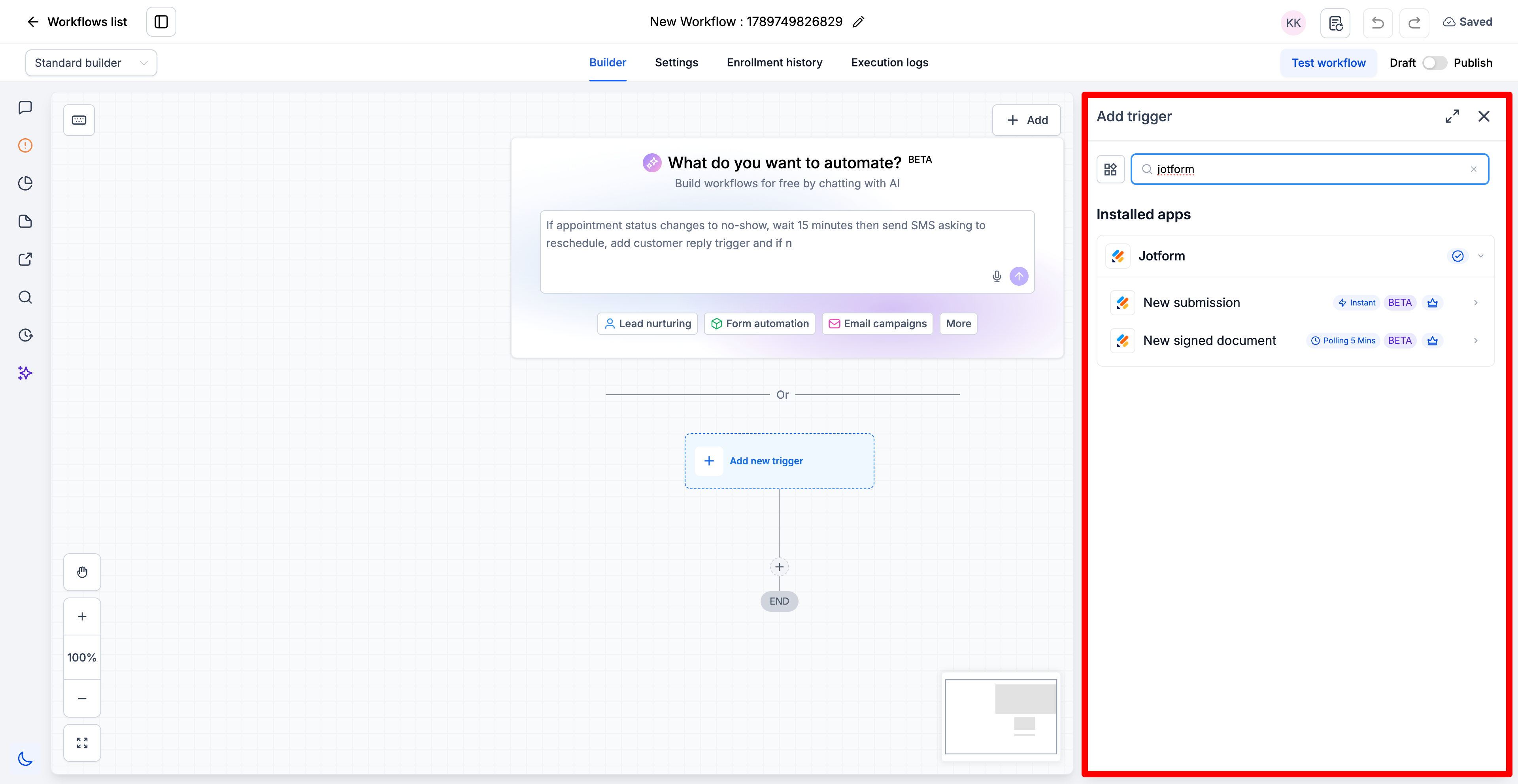
- Klik voor een trigger op Trigger toevoegen (Add New Trigger).
- Klik voor een actie op de knop + op de plek waar de actie moet komen.
- Zoek naar Jotform.
-
Selecteer de Jotform-trigger of -actie die je wilt instellen.
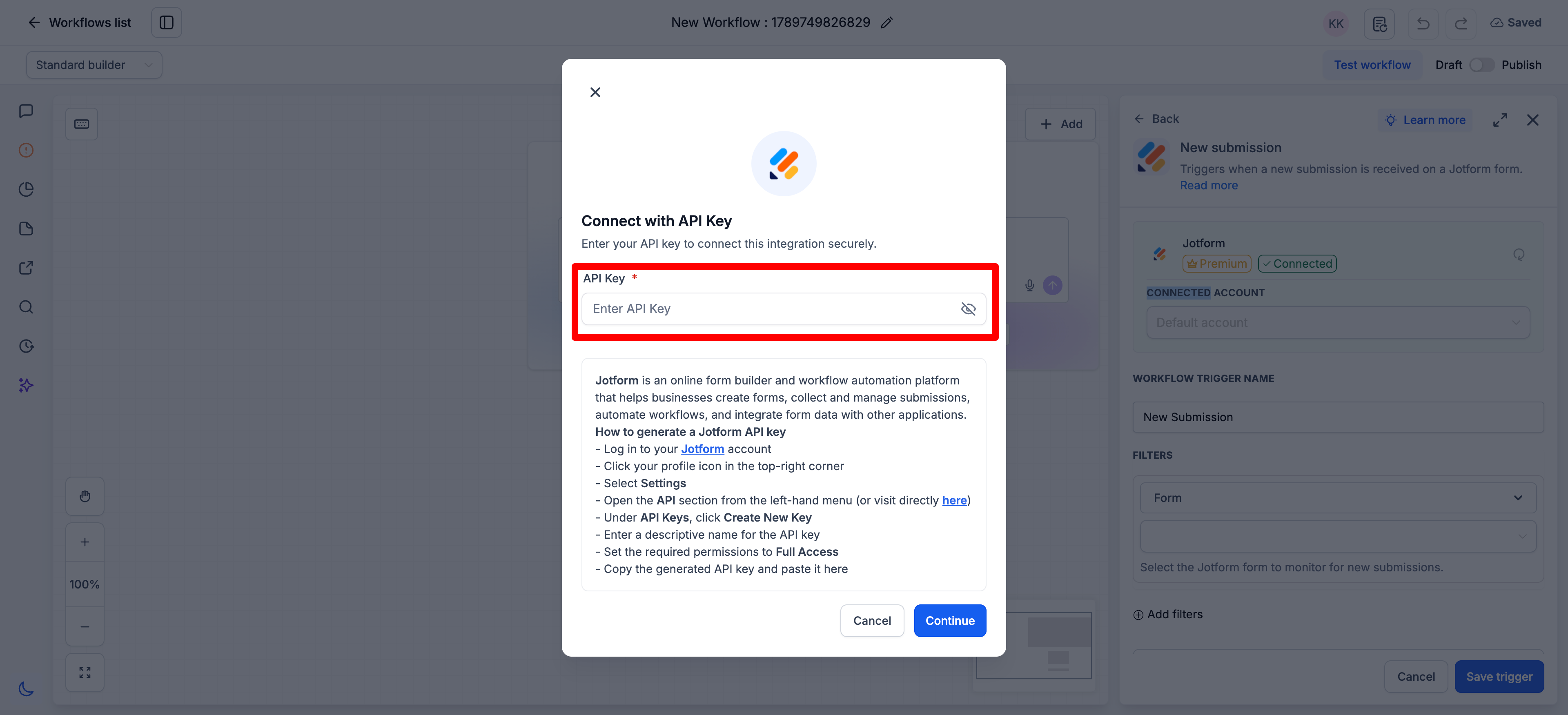
- Klik op Account koppelen (Connect your account) als Jotform nog niet is gekoppeld.
- Volg de aanwijzingen en vul de vereiste Jotform-API-sleutel in.
- Rond de koppeling af.
-
Ga terug naar de workflowstap en vul de vereiste gegevens in.
Jotform koppelen via Instellingen
Via Integraties kun je Jotform alvast koppelen voordat je de workflow gaat bouwen.
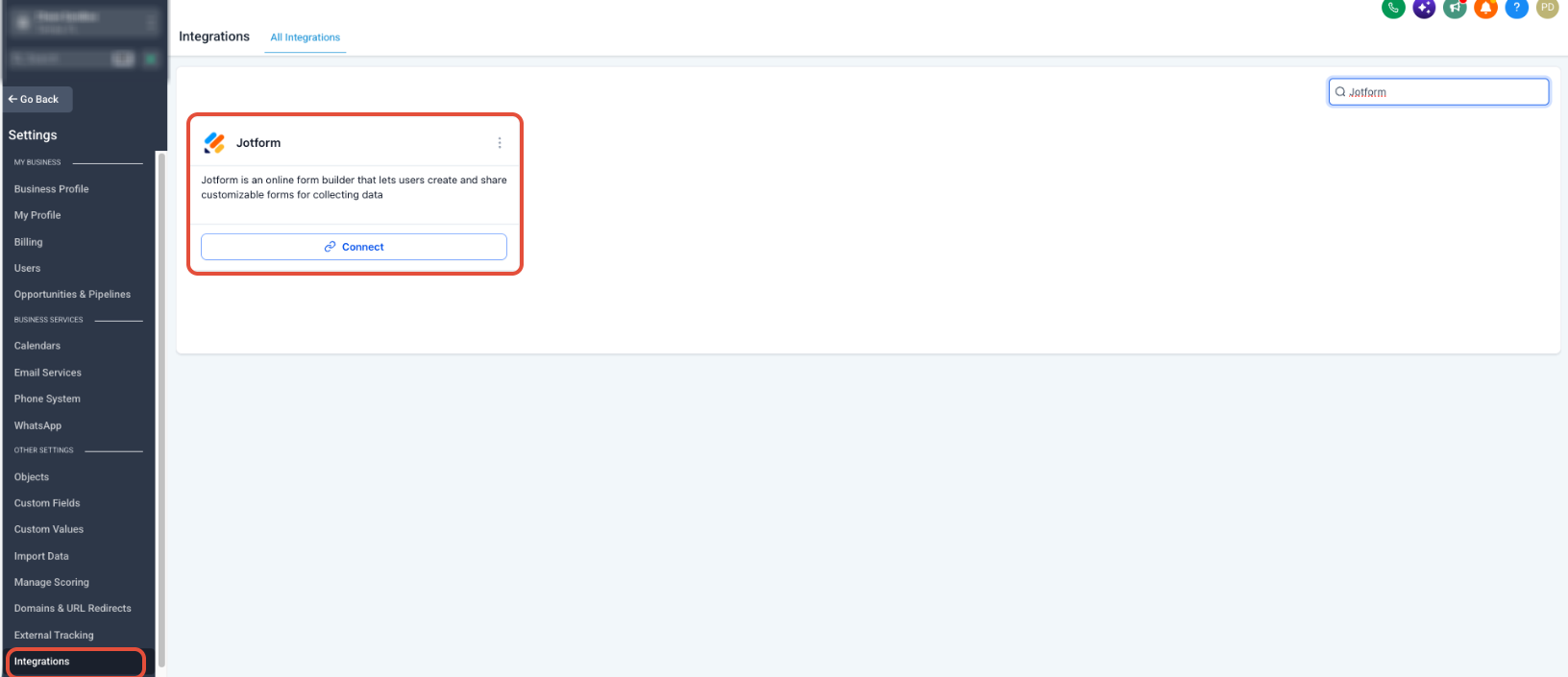
- Open vanuit de accountweergave Instellingen (Settings).
- Selecteer Integraties (Integrations).
- Zoek Jotform.
- Start het koppelproces.
- Vul de vereiste Jotform-API-sleutel in en rond de koppeling af.
-
Ga terug naar Automatisering → Workflows en voeg de gewenste Jotform-trigger of -actie toe.
Jotform-triggers
Met Jotform-triggers start je een workflow in Voluit Suite wanneer er iets gebeurt in Jotform. De twee beschikbare triggers werken op verschillende manieren, waardoor de reactietijd verschilt.
Nieuwe inzending
De trigger Nieuwe inzending (New Submission) gebruikt een webhook. Jotform laat Voluit Suite weten wanneer iemand een nieuw antwoord op het geselecteerde formulier instuurt.
- Ga naar Automatisering → Workflows en maak een workflow of open een bestaande workflow.
- Klik op Trigger toevoegen.
- Zoek naar Jotform en selecteer Nieuwe inzending.
- Koppel je Jotform-account als daarom wordt gevraagd.
- Geef de trigger een naam en vul de vereiste instellingen in.
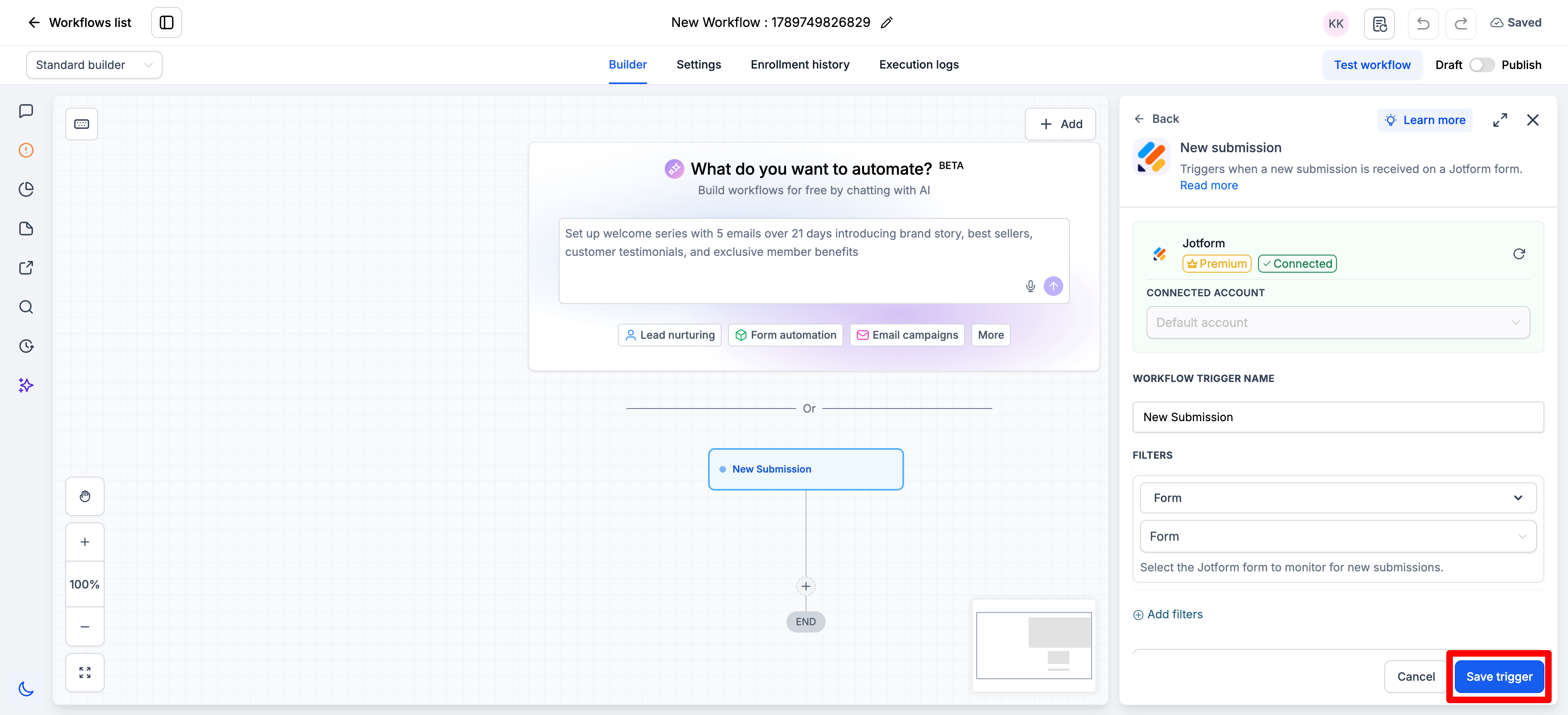
- Selecteer het Jotform-formulier dat je wilt gebruiken.
- Klik op Trigger testen en controleer de testgegevens die Jotform terugstuurt.
- Klik op Trigger opslaan (Save trigger).
-
Voeg de vervolgstappen toe en publiceer de workflow zodra deze klaar is.
Waarom testen belangrijk is: Met Trigger testen haal je gegevens uit Jotform op. Je kunt de ondersteunde inzendingsgegevens daarna in andere workflowstappen gebruiken.
Nieuw ondertekend document
De trigger Nieuw ondertekend document (New Signed Document) start een workflow nadat iemand in Jotform een document met een veld voor een elektronische handtekening heeft ondertekend. Deze trigger controleert Jotform periodiek en gebruikt dus geen webhook zoals Nieuwe inzending.
- Ga naar Automatisering → Workflows en maak een workflow of open een bestaande workflow.
- Klik op Trigger toevoegen.
- Zoek naar Jotform en selecteer Nieuw ondertekend document.
- Koppel je Jotform-account als daarom wordt gevraagd.
- Geef de trigger een naam en vul de vereiste instellingen in.
- Selecteer het Jotform-formulier of de documentcontext die de trigger aanbiedt.
- Klik op Trigger testen om de beschikbare gegevens op te halen.
- Klik op Trigger opslaan.
-
Voeg de workflowacties toe en publiceer de workflow zodra deze klaar is.
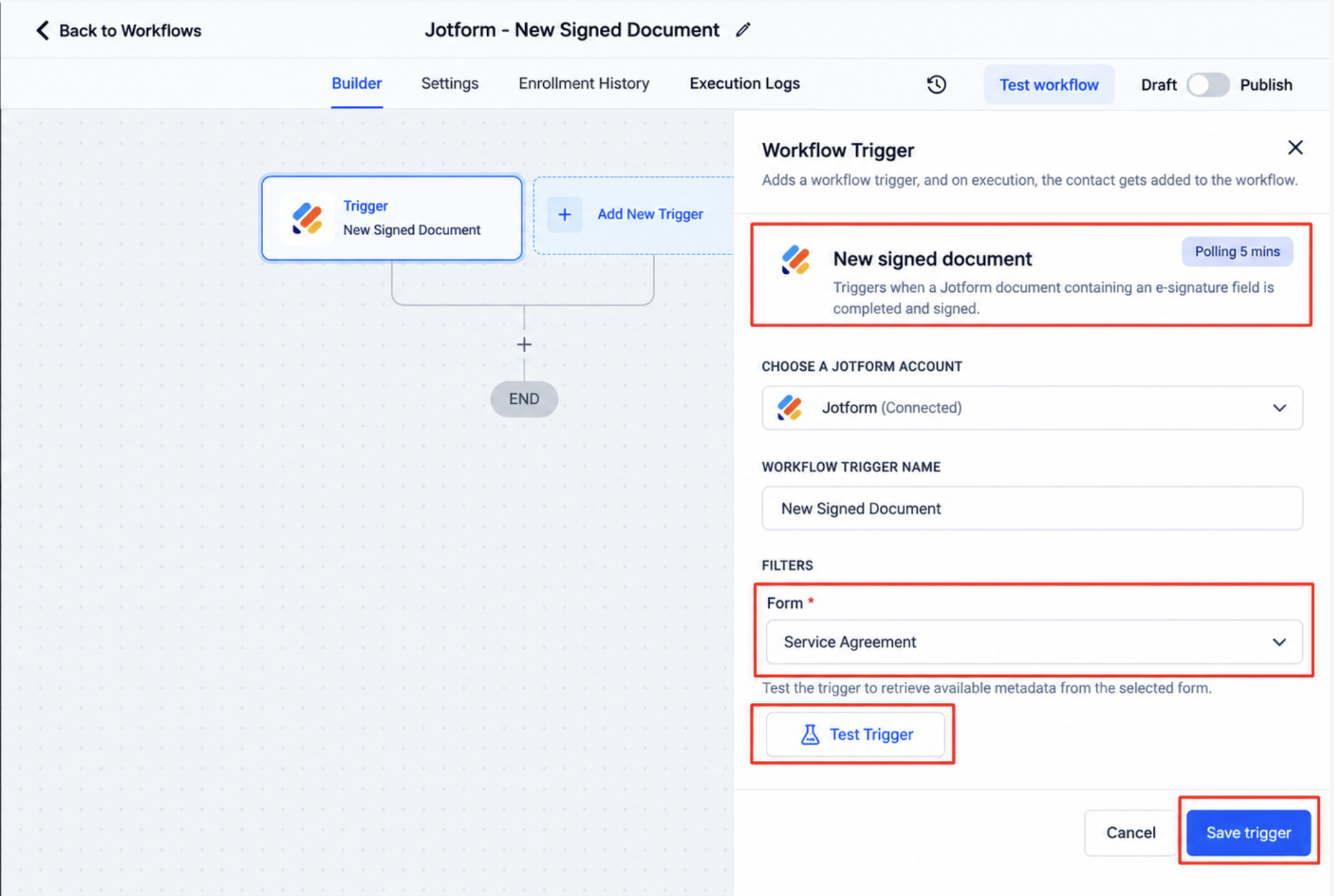
Timing: Voluit Suite controleert Jotform ongeveer elke vijf minuten op nieuw ondertekende documenten. Er kan dus enige tijd zitten tussen de ondertekening en het starten van de workflow.
De actie Inzending maken
Met Inzending maken maakt een workflow in Voluit Suite rechtstreeks een nieuwe inzending in een geselecteerd Jotform-formulier. Dit is handig als de informatie eerst in Voluit Suite wordt verzameld, maar ook in Jotform moet worden vastgelegd.
- Ga naar Automatisering → Workflows en maak een workflow of open een bestaande workflow.
- Voeg de trigger toe die de workflow moet starten, of stel een bestaande trigger in.
- Klik op de knop + op de plek waar de Jotform-actie moet komen.
- Zoek naar Jotform.
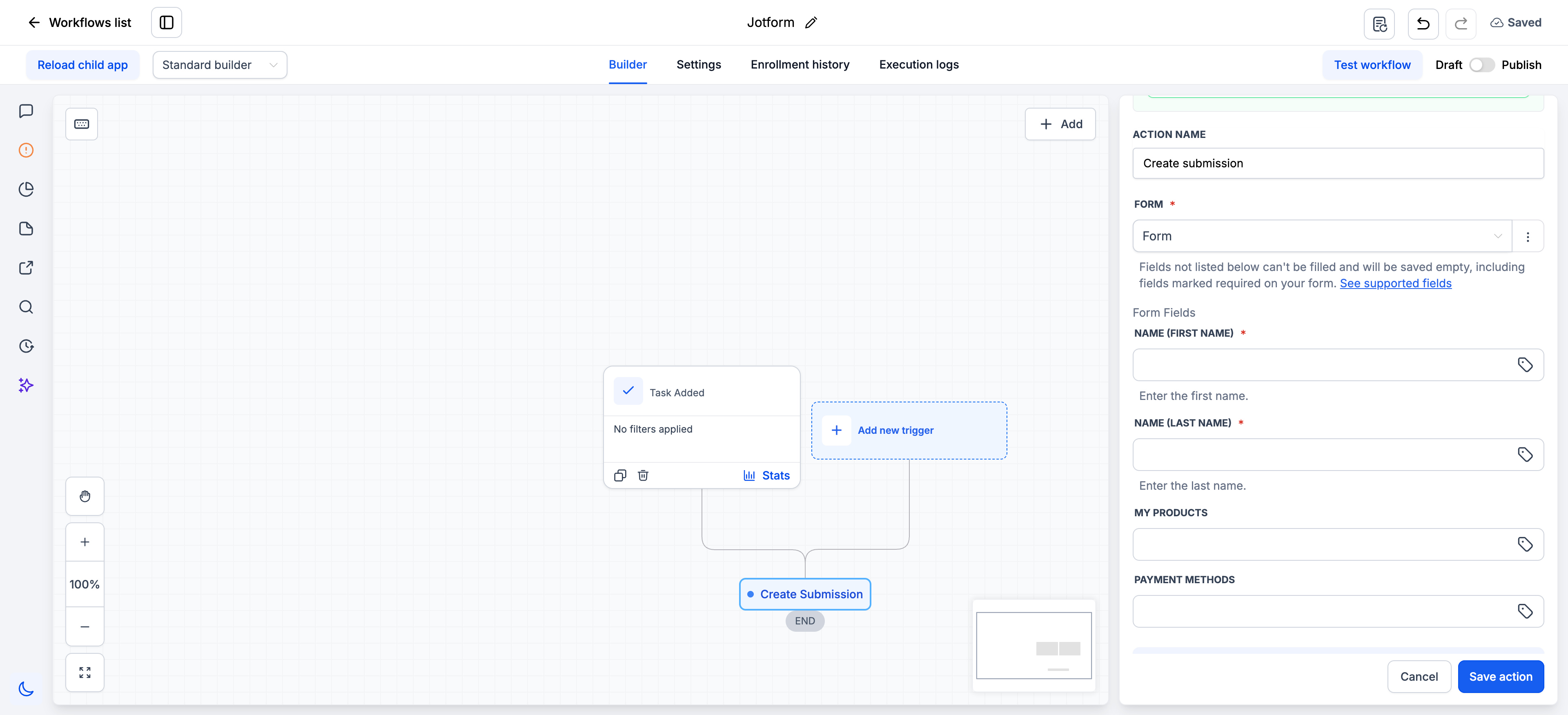
- Selecteer Inzending maken (Create Submission).
- Koppel je Jotform-account als dat nog niet is gebeurd.
- Selecteer het Jotform-formulier waarin de inzending moet komen.
- Wacht tot Voluit Suite de ondersteunde velden van het formulier heeft opgehaald.
- Koppel elk beschikbaar veld aan vaste tekst of een geschikte aangepaste waarde uit de workflow.
- Gebruik voor datumvelden de notatie JJJJ-MM-DD.
- Gebruik voor tijdvelden de notatie UU:MM.
- Controleer de veldkoppelingen en sla de actie op.
-
Publiceer de workflow zodra de volledige automatisering klaar is.
Ondersteunde velden in Inzending maken
Inzending maken toont alleen veldtypen die Voluit Suite kan invullen. Controleer welke velden worden ondersteund voordat je een formulier kiest. Zo voorkom je onverwacht lege waarden in de inzending.
| Ondersteund veld | Hoe je het veld koppelt |
|---|---|
| Volledige naam (Full Name) | Koppel de voornaam en achternaam afzonderlijk. |
| E-mailadres (Email) | Wordt ondersteund. |
| Adres (Address) | Koppel de straatregel, plaats, staat/provincie, postcode en het land afzonderlijk. |
| Telefoonnummer (Phone) | Wordt ondersteund. |
| Korte tekst (Short Text) | Wordt ondersteund. |
| Lange tekst (Long Text) | Wordt ondersteund. |
| Getal (Number) | Wordt ondersteund. |
| Keuzelijst (Dropdown) | Wordt ondersteund. |
| Eén keuze (Single Choice) | Wordt ondersteund. |
| Meerdere keuzes (Multiple Choice) | Wordt ondersteund. |
| Ja/nee (Yes / No) | Verschijnt als keuzelijst in de actie. |
| Sterrenbeoordeling (Star Rating) | Verschijnt als keuzelijst in de actie. |
| Schaalbeoordeling (Scale Rating) | Verschijnt als keuzelijst in de actie. |
| Datumkiezer (Date Picker) | Gebruik de notatie JJJJ-MM-DD. |
| Tijd (Time) | Gebruik de notatie UU:MM. |
Je kunt ondersteunde velden invullen met vaste tekst of met geschikte aangepaste waarden uit de workflow.
Niet-ondersteunde velden
Niet-ondersteunde veldtypen verschijnen niet in de lijst met velden die je bij Inzending maken kunt koppelen. Als het geselecteerde formulier zulke velden bevat, blijven ze leeg.
- Bestandsupload (File Upload)
- Handtekening (Signature)
- Afspraak (Appointment)
- Betaling (Payment)
- Productlijst (Product List)
- Invoertabel (Input Table)
- Invulvelden (Fill in the Blanks)
- Draaiknop (Spinner)
- Emoji-schuifregelaar (Emoji Slider)
- Afbeeldingskeuze (Image Choice)
- Captcha
- Widgets, zoals Algemene voorwaarden (Terms and Conditions), Checklist, Configureerbare lijst (Configurable List), Lijst met meerdere teksten (Multi Text List), Dynamisch tekstvak (Dynamic Text Box) en Berekening (Calculation)
Als een niet-ondersteund veld in Jotform verplicht is, kan de inzending alsnog worden gemaakt en als actief worden gemarkeerd terwijl dat veld leeg blijft. De workflow geeft geen foutmelding omdat het verplichte veld niet wordt ingevuld.
Belangrijk: Inzending maken verwerkt geen betaling, voegt geen betalingsbedrag of product toe, maakt geen handtekening aan en reserveert geen afspraaktijdslot. Gebruik je Inzending maken met een formulier dat normaal gesproken een betaling verzamelt? Beschouw de aangemaakte inzending dan niet als bewijs van betaling, tenzij de betaling apart is bevestigd.
Veelgestelde vragen
V: Waarom duurt het even voordat de workflow start nadat een Jotform-document is ondertekend?
Antwoord: De trigger Nieuw ondertekend document controleert Jotform periodiek. Voluit Suite controleert ongeveer elke vijf minuten, dus een korte vertraging is normaal.
V: Waarom moet ik tijdens het instellen Trigger testen gebruiken?
Antwoord: Met Trigger testen haal je gegevens uit Jotform op. Je kunt de ondersteunde inzendingsgegevens daarna in vervolgstappen gebruiken.
V: Waarom ontbreekt een veld uit mijn Jotform-formulier bij Inzending maken?
Antwoord: Niet-ondersteunde veldtypen verschijnen niet in de lijst met velden die je kunt koppelen. Je kunt ze daarom niet met Inzending maken invullen.
V: Wat gebeurt er als een niet-ondersteund veld in Jotform verplicht is?
Antwoord: Inzending maken laat het veld leeg. Jotform kan de inzending alsnog accepteren en als actief markeren. De workflow mislukt niet doordat het verplichte, niet-ondersteunde veld leeg is.
V: Waarom werkt Nieuw ondertekend document wel met handtekeningen, maar kan Inzending maken geen handtekening invullen?
Antwoord: De trigger herkent een document dat iemand al in Jotform heeft ondertekend. Inzending maken schrijft gegevens naar een formulier en kan geen handtekening van iemand aanmaken. Daarom worden handtekeningvelden niet ondersteund.
V: Kan Inzending maken een Jotform-betaling verwerken?
Antwoord: Nee. De actie maakt geen betalings-, bedrag- of productgegevens aan. Beschouw een inzending in een formulier met betaalvelden dus niet als bewijs dat er is betaald.
V: Kan Inzending maken een Jotform-formulier naar iemand sturen om in te vullen?
Antwoord: Nee. De actie maakt rechtstreeks een inzending in Jotform. Het formulier wordt niet naar iemand verstuurd om in te vullen.
V: Welke notatie moet ik gebruiken voor datum- en tijdvelden?
Antwoord: Gebruik JJJJ-MM-DD voor datumvelden en UU:MM voor tijdvelden.