
E-mail marketing: Randen aanpassen in de e-mailbouwer
Met de e-mailbouwer (Email Builder) van Voluit Suite pas je de randen van ondersteunde e-mailsecties aan. Je stelt de randkleur, hoekafronding en randdikte in via de sectie-instellingen. Zo maak je de grenzen van een sectie zichtbaar, zonder zelf code te schrijven. In dit artikel lees je waar je deze instellingen vindt en hoe je ze gebruikt.
Wat kun je aanpassen aan de randen?
Je kunt de randkleur, hoekafronding en randdikte van ondersteunde e-mailsecties aanpassen. Je vindt deze opties onder Randinstellingen (Border settings) bij de geselecteerde sectie.
Wat kun je met de randinstellingen?
Met de randinstellingen bepaal je hoe de omlijning van een ondersteunde e-mailsectie eruitziet.
- Randkleur: kies de kleur van de rand om je sectie.
- Hoekafronding: bepaal hoe rond of recht de hoeken van je sectie zijn.
- Randdikte: stel in hoe dik de rand is.
- Direct bekijken: bekijk je wijzigingen tijdens het bewerken van je e-mail.
- Per sectie instellen: pas de randen aan voor de geselecteerde e-mailsectie.
Zo stel je de randen in
Selecteer de e-mailsectie die je wilt aanpassen en open de randinstellingen.
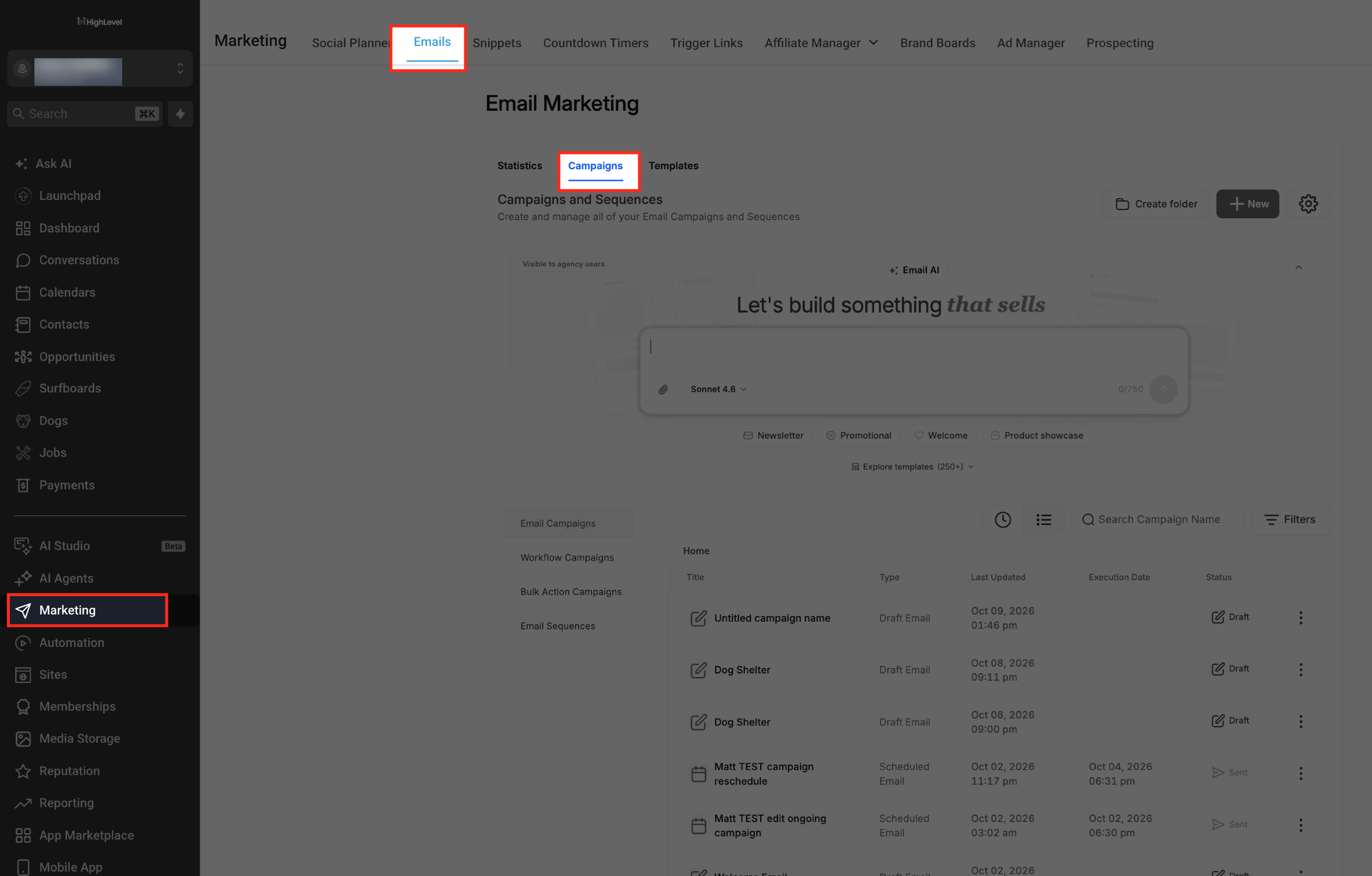
Stap 1: open de e-mailbouwer
Ga naar het account met de e-mailcampagne of het sjabloon dat je wilt bewerken.
- Ga in je Voluit Suite-account naar Marketing.
- Kies E-mails (Emails).
- Open Campagnes (Campaigns) of Sjablonen (Templates).
- Maak een nieuwe e-mail of open een bestaande e-mail.
-
Open de e-mail in de Ontwerpeditor (Design Editor).
Stap 2: selecteer de e-mailsectie
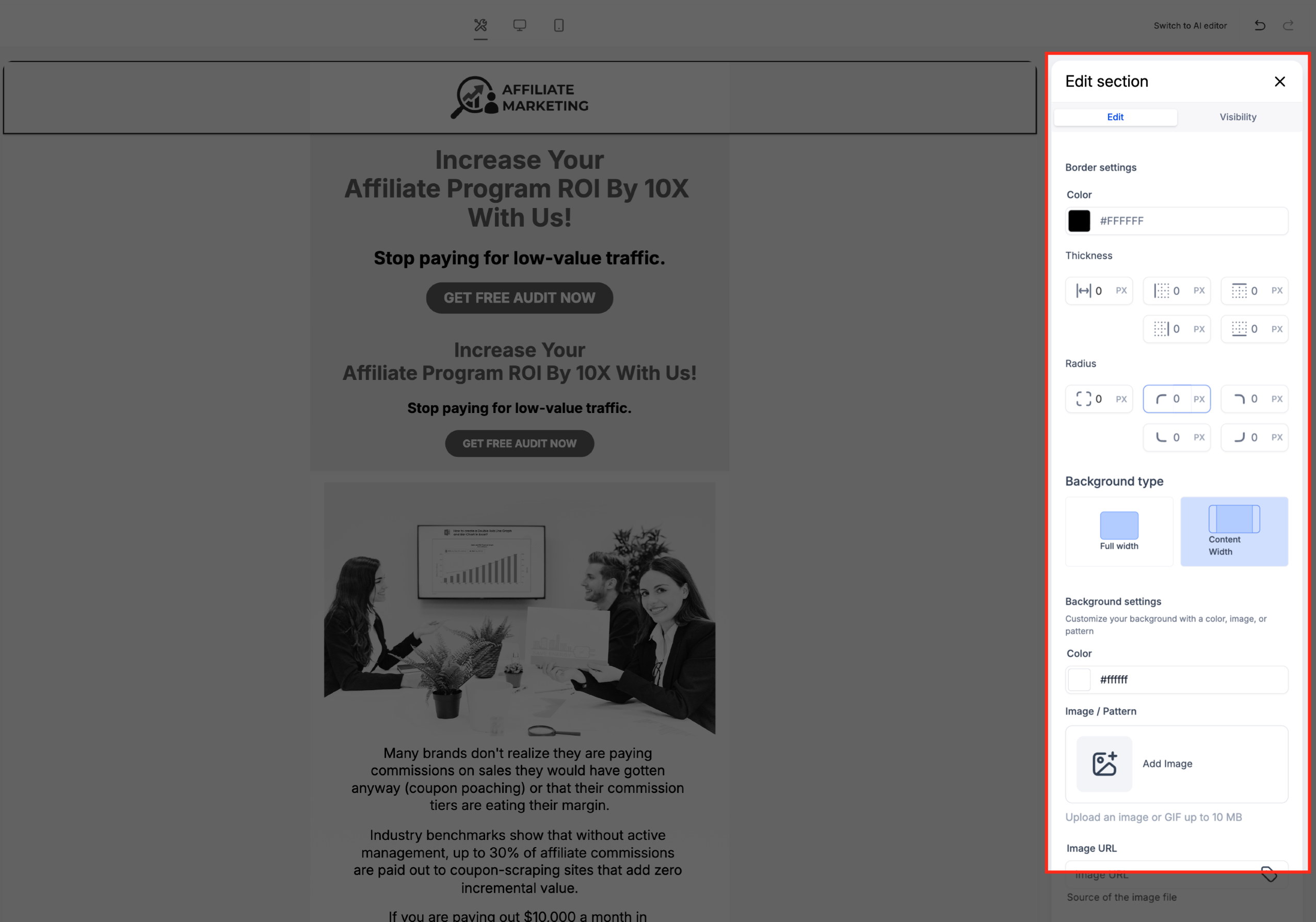
Als je een sectie selecteert, verschijnen de opmaakinstellingen voor die sectie.
- Selecteer de sectie die je wilt aanpassen.
- Ga naar het paneel Sectie bewerken (Edit section).
-
Klap Randinstellingen open.
De randkleur aanpassen
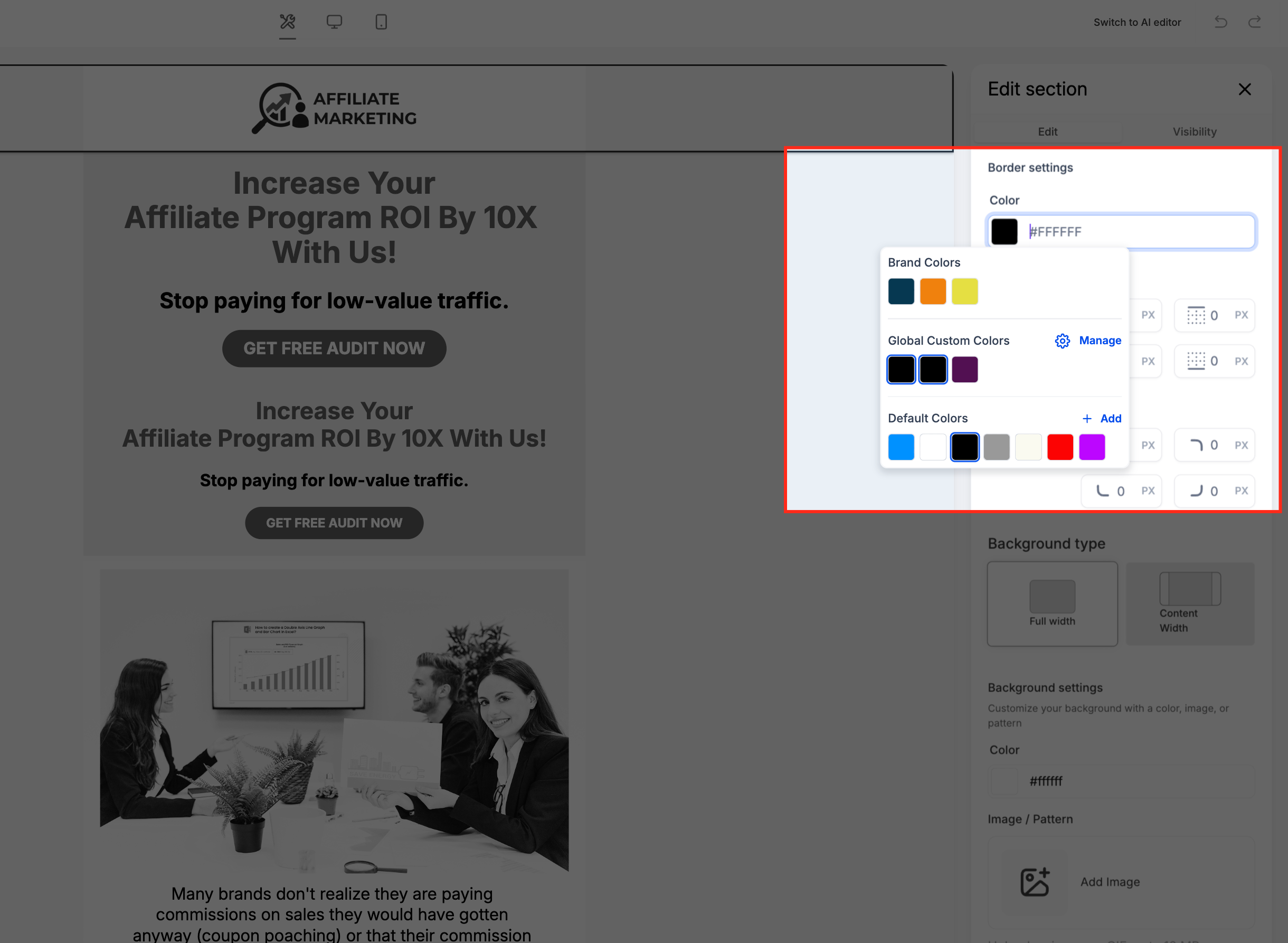
Met Randkleur (Border Color) bepaal je de kleur van de rand om de geselecteerde sectie.
- Klap Randinstellingen open.
- Zoek de instelling voor de randkleur.
- Selecteer de kleur die je wilt gebruiken.
-
Bekijk het resultaat in de e-mailbouwer.
De hoekafronding aanpassen
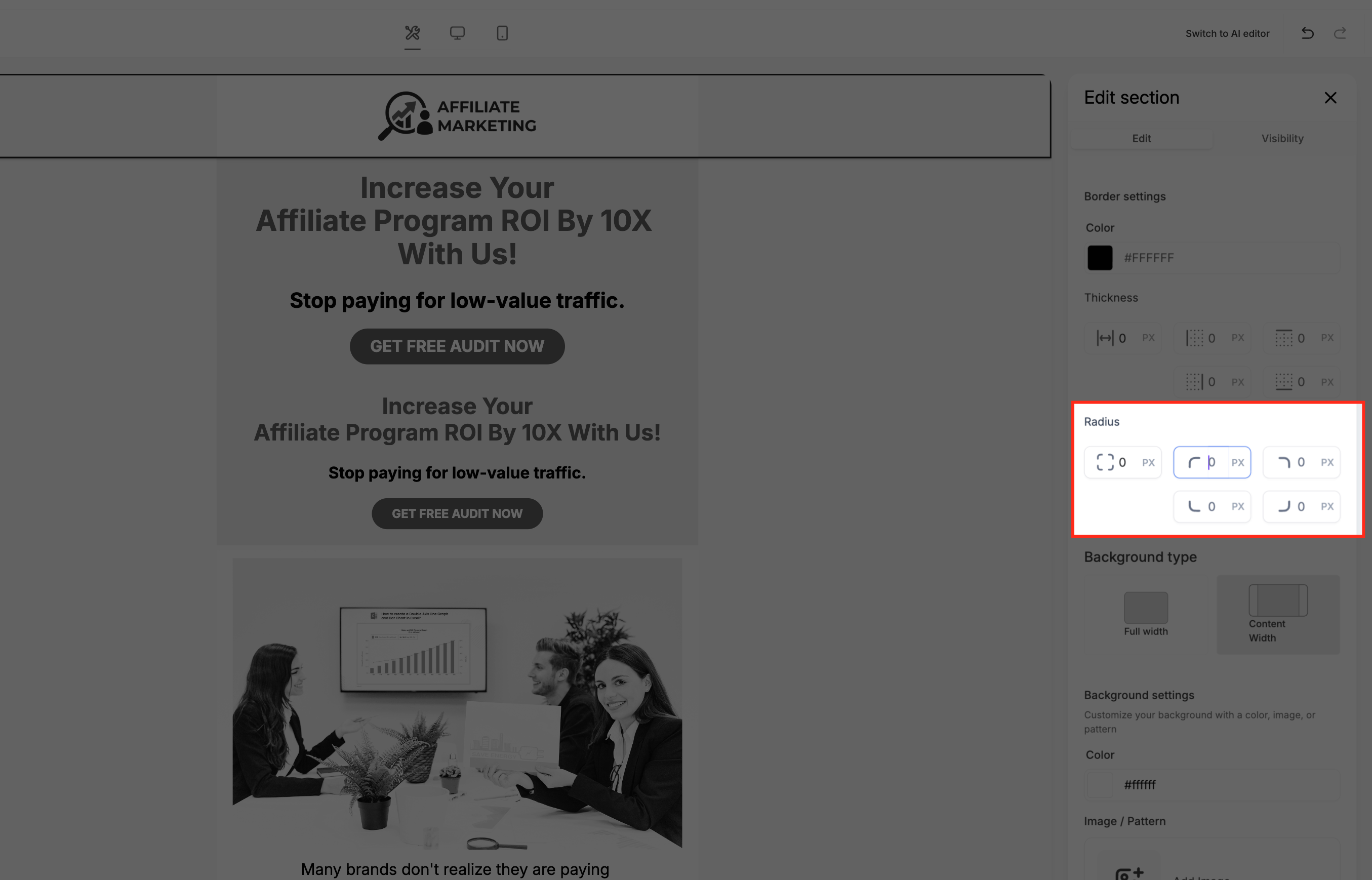
Met Hoekafronding (Border Radius) bepaal je hoe rond of recht de hoeken van je sectie zijn.
- Open Randinstellingen.
- Zoek de instelling voor de hoekafronding.
- Pas de afronding aan met de beschikbare bediening.
-
Bekijk de aangepaste hoeken in de e-mailbouwer.
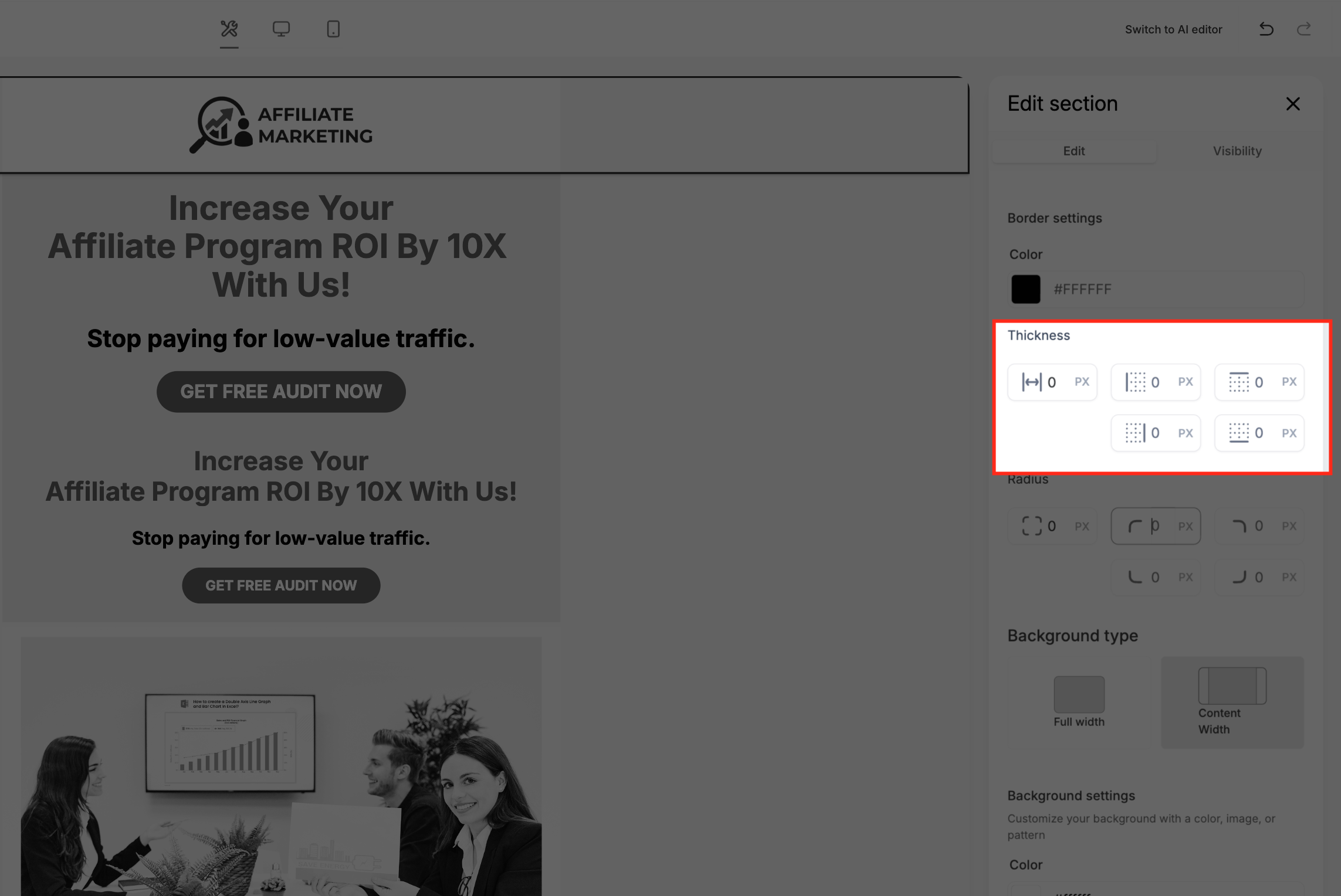
De randdikte aanpassen
Met Randdikte (Border Thickness) bepaal je hoe dik de rand om je sectie is.
- Open Randinstellingen.
- Zoek de instelling voor de randdikte.
- Pas de dikte aan met de beschikbare bediening.
-
Bekijk de aangepaste rand om je sectie.
Je wijzigingen bekijken en testen
Controleer de randen voordat je de campagne of het sjabloon gebruikt. Zo zie je of de uiteindelijke opmaak eruitziet zoals je wilt.
- Bekijk je wijzigingen in de e-mailbouwer.
- Controleer de opmaak in de beschikbare desktop- en mobiele weergaven.
- Sla je e-mail op voordat je deze test of verstuurt.
- Stuur een testmail als je wilt controleren hoe je ontwerp in een echte inbox wordt weergegeven.
De opmaak van je e-mail past zich aan verschillende schermformaten aan. Toch kan de weergave per e-mailprogramma verschillen. Gebruik daarom de voorbeeldweergave en stuur een testmail om je uiteindelijke ontwerp te controleren.
Veelgestelde vragen
V: Waar vind ik de randinstellingen in de e-mailbouwer?
Antwoord: Selecteer een ondersteunde e-mailsectie. Klap daarna Randinstellingen open in het paneel Sectie bewerken.
V: Wat kan ik aanpassen met de randinstellingen?
Antwoord: Je kunt de randkleur, hoekafronding en randdikte aanpassen.
V: Zijn de randinstellingen beschikbaar voor elk element in de e-mailbouwer?
Antwoord: Dit artikel gaat over de randinstellingen voor ondersteunde e-mailsecties. Andere elementen in de e-mailbouwer kunnen hun eigen opmaakinstellingen hebben.
V: Kan ik mijn wijzigingen bekijken voordat ik de e-mail verstuur?
Antwoord: Ja. Bekijk de wijzigingen in de e-mailbouwer en controleer de desktop- en mobiele weergaven voordat je de e-mail verstuurt.
V: Is het nodig om een testmail te sturen nadat ik een rand heb aangepast?
Antwoord: Een testmail helpt je te controleren hoe je ontwerp wordt weergegeven in een echte inbox of een specifiek e-mailprogramma.