
Websites & Trechters: De grafische bibliotheek (iconen, emoji's en illustraties)
Met de grafische bibliotheek in Voluit Suite voeg je iconen, emoji's en illustraties toe aan je Trechters (Funnels), websites, online shops en webinarpagina's. Je hebt keuze uit meer dan 11.000 iconen en emoji's, kunt de kleuren van iconen aanpassen en illustraties maken met AI. Zo maak je aantrekkelijke ontwerpen zonder externe ontwerptools te gebruiken. In dit artikel lees je waar je de grafische bibliotheek vindt en hoe je afbeeldingen toevoegt aan je pagina's.
Wat is de grafische bibliotheek in Voluit Suite?
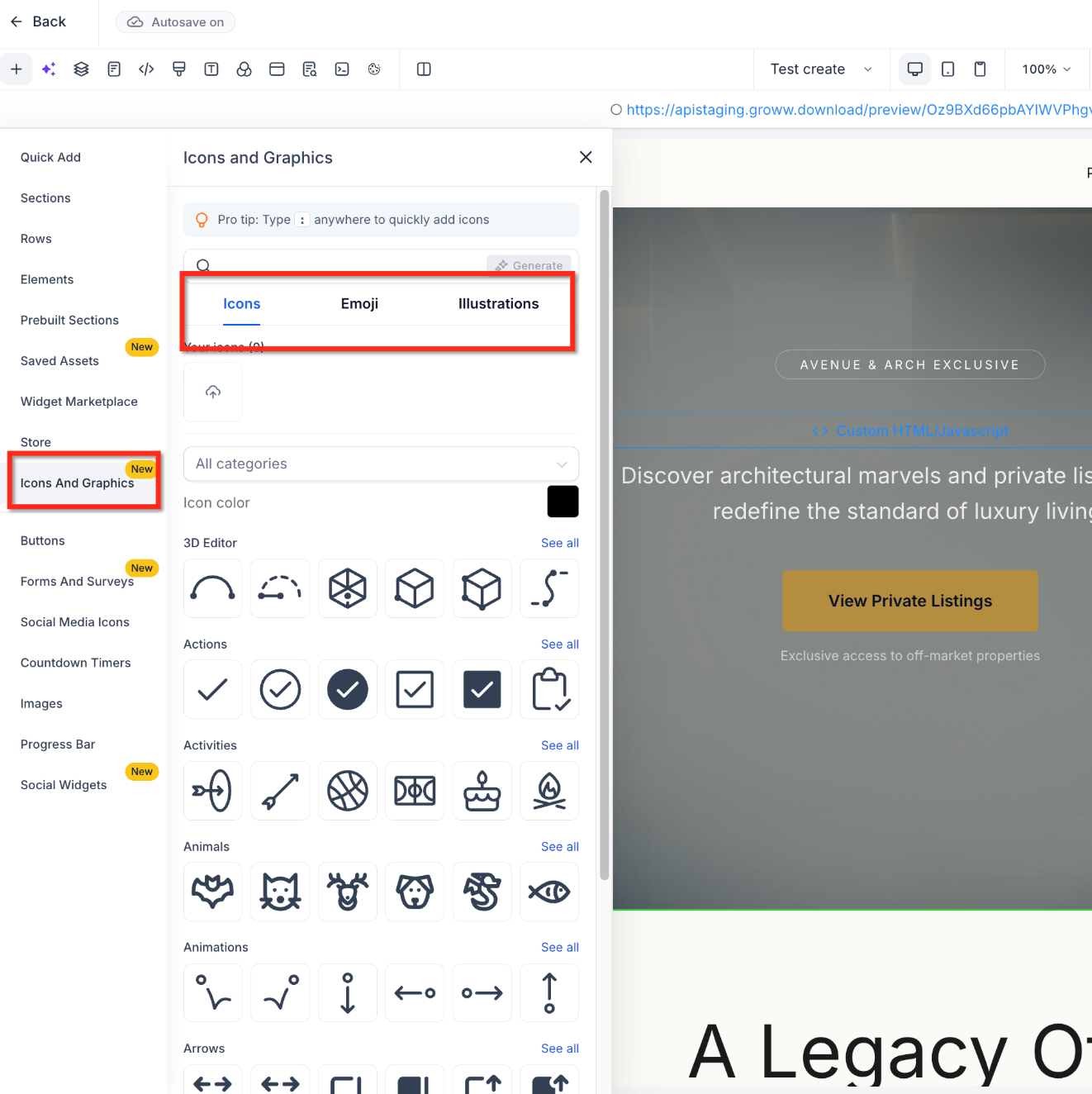
De grafische bibliotheek is een ingebouwde verzameling iconen, emoji's en illustraties. Je opent de bibliotheek via Iconen en afbeeldingen (Icons & Graphics) in de bouwers die deze functie ondersteunen. Je kunt zoeken, categorieën bekijken en de kleuren van iconen aanpassen zonder de bouwer te verlaten. Ook kun je unieke illustraties maken met AI of je eigen afbeeldingen uploaden.
De bibliotheek bevat drie soorten afbeeldingen:
- Iconen: gebruik symbolen om kenmerken te benadrukken, ideeën over te brengen of je tekst te ondersteunen.
- Emoji's: geef koppen, berichten en andere teksten meer expressie met herkenbare tekens.
- Illustraties: gebruik bestaande illustraties, maak ze met AI of upload afbeeldingen vanaf je apparaat.
Je kunt afbeeldingen rechtstreeks op het werkvlak plaatsen. Iconen kun je ook toevoegen aan tekst en knoppen die dit ondersteunen.
De voordelen van de grafische bibliotheek
Met de grafische bibliotheek vind en bewerk je afbeeldingen terwijl je aan je pagina werkt. Dat helpt je om je ontwerpen op elkaar af te stemmen.
- Keuze uit duizenden afbeeldingen: gebruik meer dan 11.000 iconen en emoji's rechtstreeks in Voluit Suite.
- Minder tijd kwijt aan ontwerpen: zoek en plaats afbeeldingen zonder externe websites te bezoeken of elk bestand apart te importeren.
- Een herkenbare huisstijl: pas de kleuren van iconen aan je website of trechter aan.
- Sneller vinden wat je zoekt: zoek op trefwoord of bekijk de categorieën.
- Illustraties maken met AI: genereer een illustratie als het bestaande aanbod niet aansluit bij wat je nodig hebt.
- Je eigen afbeeldingen gebruiken: upload eigen illustraties voor je pagina's.
- Tekst en knoppen verduidelijken: voeg iconen toe aan koppen, alinea's en knoppen die dit ondersteunen.
Iconen in de grafische bibliotheek
Iconen zijn symbolen waarmee je informatie snel overbrengt, belangrijke inhoud benadrukt en bezoekers door je pagina leidt. In de grafische bibliotheek kun je iconen zoeken, toevoegen en aanpassen aan je huisstijl.
Iconen bekijken en zoeken
Je kunt iconen per categorie bekijken of zoeken op trefwoord.
- Open Iconen en afbeeldingen in de linkerzijbalk van de bouwer die je gebruikt, bijvoorbeeld voor websites, trechters of e-mails. De functie moet beschikbaar zijn in die bouwer.
- Ga naar het tabblad Iconen (Icons).
- Bekijk de beschikbare categorieën.
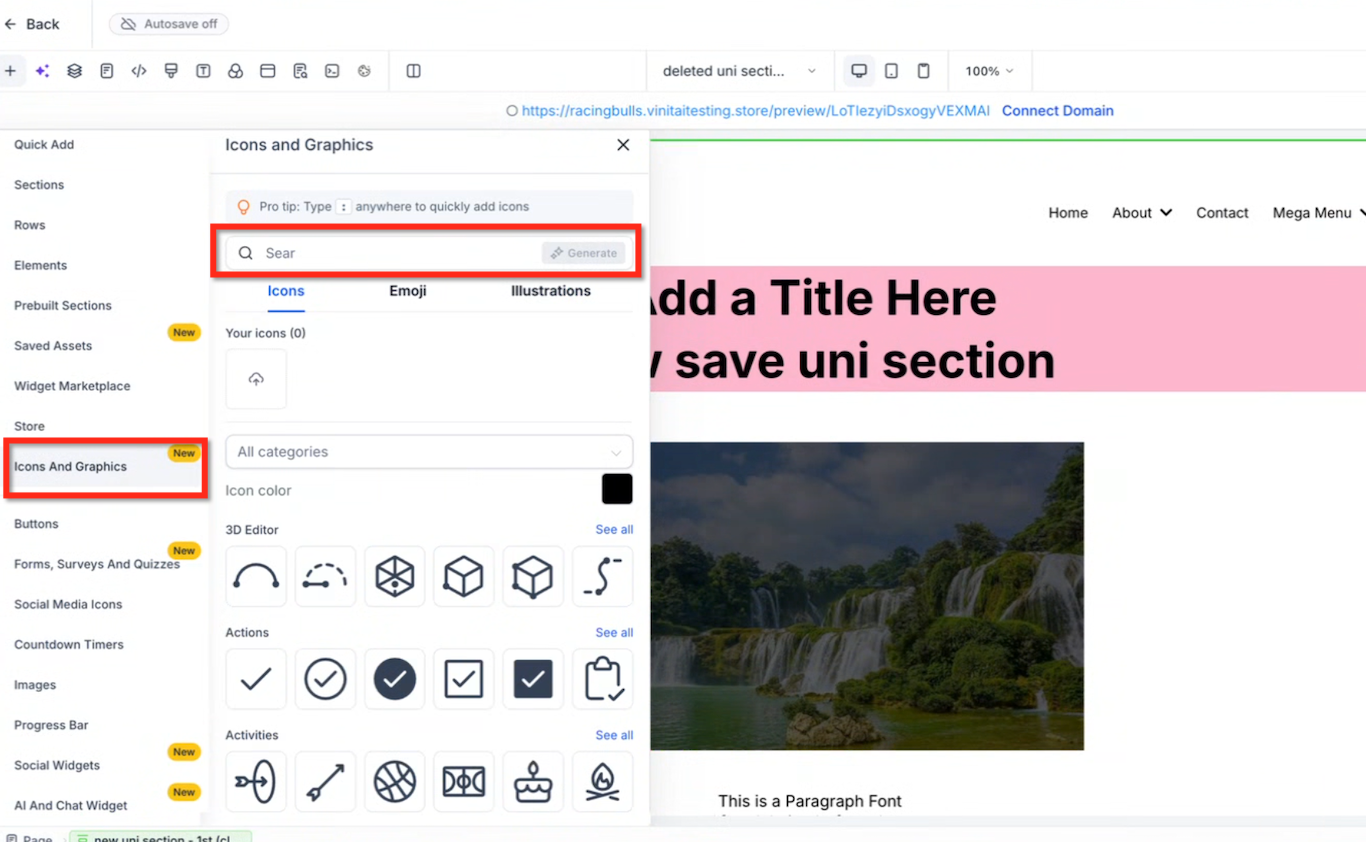
- Gebruik het veld Zoeken (Search) om een specifiek icoon te vinden.
-
Klik op een icoon om het aan je pagina toe te voegen of sleep het naar het werkvlak.
De kleur van iconen aanpassen
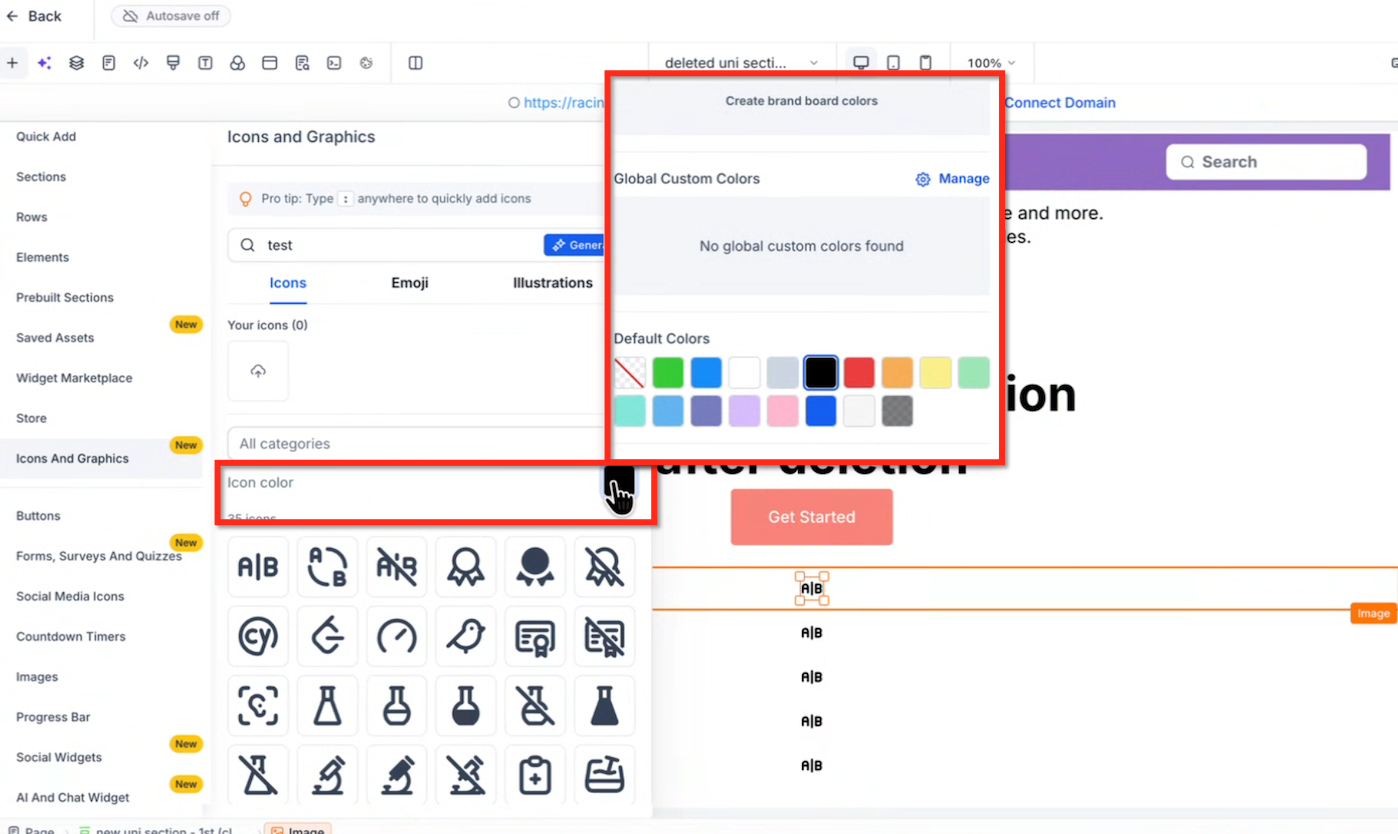
Je kunt de kleur van iconen afstemmen op je pagina. Zo laat je ze aansluiten bij je huisstijl, knoppen of andere onderdelen.
- Open het tabblad Iconen in de grafische bibliotheek.
- Zoek de optie Icoonkleur (Icon Color).
- Kies de gewenste kleur met de kleurkiezer.
-
Selecteer het icoon dat je aan je pagina wilt toevoegen.
Emoji's in de grafische bibliotheek
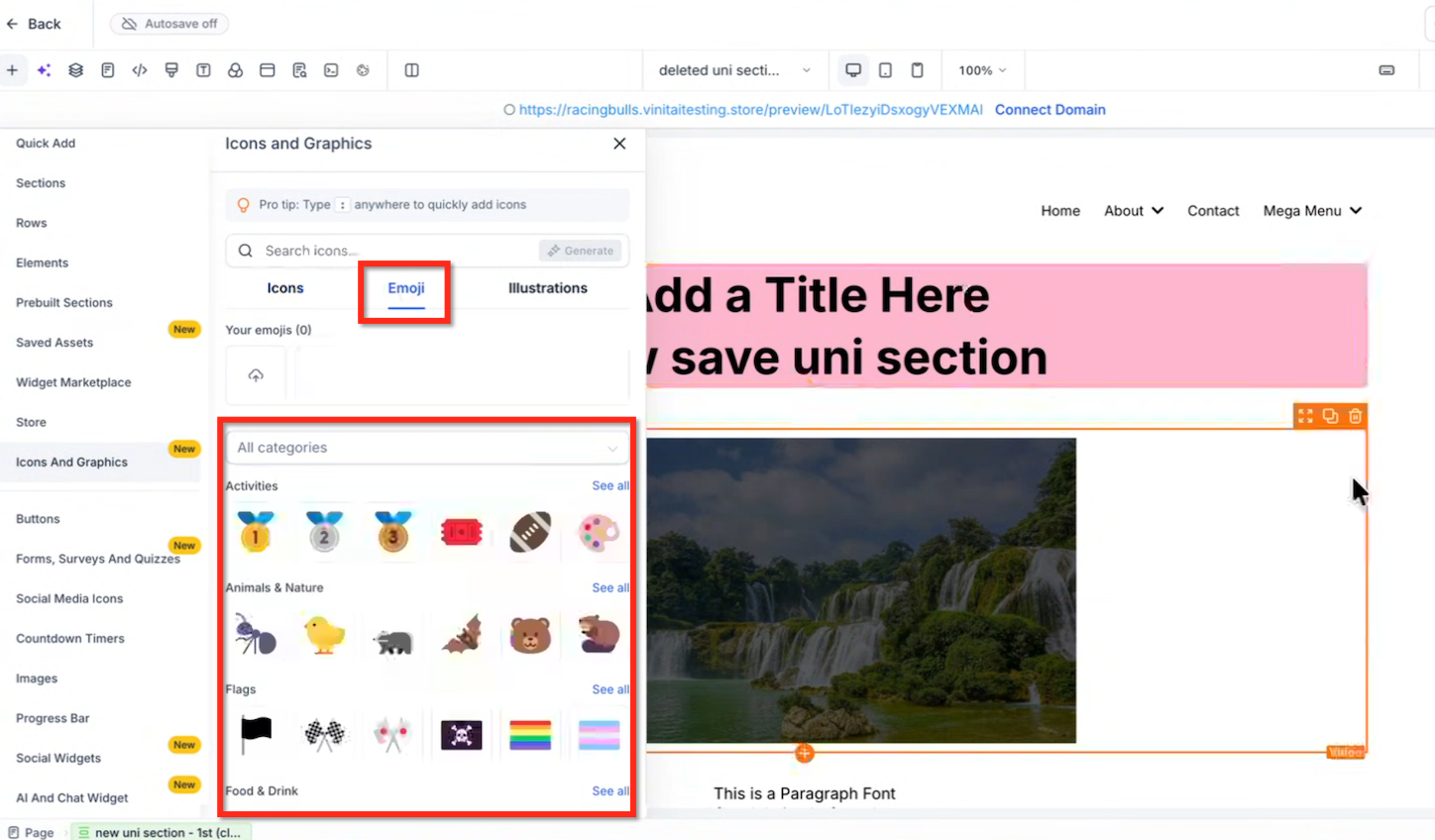
Met emoji's geef je teksten meer expressie en vestig je de aandacht op berichten, koppen en andere belangrijke informatie. Je voegt ze rechtstreeks vanuit de grafische bibliotheek toe, zonder naar een andere app te gaan.
Zo voeg je een emoji toe:
- Open Iconen en afbeeldingen in de linkerzijbalk van de bouwer.
- Ga naar het tabblad Emoji.
- Bekijk de beschikbare emoji's of gebruik het zoekveld.
- Klik op de gewenste emoji of sleep deze naar het werkvlak.
Je kunt emoji's bijvoorbeeld gebruiken om aankondigingen te benadrukken, aandacht te vragen voor een aanbod of je pagina een persoonlijk tintje te geven.
Illustraties in de grafische bibliotheek
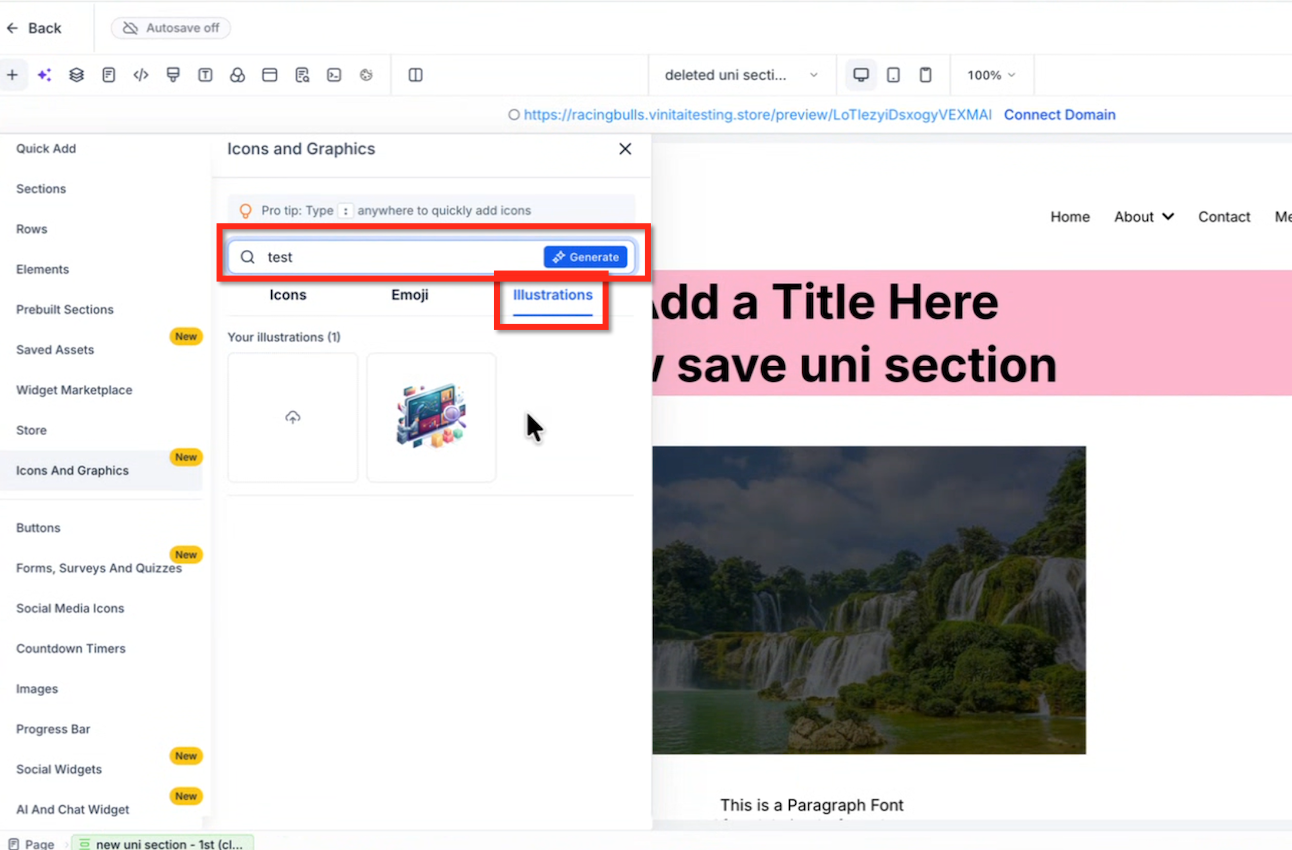
Illustraties helpen je om ideeën uit te leggen en de boodschap van je pagina te ondersteunen. Je kunt bestaande illustraties gebruiken, nieuwe illustraties maken met AI of je eigen bestanden uploaden.
Bestaande illustraties gebruiken
Met de ingebouwde illustraties voeg je een afbeelding toe zonder deze zelf te ontwerpen.
- Open Iconen en afbeeldingen.
- Ga naar het tabblad Illustraties (Illustrations).
- Bekijk de beschikbare illustraties.
- Kies een illustratie die bij de inhoud van je pagina past.
- Klik erop of sleep deze naar het werkvlak.
Illustraties maken met AI
Staat de illustratie die je zoekt niet in de bibliotheek? Dan kun je met de beschikbare AI-functie een illustratie maken die aansluit bij je ontwerp.
Zo ga je aan de slag:
- Open de grafische bibliotheek.
- Klik op Genereren (Generate) om de functie voor het maken van illustraties te openen.
- Volg de aanwijzingen om je illustratie met AI te maken.
- Bekijk het resultaat en kies de illustratie die je wilt gebruiken.
-
Voeg de illustratie toe aan je pagina.
Je eigen illustraties uploaden
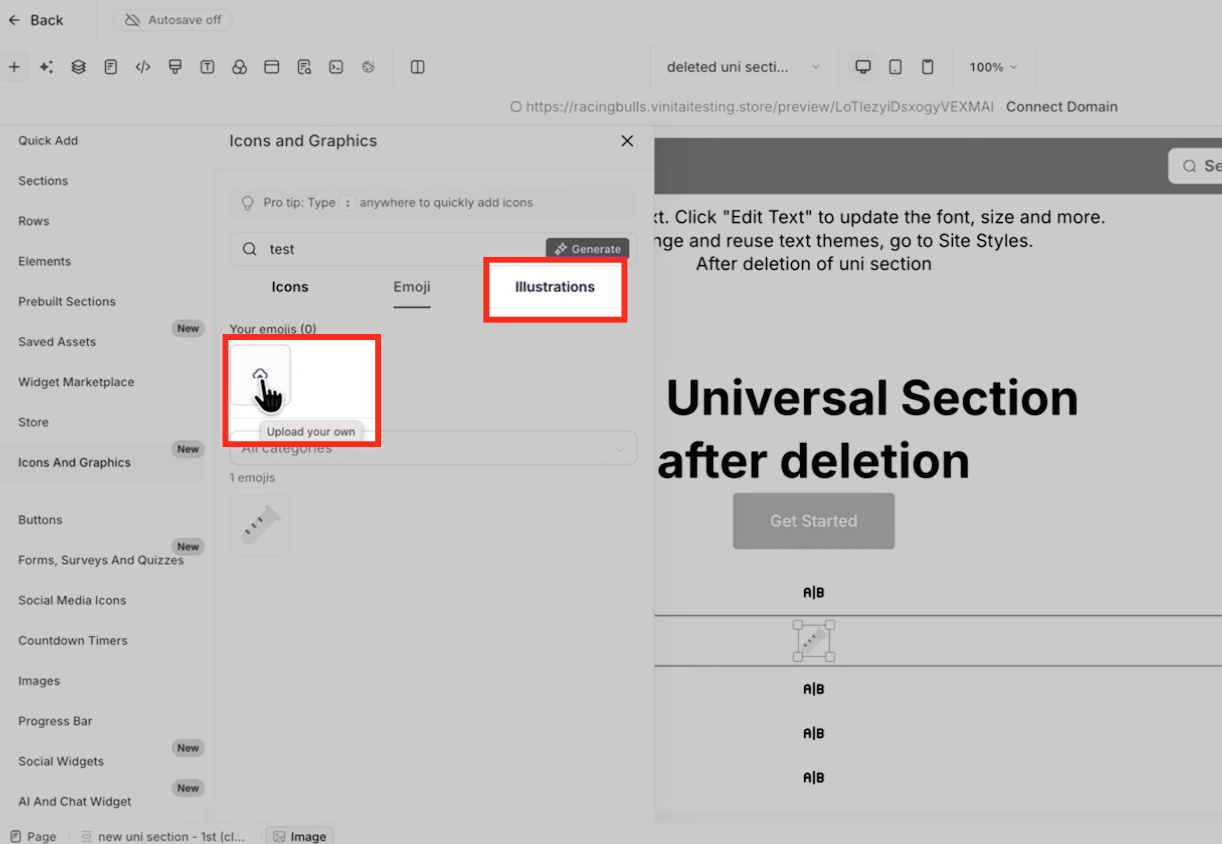
Heb je al afbeeldingen voor je bedrijf, merk of campagne? Dan kun je die uploaden en op je pagina gebruiken.
- Open Iconen en afbeeldingen.
- Ga naar de optie om illustraties of eigen afbeeldingen te uploaden.
- Klik op Uploaden (Upload).
- Kies een afbeelding op je apparaat.
-
Selecteer de afbeelding zodra de upload klaar is om deze op je pagina te gebruiken.
Iconen gebruiken in knoppen en tekst
Je hoeft iconen niet als losse afbeeldingen op je pagina te plaatsen. In Voluit Suite kun je ze ook toevoegen aan tekst en knoppen die dit ondersteunen. Zo combineer je symbolen met woorden om acties herkenbaarder te maken of koppen en alinea's visueel te ondersteunen.
Iconen toevoegen aan knoppen
In bouwers die dit ondersteunen, kun je een icoon vóór of achter de knoptekst plaatsen.
Zet bijvoorbeeld een pijl achter Aan de slag of een downloadicoon vóór Gids downloaden. Daarmee verduidelijk je welke actie een bezoeker uitvoert.
Iconen toevoegen in tekst
Je kunt iconen ook in de tekst plaatsen bij onderdelen die dit ondersteunen, zoals:
- H1-koppen
- H2-koppen
- Alinea's
- Andere ondersteunde tekstonderdelen
Zo plaats je een icoon naast of tussen woorden, zonder voor elk symbool een los afbeeldingselement toe te voegen.
Je kunt bijvoorbeeld een vinkje vóór een kop zetten of een icoon in een alinea gebruiken om een punt te benadrukken.
Iconen in de nieuwe e-mailbouwer
In de nieuwe e-mailbouwer kun je ook iconen in tekst plaatsen. Deze functie is dus niet meer beperkt tot de bouwers voor trechters, websites, online shops en webinars.
Zo kun je je visuele stijl op meer plekken in Voluit Suite laten terugkomen.
Veelgestelde vragen
V: Heb ik een externe website nodig om iconen en emoji's te vinden?
Antwoord: Nee. De grafische bibliotheek bevat meer dan 11.000 iconen en emoji's die je rechtstreeks kunt gebruiken in de bouwers van Voluit Suite die deze functie ondersteunen.
V: Kan ik illustraties maken die nog niet in de bibliotheek staan?
Antwoord: Ja. Met de AI-functie in de grafische bibliotheek kun je illustraties maken als de bestaande verzameling niet biedt wat je nodig hebt.
V: Kan ik iconen vóór of achter de tekst in knoppen plaatsen?
Antwoord: Ja. In bouwers die dit ondersteunen, kun je iconen aan het begin of einde van de knoptekst plaatsen.
V: Kan ik iconen tussen woorden in een kop of alinea zetten?
Antwoord: Ja. Je kunt iconen in koppen, alinea's en andere tekstonderdelen plaatsen die deze functie ondersteunen.
V: Is de grafische bibliotheek beschikbaar in de e-mailbouwer?
Antwoord: In de nieuwe e-mailbouwer kun je iconen in tekst plaatsen. De beschikbaarheid van de volledige grafische bibliotheek, inclusief alle illustraties en AI-functies, kan verschillen van de bouwers voor pagina's.
V: Kan ik afbeeldingen uploaden die ik buiten Voluit Suite heb gemaakt?
Antwoord: Ja. Je kunt je eigen illustraties uploaden naar de grafische bibliotheek en gebruiken in je ontwerpen.
V: Is de grafische bibliotheek hetzelfde als het element voor socialmedia-iconen?
Antwoord: Nee. De grafische bibliotheek bevat algemene iconen, emoji's en illustraties voor je paginaontwerp. Het element voor socialmedia-iconen is bedoeld om iconen te tonen die naar je socialmediaprofielen linken.
V: Zijn alle functies van de grafische bibliotheek automatisch beschikbaar in elk Voluit Suite-account?
Antwoord: De beschikbaarheid hangt af van de uitrol en de toegang voor je account. Zie je de optie Iconen en afbeeldingen niet? Dan is de grafische bibliotheek mogelijk nog niet ingeschakeld voor je account.