
Mediabibliotheek: Bestandstypen, limieten en geavanceerde functies
In dit artikel lees je welke bestandsgegevens je in de Mediabibliotheek (Media Storage) vindt, welke formaten worden ondersteund en welke uploadlimieten per onderdeel gelden. Ook vind je uitleg over browserondersteuning, privébestanden, opslaggebruik, koppelingen en andere geavanceerde functies.
Bestandsgegevens in de mediabibliotheek
Bestanden hebben een bepaald formaat en een extensie, zoals .png, .pdf of .txt. Per onderdeel van Voluit Suite kunnen de ondersteunde bestandstypen en maximale bestandsgroottes verschillen.
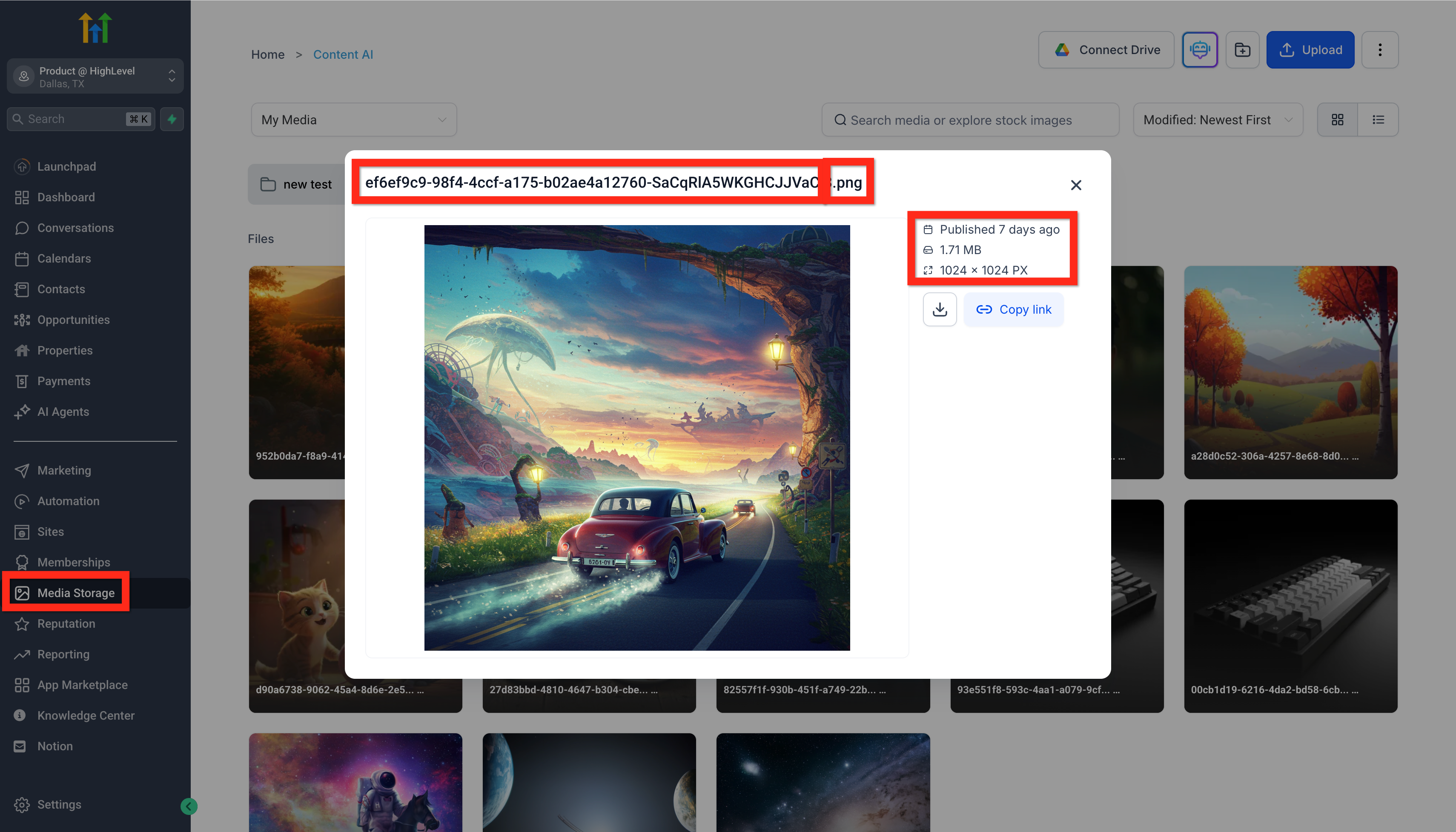
Wil je de gegevens van een bestand bekijken? Ga naar Mediabibliotheek → Map/bestand (Folder/File).
- Bestandsnaam (Filename): de naam waaraan je het bestand herkent.
- Bestandsextensie (File Extension): het laatste deel van de bestandsnaam, zoals .png. De extensie geeft aan hoe de gegevens in het bestand zijn gecodeerd.
- Publicatiedatum (Publication Date): de datum waarop het bestand aan de mediabibliotheek is toegevoegd.
- Bestandsgrootte (File Size): de hoeveelheid opslagruimte die het bestand gebruikt, meestal weergegeven in KB, MB of GB.
- Afmetingen (Dimensions): de oorspronkelijke breedte en hoogte van een afbeelding in pixels.
Uploadlimieten per onderdeel
De maximale uploadgrootte verschilt per onderdeel van Voluit Suite en per bestandstype.
Je kunt ook bestanden uploaden via Formulieren (Forms) door een Aangepast veld (Custom Field) van het type Bestandsupload (File Upload) aan te maken.
De mediabibliotheek ondersteunt ook lettertypebestanden, zoals .ttf, .otf, .woff en .woff2. Met aangepaste CSS kun je deze lettertypen gebruiken voor de huisstijl van je websites of Trechters (Funnels).
In de tabel staat CV-bestandsupload voor een bestandsupload via een aangepast veld. Cursussen (Courses) is het onderdeel voor je online cursussen.
| Bestandstype | Mediabibliotheek | Social Planner | Websites & Trechters | Cursussen | CV-bestandsupload |
| Afbeeldingen |
|
|
|
|
|
| PNG (.png) | 100 MB | 10 MB | 100 MB | 50 MB | 50 MB |
| JPEG (.jpg, .jpeg, .jfif, .pjpeg, .pjp) | 100 MB | 10 MB | 100 MB | 50 MB | 50 MB |
| GIF (.gif) | 100 MB | 10 MB | 100 MB | 50 MB | 50 MB |
| TIFF (.tif, .tiff, x-tiff) | 100 MB | 10 MB | 100 MB | 50 MB | 50 MB |
| WEBP (.webp) | 100 MB | 10 MB | 100 MB | 50 MB | 50 MB |
| SVG (.svg) | 100 MB | 10 MB | 100 MB | 50 MB | 50 MB |
| ICON (.ico, .cur, x-icon) | 100 MB | 10 MB | 100 MB | 50 MB | 50 MB |
| Video's |
|
|
|
|
|
| AVI (.avi, x-troff-msvideo) | 4 GB | 1 GB | 4 GB | 5 GB | 50 MB |
| QuickTime (.qt, .qtc, .mov, .moov) | 4 GB | 1 GB | 4 GB | 5 GB | 50 MB |
| MP4 (.mp4) | 4 GB | 1 GB | 4 GB | 5 GB | 50 MB |
| MPEG (.mpg) | 4 GB | 1 GB | 4 GB | 5 GB | 50 MB |
| Ogg Video (.ogv) | 4 GB | 1 GB | 4 GB | 5 GB | 50 MB |
| Windows Media (.wmv, .asf) | 4 GB | 1 GB | 4 GB | 5 GB | 50 MB |
| WebM (.webm) | 4 GB | 1 GB | 4 GB | 5 GB | 50 MB |
| Audio |
|
|
|
|
|
| AIF (.aif, .aiff, .aifc) | 100 MB | 100 MB | 100 MB | 50 MB | 50 MB |
| MIDI (.midi, .mid) | 100 MB | 100 MB | 100 MB | 50 MB | 50 MB |
| Windows Audio (.wav) | 100 MB | 100 MB | 100 MB | 50 MB | 50 MB |
| Ogg Audio (.oga) | 100 MB | 100 MB | 100 MB | 50 MB | 50 MB |
| WebM Audio (.weba) | 100 MB | 100 MB | 100 MB | 50 MB | 50 MB |
| MPEG (.mpeg) | 100 MB | 100 MB | 100 MB | 50 MB | 50 MB |
| M4A (.m4a) | 100 MB | 100 MB | 100 MB | 50 MB | 50 MB |
| Toepassingen en documenten |
|
|
|
|
|
| PDF (.pdf) | 100 MB | 100 MB | 100 MB | 50 MB | 50 MB |
| Word (.doc, .docx, ms-doc, msword, vnd.openxmlformats-officedocument.wordprocessingml.document) | 100 MB | 100 MB | 100 MB | 50 MB | 50 MB |
| Excel (excel, .xls, .xlsx, .xlsm, vnd.ms-excel, x-excel, x-msexcel, vnd.openxmlformats-officedocument.spreadsheetml.sheet) | 100 MB | 100 MB | 100 MB | 50 MB | 50 MB |
| PowerPoint (.ppt, .pptx, .pptm, mspowerpoint, powerpoint, vnd.ms-powerpoint, x-mspowerpoint, vnd.openxmlformats-officedocument.presentationml.presentation) | 100 MB | 100 MB | 100 MB | 50 MB | 50 MB |
| Apple Numbers (x-iwork-numbers-sffnumbers) | 100 MB | 100 MB | 100 MB | 50 MB | 50 MB |
| Google Spreadsheets (vnd.google-apps.spreadsheet) | 100 MB | 100 MB | 100 MB | 50 MB | 50 MB |
| Google Documenten (vnd.google-apps.document) | 100 MB | 100 MB | 100 MB | 50 MB | 50 MB |
| Google Presentaties (vnd.google-apps.presentation) | 100 MB | 100 MB | 100 MB | 50 MB | 50 MB |
| Tekst (.rtf, .txt) | 100 MB | 100 MB | 100 MB | 50 MB | 50 MB |
| ZIP (.zip, x-zip, z-zip-compressed, x-compress, x-compressed) | 100 MB | 100 MB | 100 MB | 50 MB | 50 MB |
| CSV (.csv) | 100 MB | 100 MB | 100 MB | 50 MB | 50 MB |
| Lettertypen |
|
|
|
|
|
| TrueType TTF (.ttf) | 100 MB | 100 MB | 100 MB | 50 MB | 50 MB |
| OpenType OTF (.otf) | 100 MB | 100 MB | 100 MB | 50 MB | 50 MB |
| Web Open Font Format WOFF en WOFF2 (.woff, .woff2) | 100 MB | 100 MB | 100 MB | 50 MB | 50 MB |
| Contactbestanden |
|
|
|
|
|
| vCard (.vcf) | 100 MB | 100 MB | 100 MB | 50 MB | 50 MB |
Ondersteunde formaten en browsers
Voor de onderstaande formaten is in Chrome, Firefox en Safari gecontroleerd of validatie, uploaden, weergave in de bestandenlijst en het bestandsvoorbeeld werken.
| Categorie | Formaten | Geteste browsers |
| Afbeeldingen | JPEG/JPG, PNG, SVG, WEBP, GIF, TIFF, HEIC | Chrome, Firefox, Safari |
| Audio | MP3, WAV, OGG/OGA | Chrome, Firefox, Safari |
| Video | MP4, MOV, WEBM, WMV, AVI, M4V | Chrome, Firefox, Safari |
| Documenten | PDF, PPT, TXT, DOC, DOCX, CSV, XLS, XLSX | Chrome, Firefox, Safari |
| Archiefbestanden | ZIP | Chrome, Firefox, Safari |
| Code en overige bestanden | JSON, CSS | Chrome, Firefox, Safari |
De gecontroleerde ondersteuning omvat ook JSON, CSS, OGG/OGA, M4V en HEIC. Ook is gecontroleerd of ZIP-bestanden in alle ondersteunde browsers op dezelfde manier worden verwerkt.
Tekstbestanden bewerken
Je kunt de volgende tekstbestandstypen rechtstreeks in de mediabibliotheek bewerken:
.txt.css.json.sql.rtf
Open een ondersteund bestand in Voorbeeld (Preview) en klik op Bewerken (Edit). Als je opslaat, wordt het bestaande bestand bijgewerkt. De bestandsnaam en openbare URL blijven hetzelfde.
Limiet voor het voorbeeld van bewerkte tekstbestanden
Ondersteunde tekstbestanden die groter zijn dan 5 MB kun je na het bewerken nog steeds opslaan.
Na het opslaan kun je van een bestand groter dan 5 MB geen voorbeeld meer bekijken. De mediabibliotheek toont vóór het opslaan een waarschuwing als deze limiet van toepassing is.
Privébestanden in de mediabibliotheek
De mediabibliotheek ondersteunt privébestanden voor Digitale producten (Digital Products). Zo bescherm je productbestanden die alleen toegankelijk mogen zijn via het bijbehorende aankoop- of leveringsproces.
Let op: je kunt een bestand in de mediabibliotheek niet handmatig als privé markeren. Er is ook geen optie Uploaden als privé (Upload as Private) wanneer je rechtstreeks vanuit de mediabibliotheek uploadt. Een bestand wordt automatisch als privé opgeslagen wanneer je het als bestand voor een digitaal product uploadt tijdens het aanmaken of instellen van dat product.
Hoe worden privébestanden aangemaakt?
Of een bestand privé wordt opgeslagen, hangt af van het onderdeel van Voluit Suite waarmee je het uploadt.
Bestanden die je via de instellingen van een digitaal product uploadt, worden automatisch als privébestand opgeslagen.
Hoe herken je privébestanden?
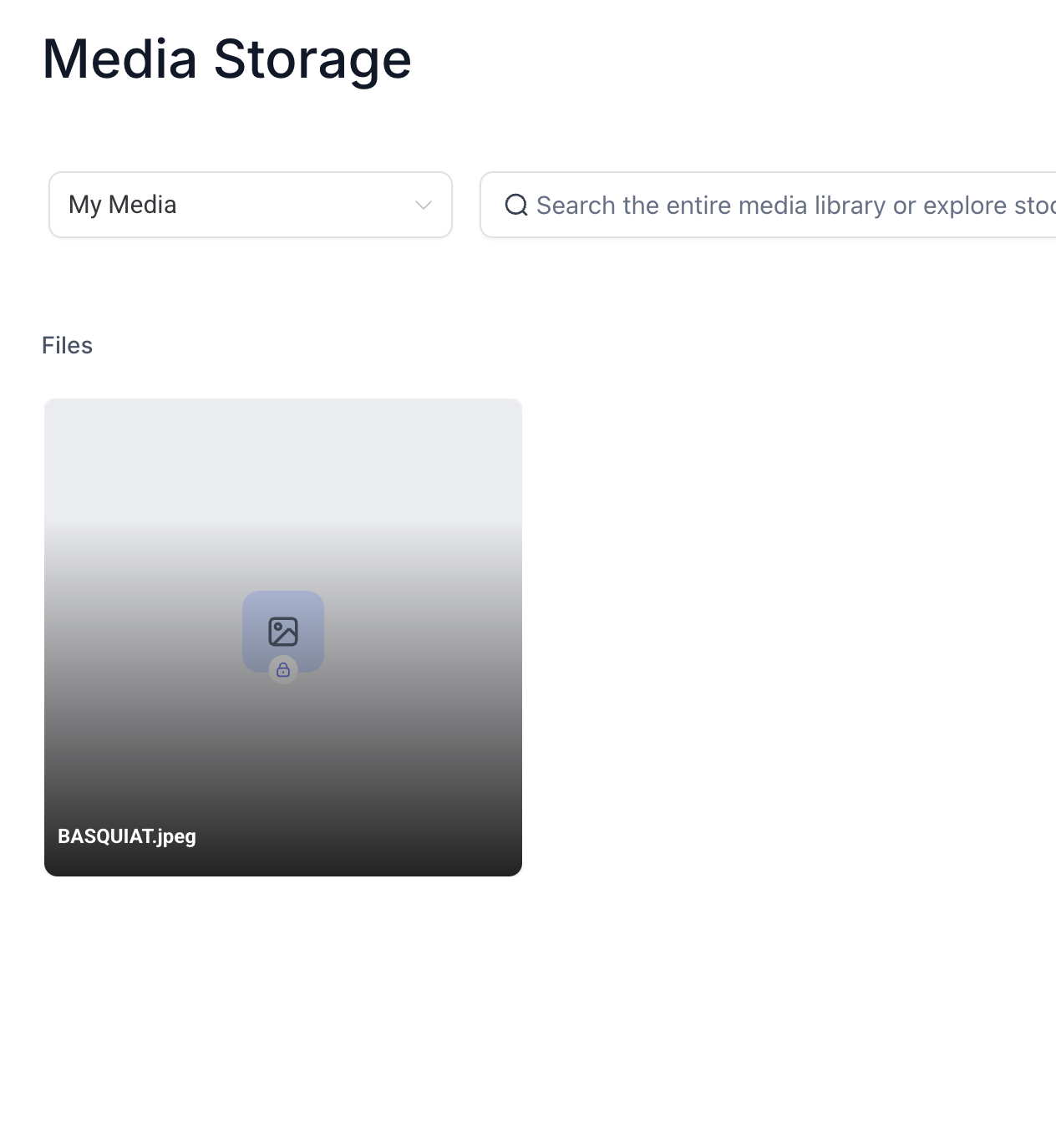
Op de miniatuur van een privébestand staat een slotpictogram. Dit geeft aan dat de toegang tot het bestand beperkt is.
Heb je een bestand voor een digitaal product geüpload en zoek je het later op in de mediabibliotheek? Controleer dan het slotpictogram om te zien of het als privébestand is opgeslagen.
Privébestanden beheren
Voor een privébestand heb je de volgende opties:
- Downloaden (Download): download het privébestand.
- Privélink kopiëren (Copy Private Link): maak een tijdelijke link waarmee je het privébestand kunt openen.
- Verwijderen (Delete): verwijder het privébestand als je het niet meer nodig hebt.
Privélinks verlopen na 10 minuten. Heb je daarna nog toegang nodig? Maak dan vanuit de mediabibliotheek een nieuwe privélink aan.
Gebruik privélinks niet als vaste URL op websites, in trechters, e-mails of op andere plekken waar een bestand langere tijd toegankelijk moet blijven.
Openbare bestanden en privébestanden vergelijken
| Openbaar bestand | Privébestand voor een digitaal product |
| Rechtstreeks geüpload via de mediabibliotheek | Geüpload via de instellingen van een digitaal product |
| Opgeslagen als standaardbestand in de mediabibliotheek | Automatisch opgeslagen als privébestand |
| Geen slotpictogram | Wel een slotpictogram in de mediabibliotheek |
| Gebruikt de normale bestandstoegang | Ondersteunt tijdelijke privélinks |
| Kan niet handmatig privé worden gemaakt | Kan momenteel niet handmatig openbaar worden gemaakt |
Opslaggebruik bekijken
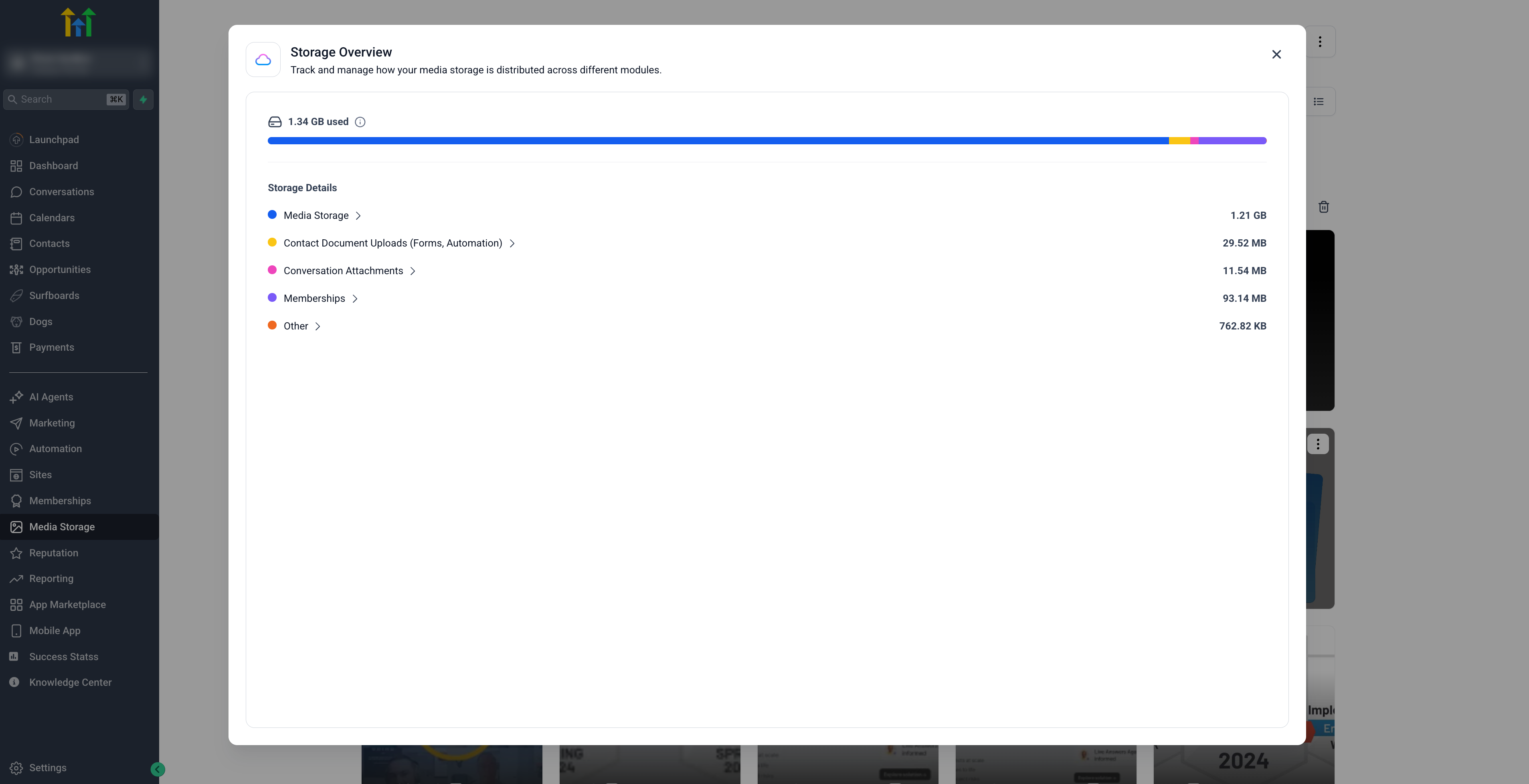
In het venster Mediagebruik (Media Usage) zie je hoeveel opslagruimte je account gebruikt en waar dat gebruik vandaan komt.
Een balk met kleurcodes toont het totale opslaggebruik. Daaronder zie je het gebruik per onderdeel, waaronder de mediabibliotheek, Gesprekken (Conversations), Lidmaatschappen (Memberships), Contacten (Contacts) en Kalenders (Calendars).
Klap een onderdeel open om het opslaggebruik per bestandstype te bekijken, zoals afbeeldingen, video's, documenten en audio.
Zo bekijk je het opslaggebruik:
-
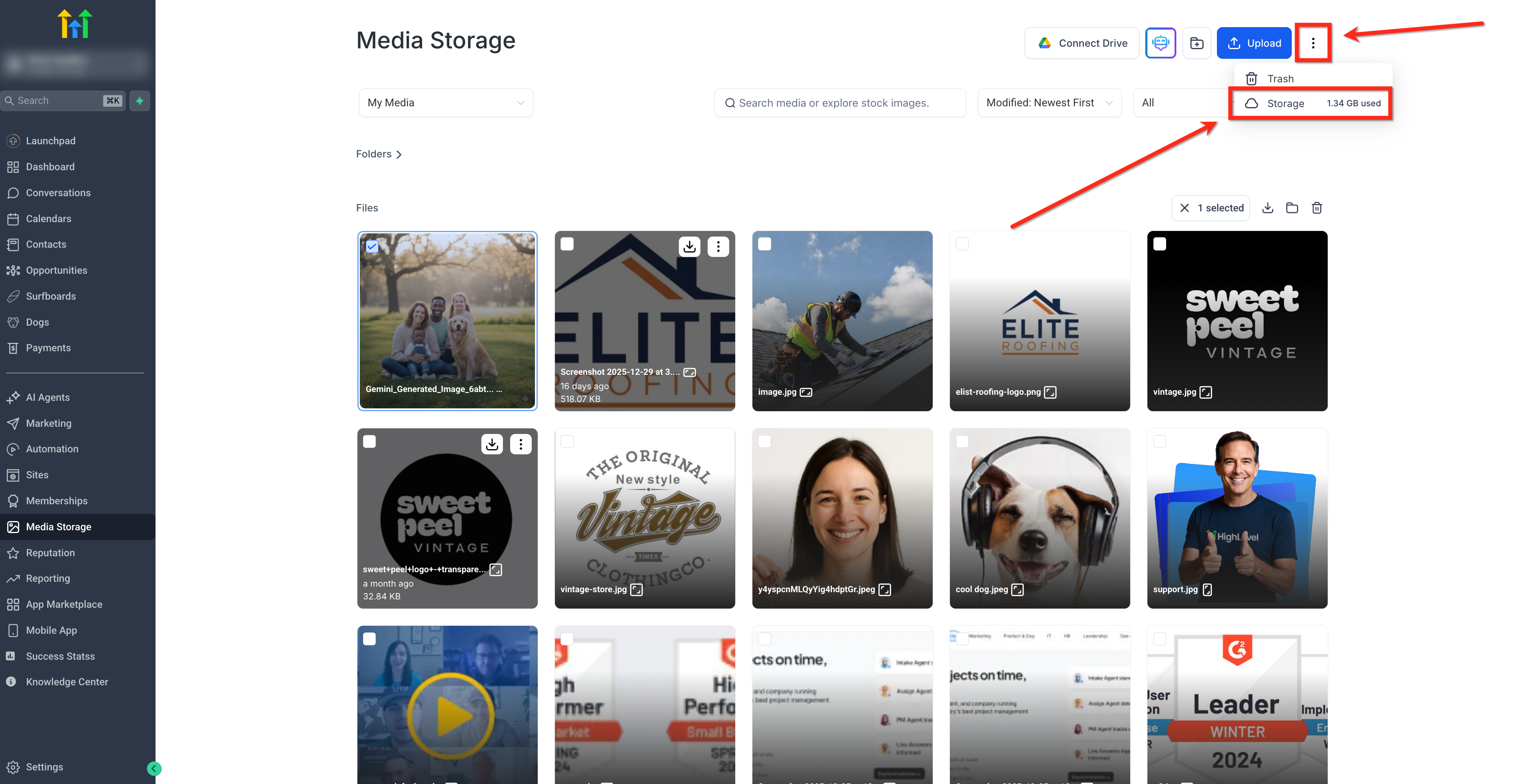
Klik op het menu met de drie puntjes (⋮) en kies Opslag (Storage).
-
Klik op een onderdeel om het gebruik per bestandstype te bekijken.
Google Drive-koppeling
Met Drive koppelen (Connect Drive) kun je bestanden importeren waarvan jij de eigenaar bent in Google Drive.
Let op: gedeelde bestanden en snelkoppelingen naar gedeelde bestanden worden niet weergegeven. Dit komt door de beperkingen voor toegang, zichtbaarheid en eigendom in Google Drive. De mediabibliotheek toont momenteel alleen bestanden waarvan jij de eigenaar bent.
Oplossing: maak een kopie van het gedeelde bestand in plaats van een snelkoppeling. De kopie kan vervolgens worden weergegeven als een bestand waarvan jij de eigenaar bent.

De mediabibliotheek gebruiken in andere onderdelen van Voluit Suite
De mediabibliotheek is gekoppeld aan andere onderdelen van Voluit Suite. Open je de mediabibliotheek vanuit een trechter of website? Dan verschijnt deze in een venster. Je kunt zo media selecteren of uploaden zonder je huidige werkproces te verlaten.
Let op: bestanden uploaden door ze te slepen werkt ook wanneer de mediabibliotheek in een venster binnen een trechter wordt geopend. Sleep je bestanden naar het beschikbare uploadgebied in dat venster voordat je ze invoegt.
Media die door AI-agenten zijn gemaakt
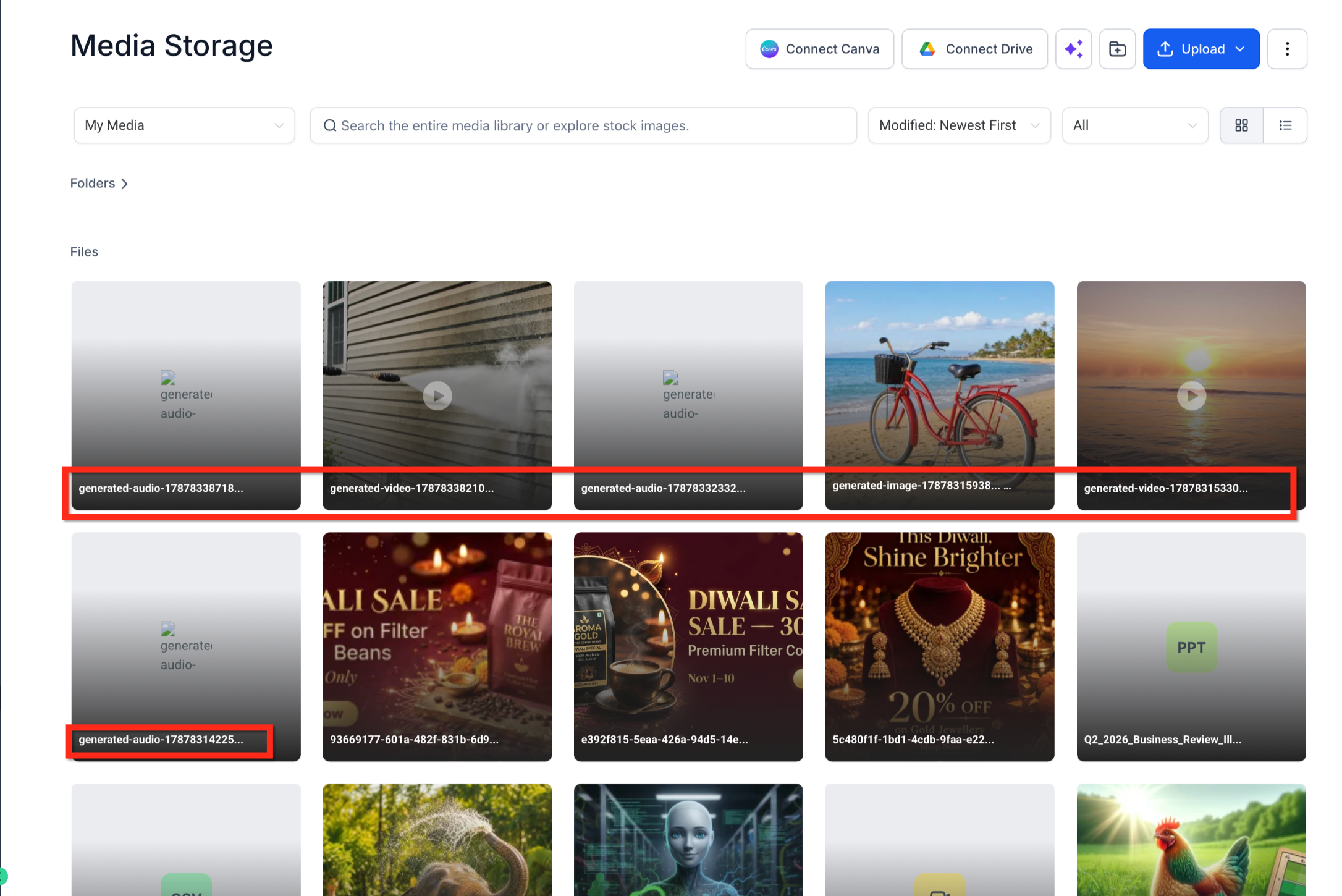
Afbeeldingen, audiobestanden en video's die door beheerde AI-agenten (Managed Agents) worden gemaakt, worden automatisch als herbruikbare bestanden in de mediabibliotheek opgeslagen.
Deze media:
- Worden opgeslagen in de mediabibliotheek, in plaats van op een tijdelijke opslaglocatie voor gegenereerde media.
- Verschijnen op het hoogste niveau van de mediabibliotheek, net als bestanden die je zelf uploadt.
- Krijgen herkenbare bestandsnamen. Gegenereerde audiobestanden hebben bijvoorbeeld een naam die begint met
generated-audio-en gebruiken het formaat.mp3. - Kun je later terugvinden via de zoekfunctie van de mediabibliotheek.
- Kun je opnieuw gebruiken in andere onderdelen van Voluit Suite, zoals e-mails, trechters en social media-posts.
- Worden bij video's verwerkt via het standaardproces voor videoverwerking, inclusief het aanmaken van videominiaturen.
Veelgestelde vragen
V: Welke bestandstypen kan ik uploaden?
Antwoord: de mediabibliotheek ondersteunt afbeeldingen, video's, audiobestanden, documenten, lettertypen, contactbestanden en de overige ondersteunde toepassingsformaten die in dit artikel staan.
V: Zijn de uploadlimieten in alle onderdelen van Voluit Suite hetzelfde?
Antwoord: nee. De uploadlimieten verschillen per bestandstype en per onderdeel. In de tabel onder 'Uploadlimieten per onderdeel' zie je welke limieten gelden.
V: Waarom wordt een bestand gedownload in plaats van in het voorbeeld geopend?
Antwoord: of je een bestand rechtstreeks als voorbeeld kunt bekijken, hangt af van de ondersteuning van het bestandsformaat door je browser en besturingssysteem. Bestanden die niet als voorbeeld kunnen worden weergegeven, kun je nog steeds downloaden.
V: Kan ik een bestaand bestand in de mediabibliotheek privé maken?
Antwoord: nee. Je kunt een bestaand openbaar bestand momenteel niet selecteren en privé maken. Er is ook geen algemene optie Privé maken (Make Private) wanneer je bestanden rechtstreeks naar de mediabibliotheek uploadt.
Bestanden die je via de instellingen van een digitaal product uploadt, worden automatisch als privébestand opgeslagen. Je herkent ze aan het slotpictogram in de mediabibliotheek.
V: Kan ik de mediabibliotheek koppelen aan Google Drive?
Antwoord: ja. De mediabibliotheek kan bestanden tonen waarvan jij de eigenaar bent in Google Drive. Gedeelde bestanden en snelkoppelingen naar gedeelde bestanden worden niet weergegeven.