
Reviews: Review widgets aanpassen
Deze handleiding laat je zien hoe je Review-widgets instelt, aanpast en embedt. Met deze widgets toon je echte reviews van klanten op je website. Dat helpt om vertrouwen op te bouwen, conversies te verbeteren en je merk sterker neer te zetten.
Wat zijn Review-widgets?
Met een Review-widget toon je echte feedback van klanten direct op je website. Je kunt reviews van onder andere Google en Facebook gebruiken en die samenvoegen in één overzichtelijke, branded weergave.
Je past de lay-out, stijl en content makkelijk aan zodat de widget aansluit op je website. Zodra de widget live staat, worden nieuwe reviews automatisch bijgewerkt. Daardoor blijft de content actueel zonder dat je er handmatig werk aan hebt.
Belangrijkste voordelen van Review-widgets
Een review-widget is meer dan een onderdeel van je design. Reviews helpen bezoekers om met meer vertrouwen een beslissing te nemen.
- Social proof: Door echte reviews te tonen bouw je vertrouwen op en kun je conversies verhogen.
- Reviews combineren en filteren: Je kunt reviews van bijvoorbeeld Google en Facebook samenvoegen. Daarna filter je op platform of rating zodat je laat zien wat voor jou het belangrijkst is.
- Consistente branding: Pas lay-out, lettertypes en kleuren aan zodat de widget aansluit op je huisstijl.
- Automatische updates: Nieuwe reviews worden automatisch opgehaald, zodat je widget up-to-date blijft.
- Templates (Sjablonen): Gebruik kant-en-klare, no-code templates om sneller te starten met een professionele opmaak.
- Eenvoudige integratie: Je kunt widgets embedden op vrijwel elke websitepagina, zonder dat je programmeerkennis nodig hebt.
- AI-samenvatting: Laat in één oogopslag de algemene review-sentimenten zien via een automatische samenvatting.
Zo open en gebruik je de Review Widget Builder
Volg deze stappen om een review-widget te maken en aan te passen.
Stap 1: Ga naar het tabblad Widgets
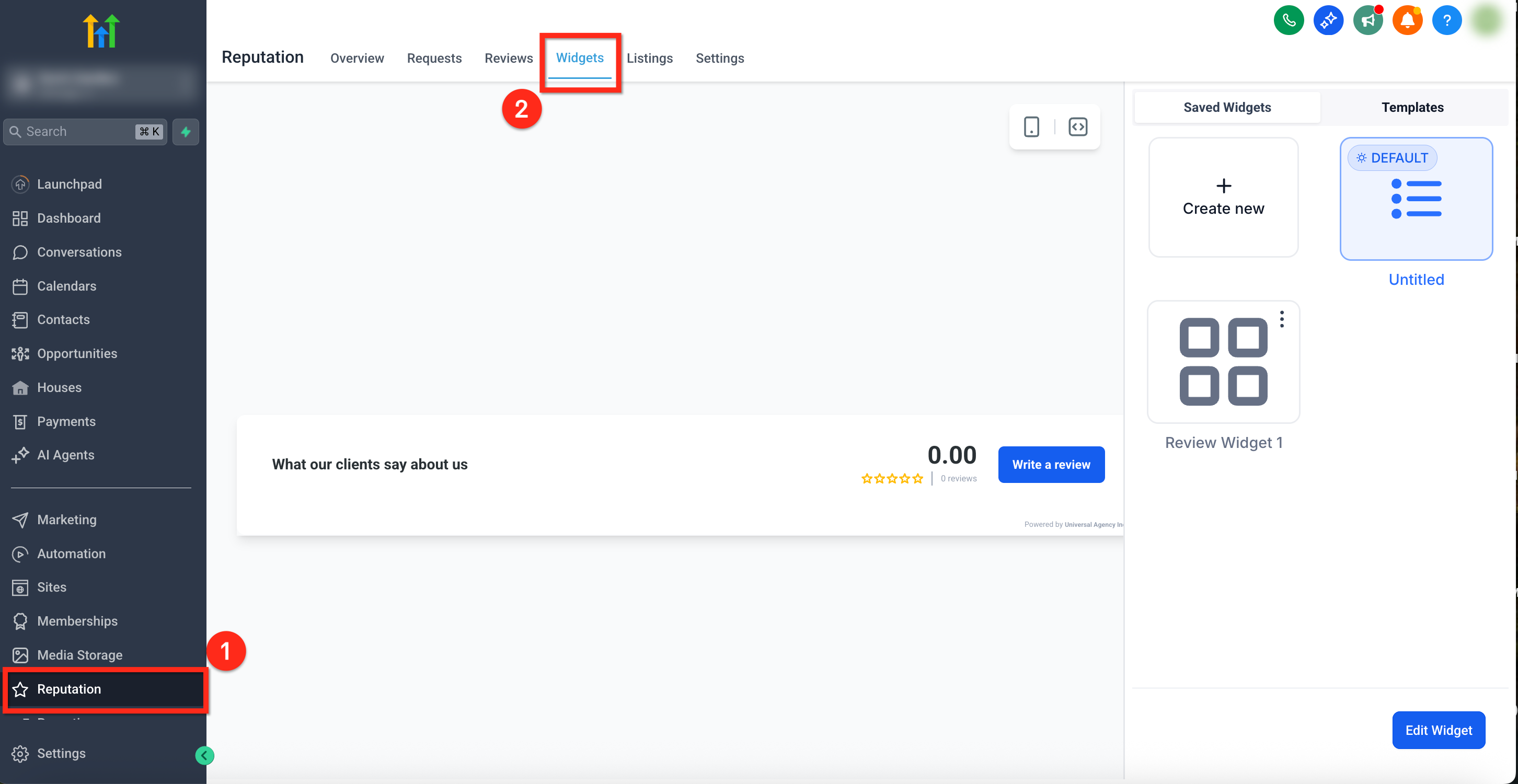
- Ga in je account-dashboard naar Reputation in het menu aan de linkerkant.
- Klik bovenin op het tabblad Widgets.
Stap 2: Kies een widget of maak een nieuwe
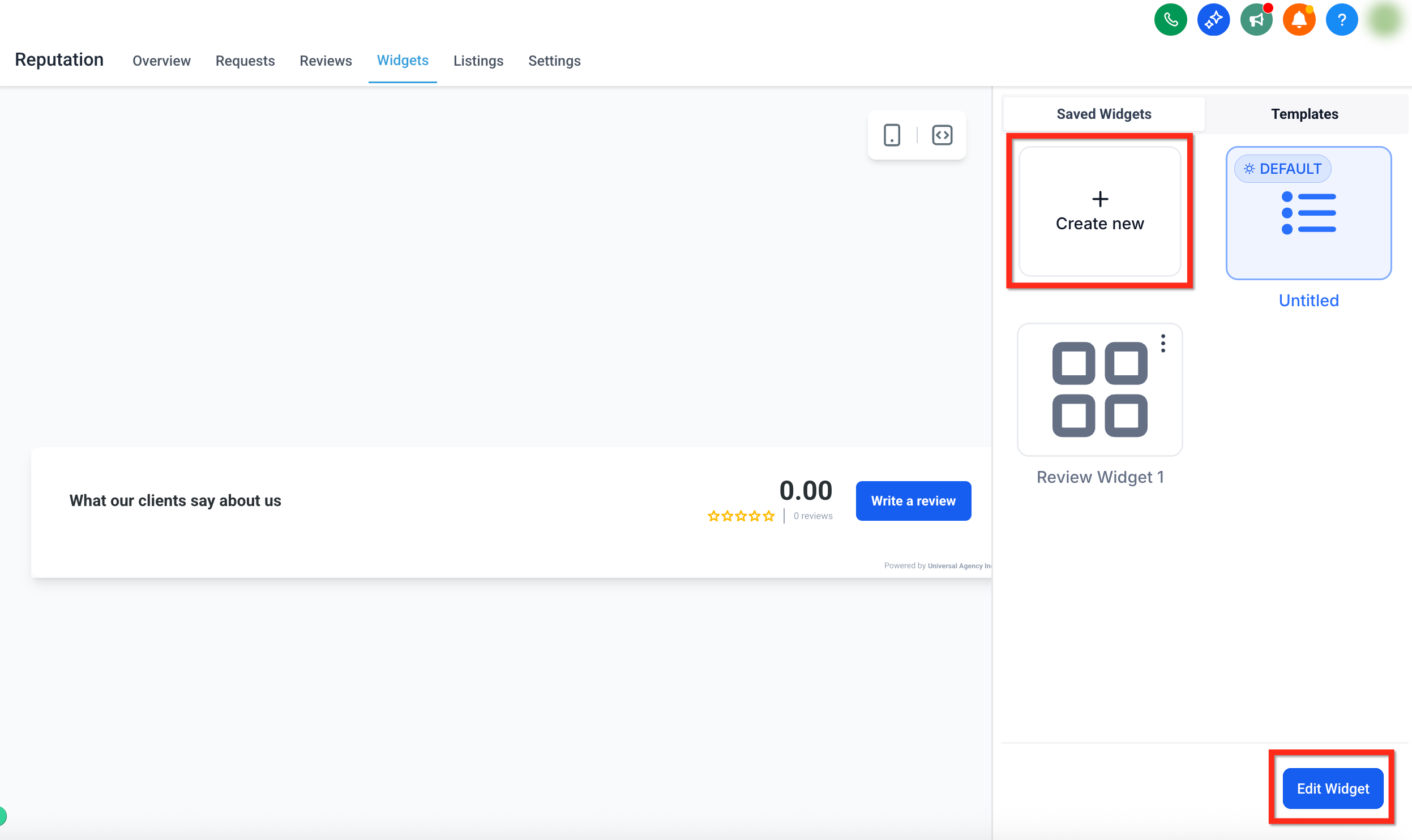
- Wil je een nieuwe widget maken? Klik op + Create Widget.
- Wil je een bestaande widget aanpassen? Klik op de widget die je wilt bewerken en klik daarna rechtsonder op Edit Widget.
- Je kunt ook starten met een template. Dan wordt er direct een layout en styling toegepast. zie link onderaan.
Stap 3: Configureer je widget-instellingen
In de widget builder werk je met meerdere tabbladen. In elk tabblad stel je een ander onderdeel van de widget in.
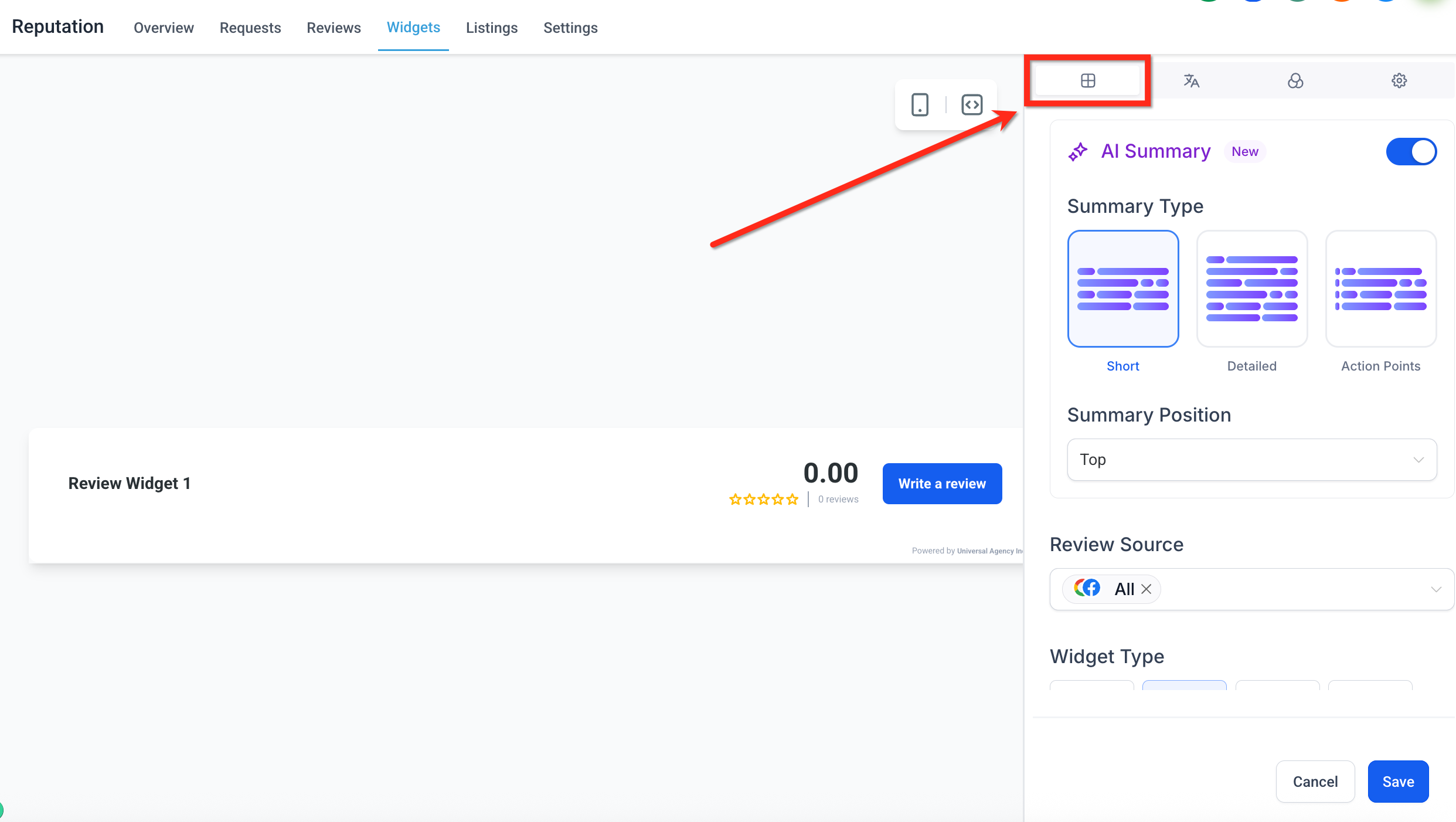
- Layout Tab: Stel het widgettype, review-bronnen, samenvattingsopties, ratingfilters en de zichtbaarheid van “Powered by” in. zie link onderaan.
- Content Tab: Beheer de kop (heading), beschrijving, positie en header-elementen. zie link onderaan.
- Appearance Tab: Kies een thema, stel fonts in en pas kleuren aan als je de Custom-optie gebruikt. zie link onderaan.
- Settings Tab: Zet weergave-opties aan of uit en genereer de embed code voor je website. zie link onderaan.
Let op: Voor een volledige uitleg van alle opties per tabblad, scroll verder naar beneden.
Stap 4: Sla op en embed de widget
- Klik rechtsonder op de blauwe knop Save als je klaar bent met je wijzigingen.
- Voeg je widget toe aan een HighLevel-site of funnel. Sleep daarvoor het element Reviews naar de pagina.
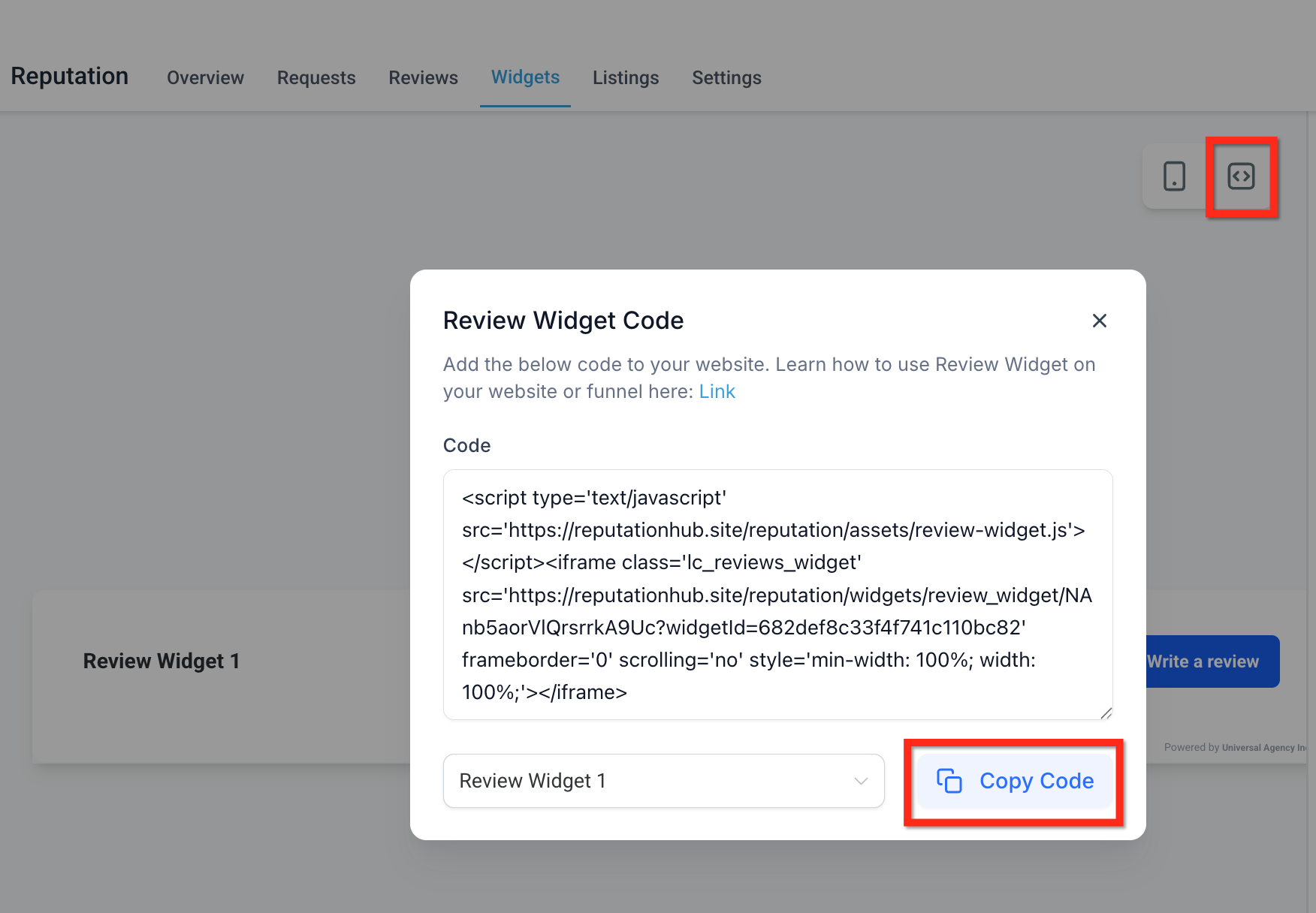
- Wil je de widget via code embedden? Klik op het Code-icoon en klik daarna op Copy Code. Plak de code in een custom HTML-block op je website of funnel.
Review-widgets aanpassen
In elk tabblad pas je een ander deel van de widget aan. Denk aan de structuur, de content, de vormgeving en het gedrag.
Let op: Welke opties je ziet hangt af van het gekozen Widget Type.
Layout Tab: structuur van de widget instellen
Hier bepaal je de basis van je widget en waar de reviews vandaan komen.
- Summary Type: AI-gegenereerde samenvatting op basis van je reviews. Je kiest het type samenvatting (Short, Detailed of Action-Oriented) en je kunt de samenvatting aan of uit zetten.
- Summary Position: Kies waar de AI-samenvatting staat. Dat kan bovenin de widget of tussen de reviews. De positie volgt standaard de gekozen lay-out. Wil je de samenvatting altijd bovenaan? Zet Summary Position dan op Top.
- Review Source: Kies van welke platforms je reviews ophaalt.
- Widget Type: Kies hoe reviews worden weergegeven. Mogelijke opties zijn List, Grid, Masonry, Carousel, Slider, Flash en Legacy.
- Max Number of Reviews: Stel in hoeveel reviews er maximaal zichtbaar zijn.
- Minimum Ratings: Toon alleen reviews vanaf een minimum aantal sterren.
- Powered by: Laat de “Powered by”-melding onderaan zien of verberg deze.
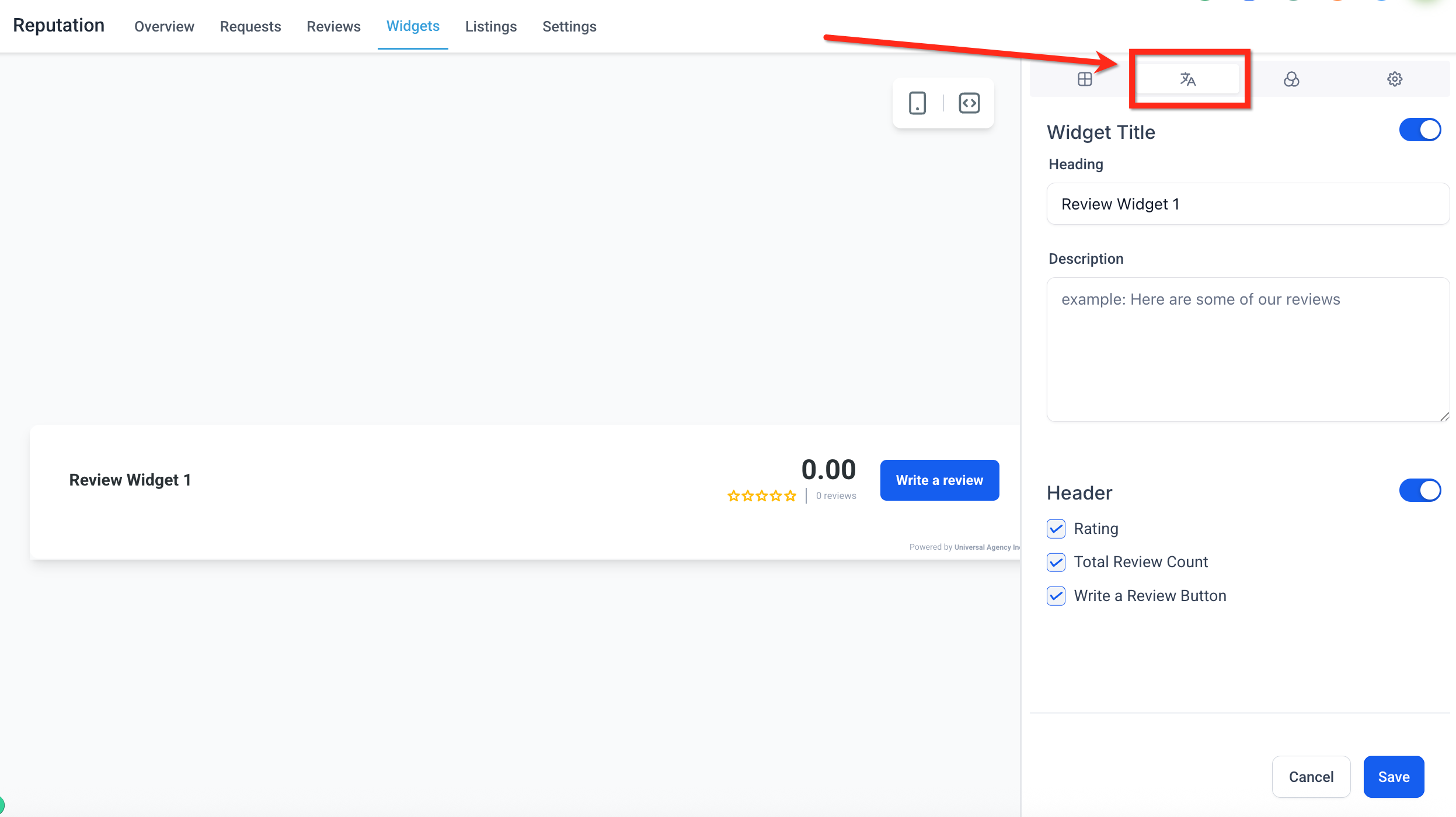
Content Tab: kop en beschrijving aanpassen
Hier stel je in hoe de widget wordt geïntroduceerd op je pagina.
- Title (Toggle): Zet een titel bovenaan de widget aan of uit.
- Heading: Stel de heading in die als titel van je widget zichtbaar is, bijvoorbeeld “Wat klanten zeggen”.
- Description: Voeg een korte toelichting toe onder de heading.
- Header (Toggle): Zet de header-sectie aan of uit. Deze sectie kan ratingdata, het aantal reviews en een knop om een review te schrijven bevatten.
- Rating: Toont de gemiddelde sterrenrating van alle reviews.
- Total Review Count: Toont het totaal aantal ontvangen reviews.
- Write a Review Button: Voegt een knop toe die bezoekers doorstuurt om een review achter te laten.
- Widget Position: Waar op het scherm de widget wordt getoond.
- Slider Interval: Hoeveel seconden een review zichtbaar blijft voordat de volgende wordt getoond. Dit is beschikbaar bij carousel- en slider-lay-outs.
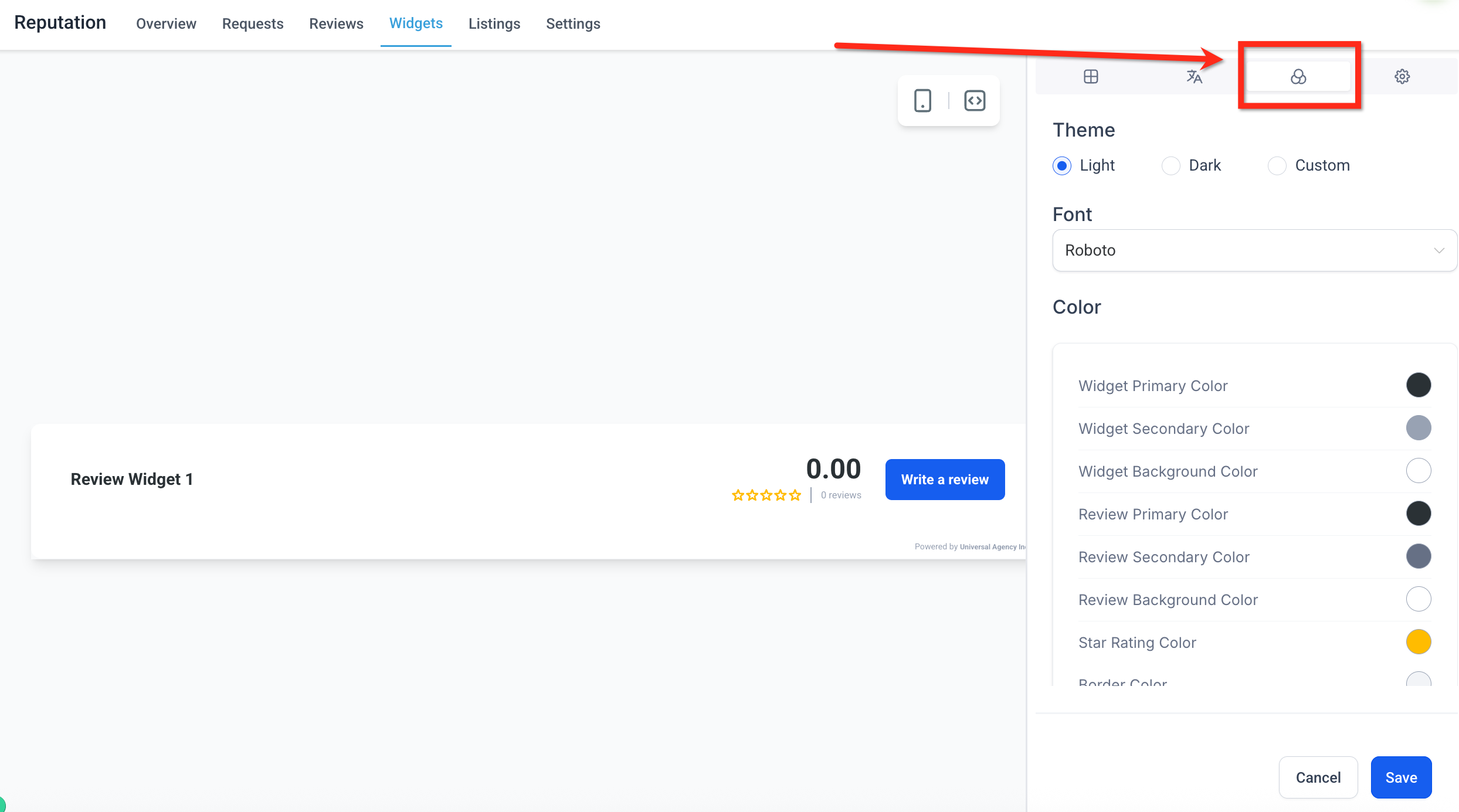
Appearance Tab: thema en kleuren kiezen
Hier bepaal je de look-and-feel van de widget.
- Theme: Kies Light, Dark of een volledig aanpasbare optie.
- Font: Kies het lettertype dat in de widget wordt gebruikt.
- Color: Gebruik je de Custom theme? Dan kun je afzonderlijke kleuren aanpassen, zoals achtergrond, randen, sterren, reviewtekst, knoppen en meer.
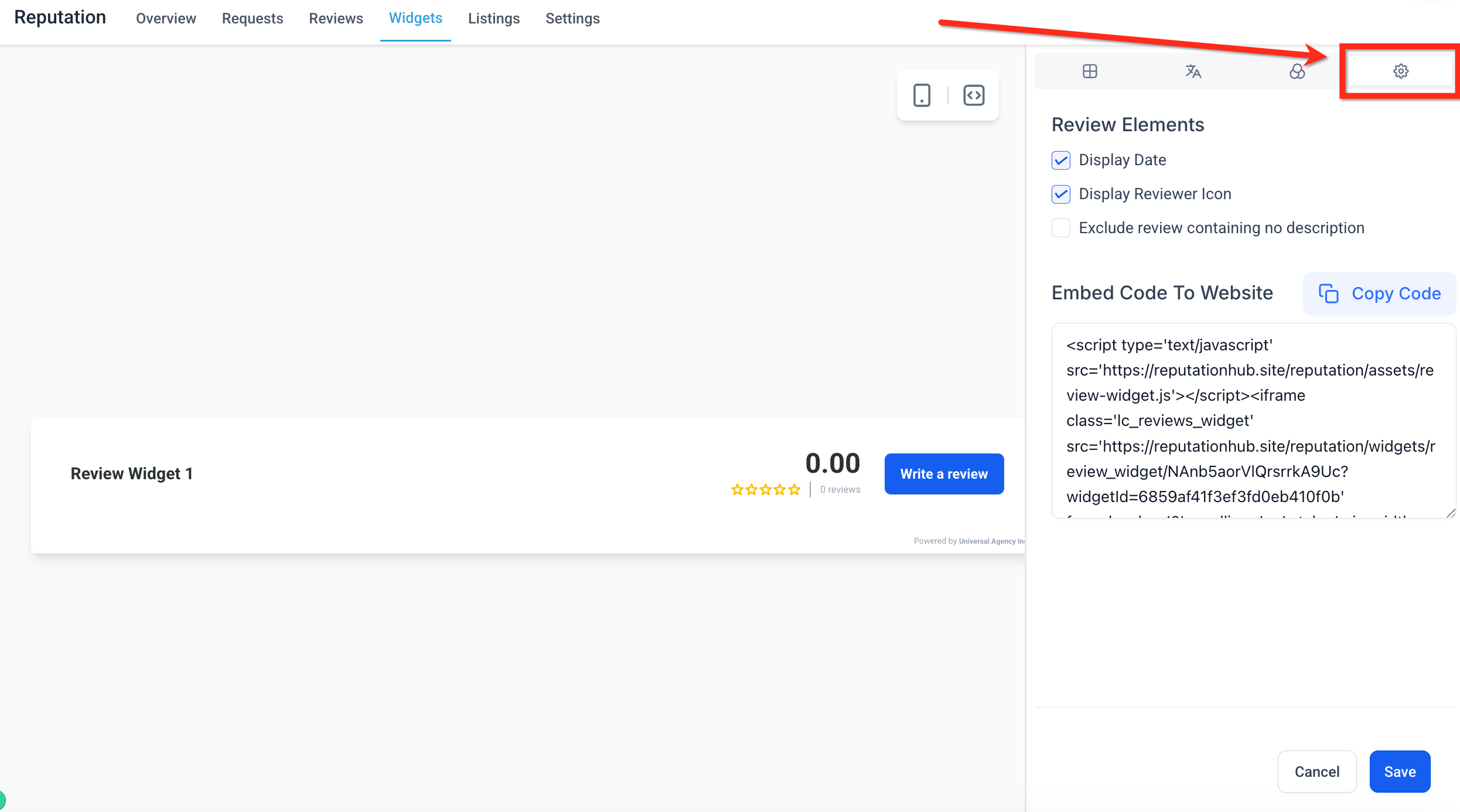
Settings Tab: gedrag van de widget finetunen
Hier stel je in welke info je wel of niet laat zien per review en hoe je embed.
- Display Date: Toon de datum waarop de review is geplaatst.
- Display Reviewer Icon: Toon een avatar of initialen van de reviewer.
- Exclude Reviews Containing No Description: Filter reviews weg die alleen een rating hebben, zonder tekst.
- Embed Code to Website: Klik op Copy Code om de embed script te kopiëren. Plak dit in een HTML-block op je website of funnel.
Widgets opslaan, benoemen en beheren
Geef je widget een duidelijke naam, zodat je deze later makkelijk terugvindt.
Je vindt je opgeslagen widgets terug in het tabblad met opgeslagen widgets. Je kunt de widget opslaan voor later gebruik, of direct live zetten.

Wil je een widget verwijderen? Klik op het menu met drie puntjes rechtsboven bij de widget en klik op Delete.

Templates (Sjablonen)
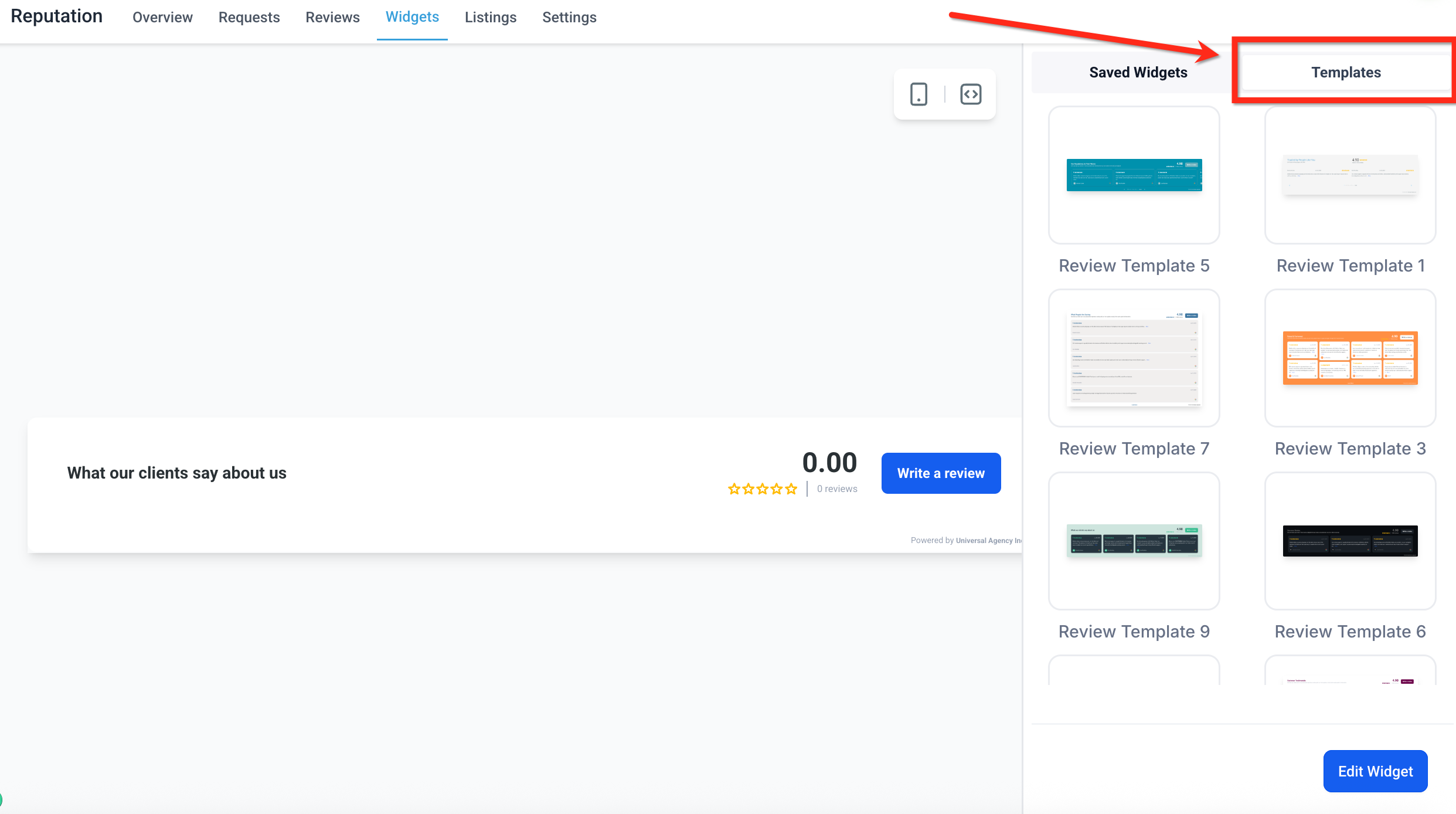
Met templates start je snel met een professioneel ontworpen review-widget, zonder dat je alles handmatig hoeft in te stellen.
- Klik op het tabblad Templates rechtsboven in het widget-panel.
- Blader door de beschikbare designs en klik op een template om die direct toe te passen.
Daarna kun je de widget verder aanpassen zoals je gewend bent via Edit Widget.
Veelgestelde vragen
V: Kan ik meerdere verschillende review-widgets op één website embedden?
Antwoord: Ja. Dit kan alleen niet via de “Review”-block in de builder, omdat die altijd je standaard widget toont. Wil je meerdere widgets op dezelfde site laten zien? Kopieer dan per widget de embed code via “Embed Code” en plak die in een “Code”-block op je website. Let erop dat je in de dropdown de juiste widget selecteert voordat je de code kopieert.
V: Wordt mijn widget automatisch bijgewerkt als ik nieuwe reviews krijg?
Antwoord: Ja. De widget synchroniseert met gekoppelde platforms zoals Google en Facebook. Nieuwe reviews verschijnen automatisch op basis van je filters en weergave-instellingen.
V: Werken review-widgets ook op websites die niet van HighLevel zijn?
Antwoord: Ja. Je kunt review-widgets embedden op bijna elk websiteplatform. Kopieer de embed code van je widget en plak die in een codeblok op je externe website.
V: Kan ik een widget blijven aanpassen nadat ik deze aan een site heb toegevoegd?
Antwoord: Ja. Je kunt de widget op elk moment aanpassen, ook nadat deze is ingebed. Zodra je opslaat, worden je wijzigingen automatisch doorgevoerd op de website.
V: Zijn review-widgets responsive op mobiel?
Antwoord: Ja. Alle review-widget templates en lay-outs zijn responsive en worden automatisch geoptimaliseerd voor mobiel, tablet en desktop.