
Reviews: Video testimonials
Met Video Testimonials kun je echte videoreviews van klanten verzamelen en ze op je website publiceren, rechtstreeks vanuit Voluit Suite. Je maakt Video Collectors in je eigen huisstijl, verstuurt aanvragen via e-mail, sms of WhatsApp, beheert de reacties, en toont de video’s in Review Widgets. In deze handleiding lees je hoe je dit instelt, verstuurt, beheert en goed inzet.
Wat is Video Testimonials in Reputation Management?
Video Testimonials is een functie binnen Reputation waarmee je videoreviews van klanten verzamelt via deelbare Video Collectors in jouw branding. Contacten kunnen een video opnemen of uploaden vanaf desktop of mobiel, zonder dat ze een app hoeven te installeren. Daarna kun je de video’s intern beoordelen en op je website tonen via de Review Widget.
Belangrijkste voordelen van Video Testimonials
- Authenticiteit: Echte gezichten en stemmen wekken sneller vertrouwen dan alleen tekstreviews.
- Makkelijk aan te leveren: Contacten nemen op of uploaden vanaf elke moderne telefoon of computer, zonder app.
- Branding onder controle: Pas de branding van je collector aan, zoals logo, achtergrond, tekst, accent- en knopkleuren, zodat dit aansluit op je huisstijl.
- Flexibel delen: Deel een directe link, of verstuur via e-mail, sms of WhatsApp vanuit Voluit Suite.
- Centraal beheer: Bekijk en download alle inzendingen via het tabblad Responses.
- Eenvoudig tonen op je site: Voeg video’s toe aan je bestaande Review Widget, met layoutopties en filtering per collector.
- Goede performance: Elke video heeft een maximum van 2 minuten en 30 seconden, zodat bestanden behapbaar blijven.
Video Collectors maken
Volg deze stappen om een Video Collector te maken.
Stap 1: Een Video Collector maken
- Log in op je account.
-
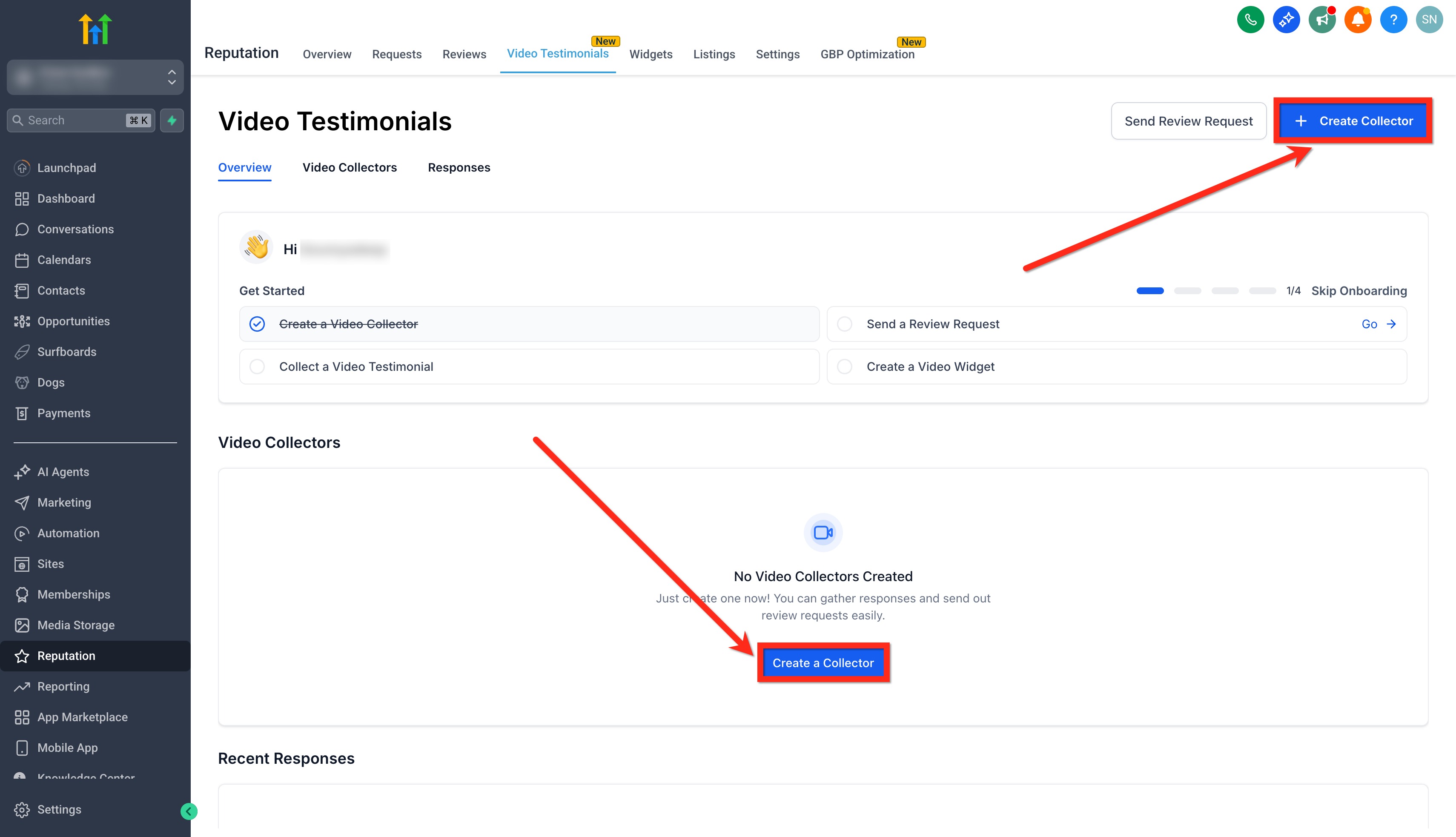
Ga naar Reputation → Video Testimonials.

-
Klik op + Create Collector of Create a Collector.
Stap 2: Welcome Page instellen (Welkompagina)
-
Voeg een Public Collector Title toe.

- Zet Spokesperson Image aan of uit. Hiermee maak je de collector persoonlijk met een gezicht uit je bedrijf. Dit kan jij zijn of een collega.
-
Voeg Spokesperson details toe.

-
Vul de How it Works section in. Dit is een korte uitleg over hoe het proces werkt.

-
Voeg een Welcome Message toe. Dit is een korte boodschap namens de spokesperson van je collector.

Stap 3: Questionnaire Page instellen (Vragenlijstpagina)
- Voeg maximaal 3 vragen toe.
-
Zet de volgorde in de juiste volgorde voor een guided flow.

Stap 4: Attribution Page instellen (Gegevenspagina)
Na de vragen vragen we de respondent om zichzelf te identificeren, of om de gegevens te bevestigen als die al zijn ingevuld via een gepersonaliseerde link.
- Voeg een Headline toe.
-
Voeg een Message toe.

Stap 5: Thank You Page instellen (Bedanktpagina)
- Voeg een Headline toe.
- Voeg een Message toe.
-
Voeg het Spokesperson's Email toe.

Stap 6: Logo en kleuren instellen
- Zet Logo aan en voeg je logo toe.
- Zet White Background Behind Logo aan of uit.
- Stel je background, text, secondary text, accent en button kleuren in.
-
Klik op Save.

-
Klik op Preview om te zien wat je klant ziet wanneer de collector wordt geopend om een videoreview op te nemen.

Video Testimonials delen en beheren
1. Via een link
- Ga naar Video Testimonials → Collectors en zoek je collector.
-
Klik op Copy Link en deel de link via e-mail, chat, social media of via een QR-code.

2. Een videoreview-aanvraag versturen (e-mail/sms/WhatsApp)
-
Klik op Send Review Request of op het share-icoon van de collector.

- Selecteer een Contact.
- Kies Email, SMS of WhatsApp.
- Gebruik Override Video Link om te kiezen welke collector je wilt meesturen.
- Kies een standaard e-mail/sms/WhatsApp-template of een vooraf gemaakte custom template.
-
Klik op Send Review Request.

Reacties beheren en downloaden
- Ga naar Reputation → Video Testimonials → Responses.
- Open een inzending om de video te bekijken.
-
Klik op Download om het originele bestand lokaal op te slaan.

Video’s tonen in de Review Widget
- Ga naar Reputation → Widgets.
- Maak een Review Widget aan, of bewerk een bestaande.
- Zet Review Type op Video Testimonials.
- Kies Video Testimonial Source als de collector die je wilt tonen.
- Kies je widget type, het number of reviews, stel eventueel override video link in, en zet powered by aan of uit.
-
Klik op Save.

Veelgestelde vragen
V: Moeten klanten een app installeren om een video op te nemen?
Antwoord: Nee. Ze kunnen opnemen of uploaden vanaf desktop of mobiel via de collector-link.
V: Wat is de maximale videolengte?
Antwoord: Per inzending is dit maximaal 2 minuten en 30 seconden.
V: Hoeveel vragen kan ik toevoegen aan een collector?
Antwoord: Je kunt maximaal drie vragen toevoegen in de stap Questionnaire.
V: Kan ik meer dan één collector maken?
Antwoord: Ja. Je kunt onbeperkt collectors maken per account, en je kunt bestaande collectors ook clonen.
V: Waar vind ik de ingestuurde video’s terug?
Antwoord: Ga naar Reputation → Video Testimonials → Responses om ze te bekijken en te downloaden.
V: Kan ik alleen bepaalde video’s op mijn site laten zien?
Antwoord: Ja. Gebruik de filter per collector in de Review Widget om video’s van een specifieke collector te tonen.
V: Via welke kanalen kan ik de collector-link versturen?
Antwoord: Via e-mail, sms en WhatsApp met Send Review Request.