
Opportunities: Veelgestelde vragen
Algemene vragen
V: Hoe exporteer je opportunities vanuit Voluit Suite?
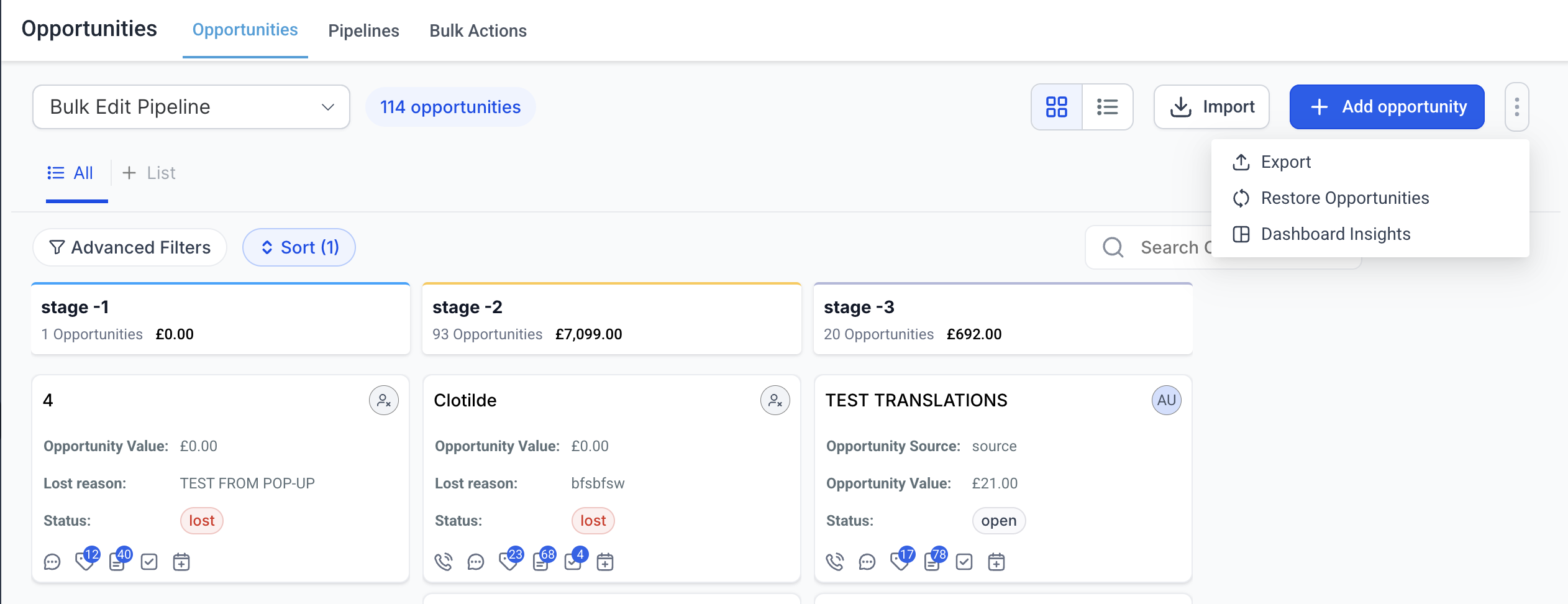
- Ga naar Opportunities in het menu aan de linkerkant.
- Klik rechtsboven op het kebab-menu (de 3 puntjes).
- Selecteer Export Opportunities.
- Je exportbestand wordt verwerkt en gedownload naar je standaard browsermap.
V: Hoe deel je een specifieke opportunity met je team?
Om een specifieke opportunity te delen:
- Open de gewenste opportunity in de app.
- Kopieer de URL uit je browser.
- Deel de link met je team of stakeholders.
De gedeelde link brengt hen direct naar de specifieke opportunity en de details, wat de samenwerking verbetert en tijd bespaart.
V: Hoe volg je alle activiteiten in je opportunity en vind je de Opportunity ID?
- Open de Opportunity door op de Opportunity-kaart te klikken.
- Zie de Opportunity ID linksonder en klik erop.
- Je wordt doorgestuurd naar de auditlogs voor die opportunity.
- Met auditlogs kun je alle activiteiten die de afgelopen 60 dagen hebben plaatsgevonden in de opportunity bekijken.
V: Hoe werkt de functie voor meerdere contacten per opportunity?
- Open de Opportunity door op de Opportunity-kaart te klikken.
- In het veld Aanvullende contacten kun je elk contact toevoegen dat je wilt koppelen aan de opportunity.
- Een contact dat is toegevoegd als primair contact in de opportunity, kan niet ook worden toegevoegd aan de lijst met aanvullende contacten.
- Als je de instelling "Dubbele opportunities toestaan" niet hebt ingeschakeld, kan één contact niet worden toegevoegd aan de primaire/aanvullende contactenlijst van twee verschillende opportunities.
- Je kunt maximaal 10 aanvullende contacten toevoegen aan een opportunity.
- De lijsten en workflows blijven alleen werken op het primaire contact en halen de gegevens van het primaire contact op. [Wordt toegevoegd in toekomstige releases]
- We tonen ook opportunities die gekoppeld zijn aan het contact onder het gedeelte Opportunities van het contact. [Wordt toegevoegd in toekomstige releases]
V: Hoe vind je de namen en details van contacten bij verloren opportunities?
- Ga in het linkermenu naar Opportunities.
- Klik op de knop Geavanceerde filters.
- Selecteer onder Status de optie Verloren en klik op Toepassen.
- De lijst toont nu alleen verloren opportunities.
-
Om de details van een contact te bekijken, klik je op het Opportunity-vak.

Vragen over aangepaste velden
V: Hoe zie je je aangepaste velden in een Opportunity?
Als je naar 'Opportunities' gaat en een opportunity selecteert of aanmaakt, zie je je aangepaste velden vermeld. Wanneer je een opportunity bewerkt, zijn deze velden beschikbaar voor invoer. Als je je velden in mappen hebt georganiseerd, verschijnen deze achter elkaar.
V: Wat doet de functie 'lege velden verbergen'?
Wanneer deze functie is ingeschakeld, verbergt 'lege velden verbergen' alle velden zonder waarde. Hierdoor kun je je alleen richten op velden die relevant of verplicht zijn, wat zorgt voor een overzichtelijkere weergave van je opportunity-gegevens.
V: Hoe bewerk je de waarden in het veld "reden verloren" bij Opportunities?
Stap 1: Ga naar Instellingen > Aangepaste velden Stap 2: Selecteer Reden verloren en klik op Bulkacties > Bewerken

Stap 3: Breng wijzigingen aan in je waarden voor reden verloren in het venster en sla op om deze door te voeren.

Als de naam van de reden verloren wordt gewijzigd voor een van deze instanties, zullen alle plekken waar de reden verloren werd gebruikt, de nieuwe naam gaan tonen.