
In-App Upsell in Lidmaatschappen
In-app upsells helpen je om meer omzet te genereren door vergrendelde aanbiedingen of producten te tonen op de Mijn Bibliotheek pagina. Je leden kunnen dan zelf kiezen of ze deze willen ontgrendelen. Deze handleiding neemt je mee door alles: van het activeren van in-app upsells tot het aanpassen van de upsell pagina en het bijhouden van de prestaties. Of je nu bundels, extra cursussen of exclusieve toegang aanbiedt, met deze functie schaal je eenvoudig je inkomsten binnen lidmaatschappen.
INHOUDSOPGAVE
Wat is In-App Upsell
Met een In-App Upsell toon je extra aanbiedingen direct op de Mijn Bibliotheek pagina van een cursus of community product. Wanneer je leden inloggen, zien ze vergrendelde producten of cursus bundels die ze apart kunnen aanschaffen. Deze naadloze integratie stelt je in staat om cross-sells te doen zonder de gebruikerservaring te verstoren of een aparte verkooppagina nodig te hebben.
Belangrijkste Voordelen van In-App Upsell
Meer waarde halen uit elk bezoek van je leden is eenvoudig met in-app upsells. Daarom is het een slimme monetisatie tool:
- Verhoogt je Omzet door relevante producten te promoten op belangrijke betrokkenheids momenten
- Vergroot de Vindbaarheid van andere cursussen zonder extra outreach
- Geen Checkout Wrijving omdat aanbiedingen verschijnen binnen de bestaande bibliotheek weergave
- Eenvoudig Aanpasbaar om te matchen met je merkidentiteit en upsell doelen
- Meetbare Prestaties zodat je weet wat werkt en je kunt optimaliseren
In-App Upsell Configureren in Lidmaatschappen
Volg deze stappen om je in-app upsell in te stellen en aan te passen. Dit proces zorgt ervoor dat je upsells gemerkt, actief en zichtbaar zijn waar het ertoe doet.
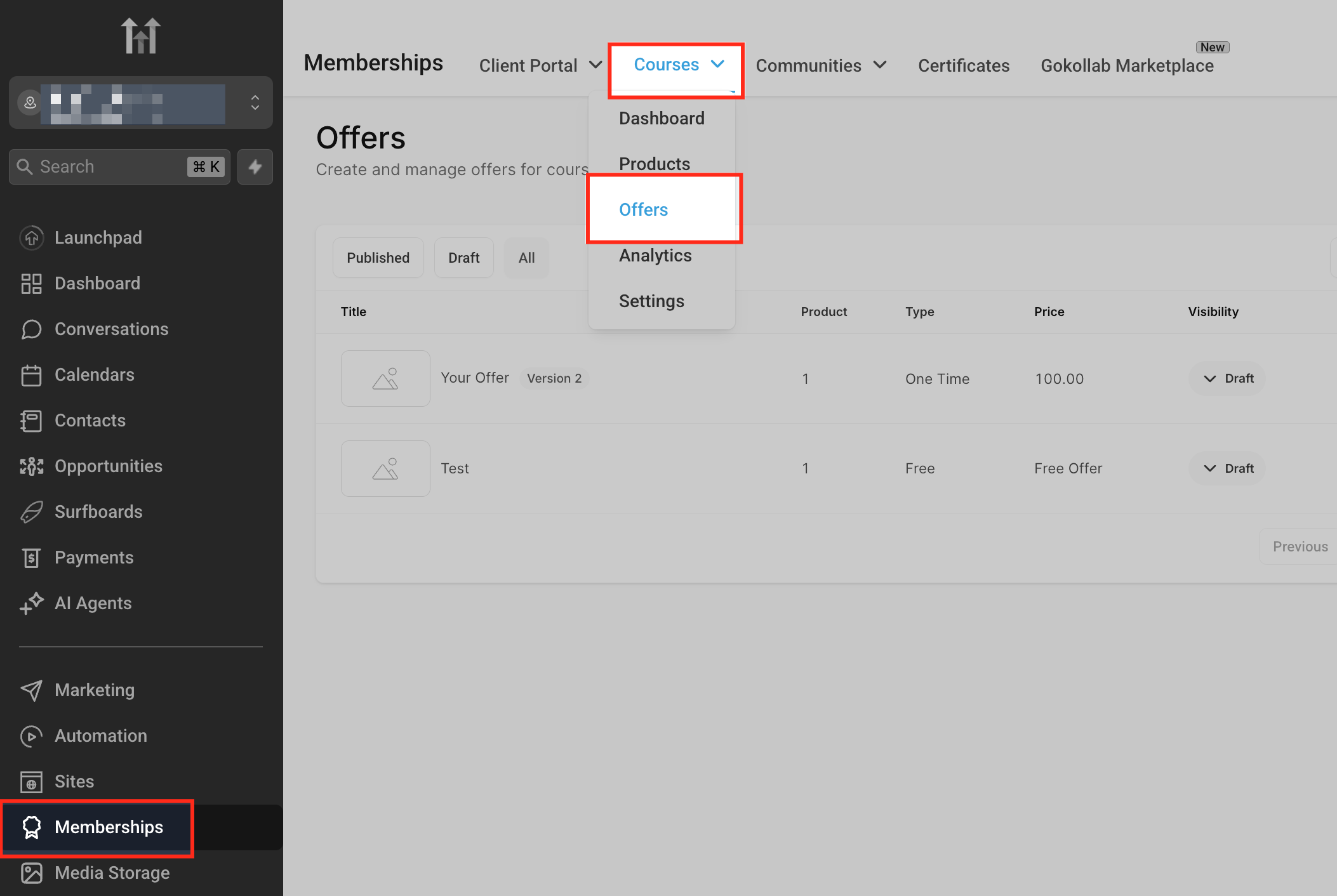
Navigeer naar Aanbiedingen/ Offers
Ga naar het navigatiepaneel aan de linkerkant en klik op lidmaatschappen. Klik in de bovenste navigatiebalk op Cursussen/ Courses en kies vervolgens Aanbiedingen/ Offers.
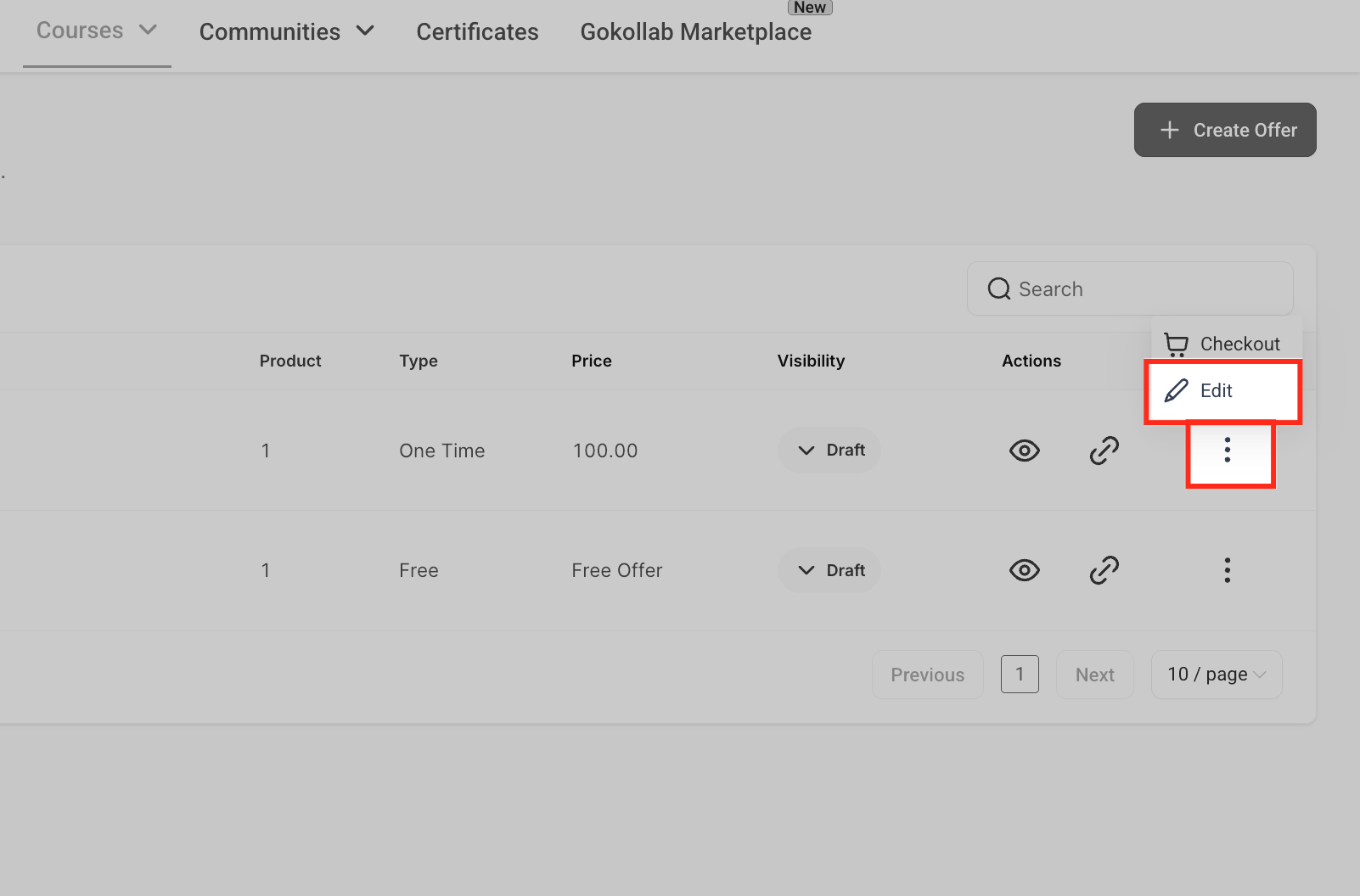
Bewerk het Doel Aanbod
Zoek op het Aanbiedingen dashboard het aanbod waaraan je de upsell wilt koppelen. Klik op het drie-puntjes icoon en selecteer Edit.
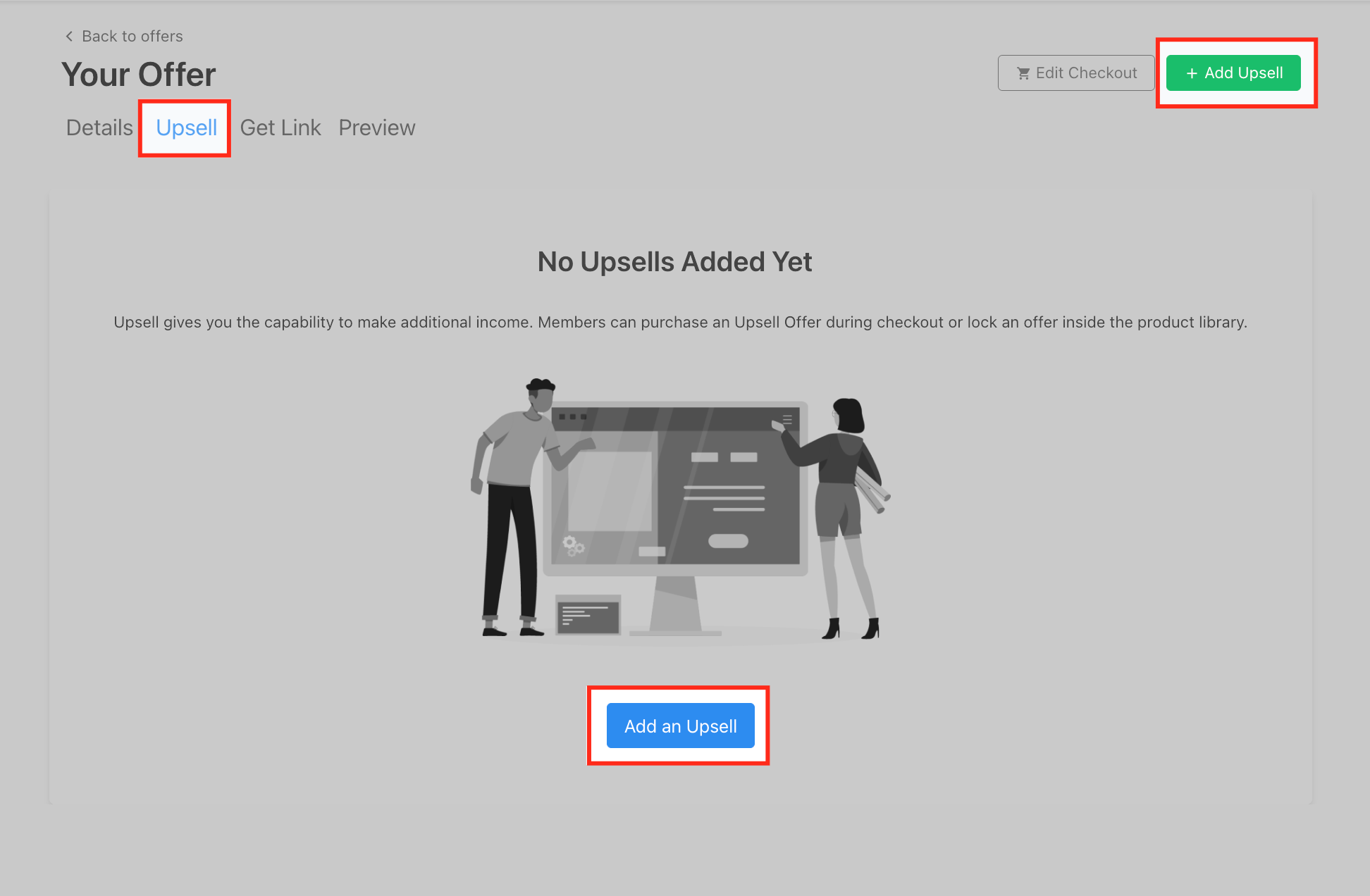
Open het Upsell Tabblad
Selecteer in de offer editor het Upsell tabblad. Klik vervolgens op de + Add Upsell knop om te beginnen.
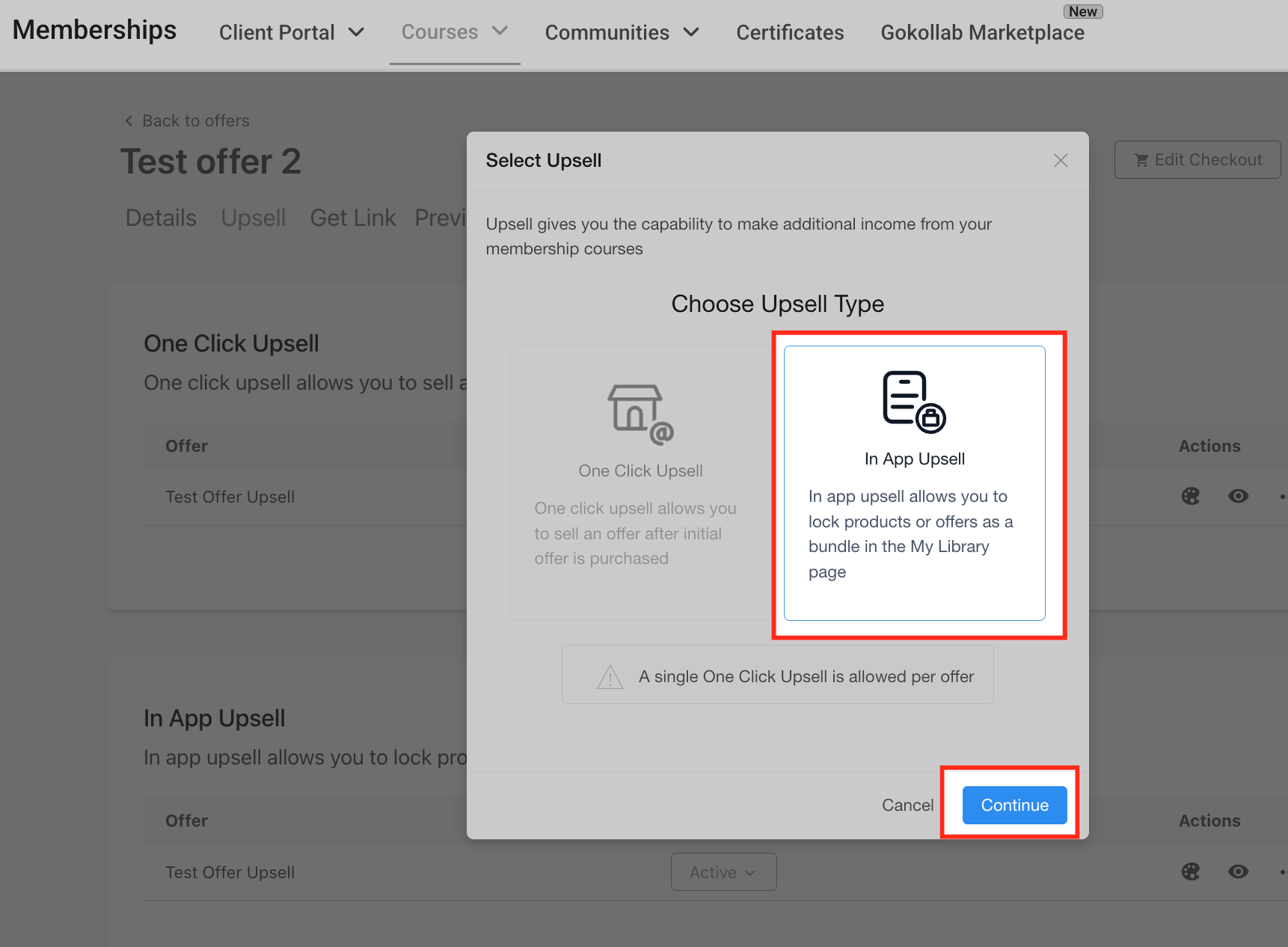
Selecteer In-App Upsell Type
Wanneer je gevraagd wordt om het upsell type te kiezen, selecteer dan In-App Upsell en klik op Continue.
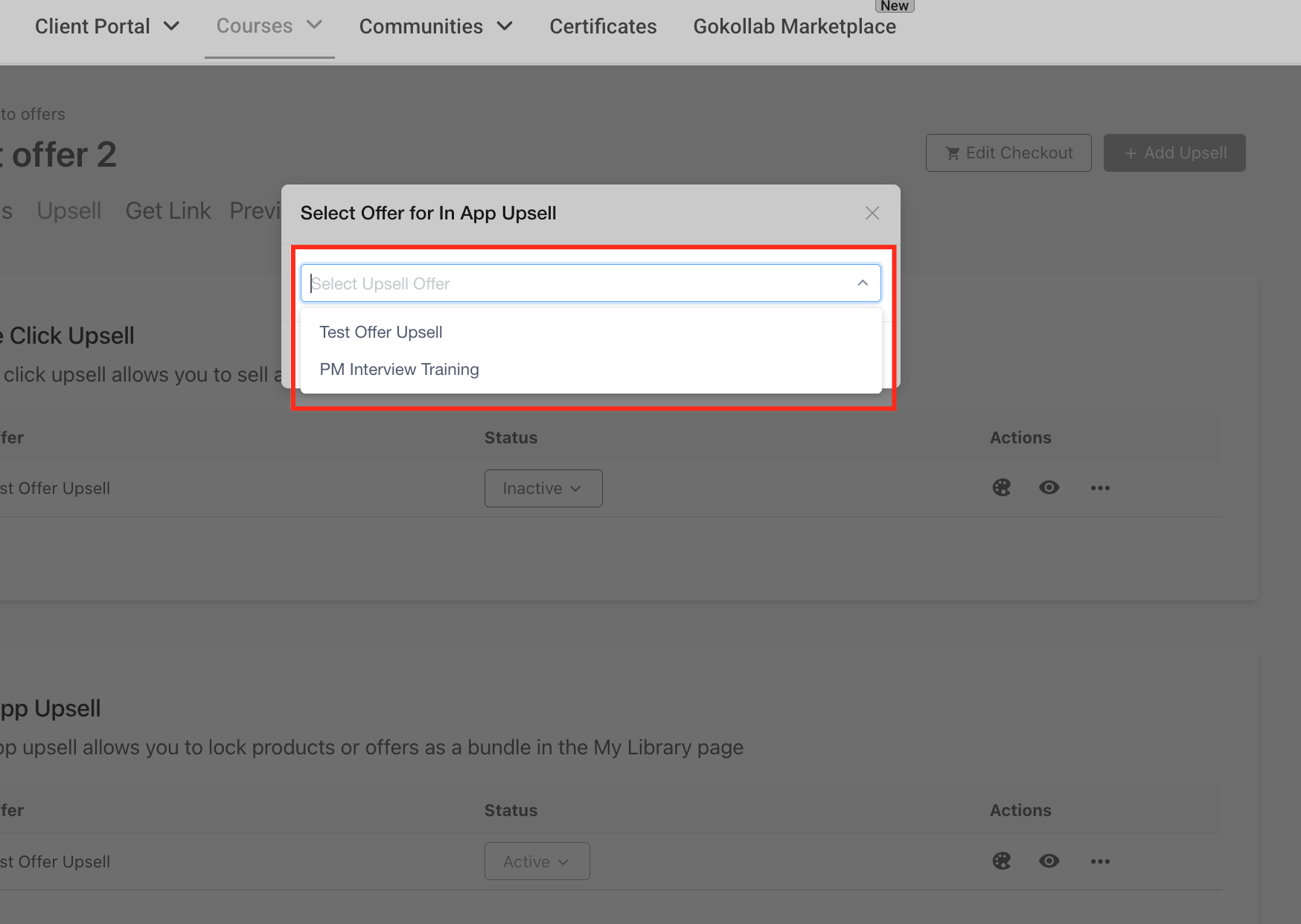
Kies de aanbieding voor In-App Upsell
Selecteer in het dropdown menu de aanbieding die je wilt upsellen binnen de bibliotheek pagina. Klik op Add Upsell Offer om deze te koppelen.
Pas de Upsell Pagina Aan
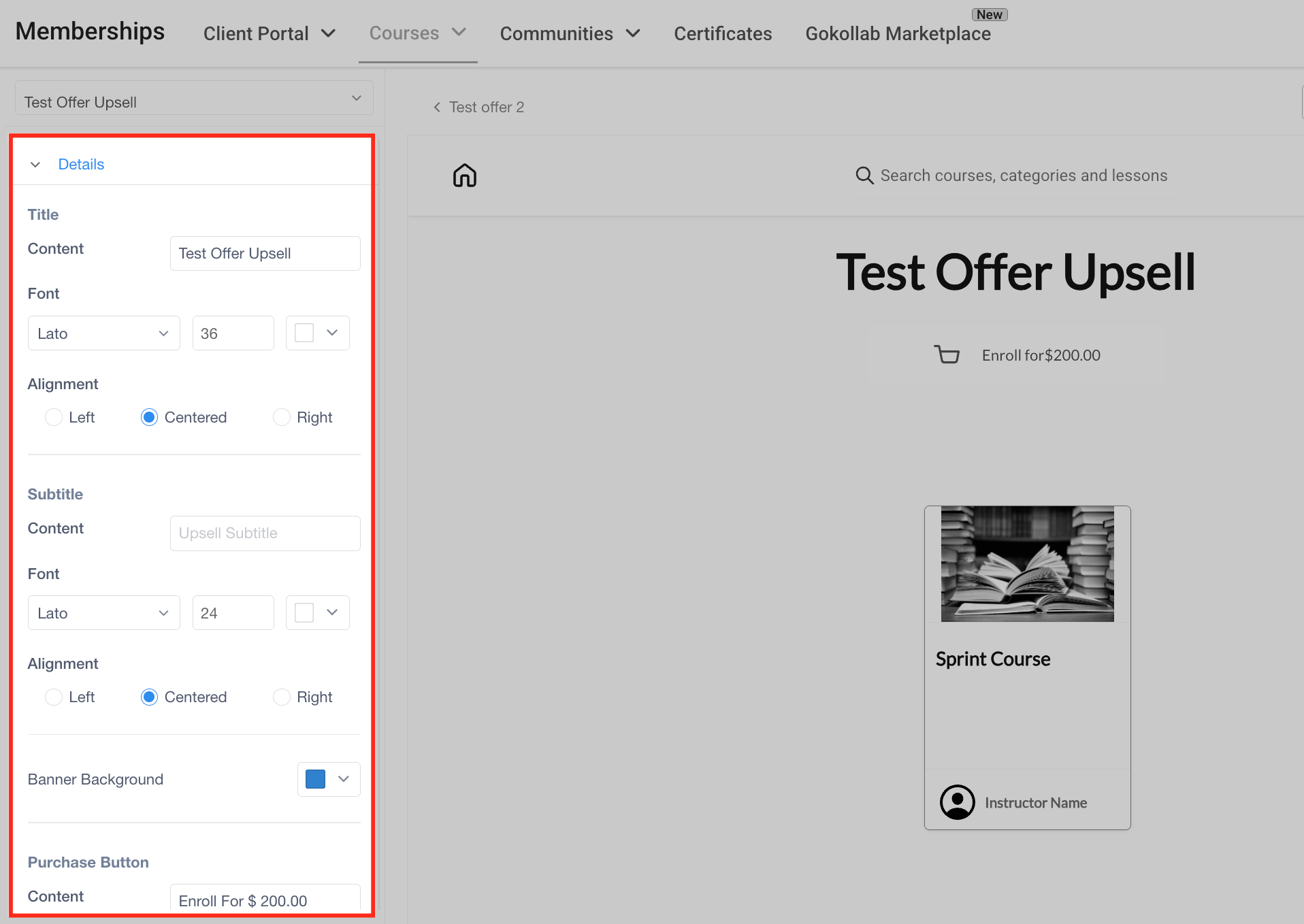
Zodra de upsell is toegevoegd, klik je op het palet icoon onder "Actions" om de visuele editor te openen. Je ziet meerdere tabbladen—Details, Course Body en Instructor—om de upsell weergave te personaliseren.
Details Tabblad
Dit tabblad stelt je in staat om de styling van de hoofdtitel en ondertitel, de uitlijning, het lettertype en de achtergrond van de upsell banner aan te passen. Je kunt ook de tekst en het uiterlijk van de aankoopknop configureren.
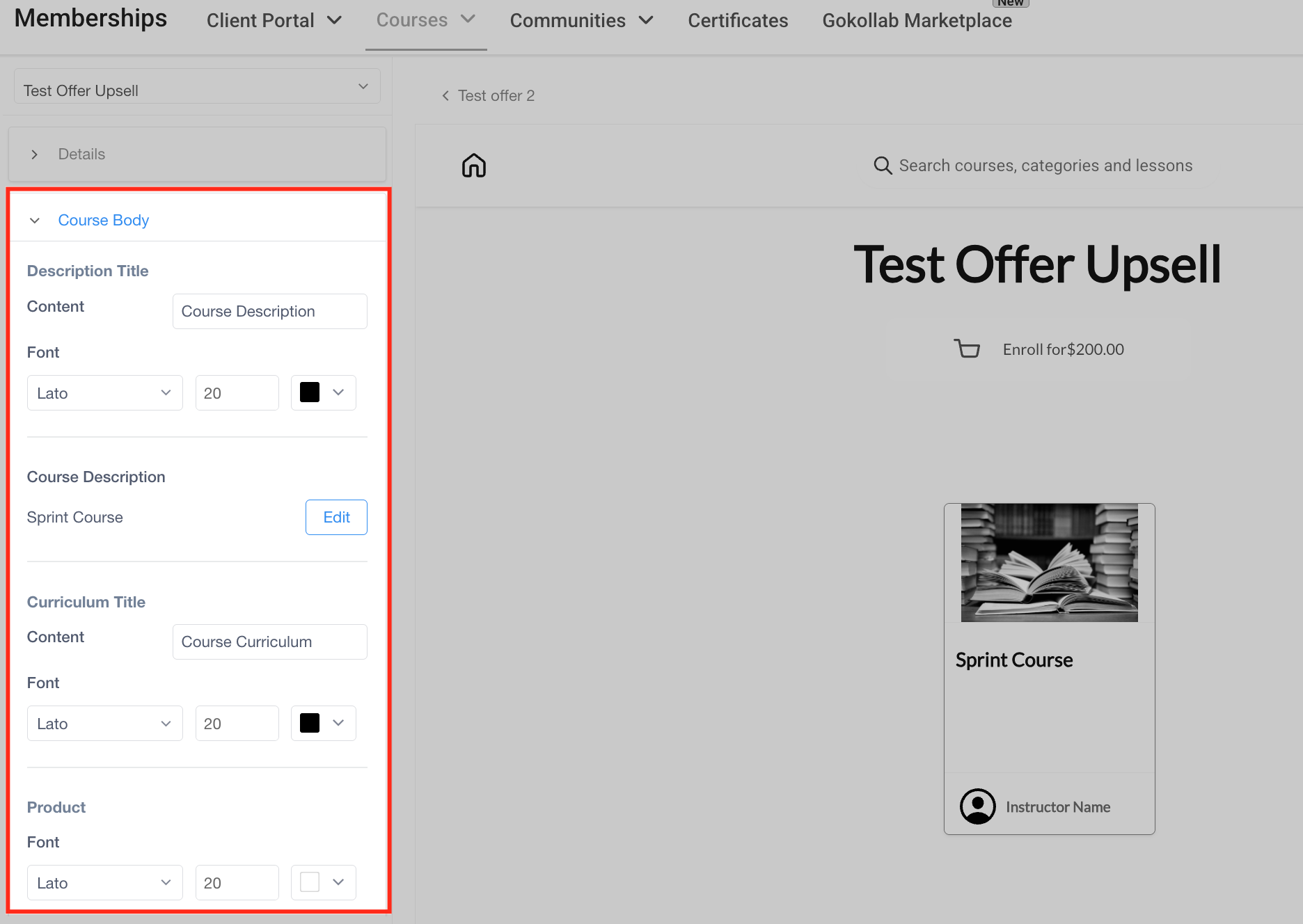
Course Body Tabblad
Hier kun je de beschrijving titel, de cursus beschrijving content, de curriculum titel en de lettertype styling bewerken. Deze elementen helpen om te benadrukken wat er in de upsell zit.
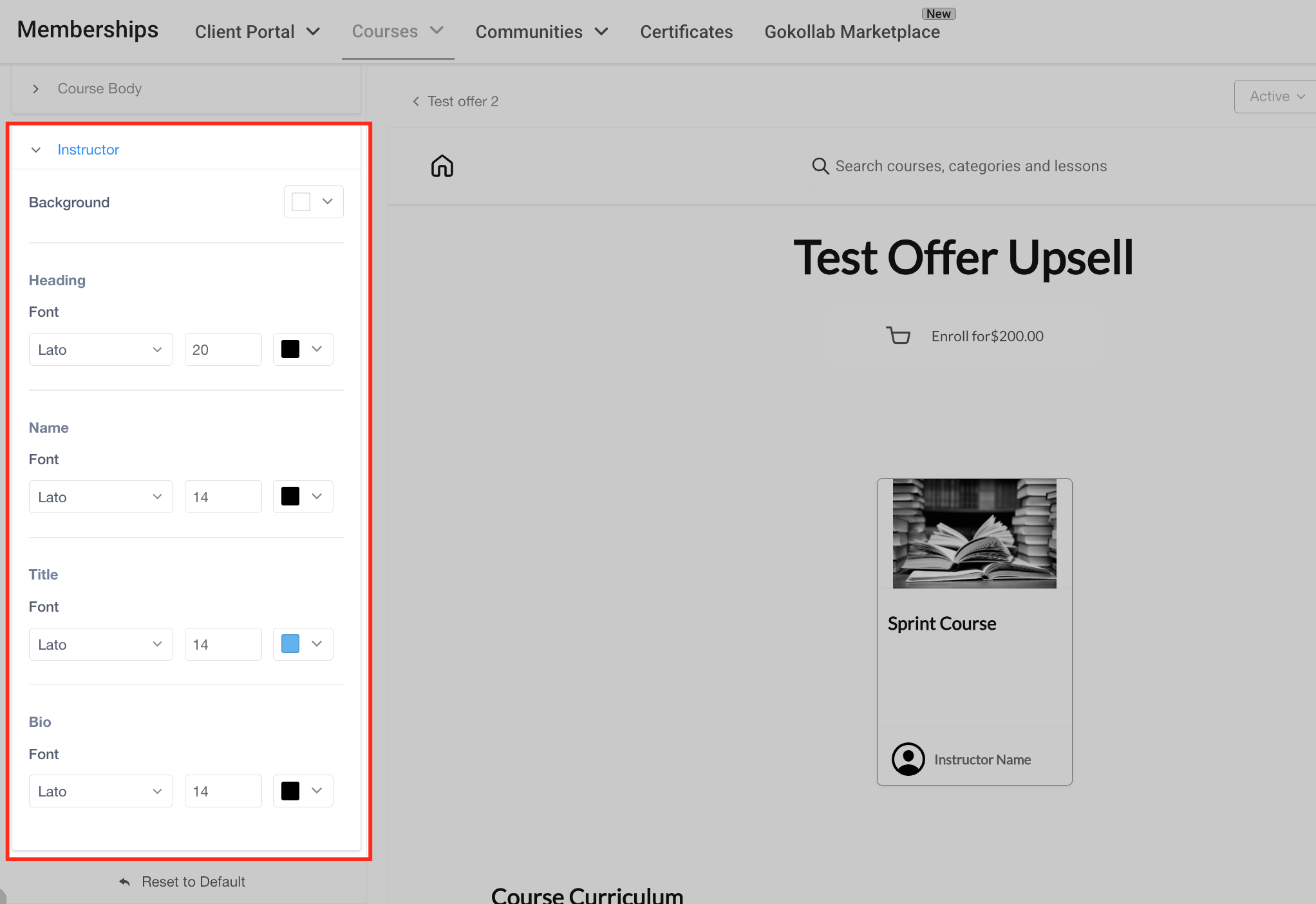
Instructor Tabblad
Stel in hoe de instructeur sectie eruitziet door lettertypen en achtergrondkleuren in te stellen voor de naam, titel, bio en sectie kop.
Voorbeeld Bekijken en Activeren
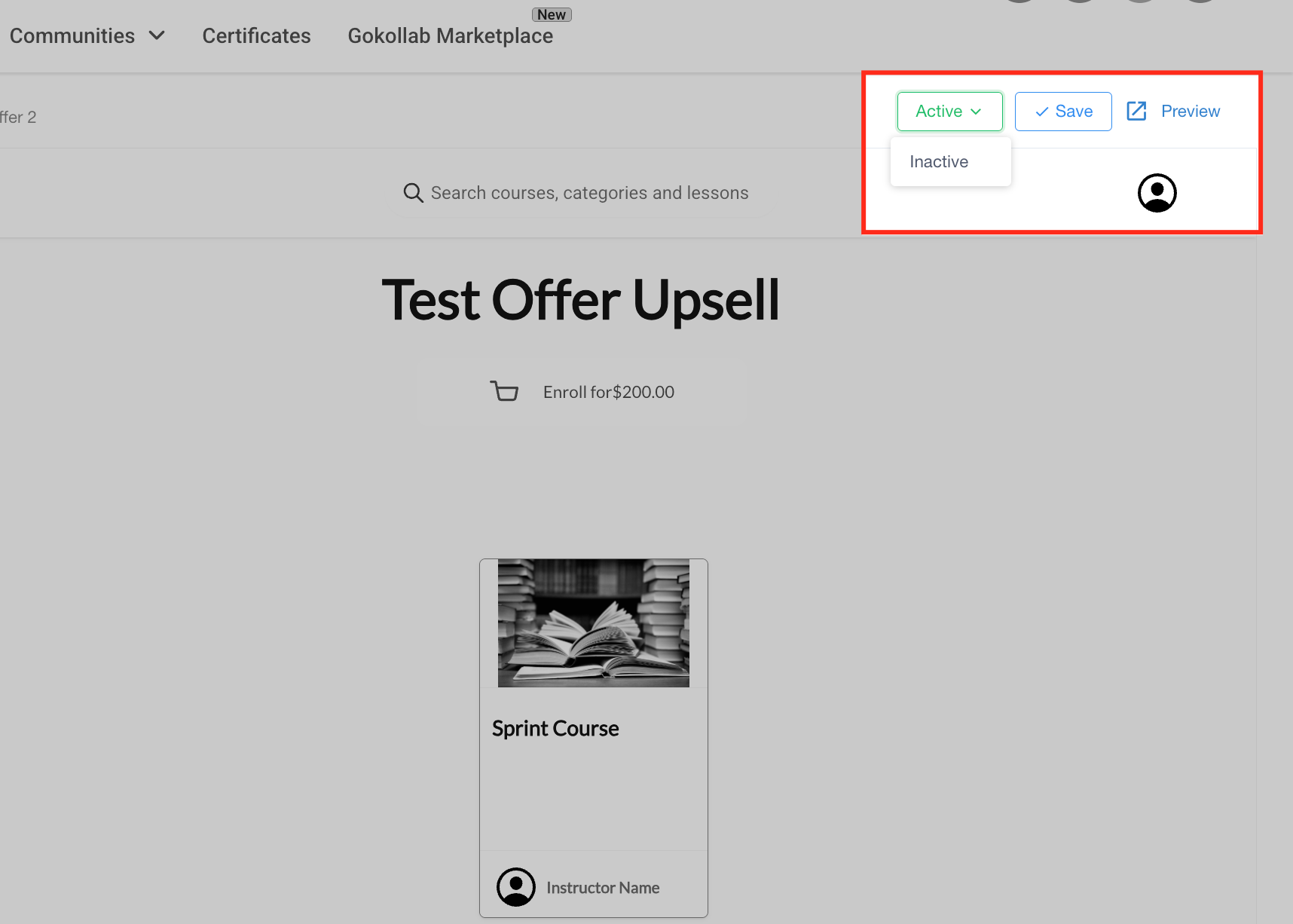
Gebruik de Preview knop rechtsboven om te zien hoe de upsell eruit ziet voor je leden. Wanneer je tevreden bent, zet je de status op "Active" via het dropdown menu ernaast en klik je op Save.
In-App Upsells Bewerken of Verwijderen
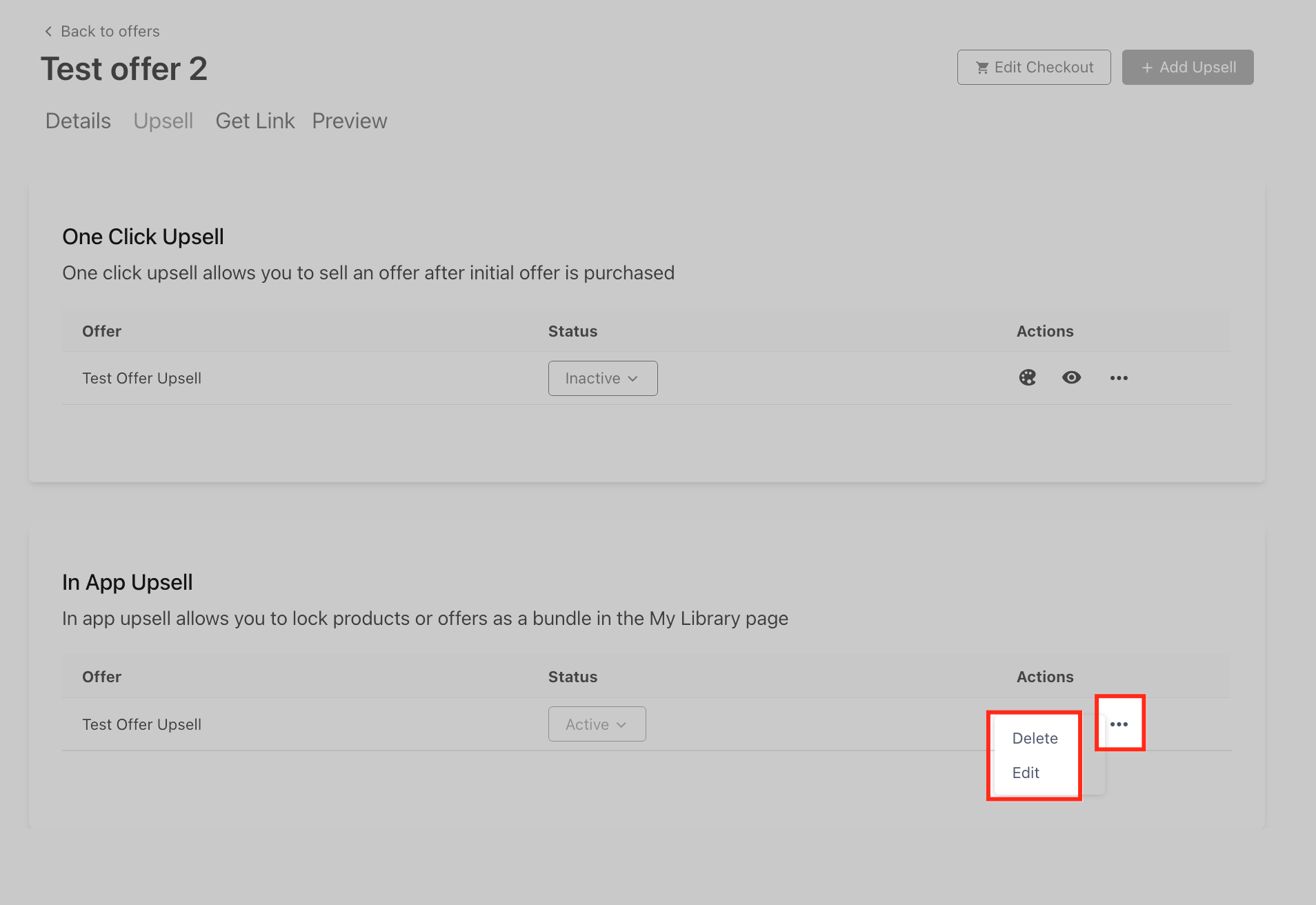
Als je later wijzigingen wilt maken, ga dan terug naar het Upsell tabblad, klik op het drie-puntjes menu naast de upsell en kies Edit om bij te werken of Delete om te verwijderen.
Veelgestelde Vragen
V: Kan ik meerdere In-App Upsells toevoegen aan dezelfde offer?
Ja, je kunt meerdere In-App Upsells koppelen aan één offer. Hierdoor kun je verschillende producten of bundels tonen op de Mijn Bibliotheek pagina en je gebruikers meer aankoopopties geven.
V: Zien gebruikers de upsell nog steeds als ze deze elders al hebben gekocht?
Nee, zodra een gebruiker een offer koopt (ook als upsell), verschijnt deze niet langer als vergrendeld in hun Mijn Bibliotheek. Alleen offers die ze nog niet hebben gekocht blijven zichtbaar als upsells.
V: Kan ik de look and feel van elke In-App Upsell pagina aanpassen?
Ja. Elke upsell offer kan uniek worden gestyled met de ingebouwde editor. Je kunt lettertypen, kleuren, layout, beschrijvingen en instructeur details aanpassen om te matchen met je merk.
V: Welke betaalmethoden worden ondersteund voor In-App Upsells?
In-App Upsells ondersteunen alle betaalmethoden die je hebt geconfigureerd in je checkout instellingen, waaronder Stripe en PayPal. De checkout ervaring blijft naadloos en veilig.