
One-Click Upsell in lidmaatschappen
One-click upsells bieden een naadloze manier om je omzet te verhogen door extra producten of diensten aan klanten aan te bieden na hun eerste aankoop, zonder dat ze opnieuw betaalgegevens hoeven in te voeren. Dit artikel begeleidt je stap voor stap door het proces van het instellen van one-click upsells binnen lidmaatschappen, zodat je een soepele en geautomatiseerde ervaring creëert voor zowel jouw bedrijf als je klanten.
INHOUDSOPGAVE
Wat is One-Click Upsell in lidmaatschappen?
Een one-click upsell is een aanbod na aankoop dat direct verschijnt nadat een klant een product heeft gekocht. In plaats van een volledig nieuw afrekenproces te doorlopen, kunnen klanten het extra aanbod met één klik accepteren. Hierbij wordt automatisch dezelfde betaalmethode gebruikt. Deze techniek helpt bedrijven om de orderwaarde te verhogen zonder extra wrijving in het koopproces. Het is vooral handig voor het verkopen van gerelateerde digitale producten, bonussen of toegang tot premium content.
👉 Deze functie werkt alleen als je de checkout van de aanbiedingen onder Lidmaatschappen gebruikt. Niet als je een eigen checkout pagina in een website of trechter (funnel) hebt gemaakt. Gebruik dan bijvoorbeeld de in-app Upsell methode.
Belangrijkste Voordelen van One-Click Upsell
One-click upsells stellen je in staat om het maximale uit elke verkoop te halen door gerichte add-ons aan te bieden op het perfecte moment. Zo ondersteunt deze functie je groei:
- Verhoog je orderwaarde zonder extra marketing inspanning
- Bied zeer relevante aanbiedingen direct na aankoop
- Vereenvoudig de ervaring zonder extra afrekenstappen
- Pas upsell pagina's aan je branding aan
- Automatiseer de levering van upsells en volg resultaten met analytics
Hoe configureer je One-Click Upsell in lidmaatschappen
Volg deze stappen om een naadloze one-click upsell ervaring in te stellen binnen je lidmaatschap systeem.
Ga naar lidmaatschappen
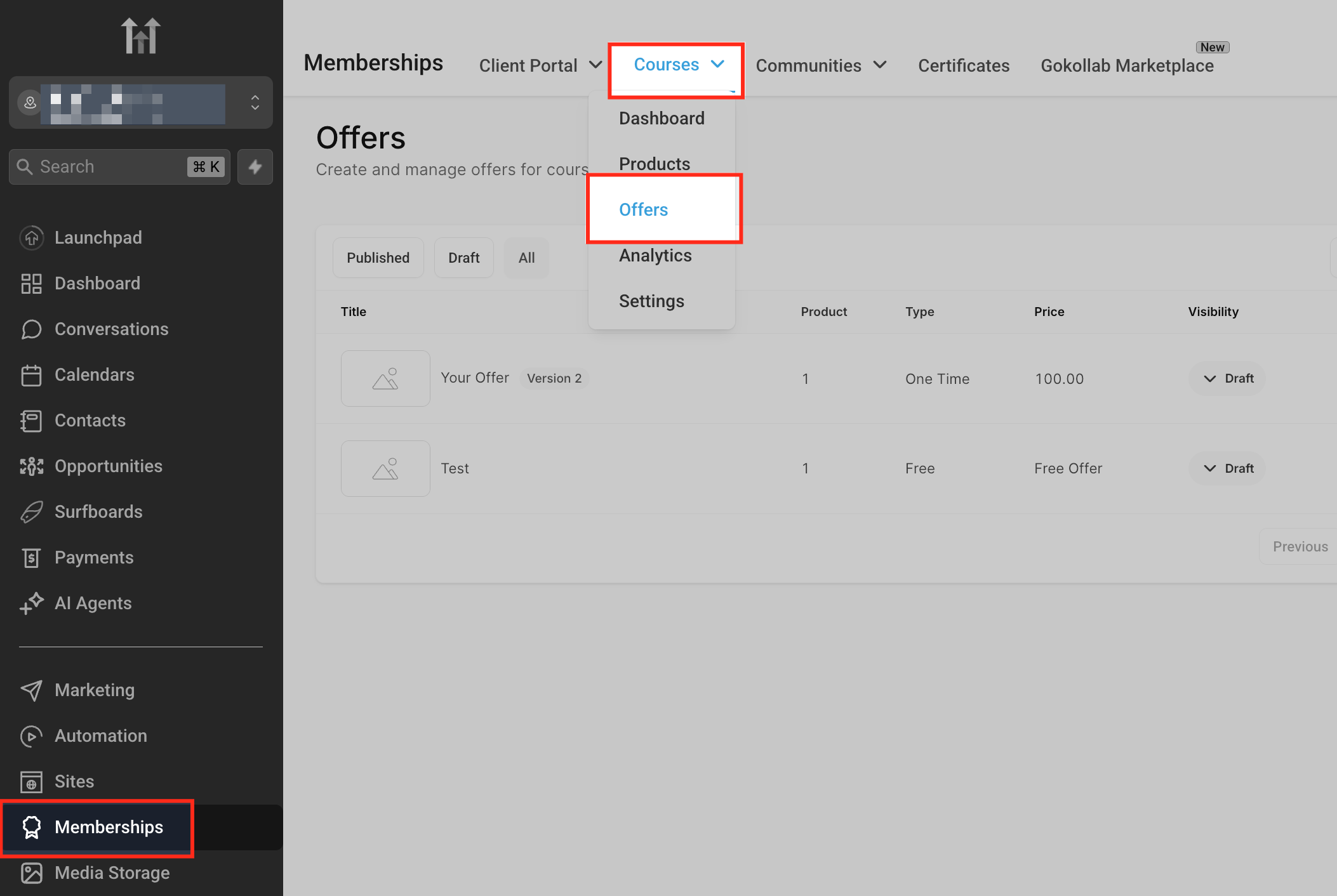
Navigeer naar het lidmaatschappen tabblad vanuit je hoofddashboard. Klik vervolgens op het Courses dropdown menu bovenaan en selecteer aanbiedingen.
Selecteer een aanbieding om te bewerken
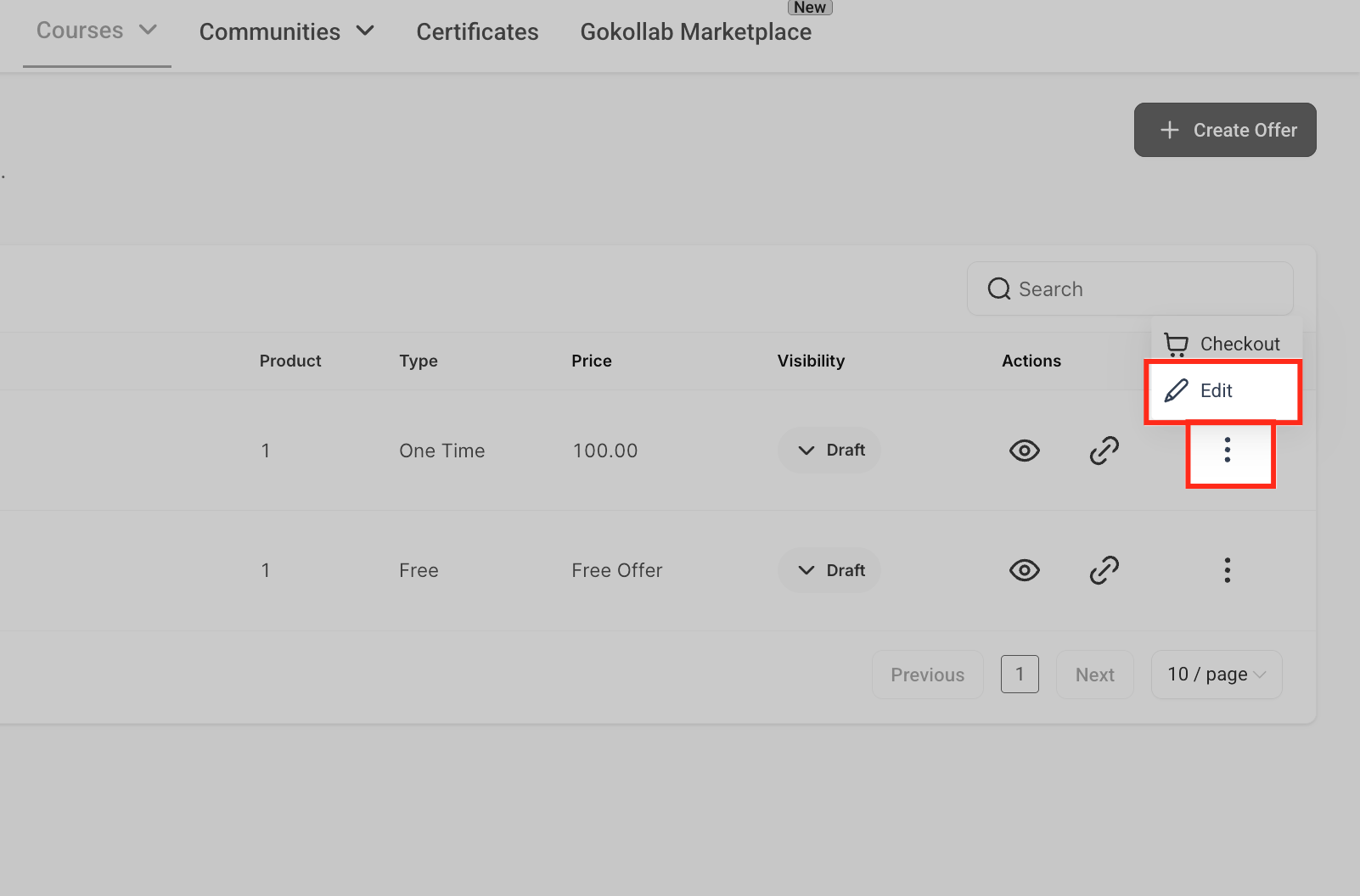
Zoek in de aanbiedingen sectie de aanbieding waar je een one-click upsell aan wilt toevoegen. Klik op het drie-punten menu ernaast en kies Edit uit de dropdown opties om de aanbieding editor te openen.
Open het Upsell tabblad
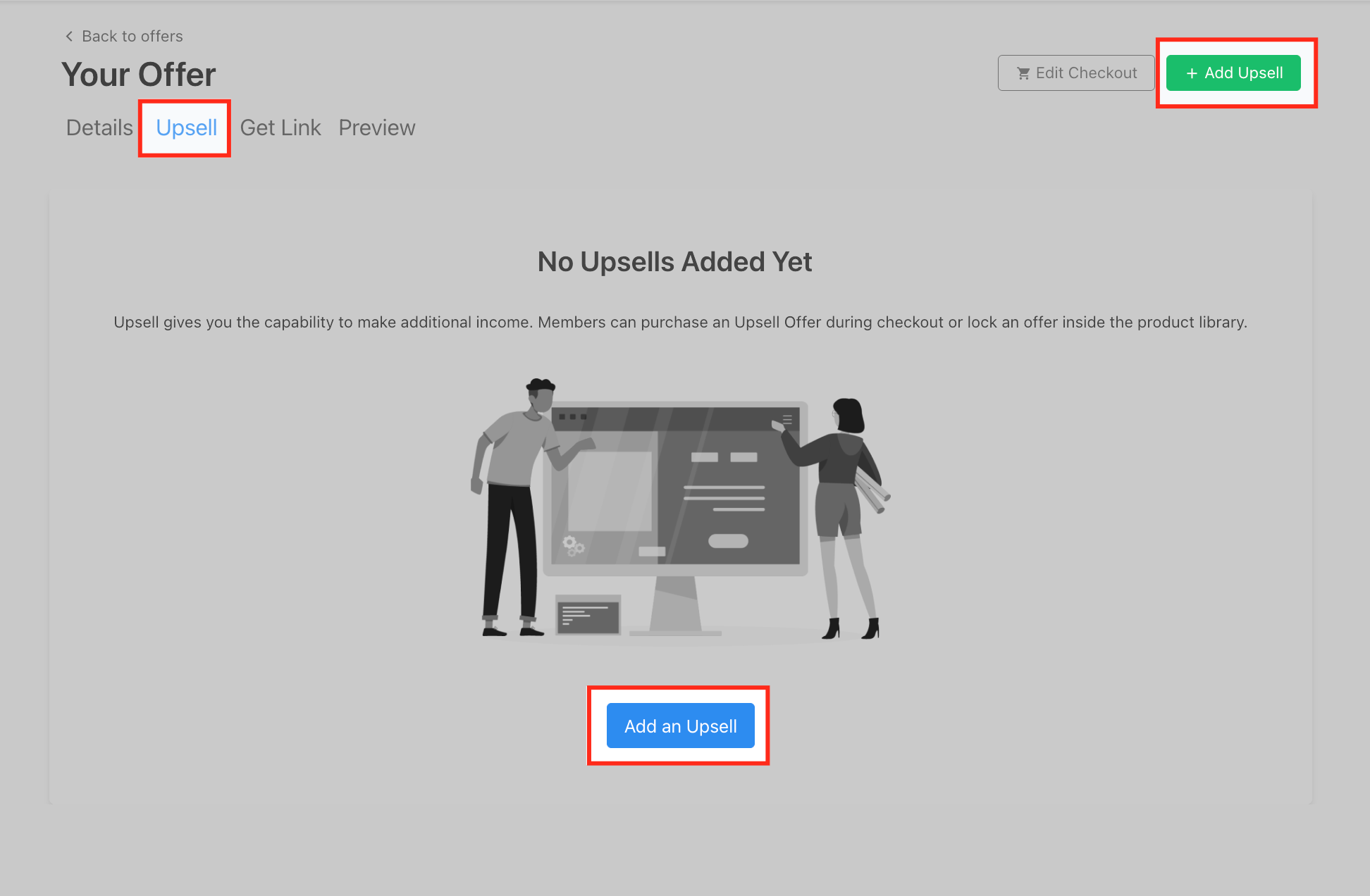
Het Upsell tabblad is de plek waar je alle upsell aanbiedingen kunt beheren die aan een specifiek product zijn gekoppeld. Dit is het startpunt voor het toevoegen van extra aanbiedingen om de waarde van je eerste verkoop te verhogen en het aankoopproces voor je klanten te stroomlijnen.
Kies "One-Click Upsell"
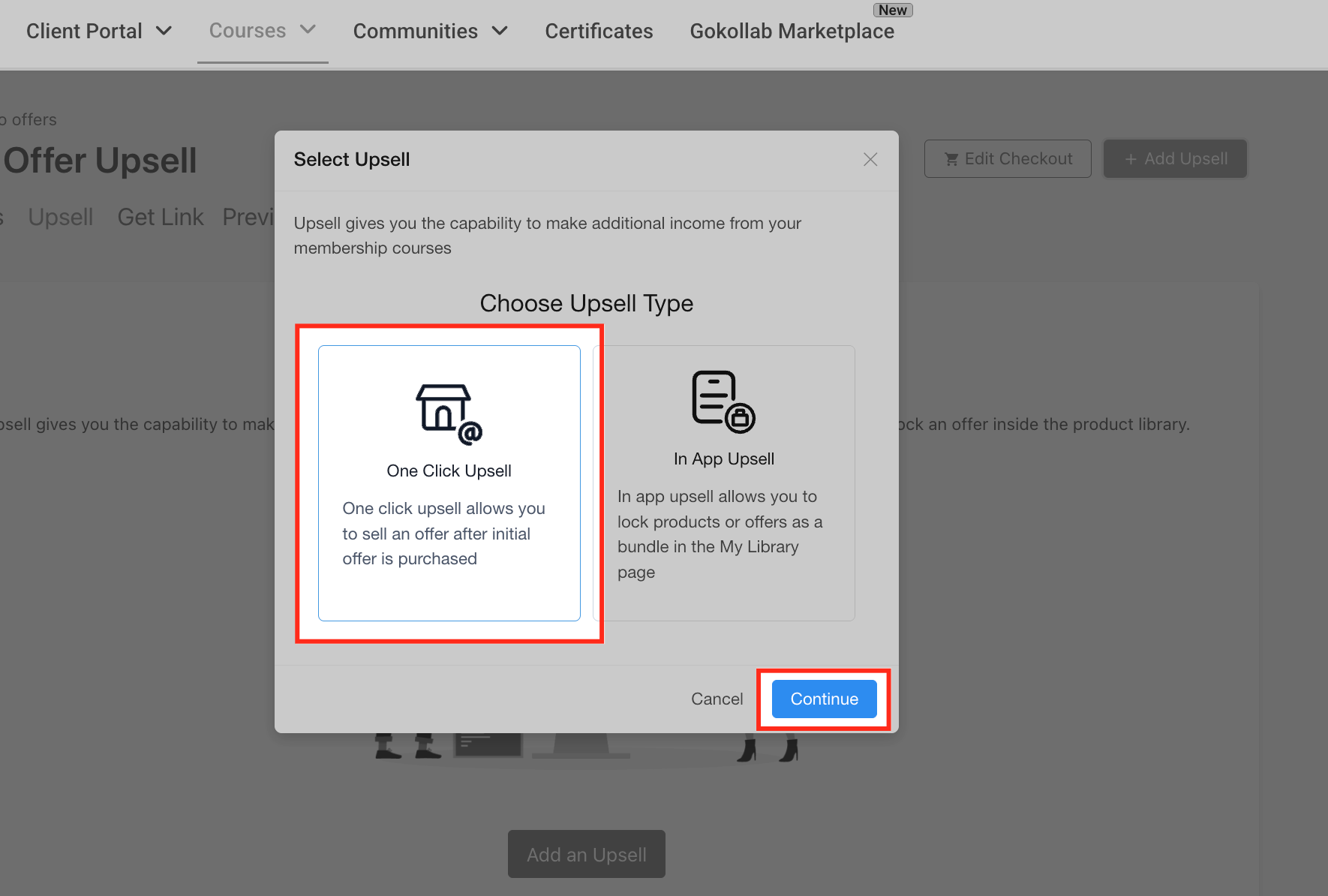
In het upsell type selectie scherm dat verschijnt, kies je de One-Click Upsell optie. Dit type upsell stelt klanten in staat om direct na hun eerste aankoop met één klik een extra aanbieding aan te schaffen. Klik na het selecteren op Continue om verder te gaan.
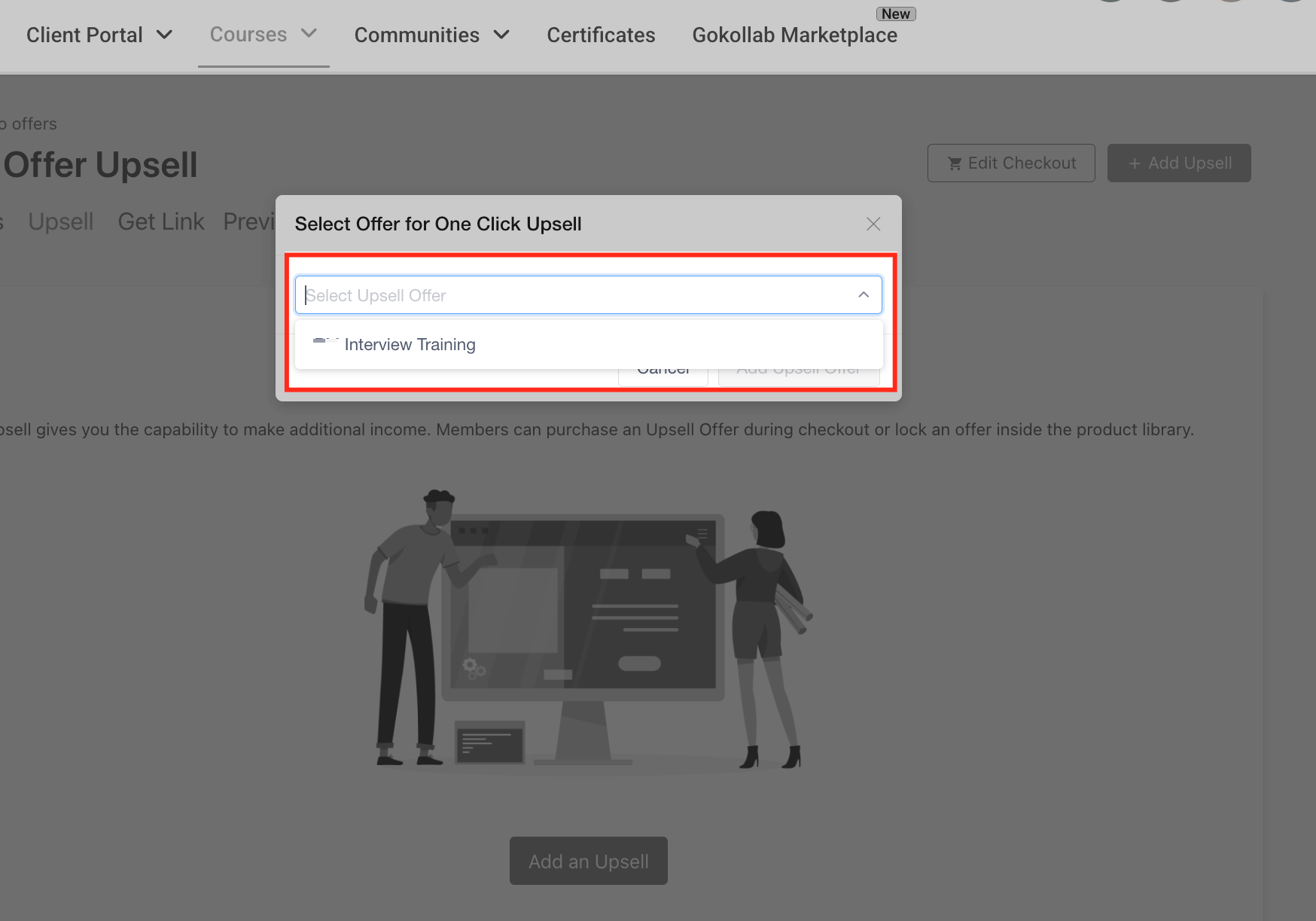
Selecteer de Upsell aanbieding
Kies in het dropdown menu de bestaande aanbieding die je als Upsell wilt promoten. Klik op Add Upsell aanbieding om deze toe te voegen.
Pas de Upsell Pagina aan
Zodra je upsell is toegevoegd, kom je in het aanpassingsscherm. De ingebouwde editor geeft je volledige controle over visuele elementen, boodschappen en lay-out via drie belangrijke tabbladen: Details, Body en Checkout. Hieronder vind je een overzicht van elk aanpassingsgebied.
Vergeet niet om op Save te klikken na het maken van wijzigingen en zet de status op Active wanneer je klaar bent om te publiceren.
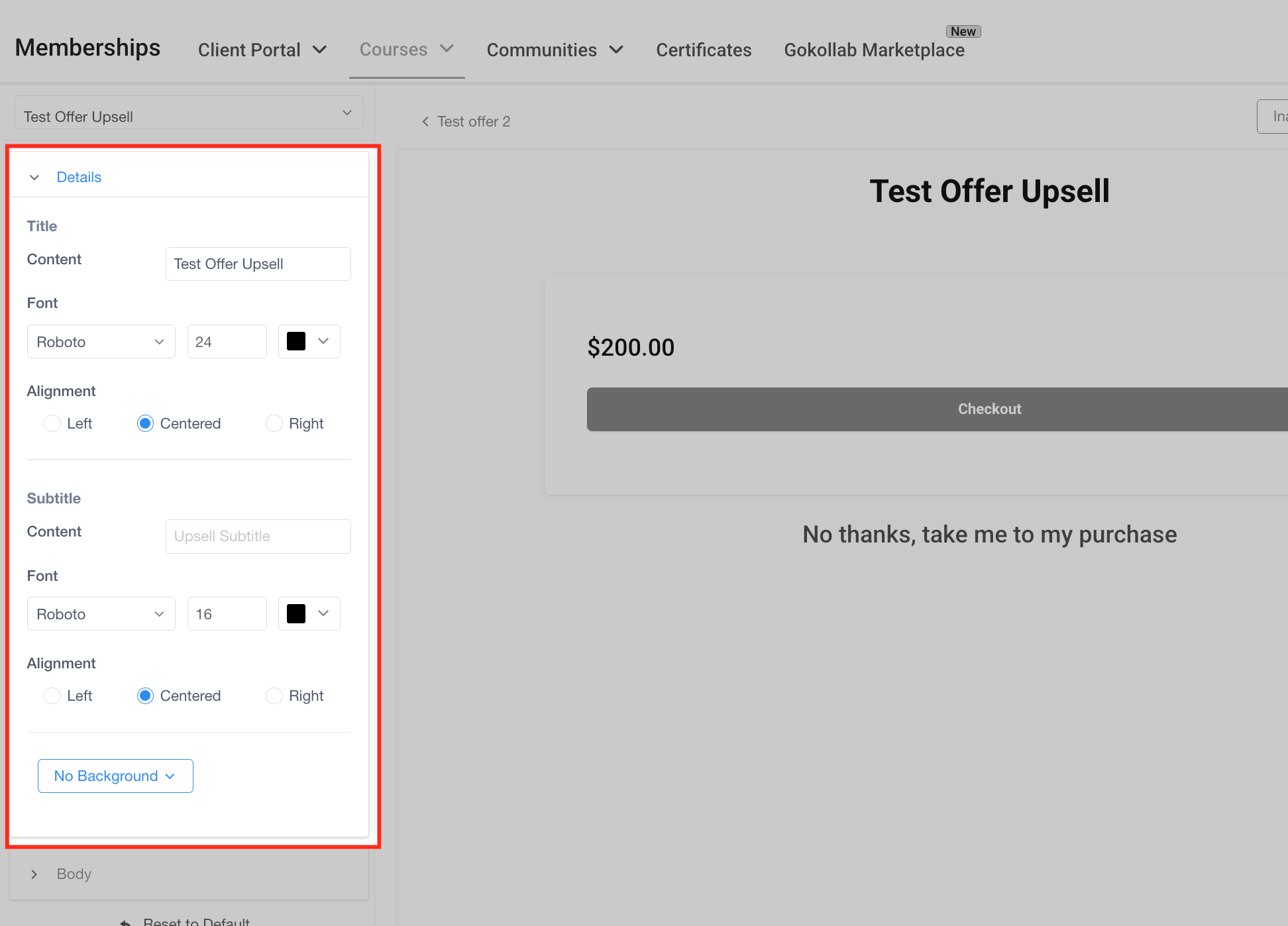
Details Tabblad
Deze sectie regelt de tekstuele content en lay-out van je upsell kop en ondertitel.
- Title Content: Stel de hoofdkop voor je upsell pagina in. Dit is meestal de naam van het aanbod of een krachtige boodschap (bijv. "Ontgrendel VIP Toegang").
- Font & Size: Kies het lettertype en de lettergrootte voor de titel tekst.
- Text Color: Stel een aangepaste kleur in voor je titel die bij je merk past.
- Alignment: Kies of de titel links uitgelijnd, gecentreerd of rechts uitgelijnd verschijnt.
- Subtitle Content: Voeg ondersteunende tekst toe onder je kop voor context of nadruk.
- Subtitle Font & Size: Stel het lettertype en de grootte van de ondertitel in om te matchen of te contrasteren met je titel.
- Background Style: Kies uit vooraf ingestelde achtergrondopties (zoals effen kleuren of geen achtergrond) voor het bovenste gedeelte van je pagina.
Body Tabblad
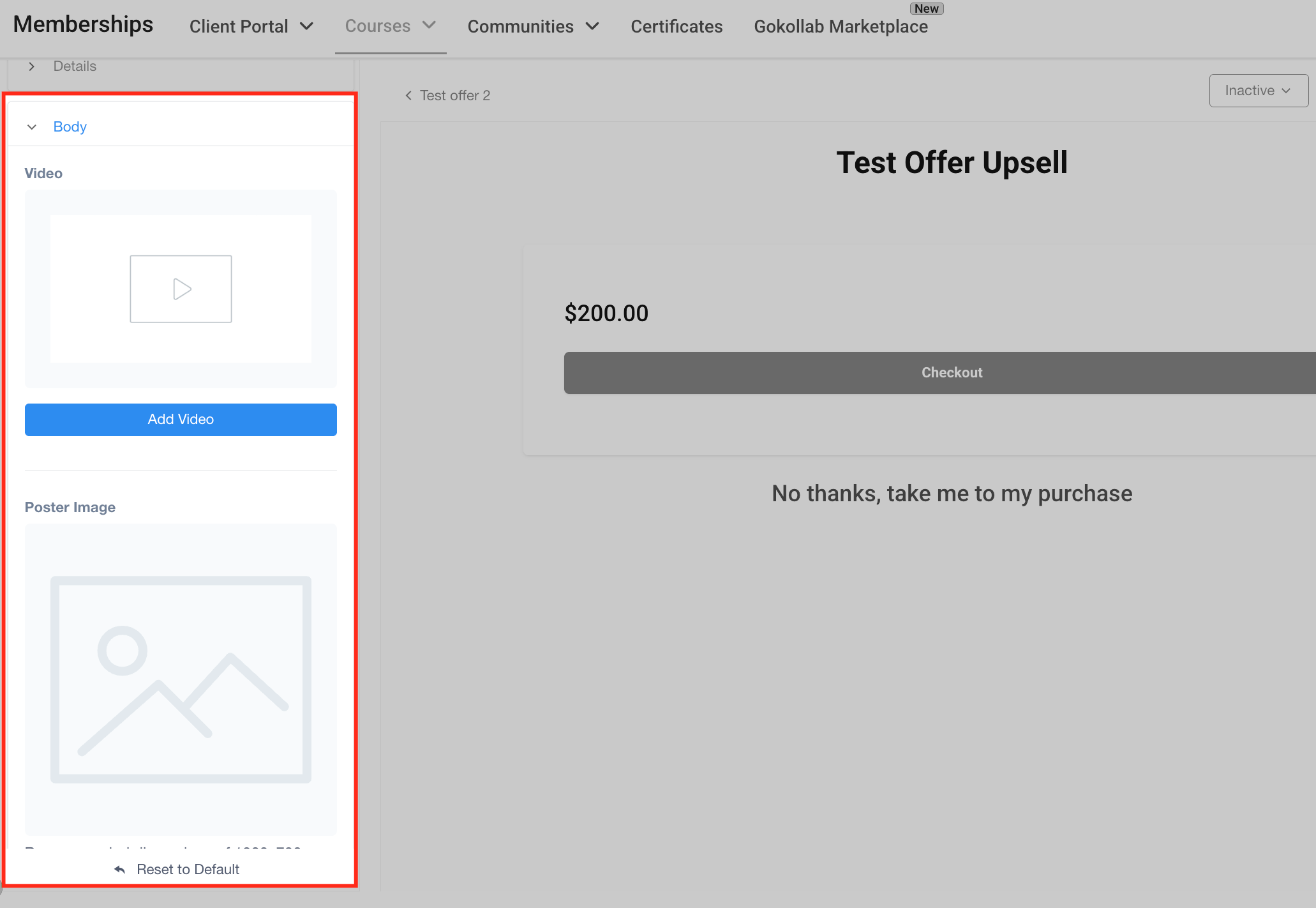
Het Body tabblad stelt je in staat om aantrekkelijke visuele elementen toe te voegen die helpen bij het verkopen van het upsell product.
- Add Video: Upload of embed een promotievideo voor je upsell product. Dit is een effectieve manier om het aanbod visueel uit te leggen en conversies te verhogen.
- Poster Image: Upload een statische afbeelding die als preview thumbnail wordt weergegeven voordat de video wordt afgespeeld (ideale afmetingen: 1280x720). Deze afbeelding dient ook als fallback als de video niet wordt afgespeeld.
- Reset to Default: Herstel de sectie snel naar de originele standaard lay-out en visuele elementen.
Checkout Tabblad
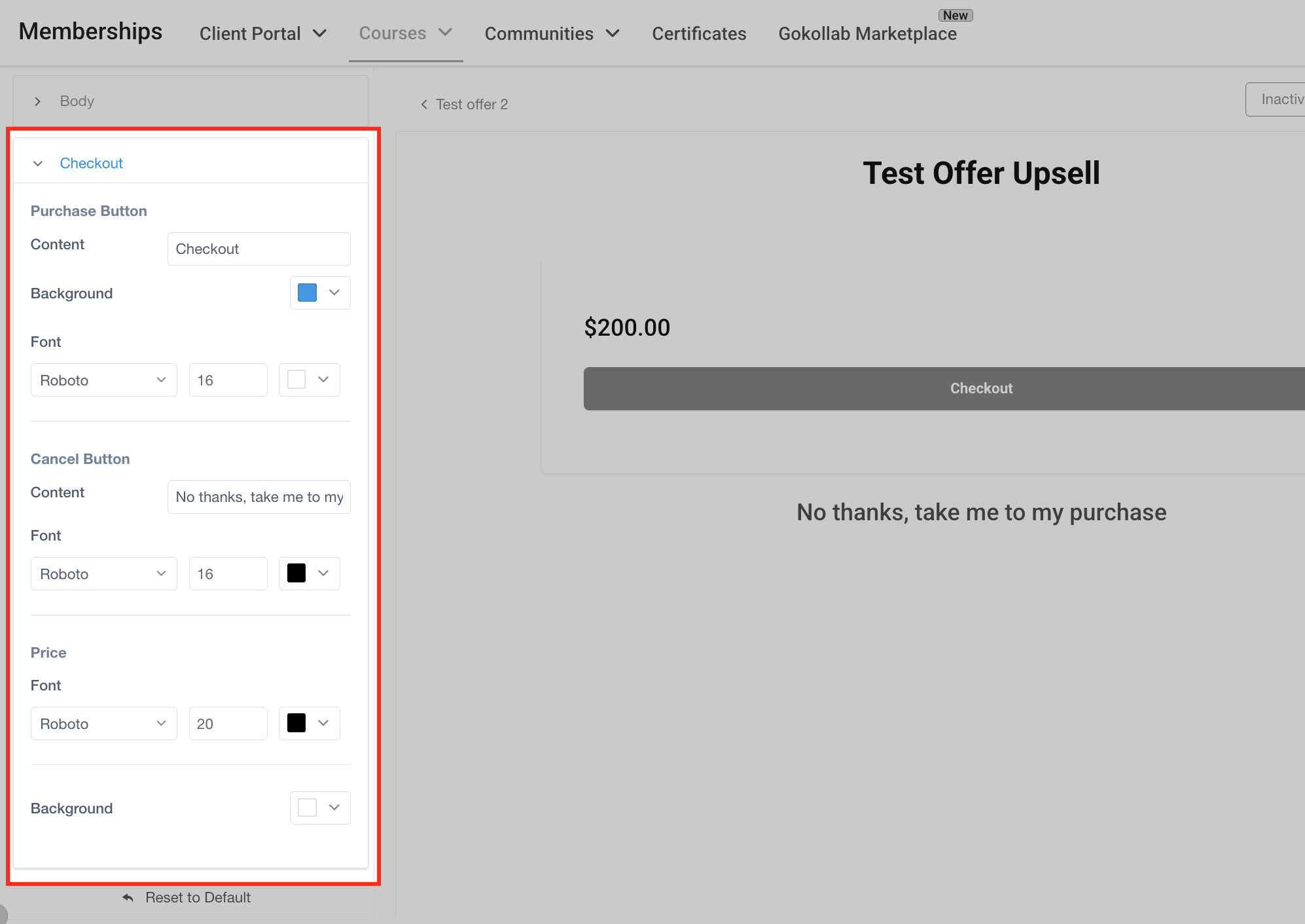
Deze sectie regelt de knoppen en prijsweergave op je upsell pagina, waardoor je volledige controle hebt over de call-to-action elementen.
- Purchase Button Content: Bewerk het label op de primaire CTA (bijv. "Koop Nu", "Voeg toe aan Mijn Bestelling").
- Background Color: Kies een aangepaste achtergrondkleur voor de knop om deze op te laten vallen.
- Purchase Button Font: Pas het lettertype, de grootte en de tekstkleur aan.
- Cancel Button Content: Bewerk de tekst die verschijnt als secundaire optie (bijv. "Nee bedankt, breng me naar mijn aankoop").
- Cancel Button Font: Pas het lettertype en de kleur voor deze knop aan om deze minder nadruk te geven.
- Price Font & Style: Kies hoe de prijs wordt weergegeven, inclusief lettertypefamilie, grootte en tekstkleur.
- Price Background: Pas de achtergrond van de prijssectie aan om verder aan te sluiten bij je branding.
Bekijk en Activeer
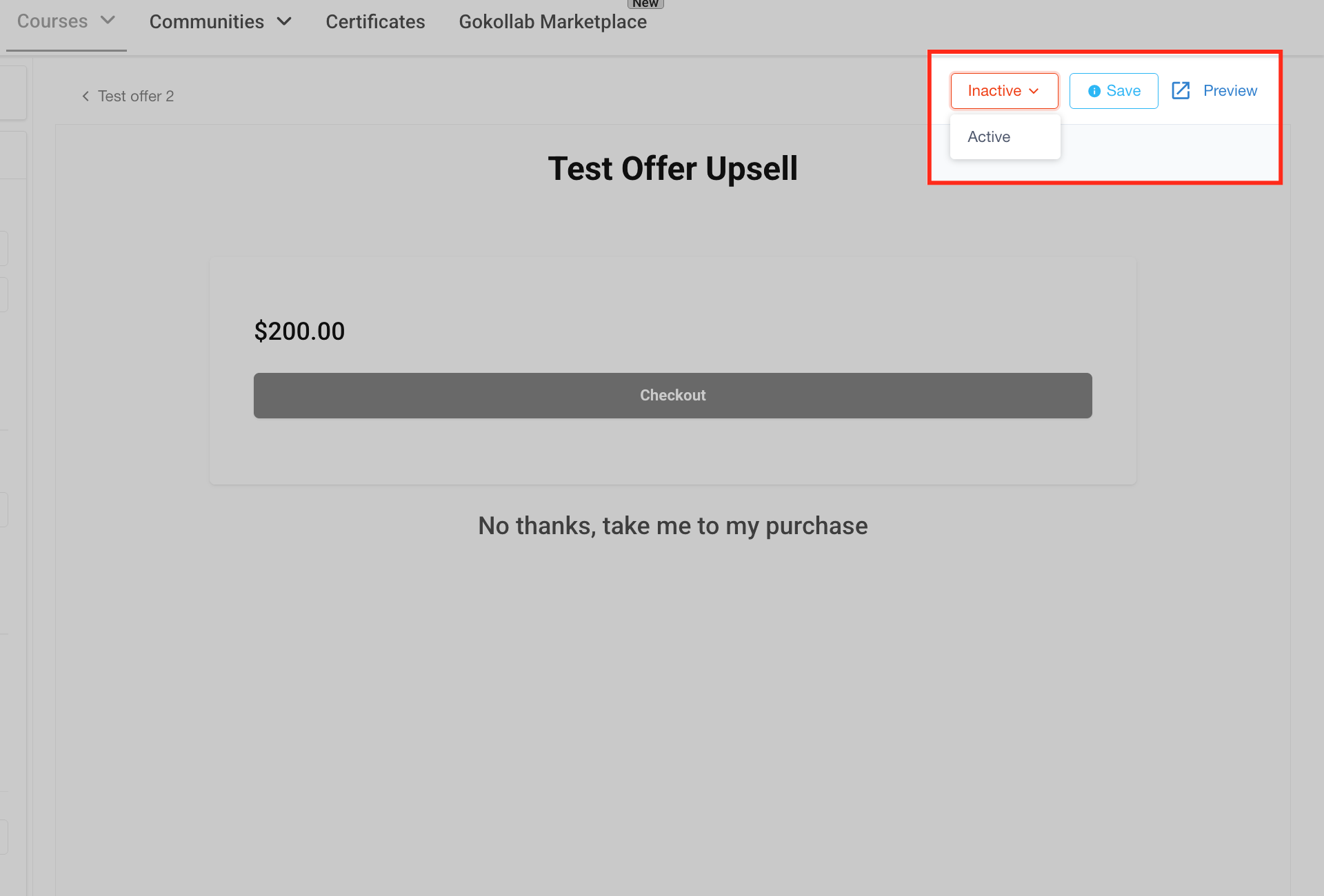
Zodra je upsell pagina volledig is aangepast, kun je wijzigingen opslaan, de uiteindelijke ervaring bekijken en de upsell aanbieding activeren voor live gebruik. Deze opties vind je rechtsboven in de editor.
- Save: Klik op de Save knop om alle aanpassingen of wijzigingen die je hebt gemaakt op de upsell pagina toe te passen. Opslaan zorgt ervoor dat je wijzigingen bewaard blijven voordat je het aanbod activeert.
- Preview: Gebruik de Preview optie om de upsell ervaring precies te zien zoals je klanten deze zullen ervaren. Dit is handig voor het controleren van lay-out, boodschappen en checkout flow voordat je publiceert.
- Activate/Deactivate Toggle: Het dropdown menu dat Inactive aangeeft, stelt je in staat om de status van de upsell te wijzigen. Selecteer Active om de upsell live te maken en beschikbaar te stellen aan klanten tijdens het afrekenproces. Je kunt deze ook weer terugzetten op Inactive als je de upsell aanbieding wilt pauzeren zonder deze te verwijderen.
Verwijder of Bewerk indien nodig
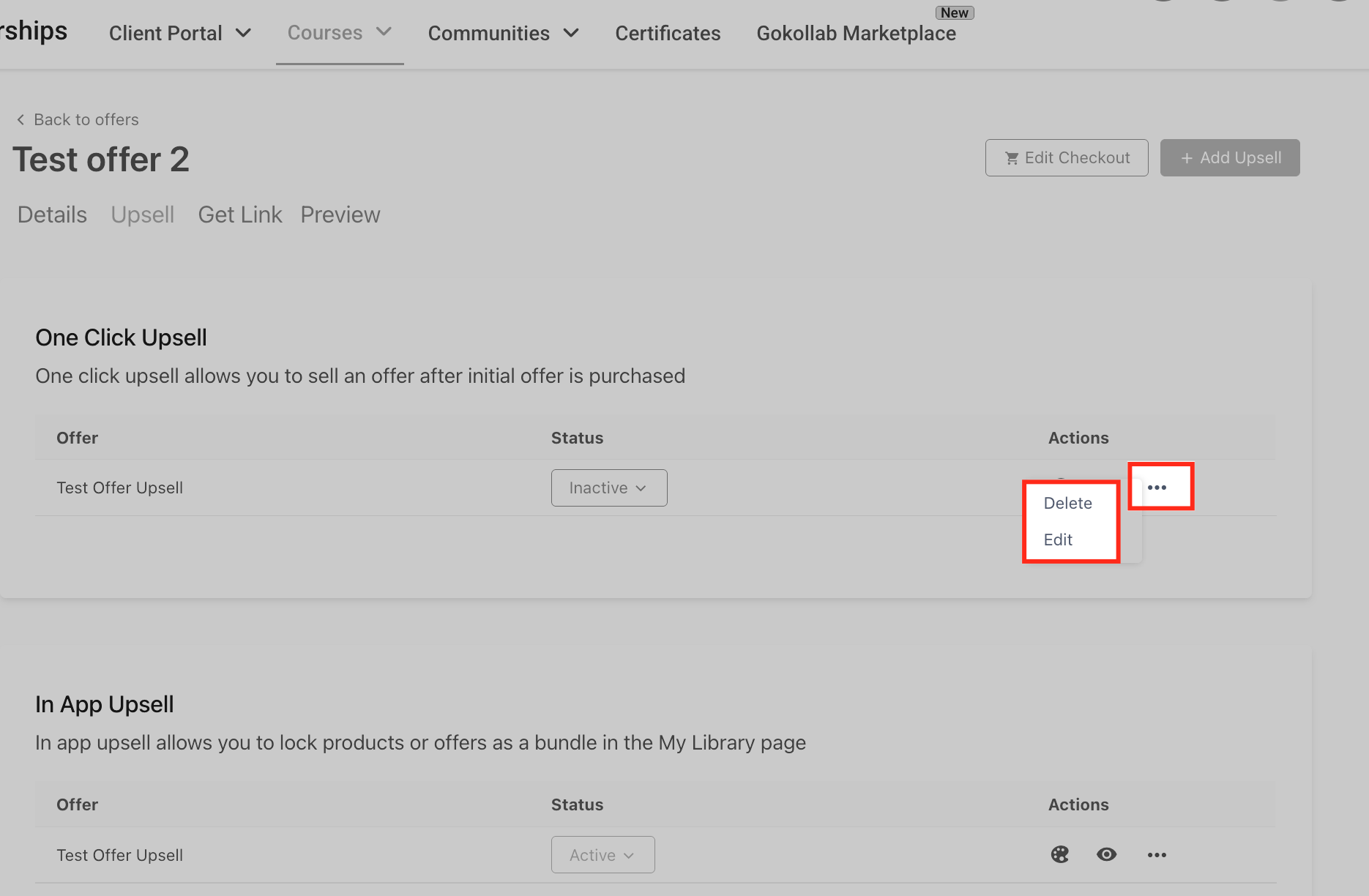
Om een upsell te verwijderen of te bewerken, ga je terug naar het Upsell tabblad binnen je aanbieding. Klik op het drie-punten menu naast de upsell naam en selecteer Delete om deze te verwijderen. Als je wijzigingen wilt maken, klik dan op de upsell naam om de details te bewerken of deze te vervangen door een ander aanbod.
Veelgestelde Vragen
V: Kan ik meerdere upsells aanbieden na één aankoop?
Ja. Je kunt meerdere opeenvolgende upsells creëren die één voor één aan de gebruiker worden getoond.
V: Welke betaalmethoden ondersteunen one-click upsells?
Momenteel worden Stripe en PayPal ondersteund voor het verwerken van one-click transacties.
V: Kan ik het ontwerp van de upsell pagina aanpassen?
Zeker. Gebruik het ingebouwde aanpassingspaneel om je upsell pagina af te stemmen op je algehele merk.
V: Hoe volg ik de prestaties van mijn upsell?
Je kunt views, clicks en conversies volgen vanuit de aanbieding analytics sectie.