
Chat widget: Meerdere Chat Widgets toevoegen aan dezelfde website
Gebruik meerdere chat widgets in Voluit Suite om gesprekken beter af te stemmen op je website of trechter (funnel). In dit artikel lees je hoe je meerdere widgets aanmaakt binnen één account en hoe je ze op je pagina’s plaatst.
Overzicht: meerdere chat widgets
Met meerdere chat widgets kun je meer dan één chat widget gebruiken binnen hetzelfde Voluit Suite account. Elke widget kan een eigen branding, kanalen en gedrag hebben. Zo geef je bezoekers op verschillende trechters en websites een passendere ervaring, terwijl alle gesprekken op één plek blijven.
Belangrijkste voordelen van meerdere chat widgets
- Gerichte ervaring: Gebruik verschillende chat widgets met eigen ontwerp en instellingen per website.
- Updates zonder herinstallatie: Je hoeft de code niet opnieuw te installeren wanneer je widgetinstellingen of styling wijzigt.
- Efficiënter onderhoud: Je kunt per widget instellingen aanpassen zonder andere pagina’s of trechters te beïnvloeden.
- Flexibiliteit: Je kunt één standaard widget instellen voor een hele site of per pagina een andere widget tonen.
Meerdere chat widgets aanmaken (vooraf)
Voordat je chat widgets aan je websites toewijst, maak je eerst de widgets aan die je wilt gebruiken. Volg de stappen hieronder.
Voor extra details over het aanmaken van chat widgets: zie link onderaan.
-
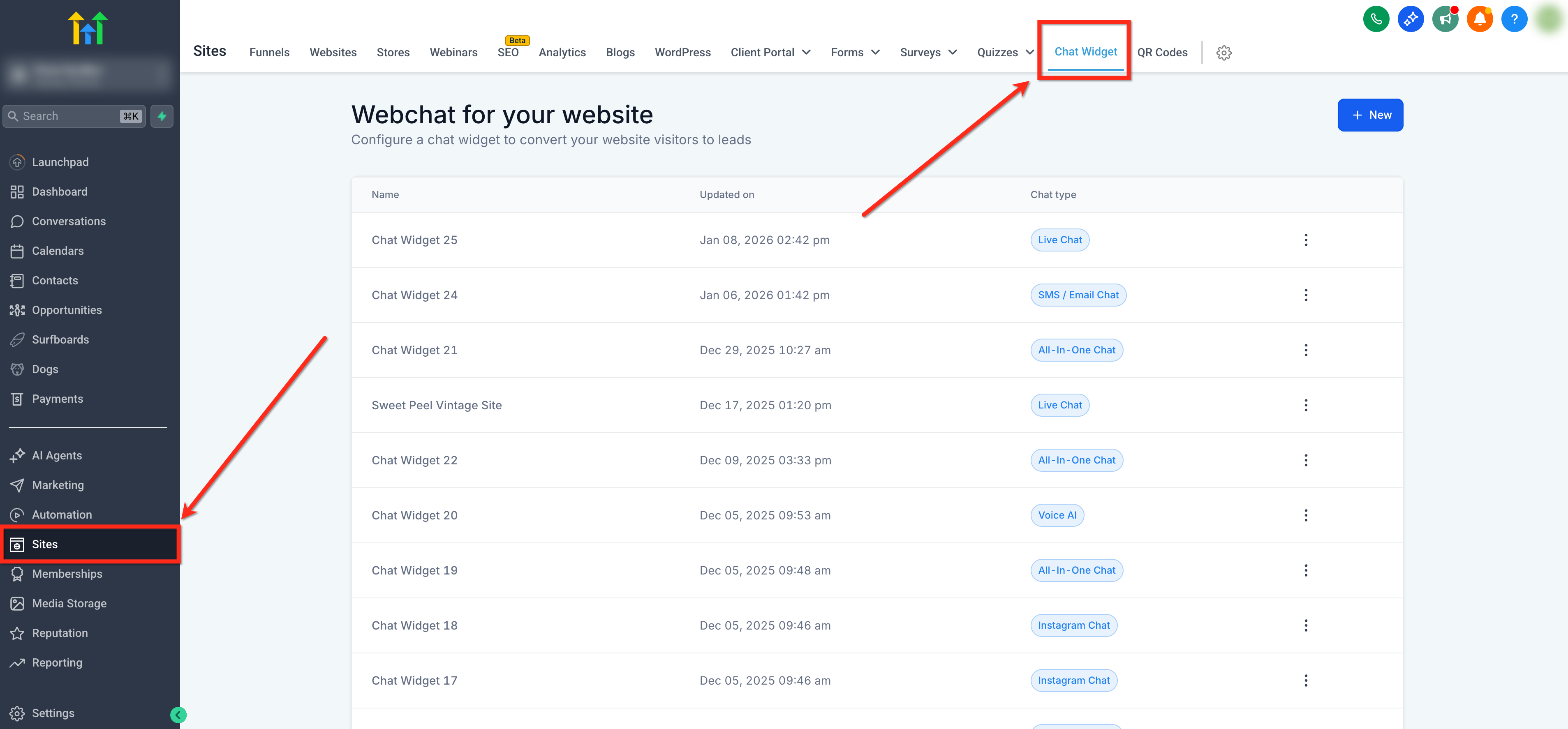
Ga naar Sites 2 Chat Widget.
-
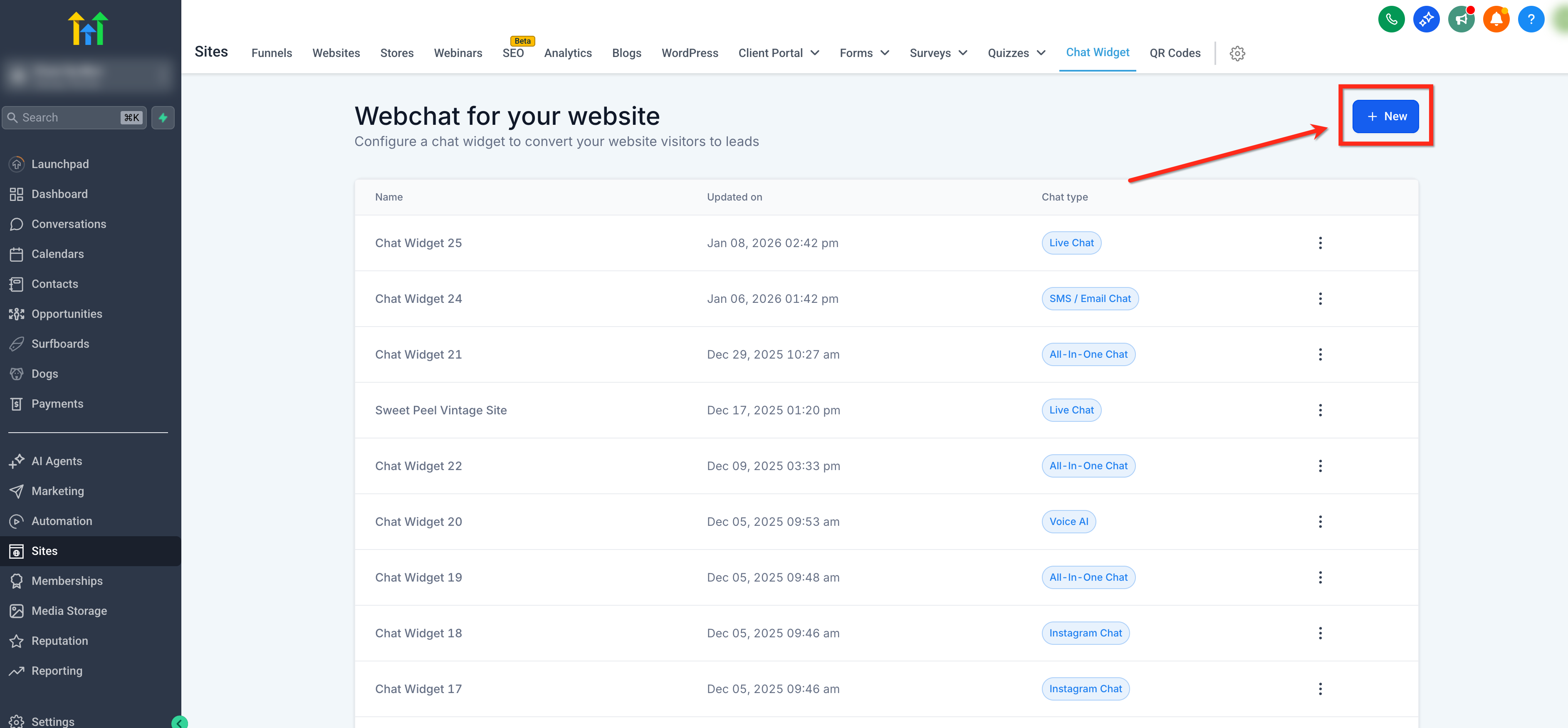
Klik op de blauwe knop + New.
-
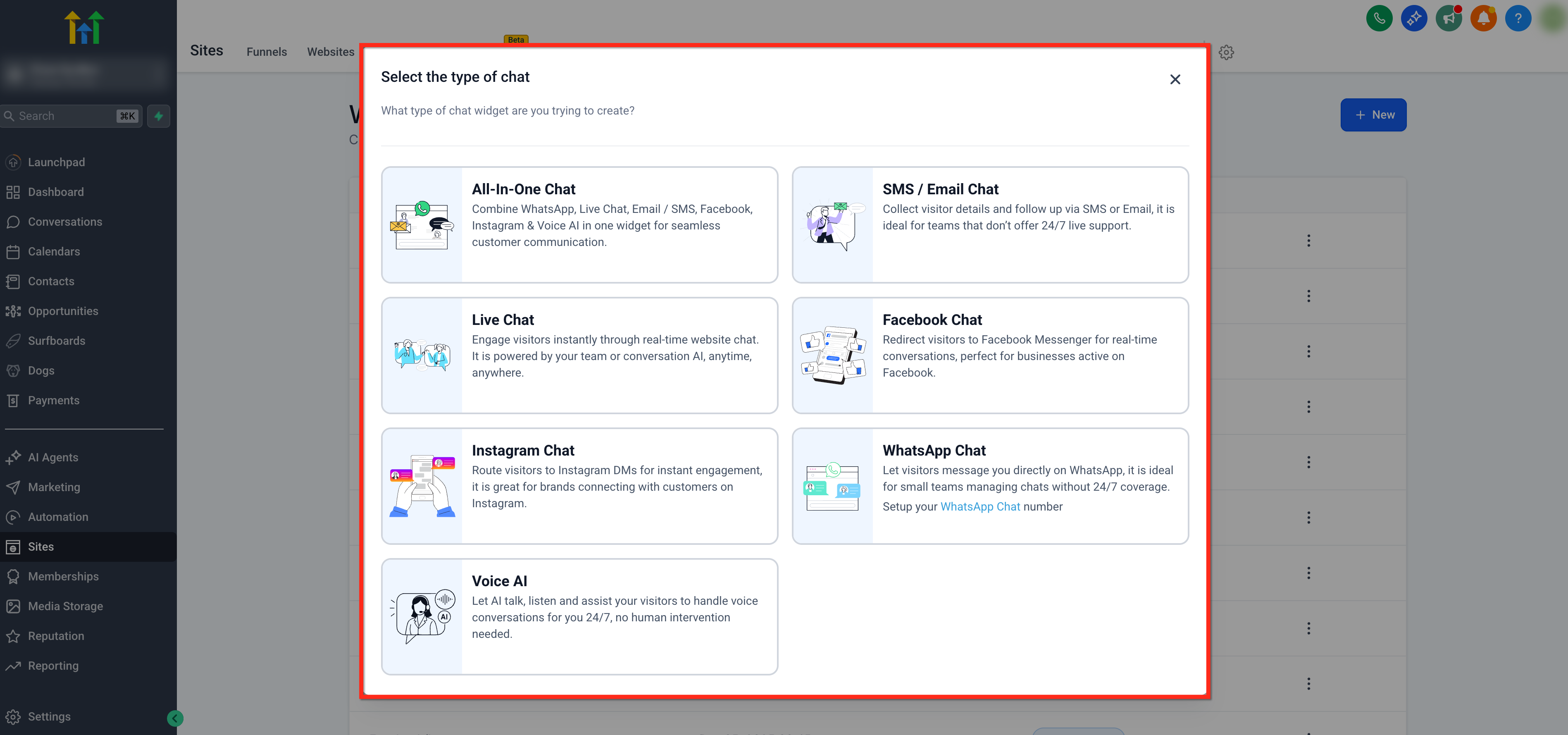
Kies het type chat widget dat je wilt maken. Voor meer informatie over de verschillende typen chat widgets, zie link onderaan.
Een site-brede chat widget instellen
Als je een chat widget op site-niveau selecteert, wordt die ene widget toegepast op de hele website of trechter. Je kunt hierbij kiezen uit alle chat widgets die je hebt aangemaakt.
Zo stel je een chat widget in voor een site:
-
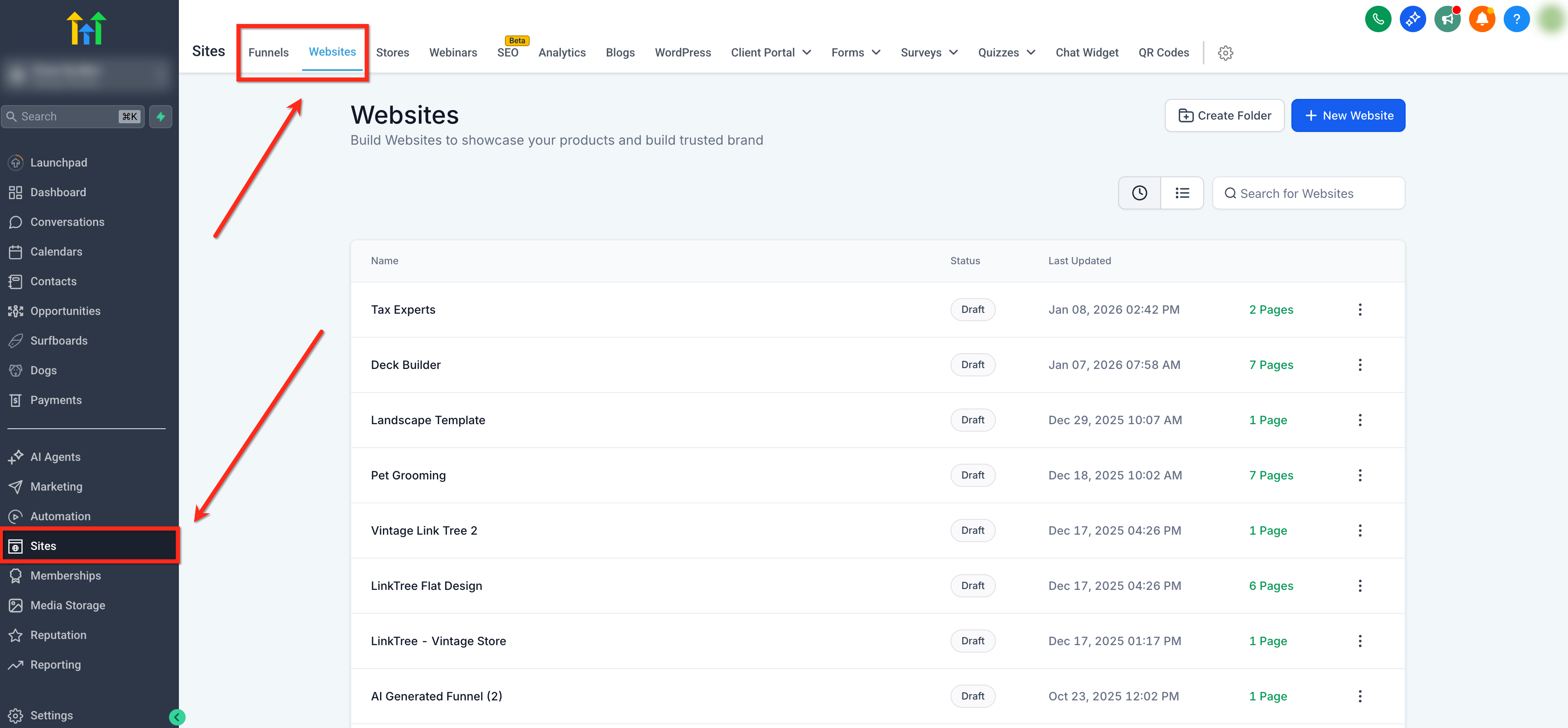
Ga naar Sites r Websites of Funnels, en selecteer de website die je wilt aanpassen.
-
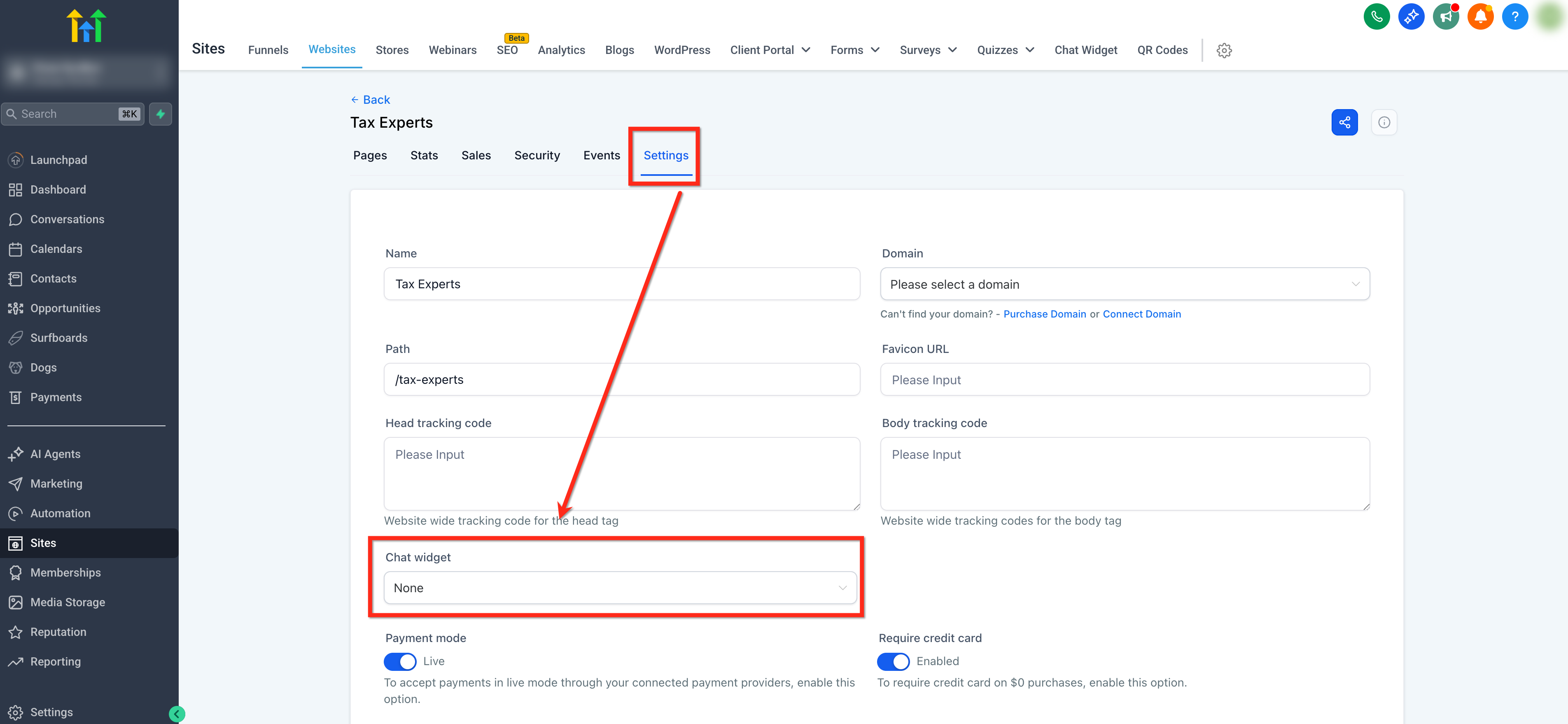
Ga naar het tabblad Settings (Instellingen). Gebruik de dropdown Chat Widget om een widget te selecteren die je op deze site wilt toepassen.
Pagina-specifieke chat widgets toewijzen
Je kunt per pagina een code-embed gebruiken om een chat widget alleen op specifieke pagina’s of trechterstappen te tonen. Hiermee stuur je de ervaring per pagina nauwkeurig.
Zo wijs je een chat widget toe aan één pagina:
-
Ga naar Sites r Websites of Funnels, en selecteer de website die je wilt aanpassen.
-
Ga naar het tabblad Settings (Instellingen). Zet de dropdown Chat Widget op “None” en klik daarna op Save (Opslaan).
-
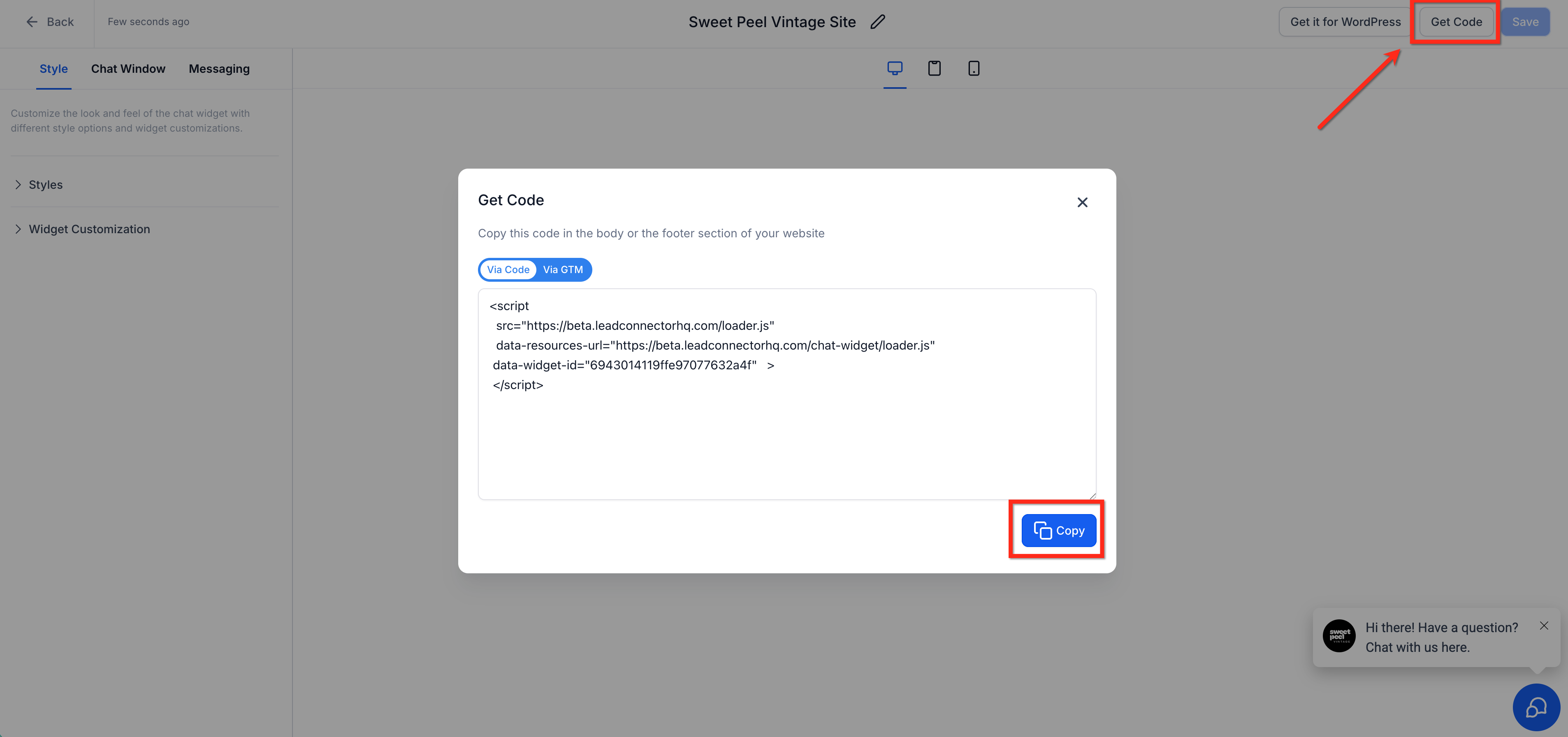
Ga naar Sites r Chat Widgets, open de chat widget die je wilt gebruiken, klik op Get Code en kopieer de code snippet.
-
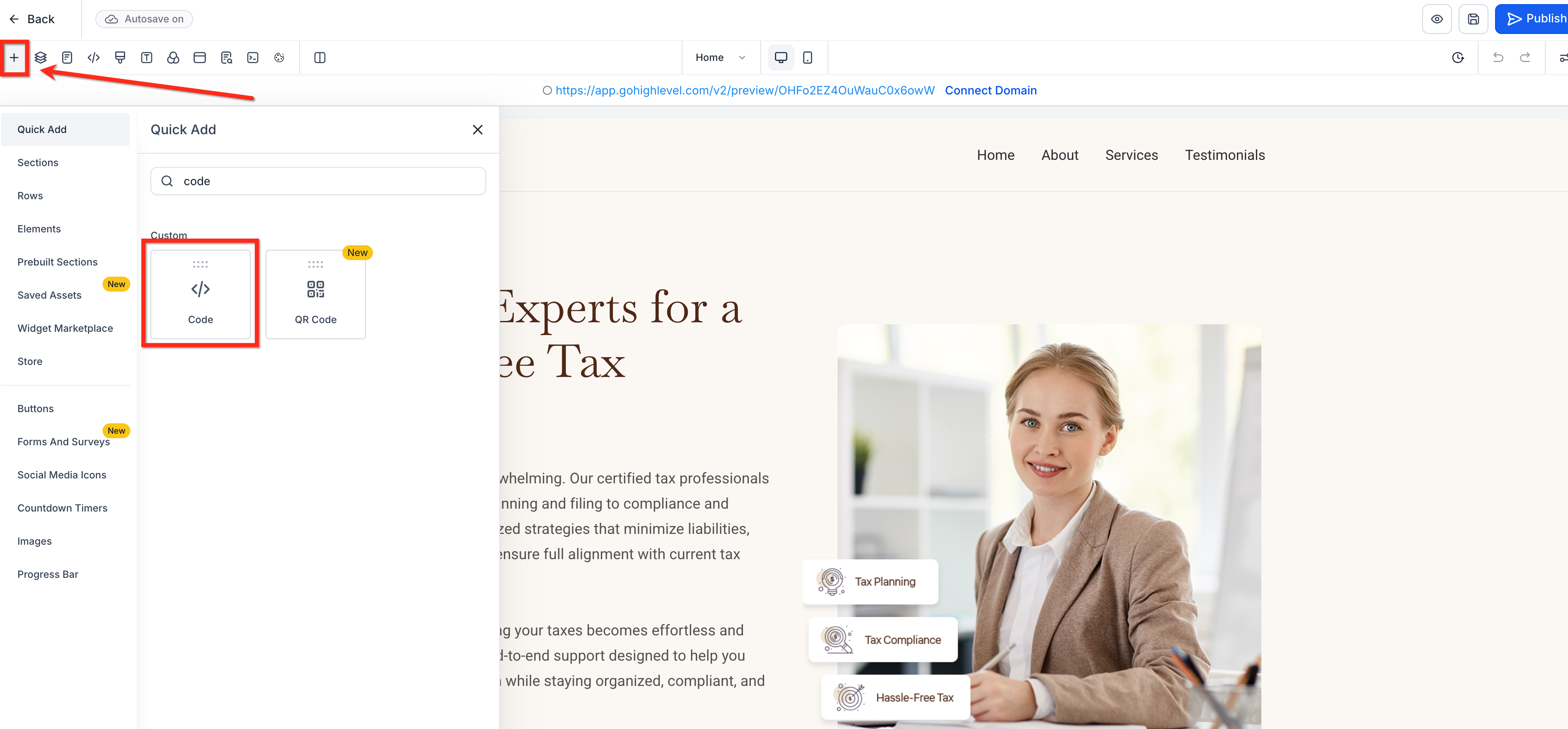
Open de Page Editor (Pagina editor) van de pagina of stap. Klik op Add Element (+), zoek Code en sleep dit element naar het canvas.
-
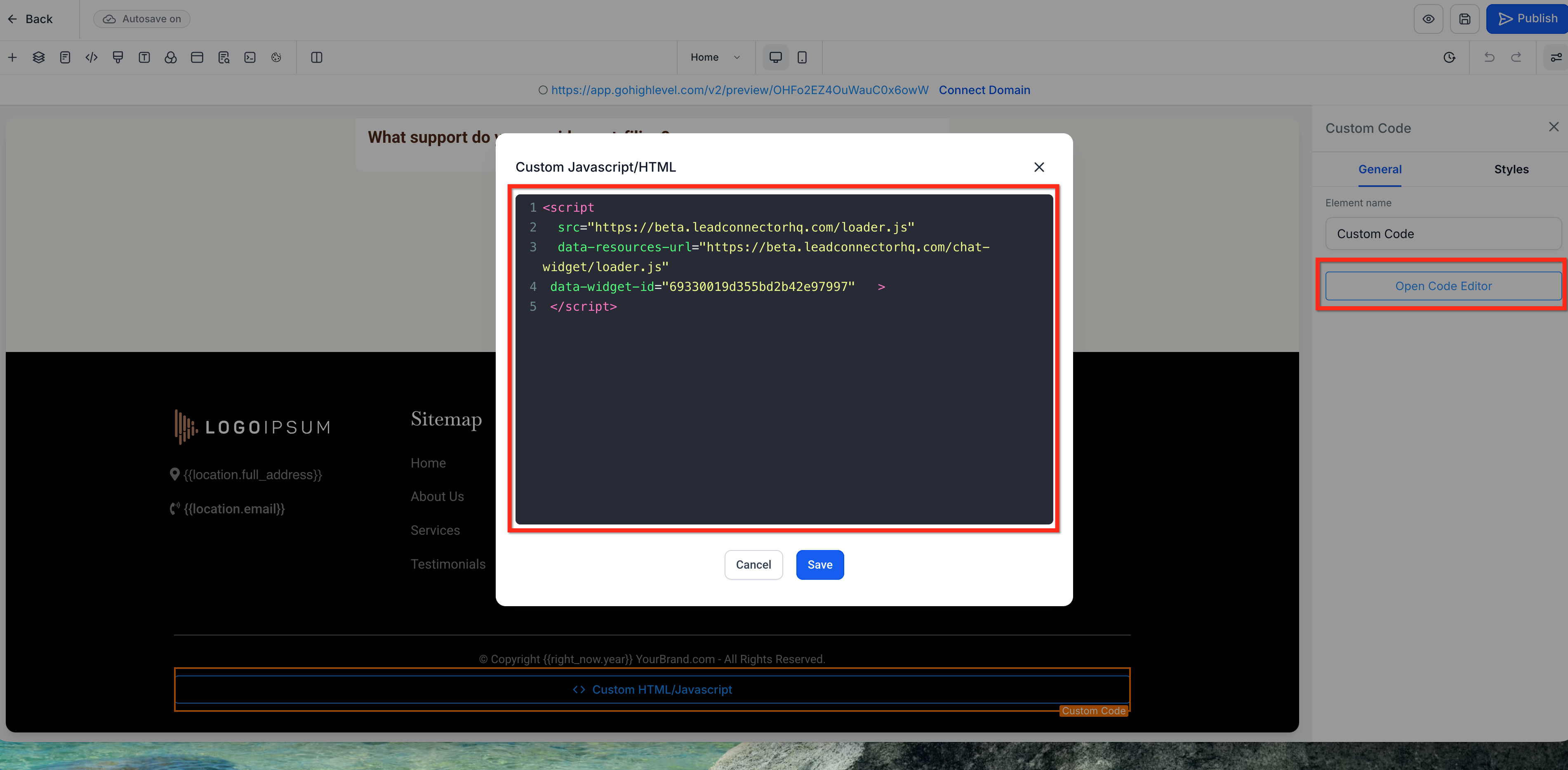
Selecteer het Code element. Ga in het rechter instellingenpaneel naar Open Code Editor, plak de code snippet en klik op Save (Opslaan).
Veelgestelde vragen
V: Moet ik code opnieuw installeren nadat ik widget-styles of instellingen wijzig?
Antwoord: Nee. De chat widget wordt automatisch bijgewerkt op basis van je wijzigingen.
V: Welke widget wordt getoond als ik zowel onder Settings als via een code-element iets instel?
Antwoord: De selectie onder Settings heeft voorrang. Alleen de widget die je onder Settings selecteert, wordt getoond.
V: Vervangt de All-in-One Chat Widget meerdere widgets?
Antwoord: De All-in-One optie bundelt kanalen in één widget. Je kunt nog steeds meerdere widgets gebruiken als je per pagina of site andere ontwerpen of call-to-actions wilt.
V: Hoe controleer ik welke widget actief is op een pagina?
Antwoord: Gebruik de Preview functie binnen de editor om te bekijken welke widget actief is op de pagina.