
Online Shop: Instellen
Met e-commercewinkels in Voluit Suite kunnen bedrijven producten tonen, betalingen accepteren, bestellingen beheren en de winkelervaring rechtstreeks vanaf een website aanpassen. Je kunt Ask AI gebruiken voor begeleide onboarding of de Store handmatig configureren met producten en Store-elementen. Deze handleiding behandelt het belangrijkste installatieproces, Store-pagina's, het checkoutgedrag, orderverwerking en Store-beheer.
Wat is een Ecommerce Online Store?
Een Ecommerce Online Store geeft klanten een storefront waar ze producten kunnen bekijken, productdetails kunnen controleren, een winkelwagen kunnen beheren, de checkout kunnen voltooien en een orderbevestiging kunnen ontvangen.
Store-eigenaren kunnen producten configureren via Payments → Products, Store-pagina's aanpassen in de Website Builder, een payment provider koppelen, bestellingen en transacties beheren en aankopen vanuit hetzelfde account verwerken.
Belangrijkste voordelen van een Ecommerce Store
E-commercewinkels verbinden productbeheer, checkout, betalingen en orderverwerking in één klantreis. Tegelijkertijd houden bedrijven controle over hoe hun storefront eruitziet en werkt.
-
Centraal productbeheer: Maak producten, prijzen, varianten, beschrijvingen, afbeeldingen en video's aan via Payments.
-
Aanpasbare storefront: Pas Store-pagina's en Store-elementen aan zodat ze bij de website en het merk passen.
-
Begeleide installatie: Gebruik Ask AI om ondersteunde Store-onboardingtaken uit te voeren.
-
Flexibele checkout: Verzamel de vereiste klantgegevens, pas beschikbare coupons toe, bied beschikbare fulfillmentopties aan en accepteer betalingen.
-
Orderbeheer: Bekijk bestellingen, transacties, terugbetalingen en fulfillmentdetails via Payments.
-
Geautomatiseerde klantreis: Koppel Store-aankopen aan ondersteunde ontvangstbewijzen, betalingsevents en ordergerelateerde automatisering.
Een Ecommerce Store instellen
Voor een complete Store heb je producten, Store-pagina's, een domein en een gekoppelde payment provider nodig. Ask AI kan je begeleiden bij ondersteunde onboardingtaken, maar sommige instellingen op accountniveau moet je nog steeds handmatig voltooien.
Je eerste Store instellen met Ask AI
Ask AI gebruikt de voortgang van je Store-installatie om de volgende ondersteunde taak aan te bevelen wanneer het account nog geen Store heeft.
-
Selecteer Sites in de Accountweergave.
-
Selecteer Stores in de bovenste navigatie.
-
Klik op Complete Setup in de banner voor de Store-installatie.
-
Selecteer de installatietaak die je wilt voltooien of doorloop de volledige Store-installatie.
-
Beantwoord de vragen die Ask AI toont.
-
Controleer bevestigingsverzoeken voordat Ask AI Store-gegevens aanmaakt of wijzigt.
-
Ga door met de aanbevolen taken totdat de ondersteunde installatiestappen zijn voltooid.
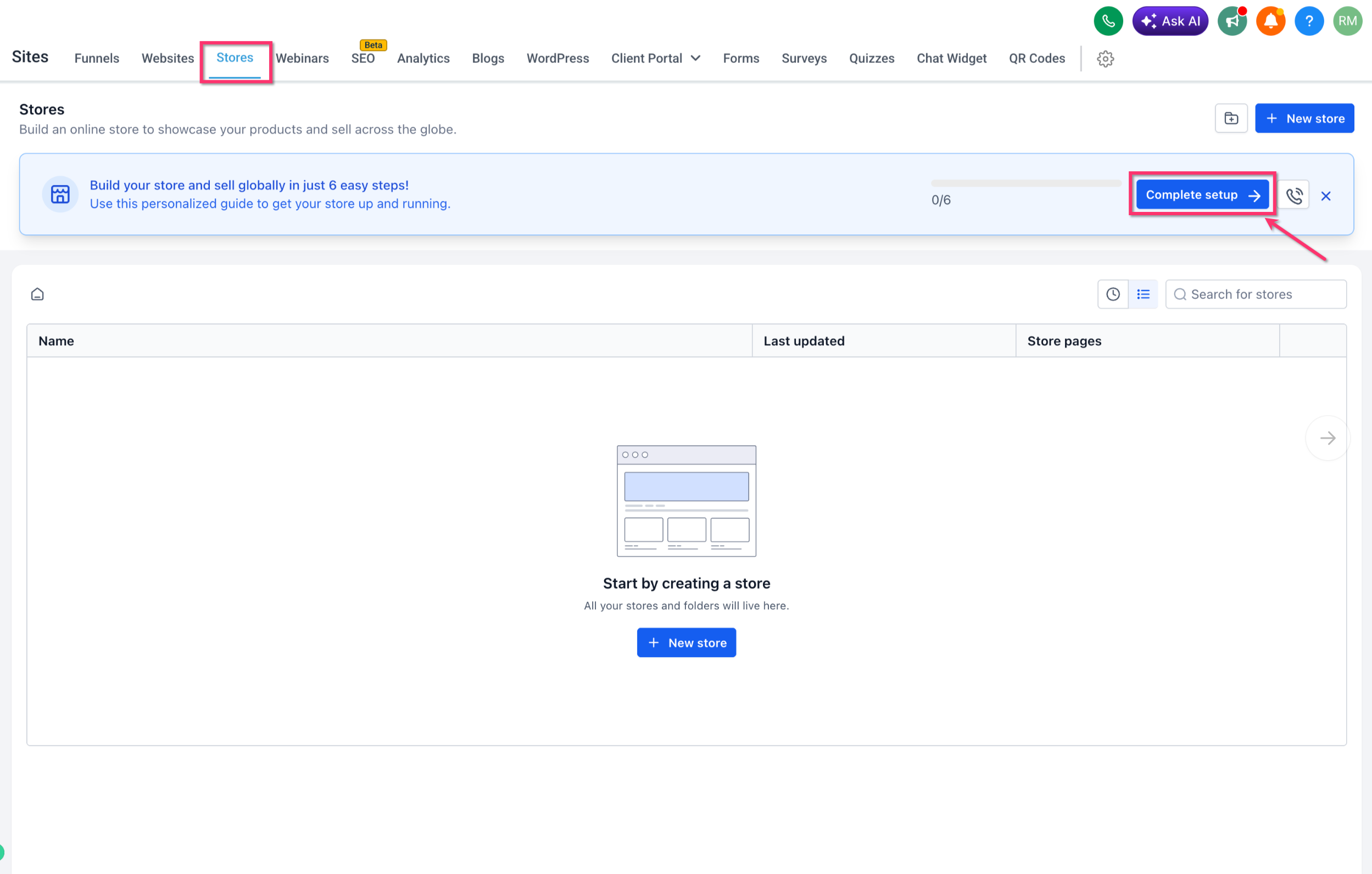
Later doorgaan: Je hoeft de Store-onboarding niet in één sessie te voltooien. Ga terug naar Sites → Stores → Complete Setup om verder te gaan met de resterende taken.
Domein- en betalingsinstellingen voltooien
Voor het instellen van een domein en betalingen kunnen handmatige acties buiten de Ask AI-workflow nodig zijn. Controleer deze onderdelen daarom voordat je de Store publiceert.
-
Bestaand domein: Ask AI kan je helpen een bestaand accountdomein aan de Store te koppelen.
-
Nieuw domein: Het instellen van een nieuw domein blijft een handmatige stap.
-
Payment Provider: Het koppelen van een payment provider moet handmatig gebeuren. Ask AI verzamelt of configureert geen gegevens van payment providers.
Store-producten maken en configureren
De productconfiguratie bepaalt wat klanten in de Store zien en geeft je de benodigde informatie voor prijzen, varianten, media en productpresentatie.
-
Ga naar Payments → Products.
-
Maak een product aan of open een bestaand product.
-
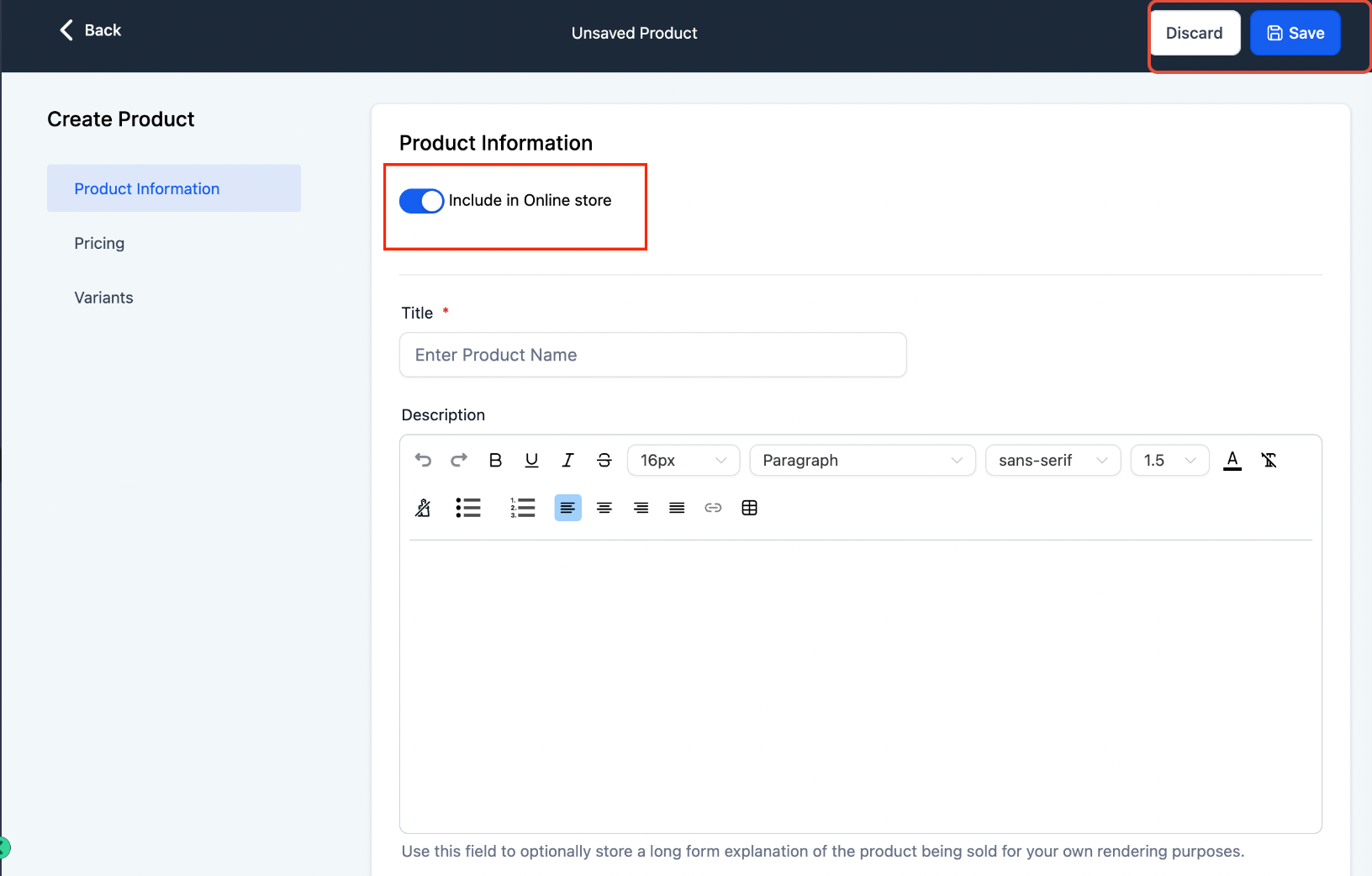
Configureer indien nodig de productnaam, beschrijving, media, prijzen en varianten.
-
Schakel Include in Online Store in voor producten die beschikbaar moeten zijn in de Store.
-
Sla het product op.
De Store aan een website toevoegen
Wanneer je het eerste Store-element of de eerste vooraf gebouwde Store-sectie aan een website toevoegt, wordt het maken van de Store gestart en worden de vereiste Store-pagina's gegenereerd.
-
Open de gewenste website in de Website Builder.
-
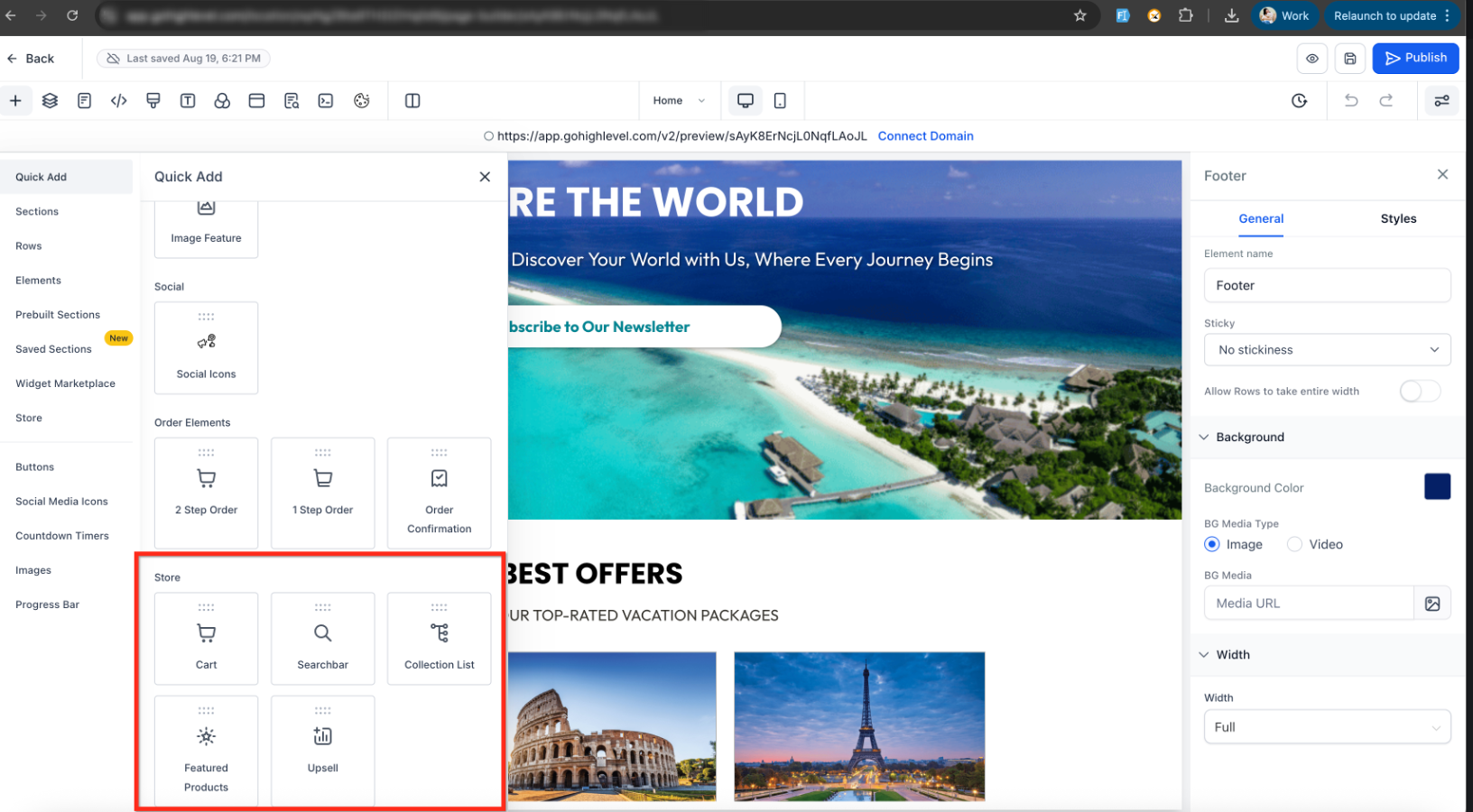
Klik op Add element.
-
Sleep een Store-element, zoals Cart, Collections List of Featured Products, naar de pagina. Je kunt ook een vooraf gebouwde Store-sectie gebruiken.
-
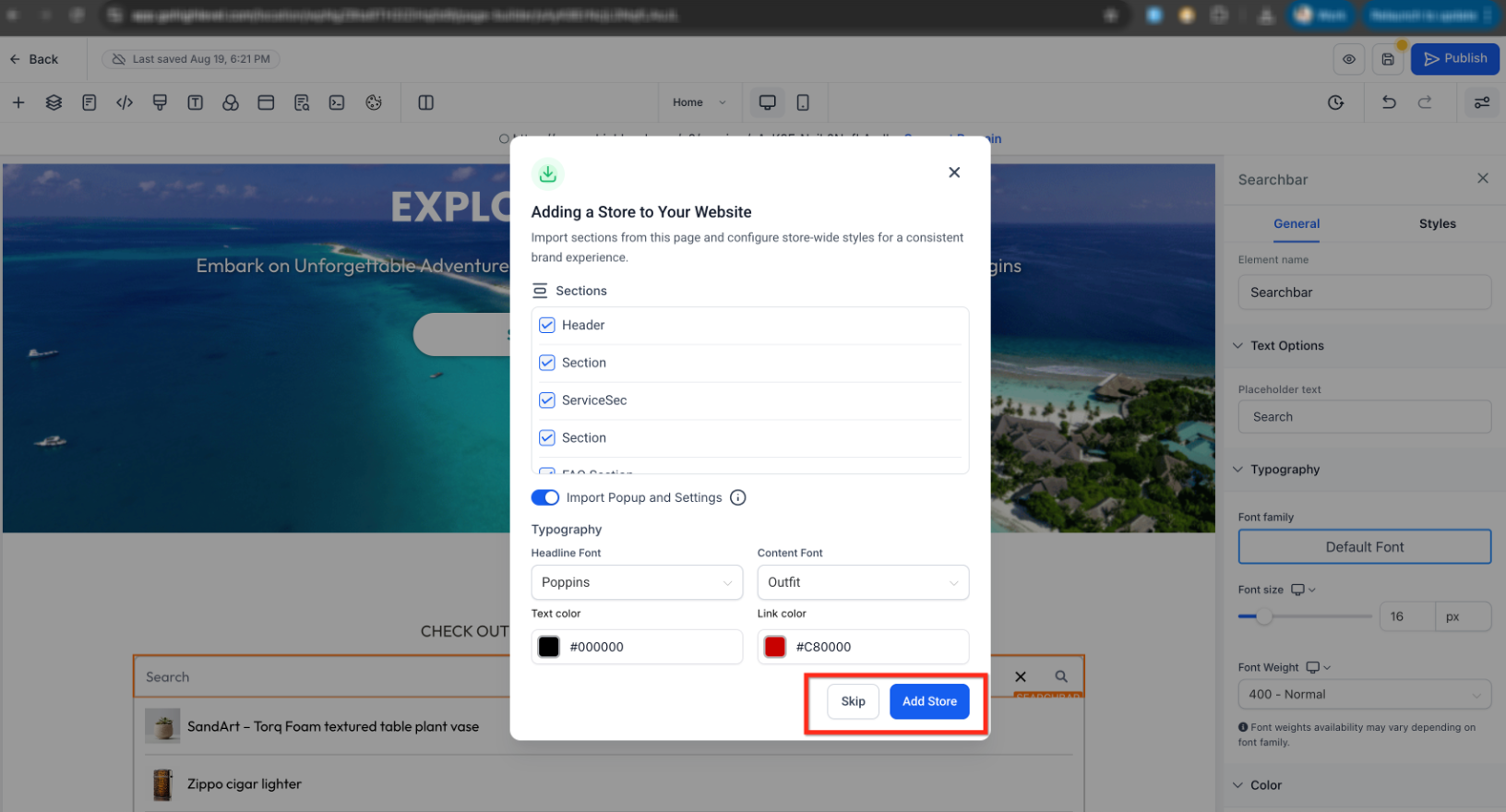
Wanneer het importvenster verschijnt, kies je:
-
Add Store: Maakt de Store aan en importeert ondersteunde ontwerpinstellingen van de huidige pagina.
-
Skip: Maakt de Store aan zonder de thema-instellingen van de huidige pagina te importeren.
-
-
Ga door met het aanpassen van de gegenereerde Store-pagina's en Store-elementen.
Store-pagina's en checkout-ervaring
Voluit Suite maakt vijf Store-pagina's die samenwerken om klanten van productontdekking naar checkout en orderbevestiging te begeleiden. Je kunt deze pagina's aanpassen met extra website-elementen en specifieke Store-instellingen.
Products List Page: Toont de producten of diensten die klanten kunnen bekijken.
Product Details Page: Toont gedetailleerde productinformatie, media, prijzen en beschikbare varianten om klanten te helpen bij hun aankoopbeslissing.
Cart Page: Geeft klanten een overzicht van de items die ze willen kopen en laat hen de winkelwagen aanpassen voordat ze naar de checkout gaan.
Checkout Page: Hiermee kunnen klanten de vereiste contact- en adresgegevens invoeren, beschikbare fulfillmentopties selecteren, beschikbare couponcodes toepassen en de betaling voltooien. Wanneer Pickup in Store beschikbaar is en wordt geselecteerd, verbergt Voluit Suite de sectie Shipping Details en gebruikt het geselecteerde pickupaccount als verzendadres.
Thank You Page: Toont een orderbevestiging nadat de aankoop succesvol is voltooid.

Je kunt Store-elementen aanpassen met de beschikbare instellingen onder General en Advanced, zodat de Store aansluit bij de rest van de website.
Bestellingen en fulfillment beheren
Order- en betalingsgegevens bieden de benodigde informatie om aankopen te controleren, ondersteunde terugbetalingen te verwerken en de fulfillment te volgen nadat een klant de checkout heeft voltooid.
-
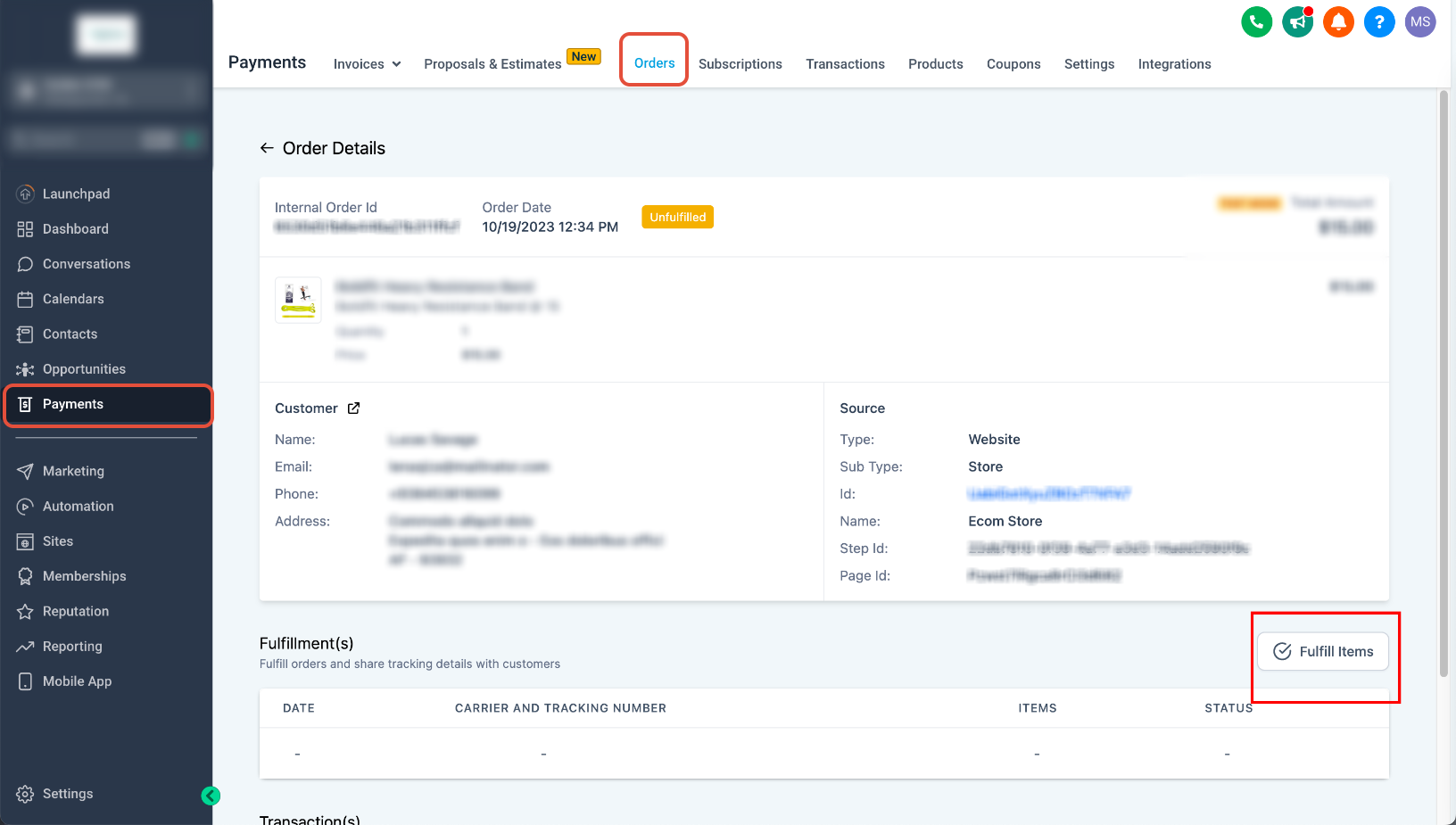
Ga naar Payments → Orders om Ecommerce Store-bestellingen te bekijken.
-
Ga naar Payments → Transactions om betalingsactiviteiten te bekijken.
-
Bestellingen waarvoor aanvankelijk fulfillment nodig is, kunnen worden beheerd vanaf de pagina Order Details.
-
Voeg bij het verwerken van toepasselijke bestellingen verzendgegevens toe, zoals het trackingnummer, de provider en de tracking-URL.
-
Fulfillmentgegevens blijven beschikbaar bij de bestelling nadat de bestelling als verwerkt is gemarkeerd.
Een Store verwijderen
Wanneer je een Store verwijdert, worden de pagina's die bij die Store horen verwijderd. Niet-gerelateerde websitepagina's blijven behouden, zodat de rest van de website beschermd blijft.
-
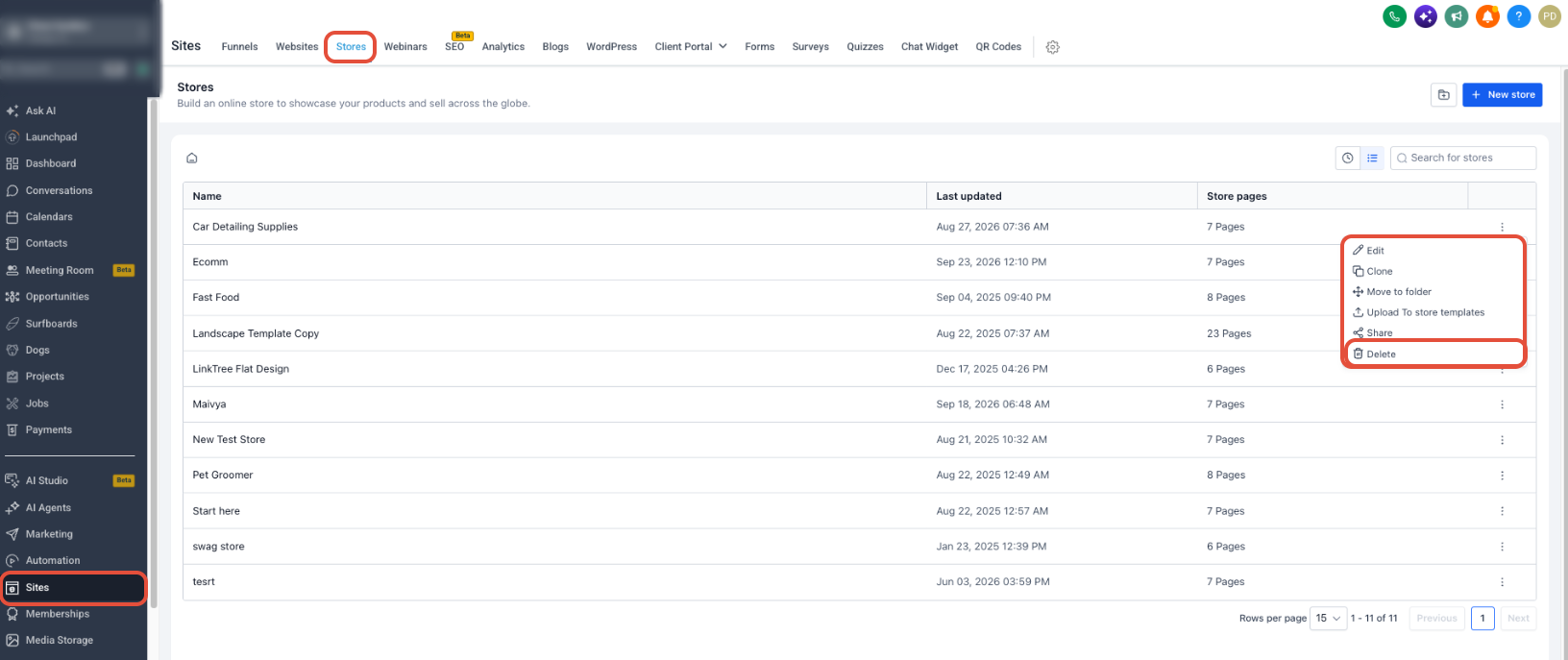
Ga naar Sites → Stores.
-
Open het three-dot menu van de Store of open Store Settings.
-
Selecteer Delete Store.
-
Typ DELETE in het bevestigingsvenster.
-
Klik op Delete.
Belangrijk: Store-gerelateerde pagina's zoals Products List, Product Details, Cart, Checkout en Thank You worden verwijderd. Andere websitepagina's blijven ongewijzigd. Als je een Store-pagina handmatig verwijdert, kunnen ook de Store-pagina's worden verwijderd die bij die Store horen.