
Starten met Voluit Suite: Een cursus lanceren
Het opzetten en lanceren van je online cursus lijkt misschien ontmoedigend, maar geloof me—het is eenvoudiger dan je denkt! Met een paar klikken ben je onderweg om je expertise te delen, je publiek op te bouwen en zelfs wat inkomen te verdienen. Laten we stapsgewijs aan de slag gaan.
In deze gids leer je hoe je:
-
Een cursus maakt
-
Cursusinhoud bouwt en organiseert
-
Een aanbod maakt
-
Prijzen configureert
-
Je cursus publiceert en test
-
Je cursus deelt met leerlingen
INHOUDSOPGAVE
- Overview
- Before You Begin
- Create a Course
- Build Your Course Content
- Create an Offer
- Sell Offer
- Publish & Share Your Offer
- Frequently Asked Questions
Overzicht
Voluit Suite Cursussen helpen je bij het creëren, organiseren en verkopen van online leerervaringen. Of je nu gratis training of betaalde programma's aanbiedt, het lanceren van een cursus omvat meer dan alleen het creëren van inhoud—je moet ook een aanbod maken, prijzen configureren en de leerervaring testen voordat je deze met je publiek deelt.
Voordat je begint
Voordat je je cursus lanceert, zorg ervoor dat je hebt:
-
Toegang tot Lidmaatschappen → Cursussen
-
Je cursusinhoud (video's, lessen, PDF's, quizzen, enz.)
-
Een cursusthumbnail (optioneel, maar aanbevolen)
-
Een aangesloten betalingsprovider als je een betaalde cursus verkoop
-
Een helder prijsmodel (Gratis, Eenmalig of Terugkerend)
Tip: Als je een betaalde cursus maakt, controleer dan of je betalingsprovider is aangesloten voordat je je aanbod maakt.
Maak een cursus
Je eerste cursus maken is als het leggen van de basis voor je onderwijsimperium. Het is spannend en eenvoudig—laten we het samen doornemen.
-
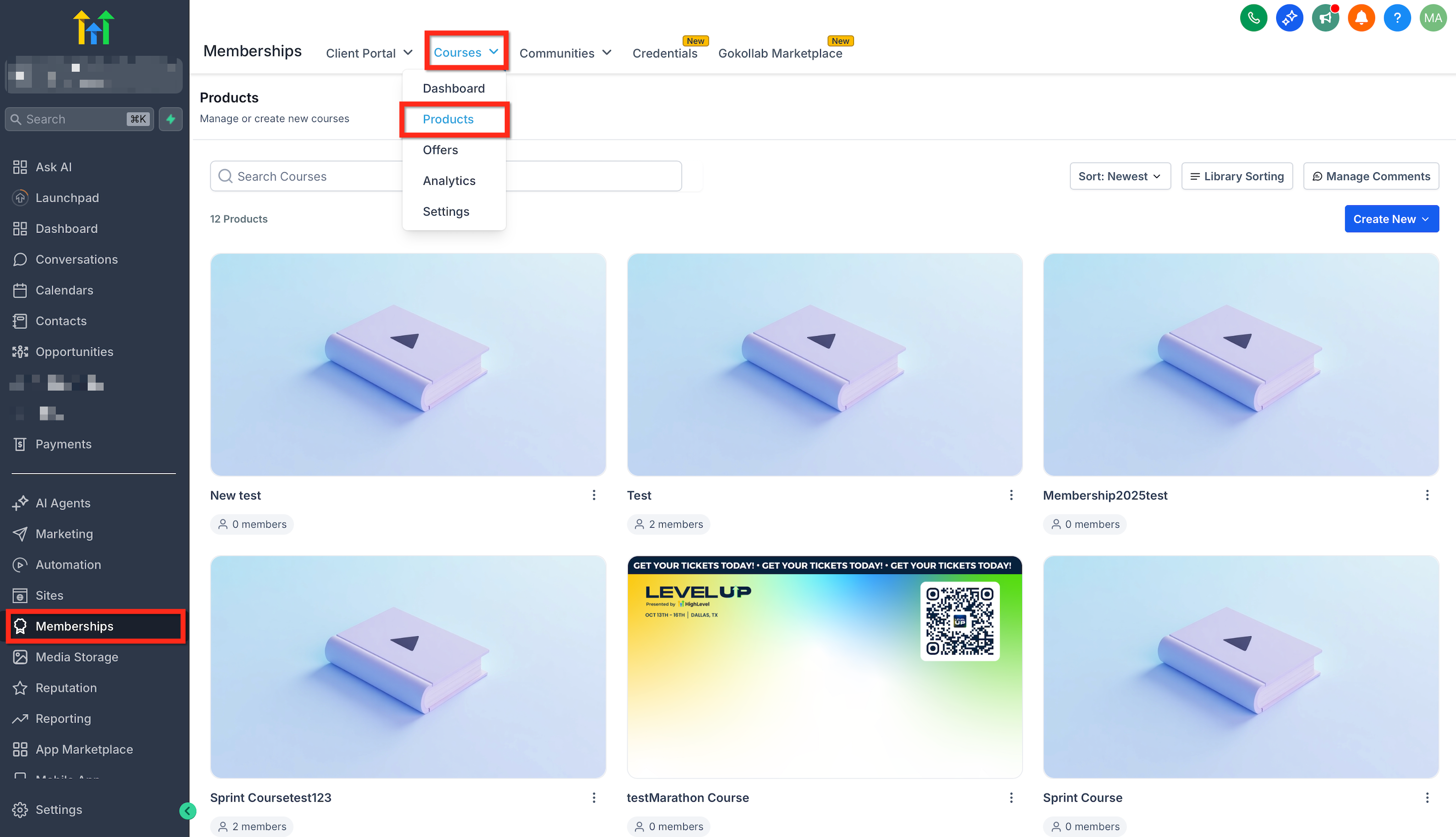
Navigeer naar Lidmaatschappen > Cursussen > Producten.
-
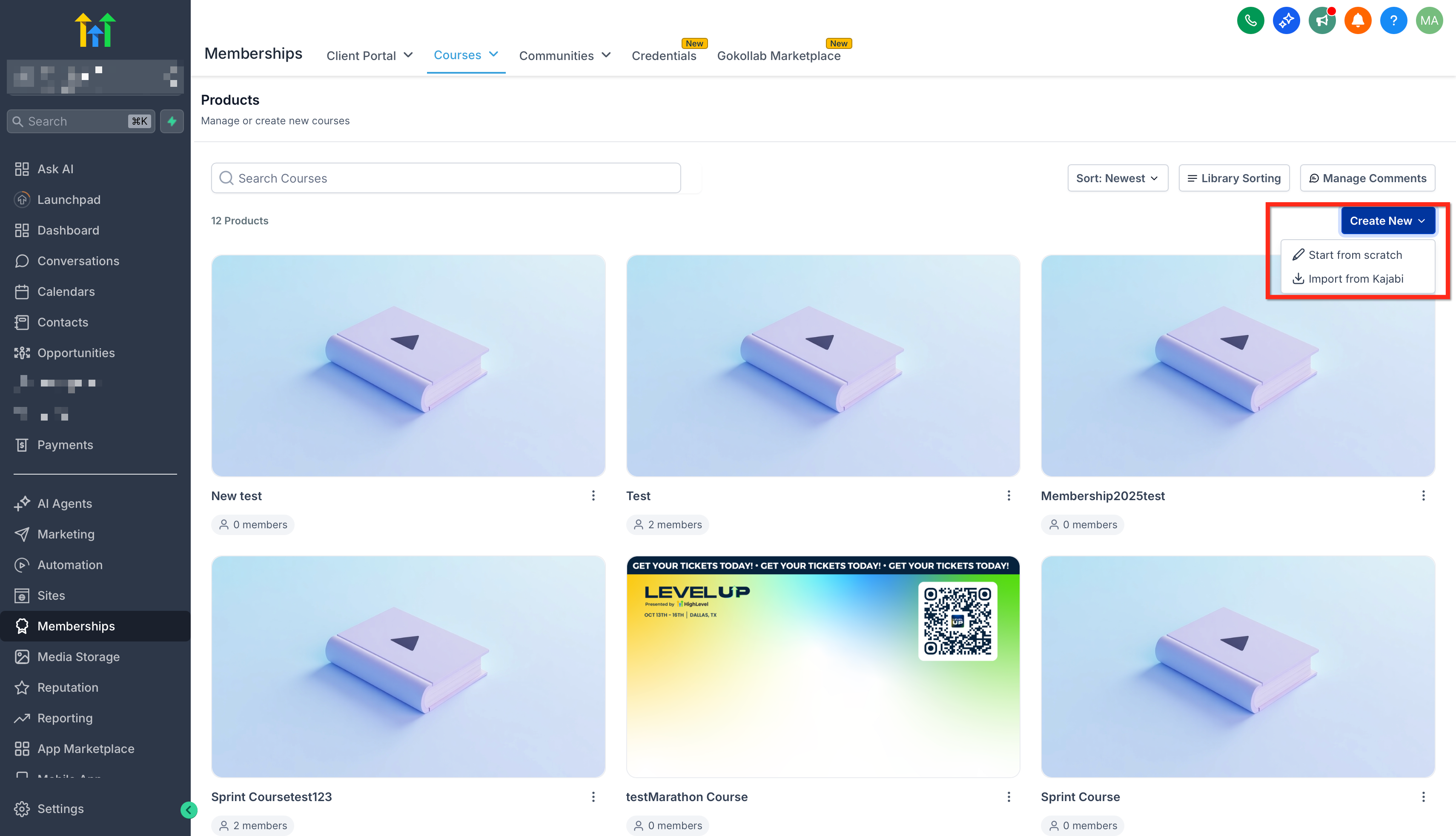
Klik op Maak Product > Begin vanaf nul.
-
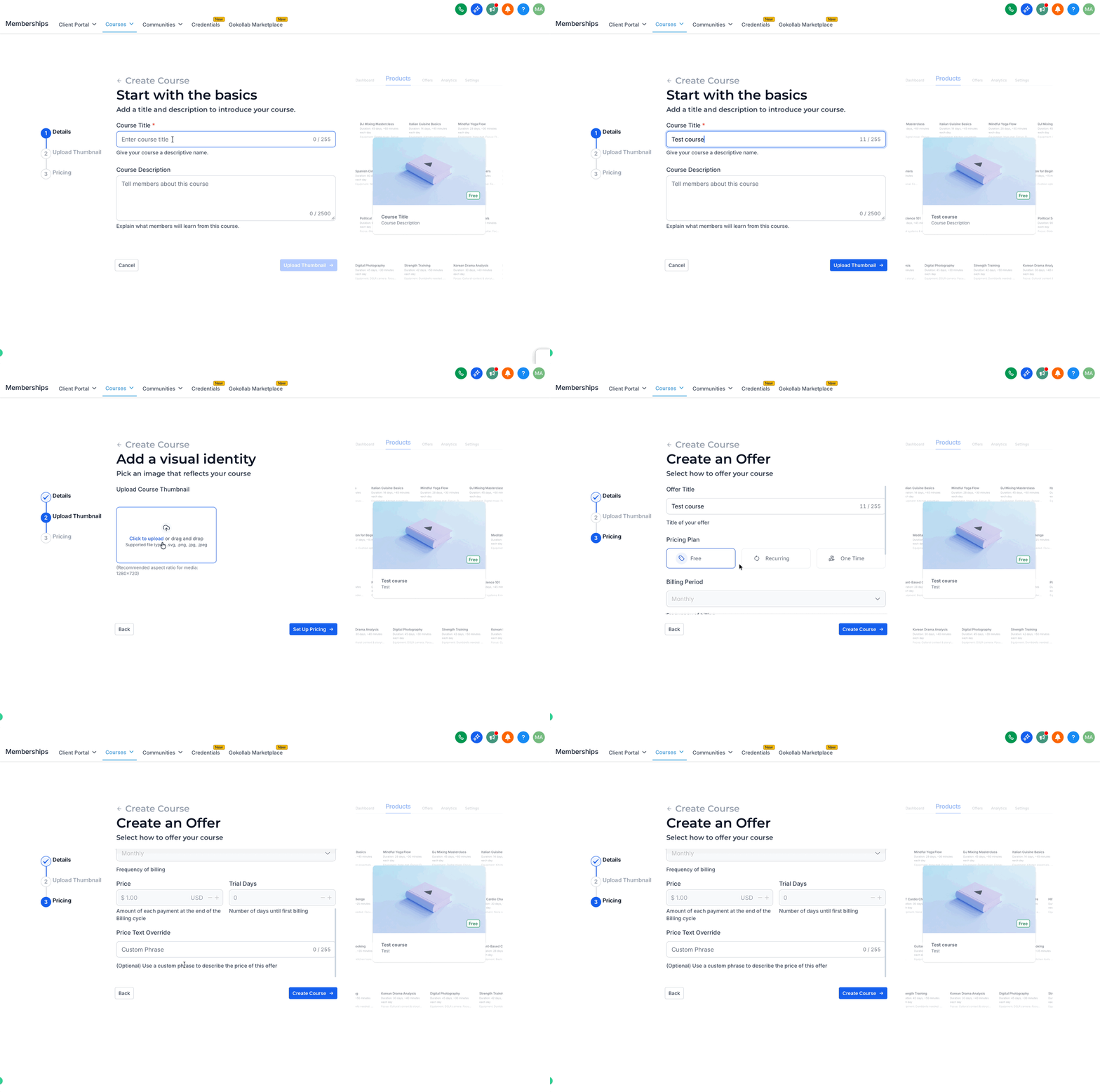
Voeg je cursusdetails toe, waaronder de Cursus Titel en Cursus Beschrijving. Upload een thumbnail afbeelding voor je cursus. Stel de prijs in voor je cursus door Gratis, Terugkerend of Eenmalig te selecteren, en klik vervolgens op Maak Cursus.
-
Bouw je cursusinhoud vanuit het niets of bewerk het sjabloon.
Gebruik de cursuseditor (Nieuwe Lay-out)
Nadat je de cursus hebt gemaakt, opent Voluit Suite de cursuseditor in een grote werkruimte, zodat je sneller inhoud kunt bouwen.
Wat Je Zult Zien:
-
A left panel that shows your course structure (modules, lessons, quizzes, and assignments).
-
A main editor area for the item you selected.
-
Breadcrumbs at the top so you always know where you are in the course.
Veelvoorkomende Acties:
-
Select any lesson or quiz in the left panel to open it in the editor.
-
Drag and drop items in the left panel to reorder content.
-
Expand or collapse modules to focus on one section at a time.
Opmerking: UI-labels en knopnamen kunnen per accountversie variëren.
Volgende stap: Ontdek meer manieren om je cursus te verbeteren via de links onderaan.
Bouw je cursusinhoud
Zodra je cursus is aangemaakt, begin dan met het toevoegen van je leerinhoud.
Gebruik de Cursuseditor om:
-
Modules of secties te maken
-
Lessen toe te voegen
-
Video's of downloadbare bestanden te uploaden
-
Inhoud in de gewenste volgorde te organiseren
-
Je wijzigingen op te slaan
Opmerking: Je cursus bevat de leerinhoud die studenten na inschrijving zullen zien.
Maak een aanbod
Zodra je geweldige cursus klaar is, is het maken van een aanbod als het inpakken van een prachtig cadeau—verleidend en duidelijk waardevol. Hier is hoe je het onweerstaanbaar maakt:
-
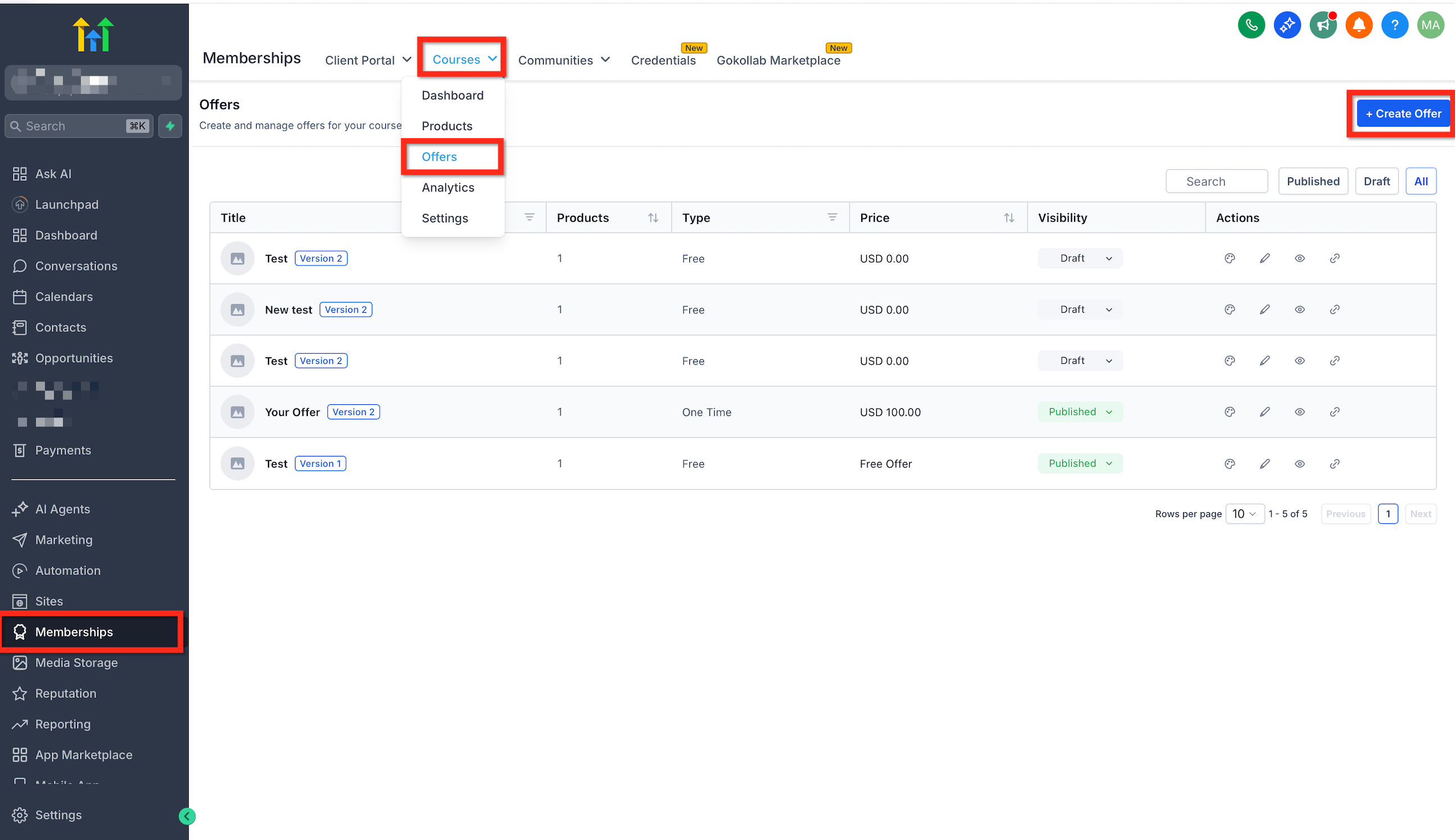
Navigeer naar Lidmaatschappen > Cursussen > Aanbiedingen.
-
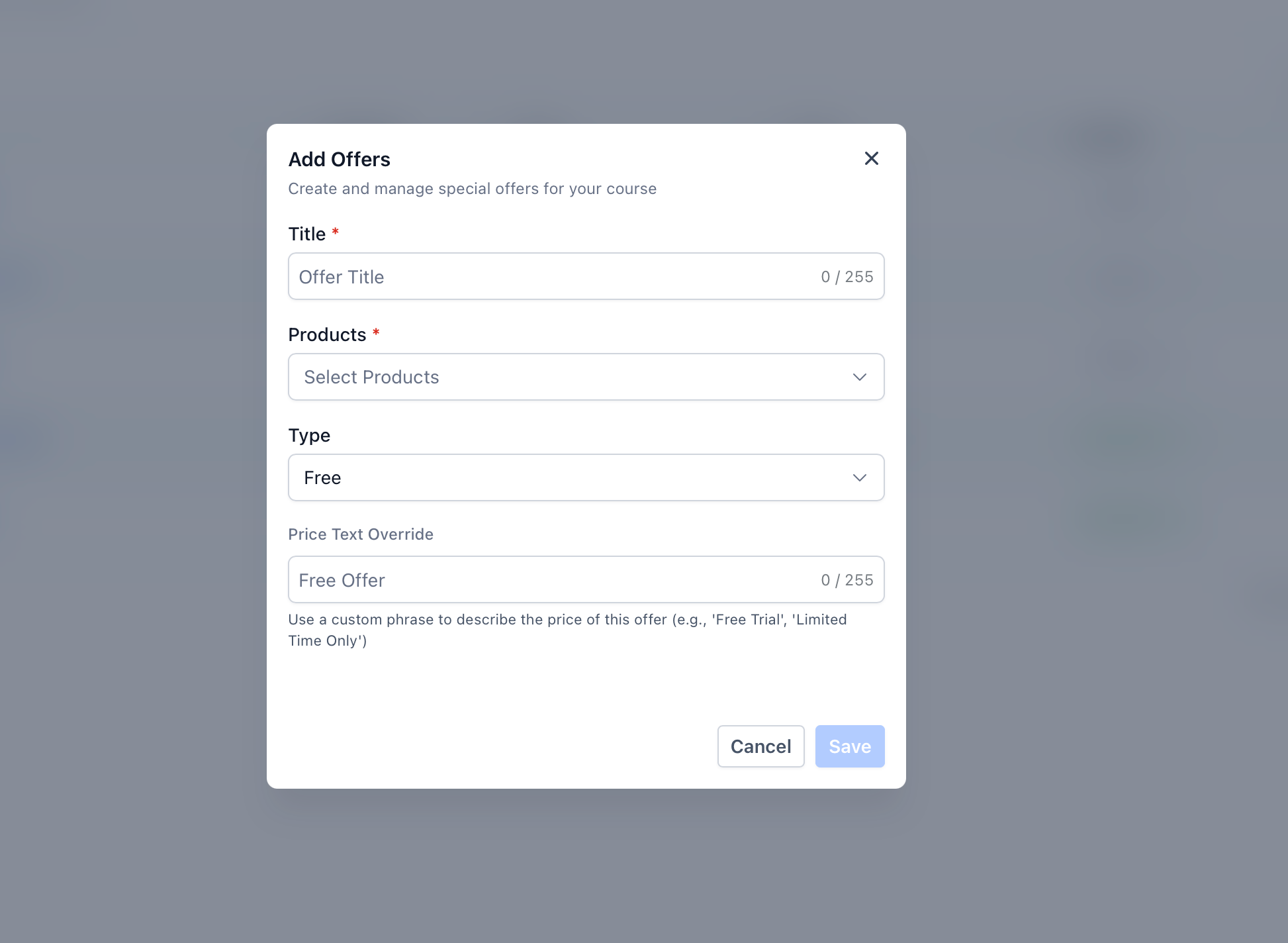
Klik op Maak Aanbod.
-
Vul je aanboddetails in om de waarde duidelijk te communiceren.
-
Wijs je nieuw gemaakte cursusproduct toe aan het aanbod.
-
Stel je gewenste prijs in.
-
Klik op Maak.
-
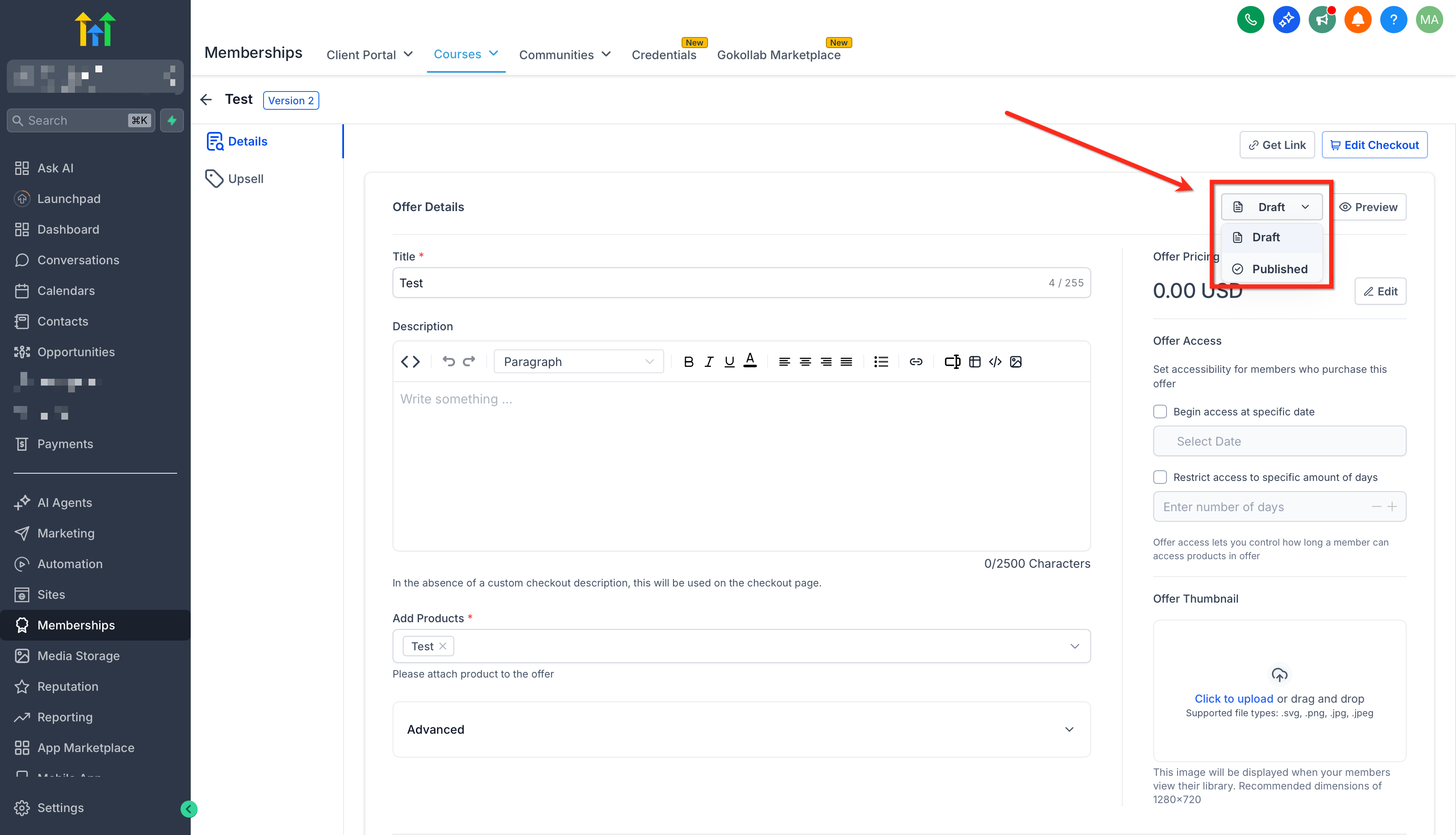
Switch je Aanbod van Concept naar Gepubliceerd en klik op Opslaan.
-
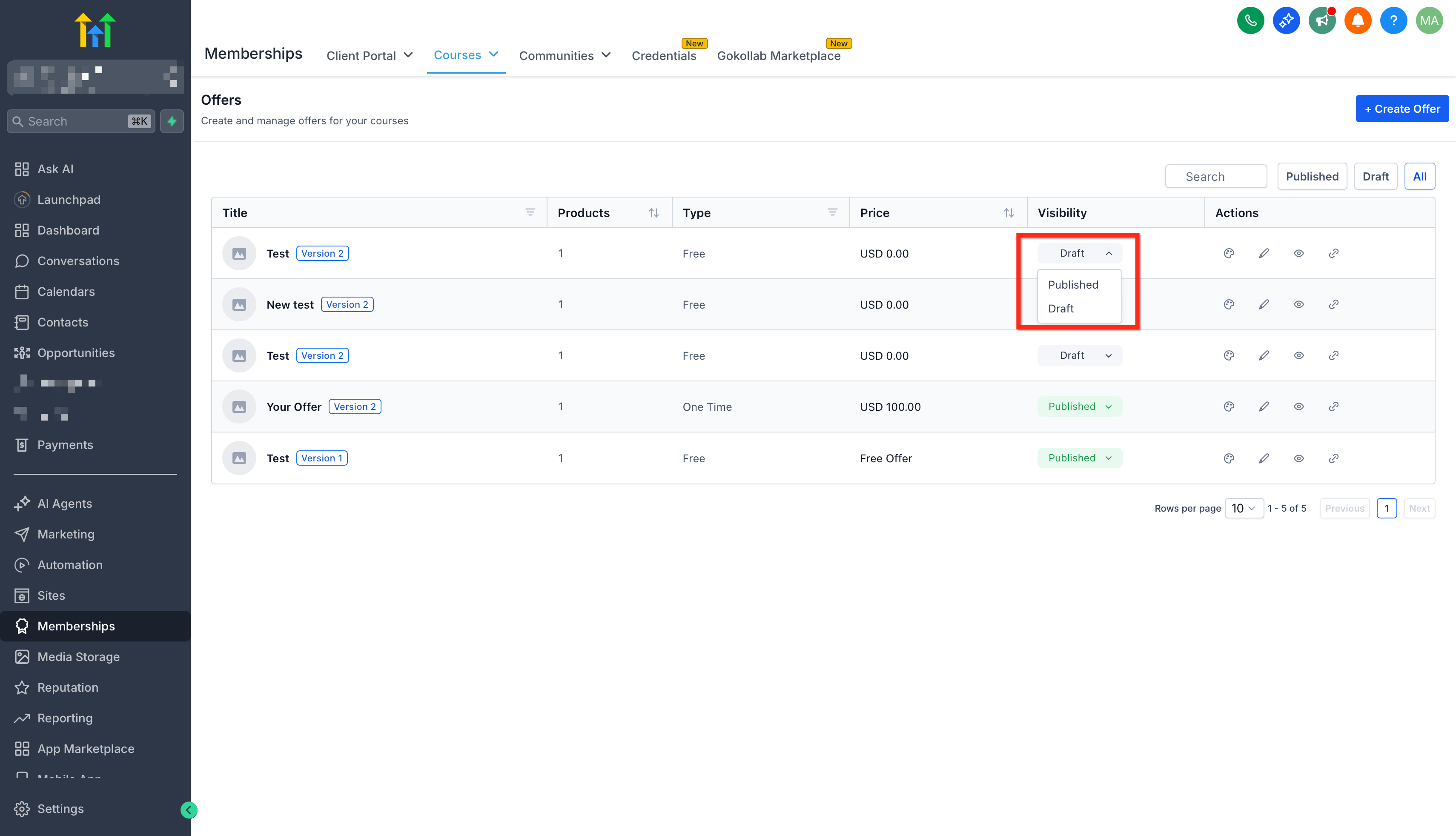
Of schakel rechtstreeks tussen concept en gepubliceerd in de aanbiedingenlijst.
Volgende kun je: Overweeg om aanbiedingen te bundelen of kortcodes te maken om meer leerlingen aan te trekken.
Verkoop aanbod
Gefeliciteerd, je aanbod is klaar om met de wereld gedeeld te worden! De laatste stap is alles over verbinding met je publiek. Laten we snel je aanbod genereren en delen:
-
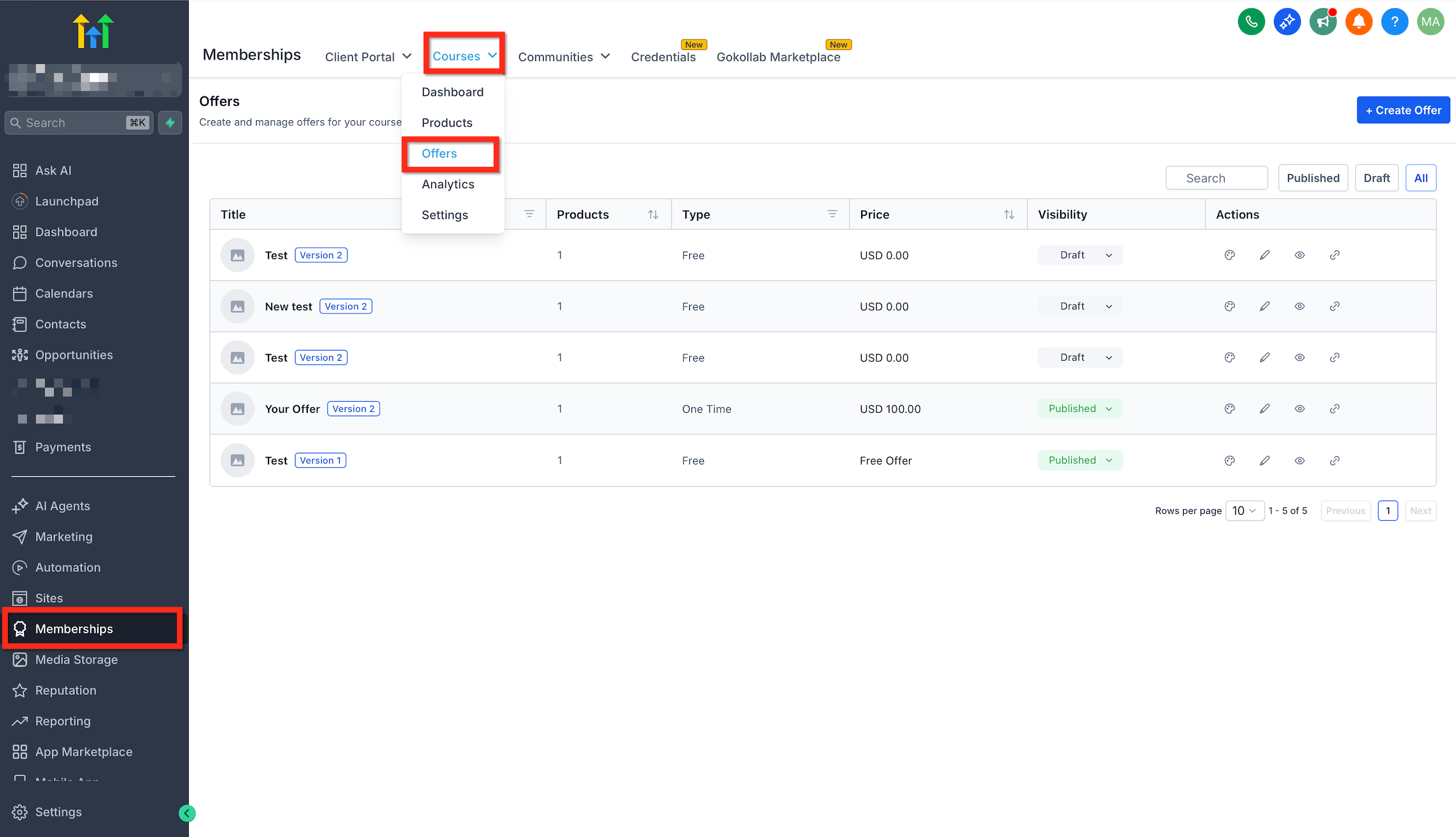
Navigeer terug naar Lidmaatschappen > Cursussen > Aanbiedingen.
-
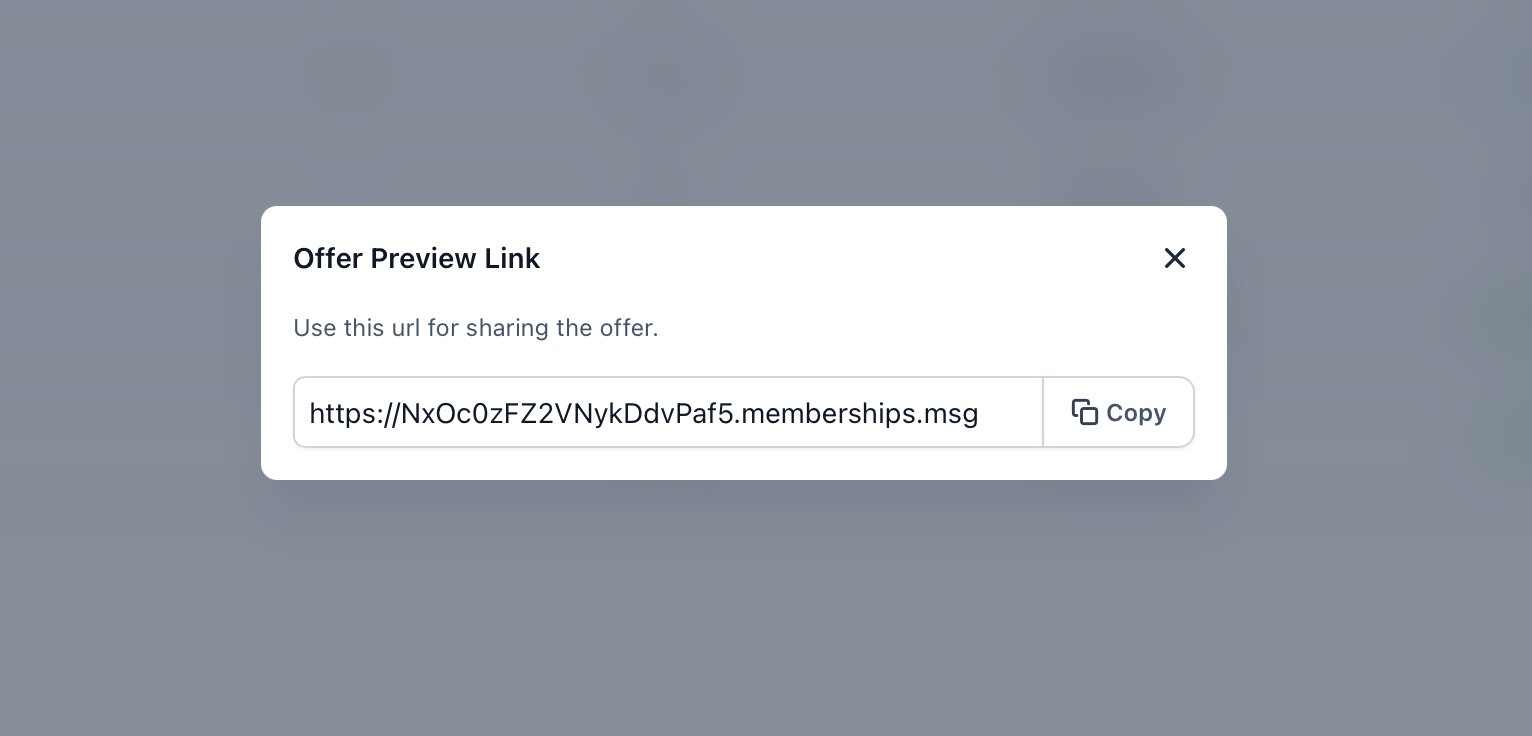
Klik op het link icoon om de link voor een aanbod te krijgen.
-
Klik op Kopieer.
-
Deel het via je kanalen—sociale media, e-mails of je website.
Volgende kun je: Marketingstrategieën verkennen of een campagne lanceren om je cursusverkoop te stimuleren.
Publiceer & deel je aanbod
Zodra je aanbod is geconfigureerd:
-
Controleer de prijsdetails.
-
Bevestig dat de juiste cursus is gekoppeld.
-
Publiëer het aanbod.
-
Kopieer de aanbodlink.
Je aanbodlink kan worden gedeeld via:
-
E-mailcampagnes
-
Landingspagina's
-
Websites
-
Sociale media
-
Privéberichten
Veelgestelde vragen
V. Waarom is mijn cursus niet zichtbaar?
Als je je cursus niet kunt vinden:
-
Bevestig dat de cursus succesvol is aangemaakt.
-
Controleer of je in het juiste account werkt.
-
Vernieuw de Cursussen pagina om te zorgen dat je de laatste wijzigingen ziet.
V. Waarom is mijn aanbod niet beschikbaar?
Als je aanbod niet zichtbaar is:
-
Bevestig dat het aanbod is gepubliceerd.
-
Bevestig dat de juiste cursus aan het aanbod is gekoppeld.
-
Controleer je aanbodconfiguratie om ervoor te zorgen dat deze succesvol is opgeslagen.
V. Waarom kunnen klanten mijn cursus niet kopen?
Als leerlingen de aankoop niet kunnen afronden:
-
Bevestig dat een ondersteunde betalingsprovider is aangesloten op je account.
-
Controleer de prijs en betalingsconfiguratie van je aanbod.
-
Bevestig dat het aanbod is gepubliceerd en beschikbaar is voor aankoop.
V. Waarom kan een leerling geen toegang krijgen tot mijn cursus?
Als een leerling heeft gekocht of ingeschreven maar geen toegang krijgt tot de cursus:
-
Bevestig dat de leerling met succes is ingeschreven.
-
Controleer of de juiste cursus aan het aanbod is gekoppeld.
-
Als je toegang verleent via workflows, controleer dan de workflowconfiguratie om te zorgen dat deze actief en functioneel is zoals verwacht.
V. Waarom laden mijn video's of bestanden niet?
Als cursusmedia niet correct laden:
-
Vernieuw de pagina en bevestig dat de upload succesvol is voltooid.
-
Controleer of de les het juiste media bestand bevat.
-
Als het probleem aanhoudt, probeer het bestand opnieuw te uploaden en zorg ervoor dat het wordt ondersteund door de Cursuseditor.