
Starten met Voluit Suite: bestaande contacten importeren
Je doelgroep is het hart van je bedrijf. In Voluit Suite kun je bestaande contacten vanuit verschillende platforms snel importeren in één centrale plek. Zo werk je overzichtelijker, kost opvolgen minder tijd en kun je sneller een relatie opbouwen.
Contacten importeren
Wil je je outreach stroomlijnen? Volg dan deze stappen om je contacten te importeren:
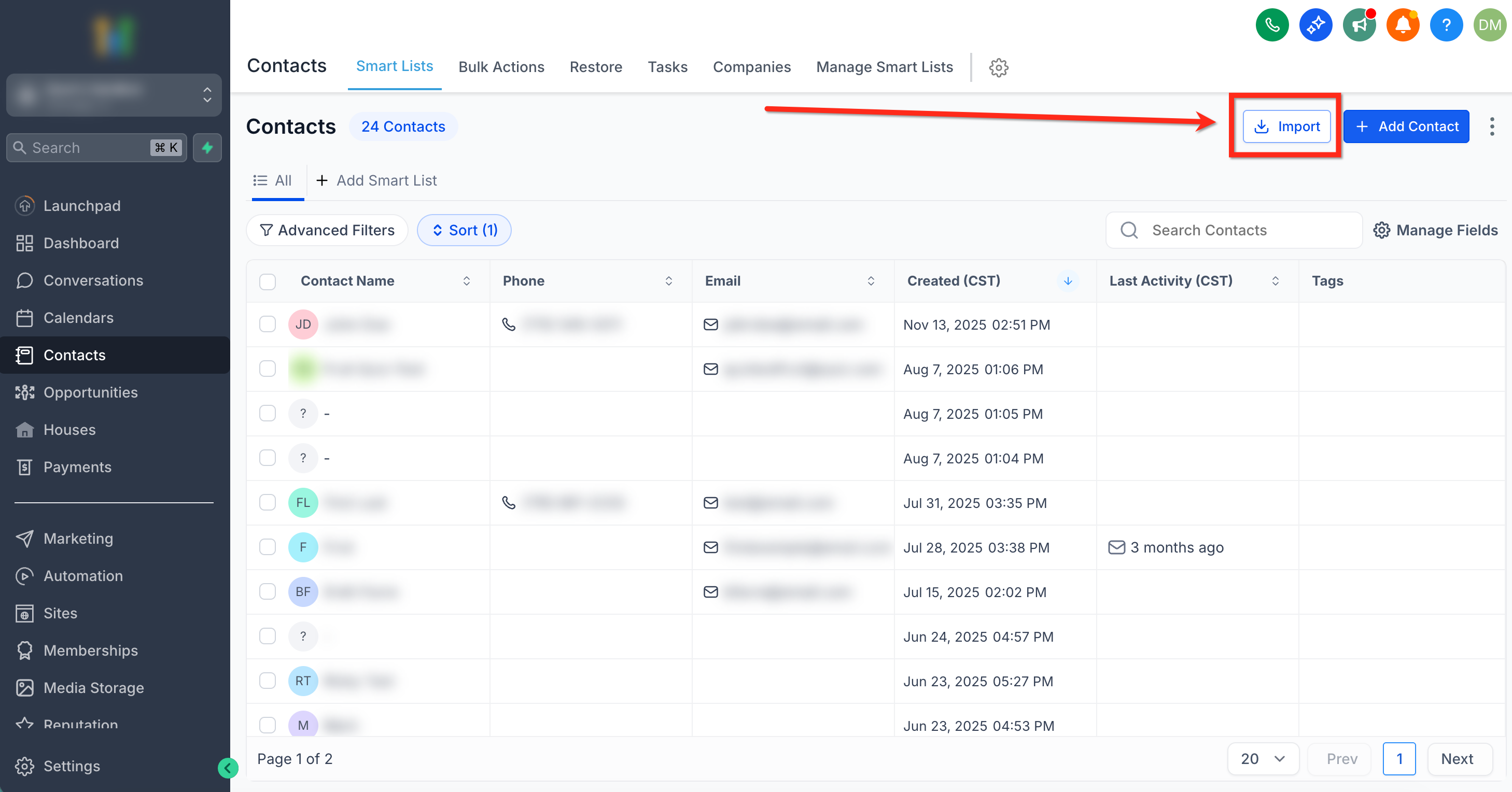
- Ga naar Contacten (NL: Contacts).
- Klik op Importeren (NL: Import). Het icoon lijkt op een pijltje omlaag dat in een vak wijst.
-
Selecteer in Imports-1 Contacten (NL: Contacts) en klik op Volgende (NL: Next).
-
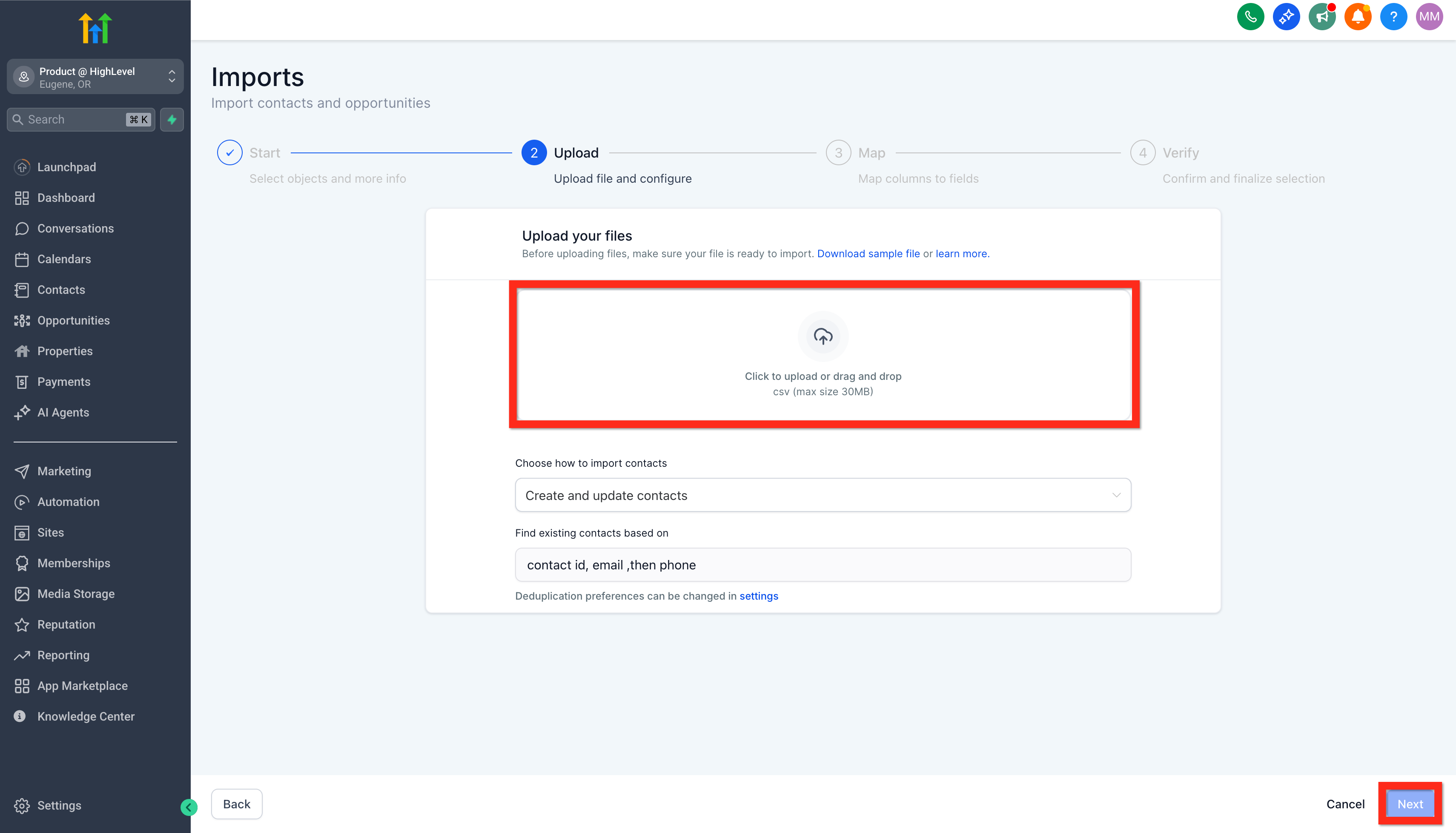
Controleer je bestandsformaat.
Upload je bestand.
- Ondersteund: CSV-bestanden tot 50 MB.
- Wil je een voorbeeldbestand met standaard contactvelden downloaden? Klik dan op Download Sample File (NL: Voorbeeldbestand downloaden).
-
Klik hier om een lijst met standaard contactvelden te bekijken.
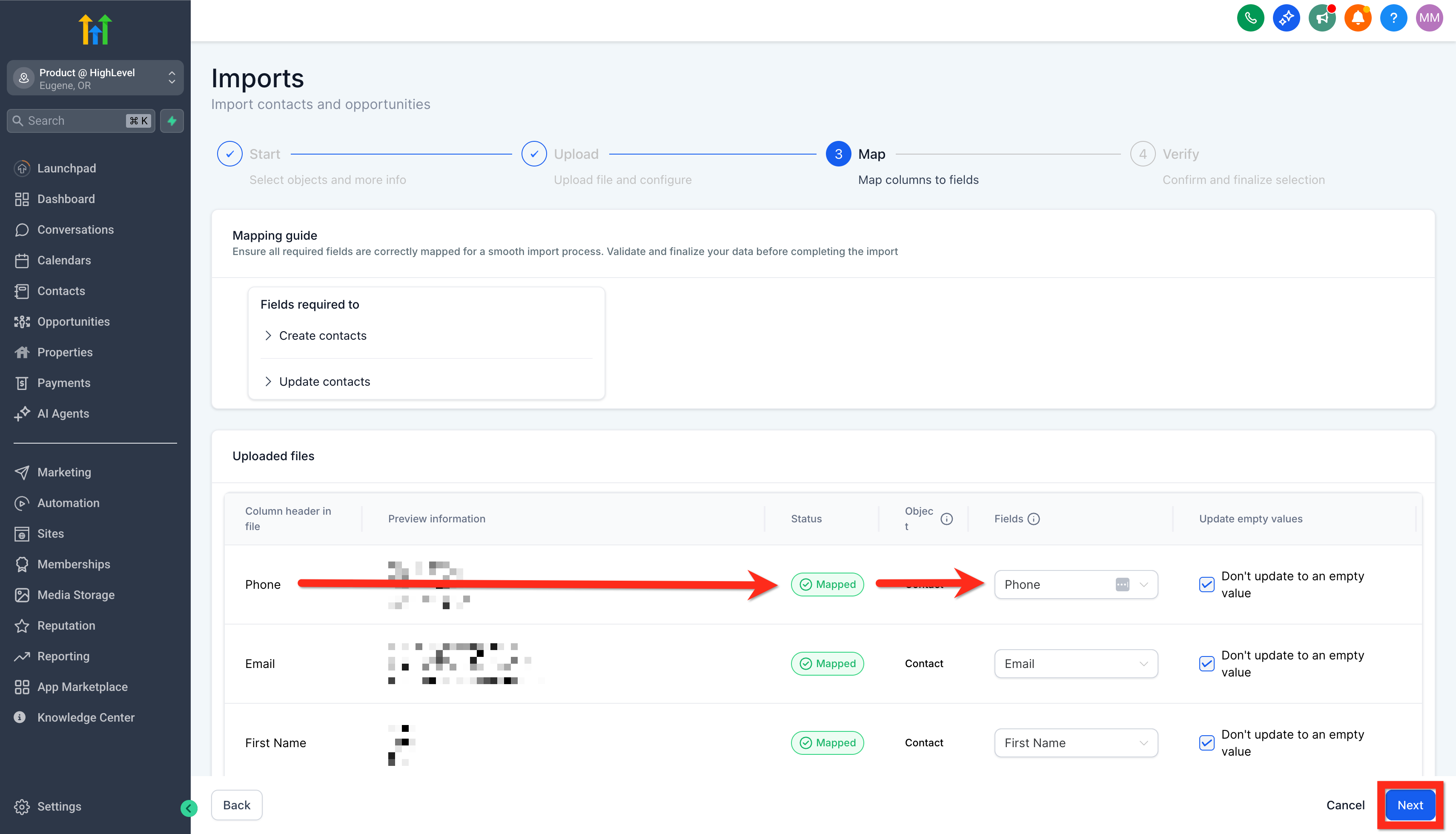
Koppel de kolommen uit je bestand aan de bijbehorende contactvelden.
- Heb je gegevens die niet in de standaardvelden passen? Maak dan eerst een nieuw aangepast veld aan.
-
Of kies Don't import data in unmatched columns (NL: Importeer geen data uit niet-gekoppelde kolommen).
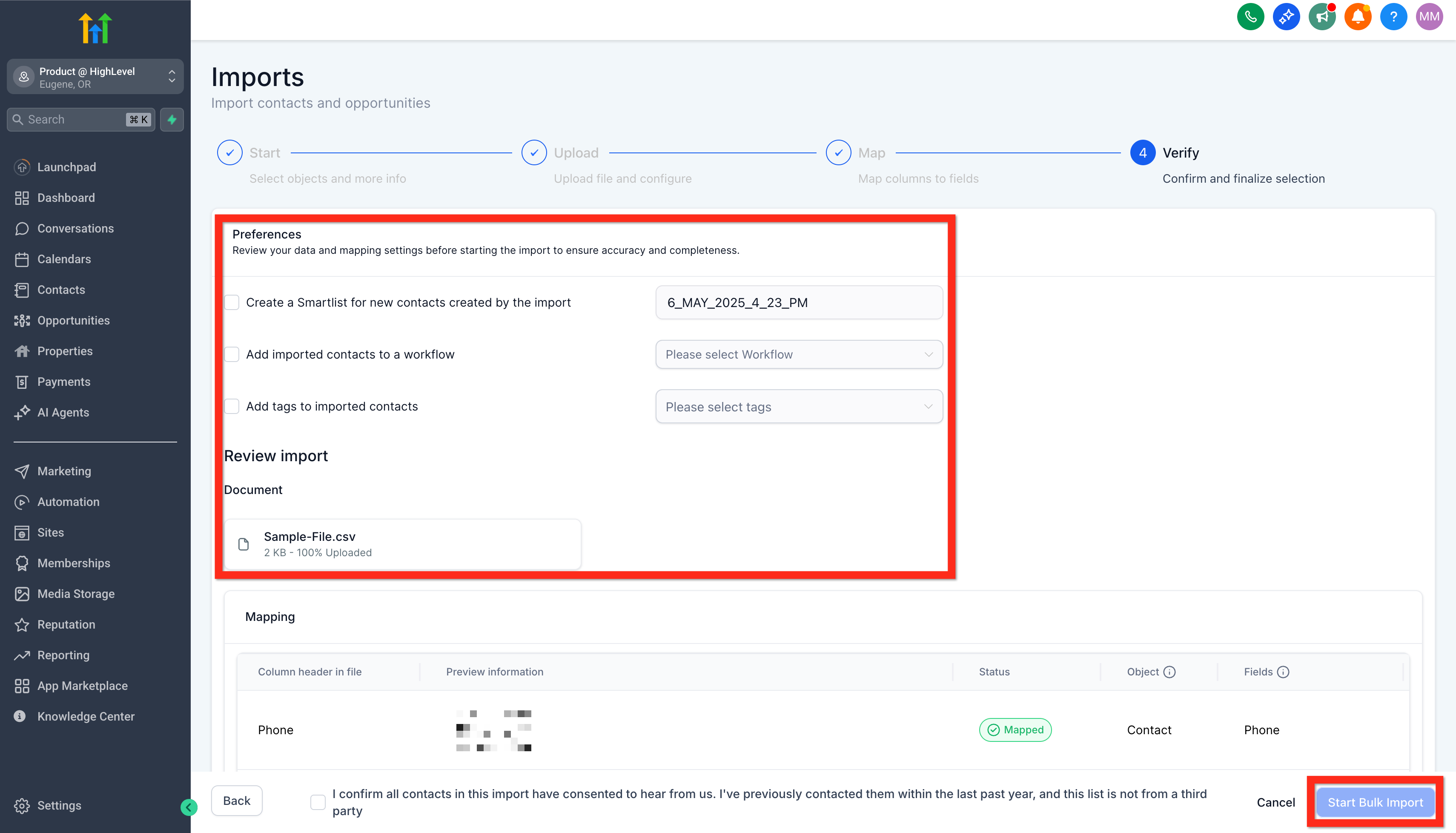
Vul de importdetails in.
- Geef je import een naam.
- Maak eventueel lijsten aan.
-
Stel toestemmingsvoorkeuren in.
Klik daarna op Bulk Import (NL: Bulk import).
- Wacht tot de import is afgerond.
Check ook de artikelen in de links onderaan.
Daarna kun je je doelgroep segmenteren, zodat je gerichter kunt opvolgen.
Nieuwe aangepaste velden aanmaken
Met aangepaste velden kun je contactgegevens opslaan die voor jouw bedrijf belangrijk zijn. Zo kun je specifieker segmenteren en betere inzichten opbouwen.
Zo maak je een aangepast veld aan:
- Ga naar Instellingen Aangepaste velden (NL: Settings Custom Fields).
-
Klik op Veld toevoegen (NL: Add Field).
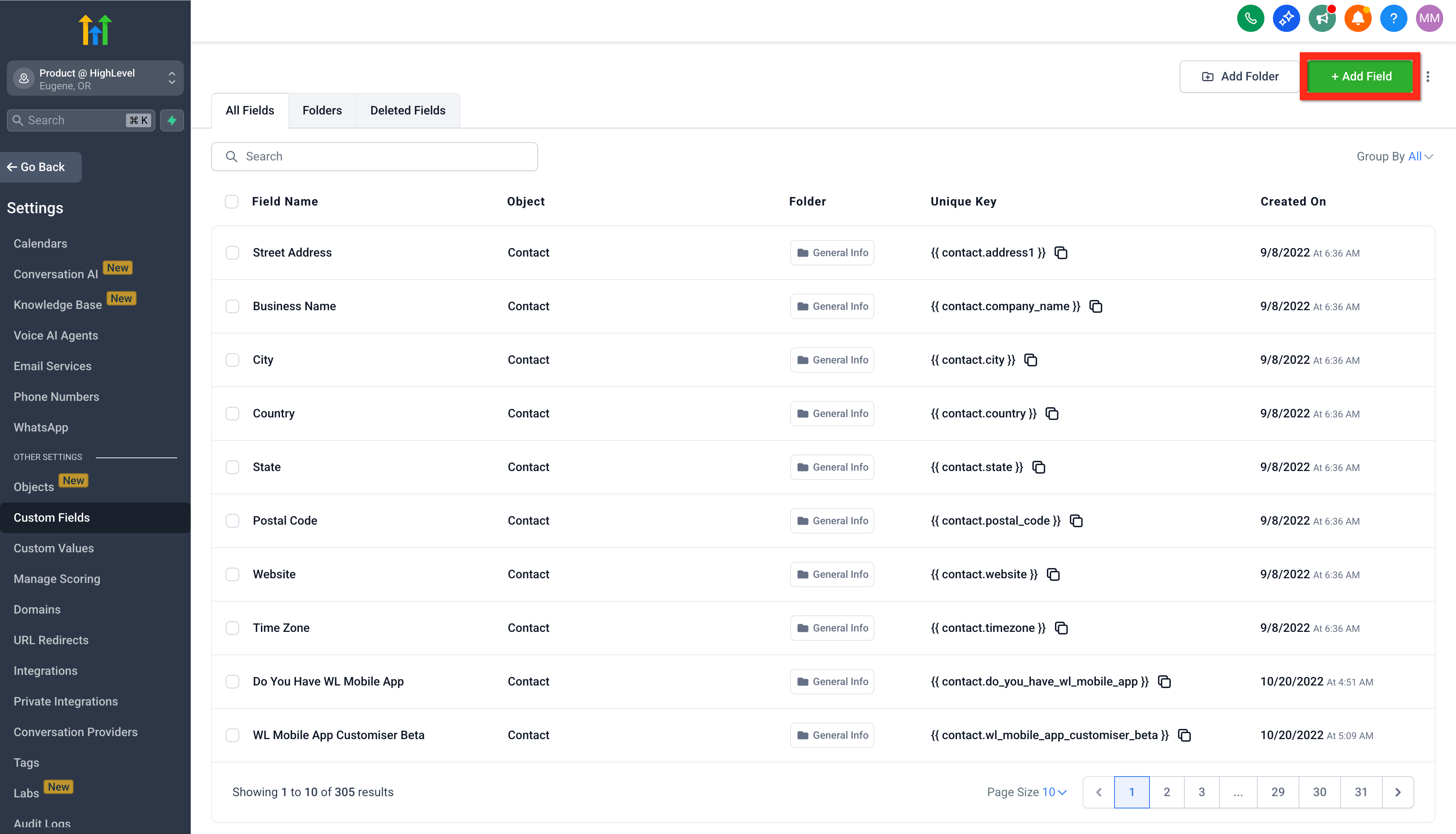
-
Kies het type veld dat je nodig hebt.
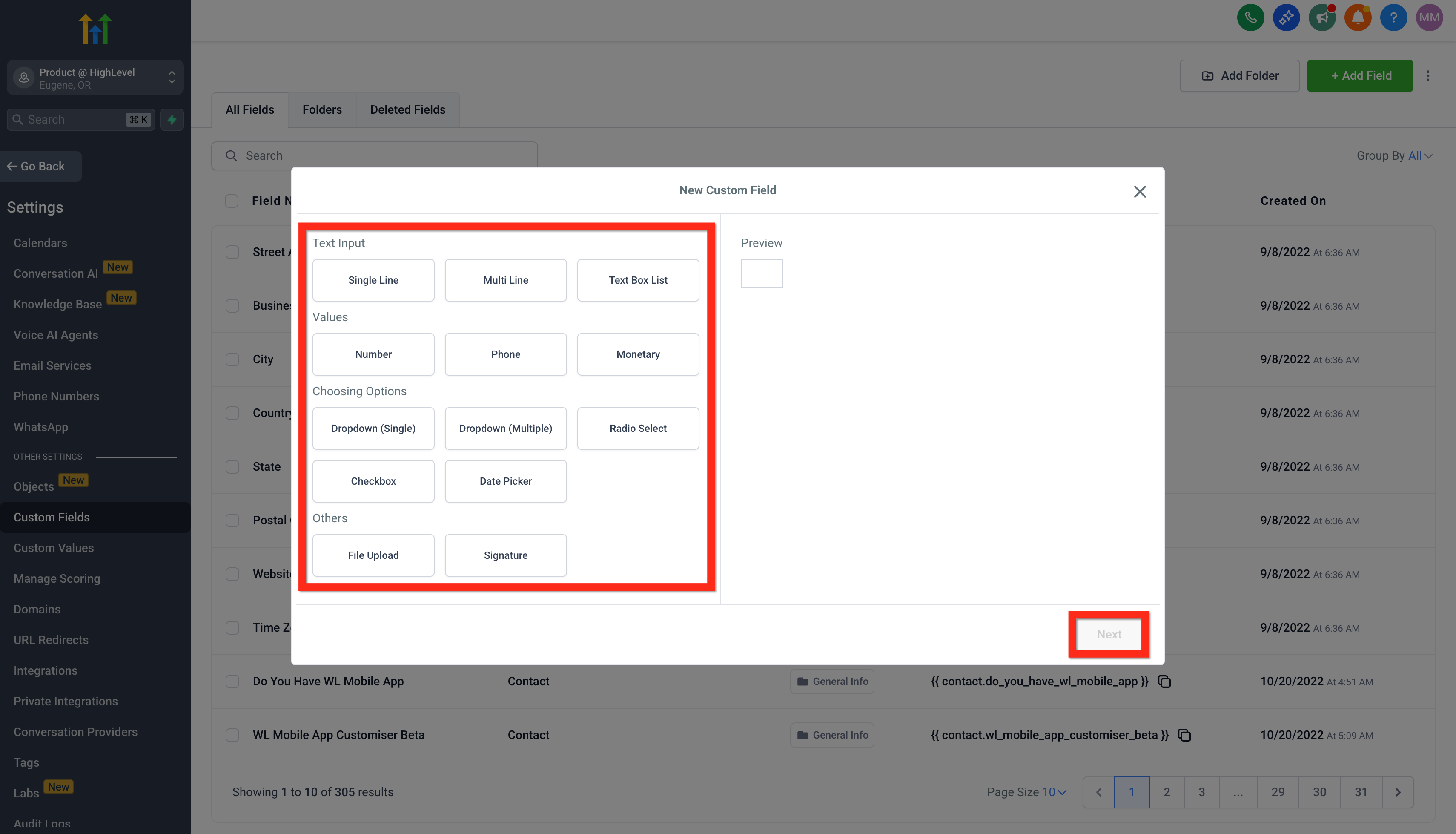
Vul de velddetails in.
- Naam
- Groep
- Placeholder
-
Overige instellingen
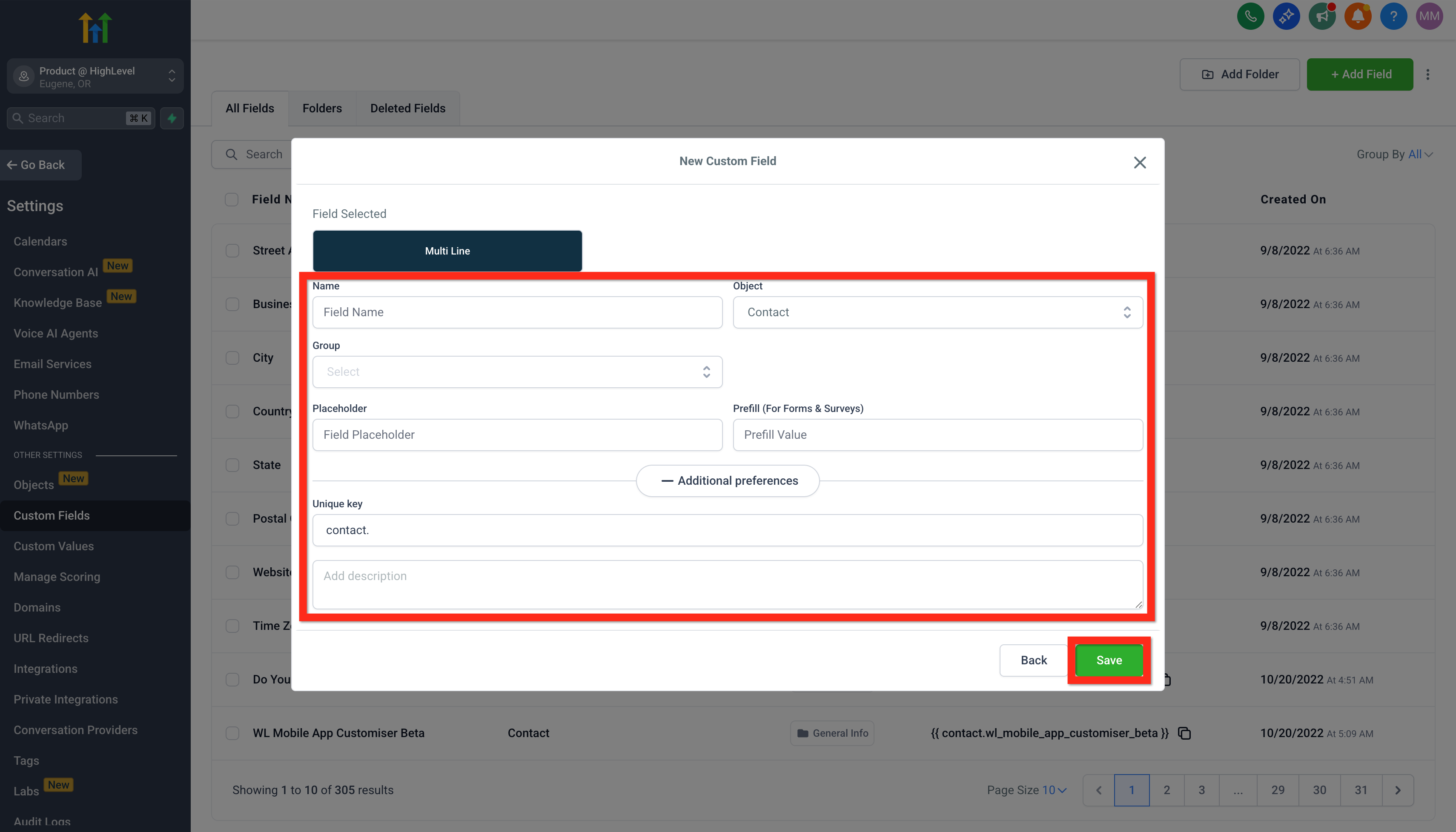
- Klik op Opslaan (NL: Save).
Gebruik je aangepaste velden vervolgens om campagnes en berichten beter te laten aansluiten op je doelgroep.
Bulkacties op contacten
Met bulkacties beheer je in één keer grotere groepen contacten. Je kunt bijvoorbeeld tags toevoegen, e-mails versturen of automatiseringen starten.
Zo gebruik je bulkacties:
-
Ga naar Contacten (NL: Contacts).
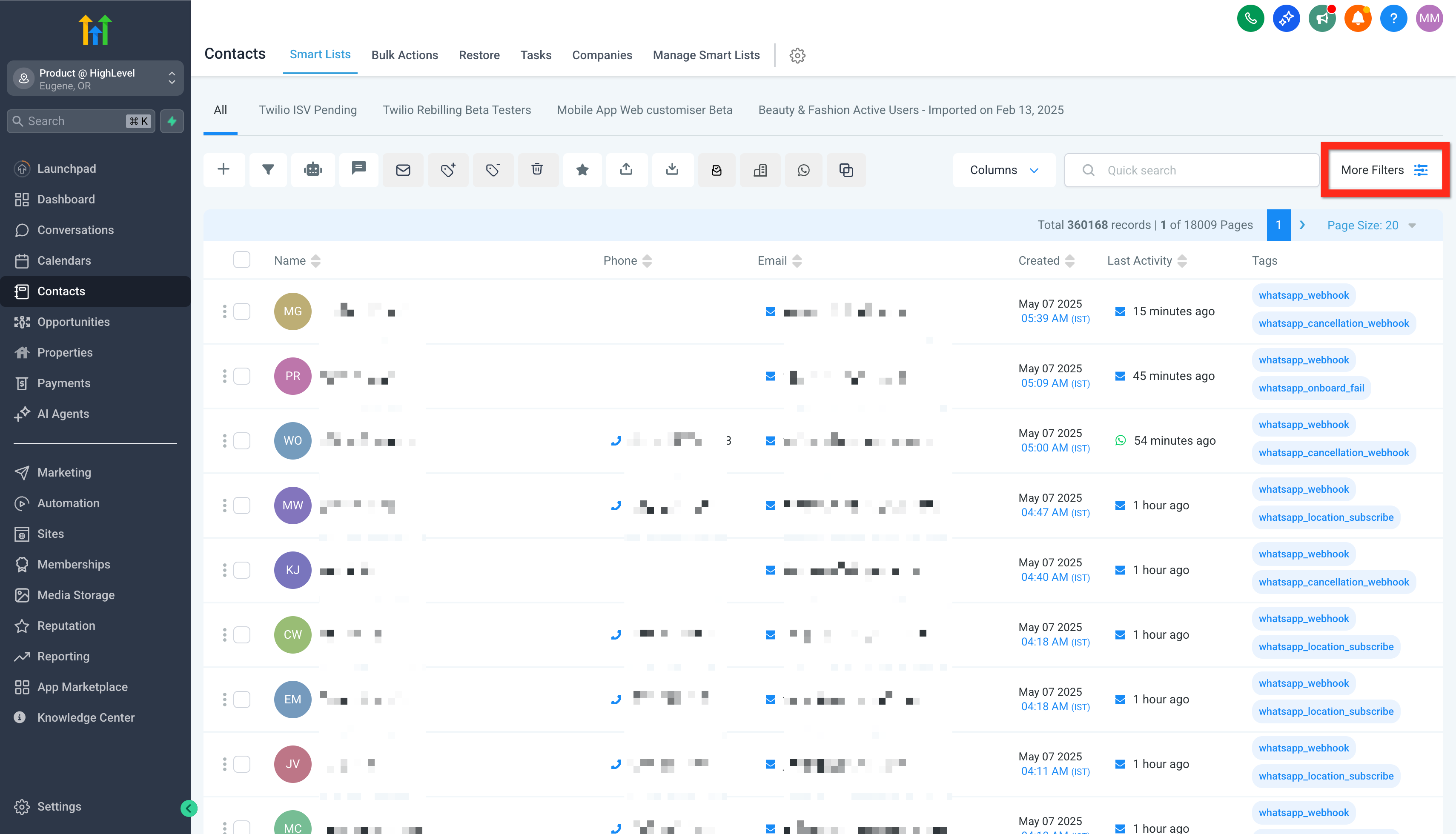
-
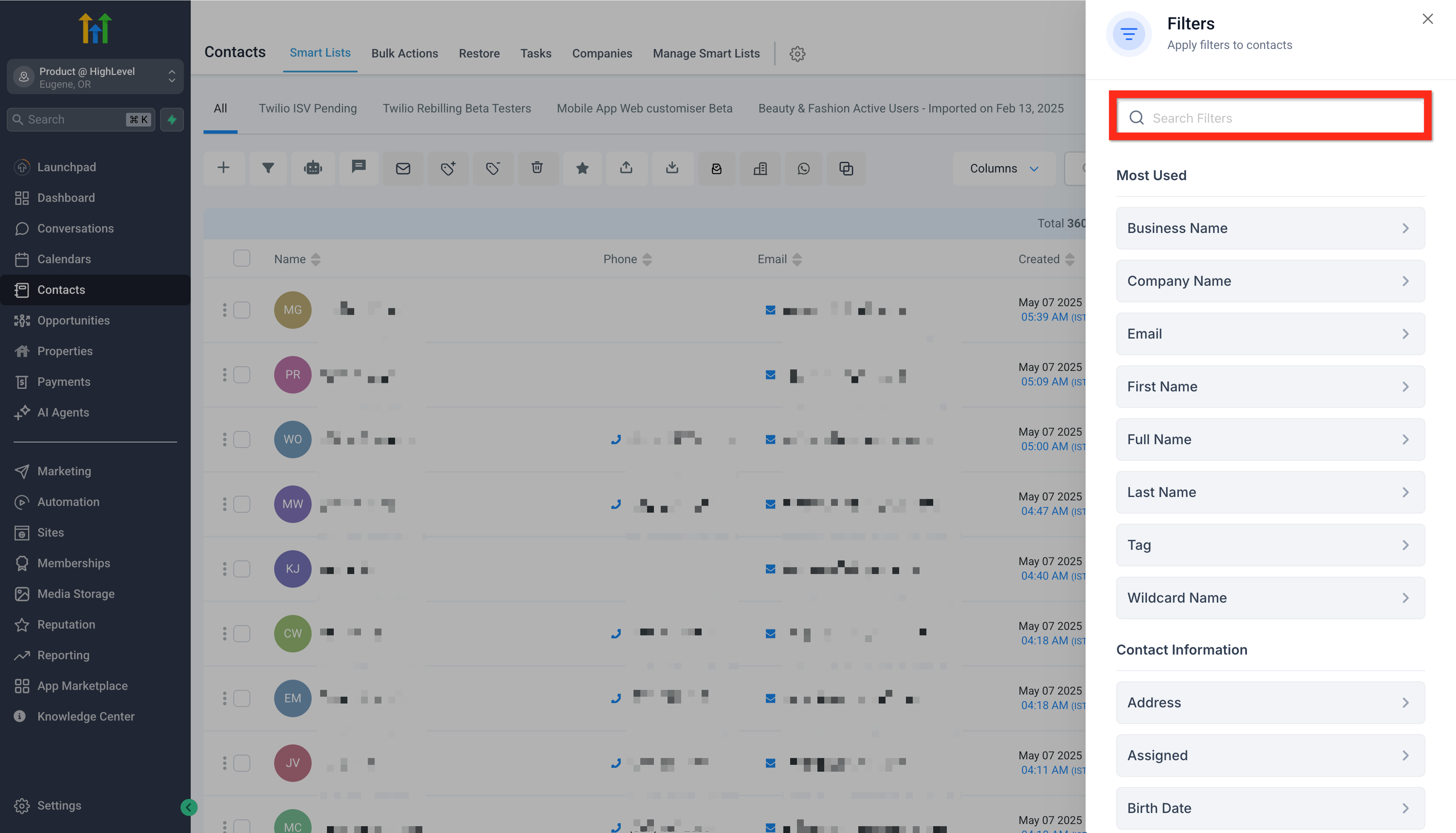
Gebruik filters om je selectie te verfijnen.
-
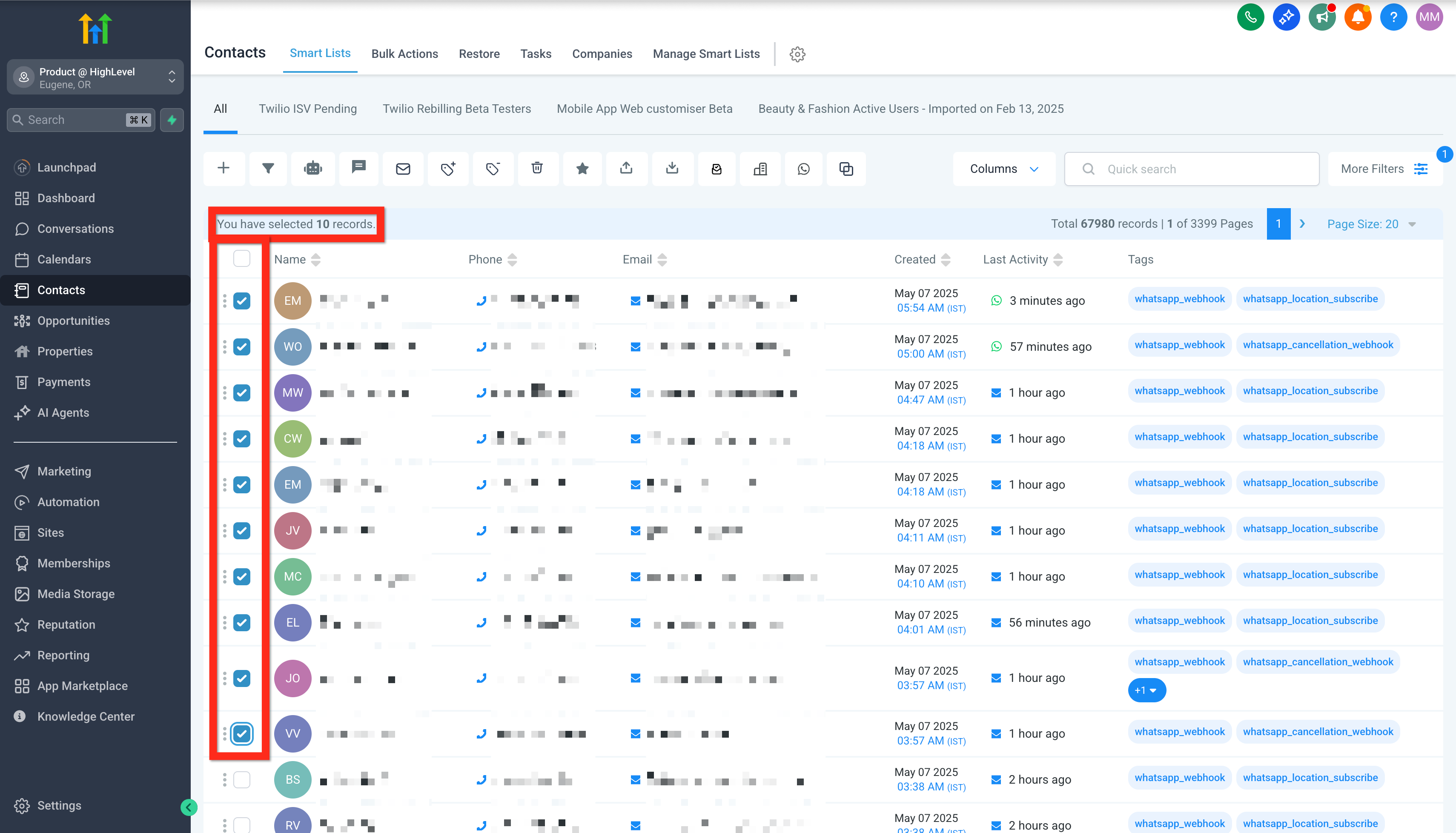
Vink de selectievakjes aan bij de contacten die je wilt bewerken.
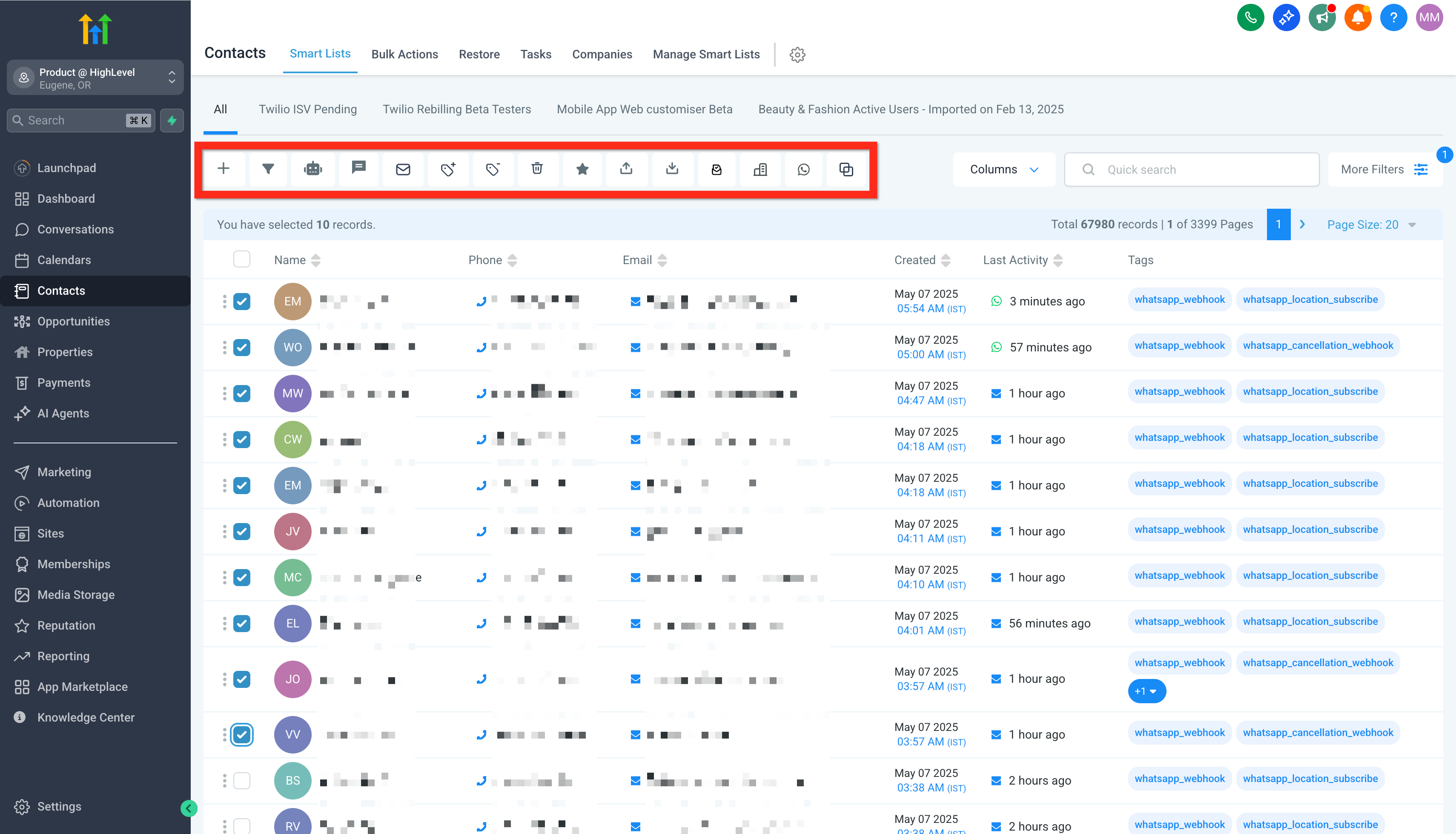
Klik op een bulkactieknop, zoals:
- Toevoegen aan automatisering (NL: Add to Automation)
- SMS verzenden (NL: Send SMS)
-
E-mail verzenden (NL: Send Email)
Standaard contactvelden tijdens import
Hieronder vind je de standaard contactvelden die je kunt gebruiken bij het importeren van contacten:
- Contact ID
- Naam
- Voornaam
- Achternaam
- Geboortedatum
- Contact eigenaar
- Contactbron
- Contacttype
- Bedrijfsnaam
- Telefoon
- Bedrijfsnaam
- Adres
- Provincie
- Stad
- Postcode
- Land
- DND
- Tijdzone
- Website
- Extra e-mail
- Extra telefoonnummers
- Notities
Verken daarna de automatiseringsmogelijkheden om je opvolging verder te versterken.