
Integratie: Stappenplan voor Facebook koppelen
Facebook-integratie in Voluit Suite zorgt ervoor dat leadgegevens uit Facebook Lead Ads direct worden gesynchroniseerd met je CRM. Zodra alles is gekoppeld, kunnen nieuwe leads automatisch workflows starten, in je pijplijnen terechtkomen en nurture-campagnes activeren zonder handmatige imports.
Overzicht van de Facebook-integratie
Met de Facebook-integratie koppel je je Facebook-bedrijfspagina en sync je leads direct naar een Voluit Suite-account. Deze koppeling ondersteunt Lead Ads die je maakt via Facebook Instant Forms (Directe formulieren) en werkt samen met automatisering in Voluit Suite Workflows. Zodra de koppeling actief is, kun je ook je Instagram Business-account koppelen als die aan je Facebook-pagina is verbonden.
Belangrijkste voordelen van de Facebook-integratie
Met de Facebook-integratie automatiseer je het binnenhalen van leads vanuit Facebook.
- Lead-automatisering: nieuwe Facebook-leads worden automatisch gesynchroniseerd naar je CRM.
- Veldkoppeling voor formulieren: antwoorden uit het Facebook-formulier worden gekoppeld aan de juiste CRM-velden.
- Synchronisatie-opties: kies of je eerdere leads ook wilt ophalen, of alleen nieuwe leads vanaf het moment van koppelen.
- Workflows triggeren: gebruik een formulierinzending als trigger om geautomatiseerde sequences te starten.
Facebook koppelen aan een account
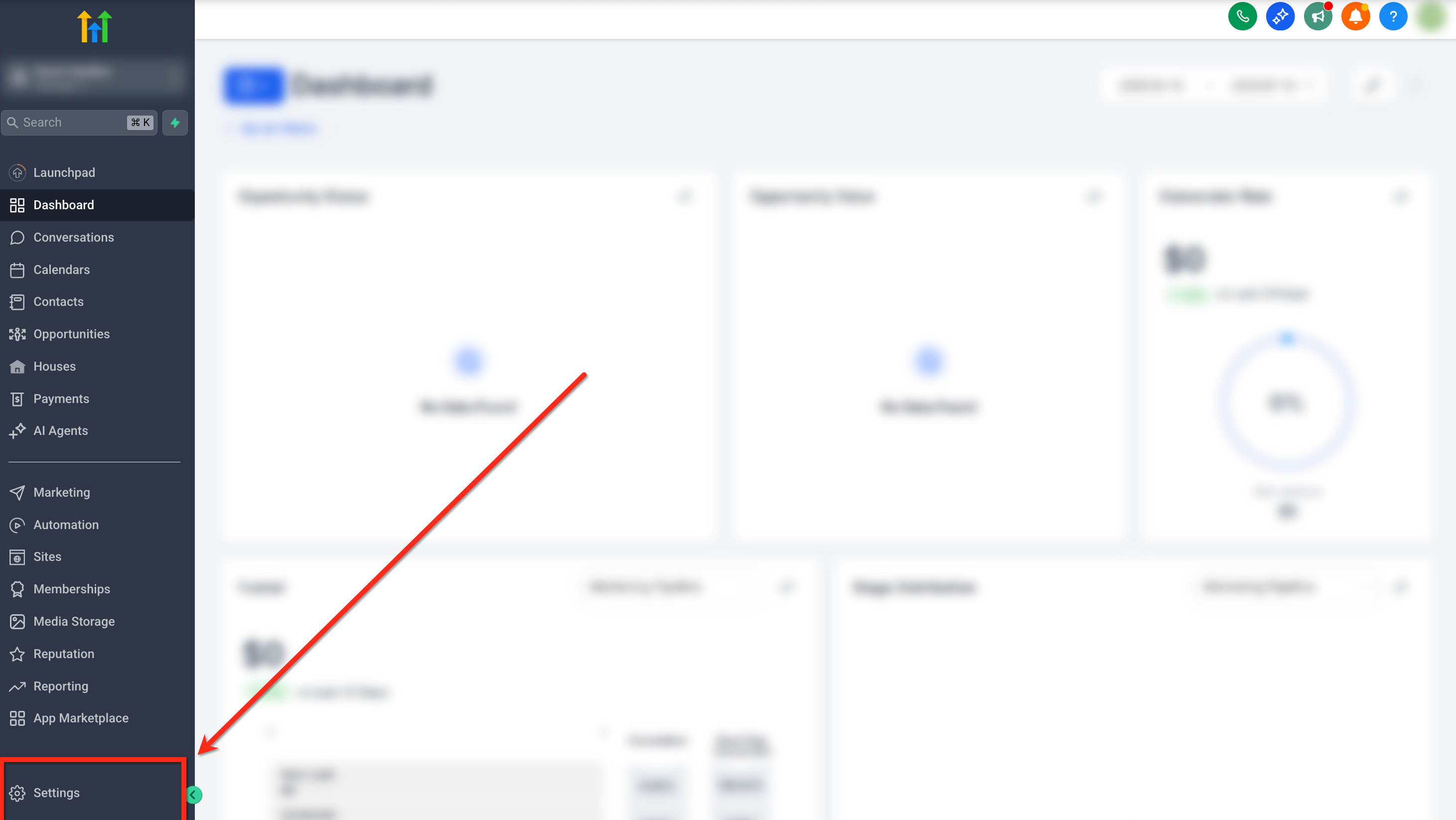
Stap 1: Ga naar accountinstellingen
Ga naar Settings (Instellingen) linksonder in het scherm.
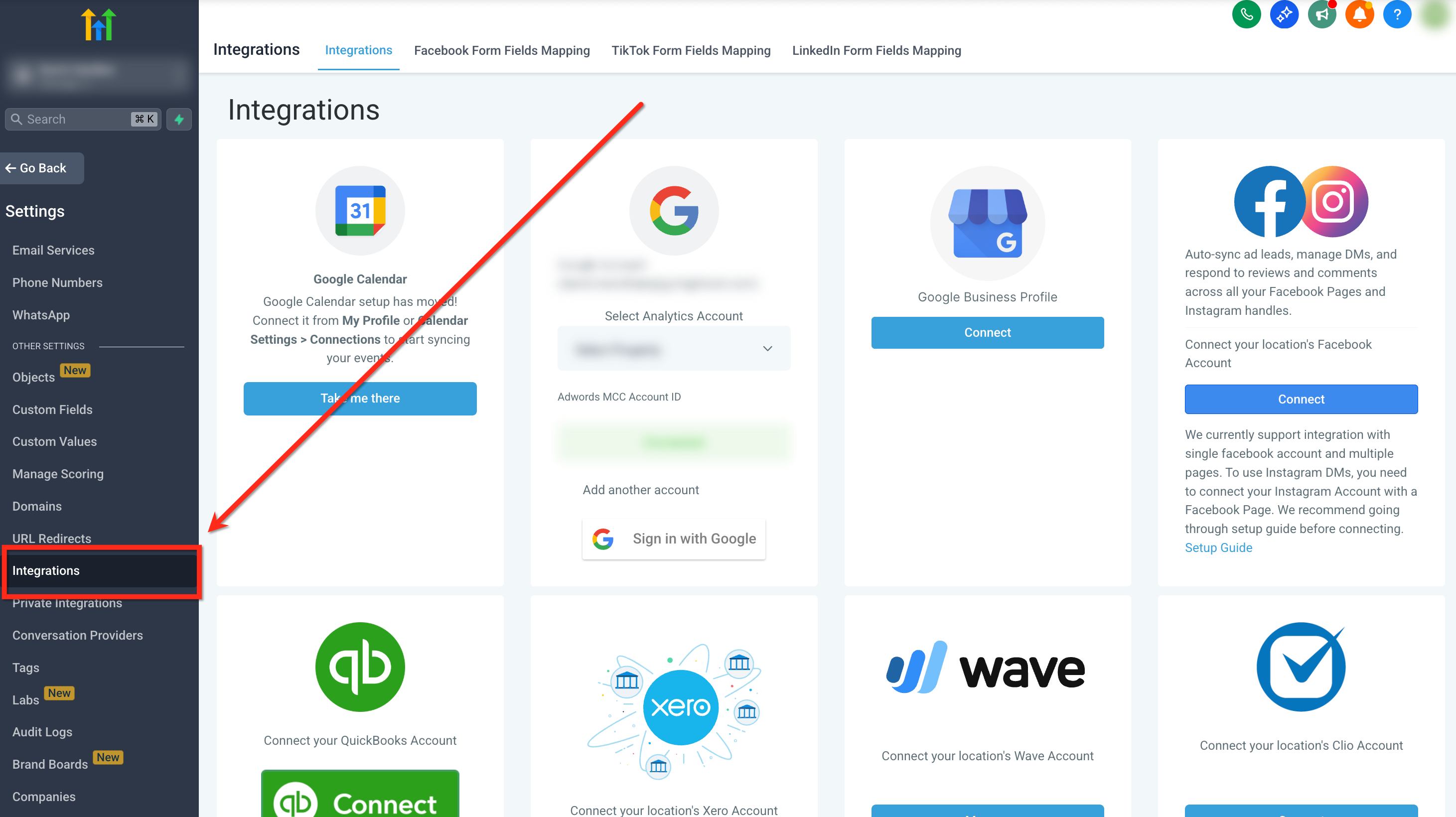
Stap 2: Open Integrations
Klik in het linkermenu binnen Settings (Instellingen) op Integrations (Integraties).
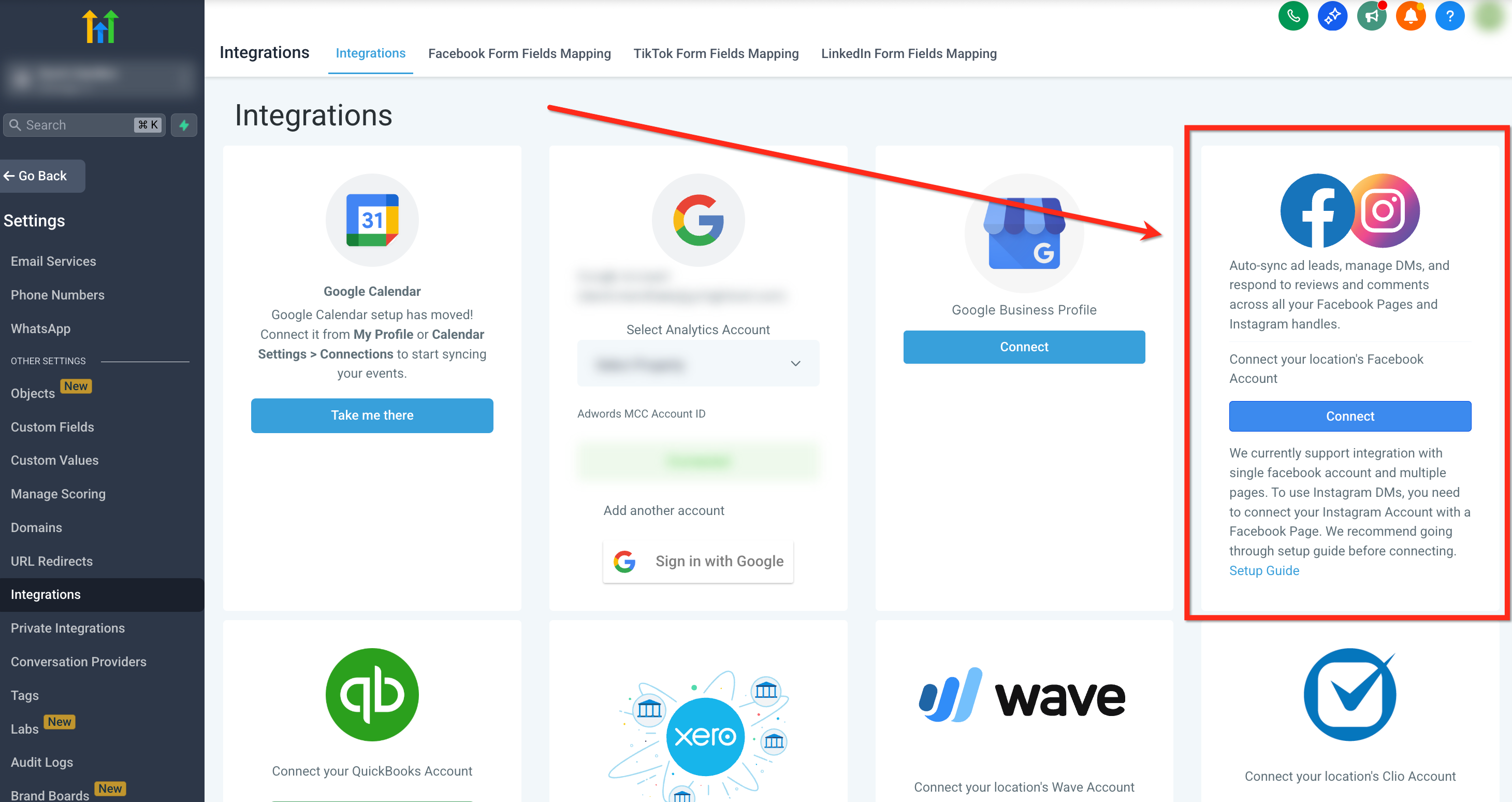
Stap 3: Klik op de kaart Facebook–Instagram
Zoek de kaart Facebook–Instagram rechtsboven op het scherm Integrations (Integraties) en klik op Connect (Koppelen).
Stap 4: Rond Facebook-login en permissies af
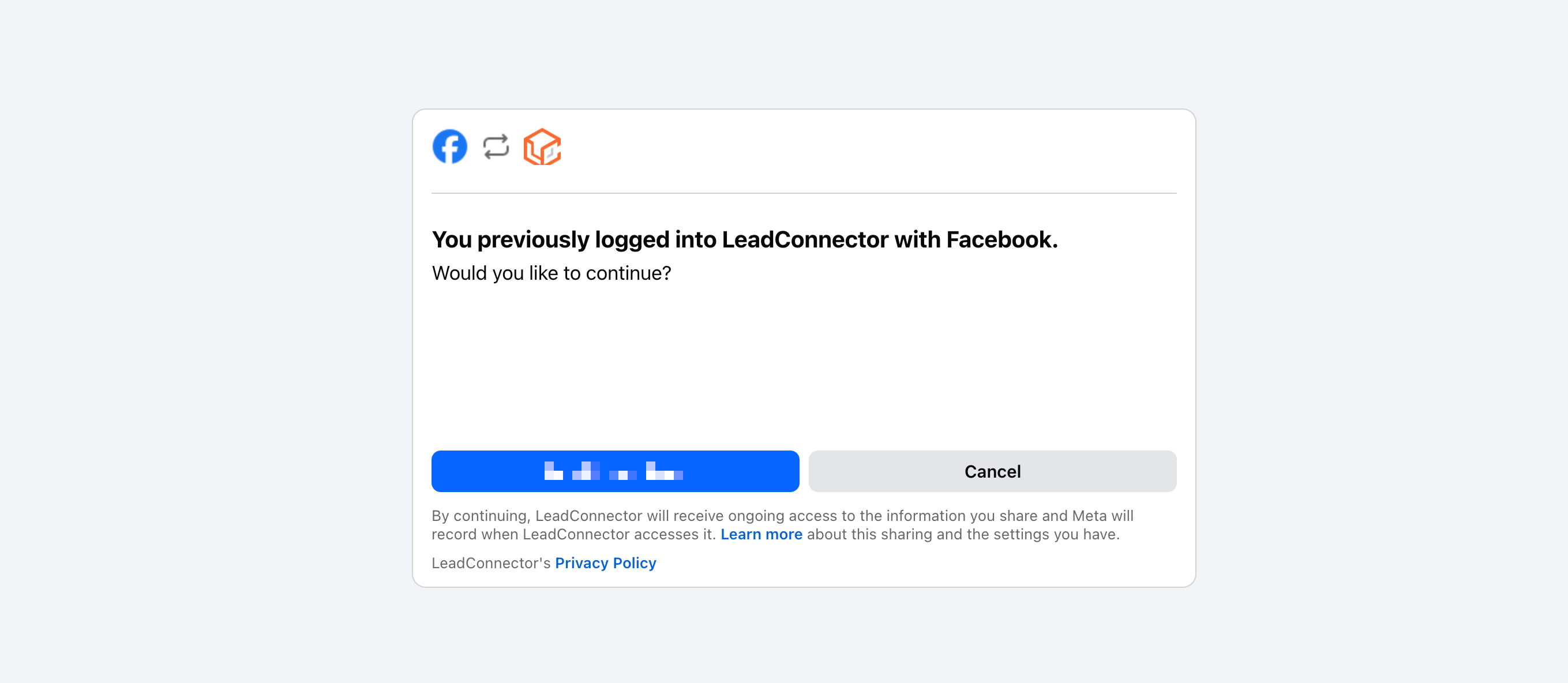
Er verschijnt een pop-up waarin je inlogt op Facebook. Let op het volgende:
- Log in met het juiste Facebook-account.
- Keur alle benodigde permissies goed, vooral toegang tot leads en paginagegevens.
- Selecteer de juiste Facebook-pagina om te synchroniseren.
Let op: Je moet Admin-toegang hebben tot zowel de Facebook-pagina als de Business Manager waarmee die is verbonden.
Stap 5: Kies pagina en synchronisatie-opties
Na het inloggen kies je:
- De Facebook-pagina die je wilt koppelen.
- Je synchronisatievoorkeur:
- Alle leads: haalt historische leads op en synchroniseert alle nieuwe leads vanaf nu.
- Alleen nieuwe leads: synchroniseert alleen leads die zijn ingestuurd nadat je deze koppeling hebt gemaakt.
Tip: Je kunt Facebook-pagina’s (en, wanneer beschikbaar, advertentieaccounts) zoeken op naam om sneller de juiste selectie te vinden. Zoeken verschijnt pas nadat je pagina’s zijn geladen, omdat Meta in deze stap geen native zoekfunctie aanbiedt. Als een account veel pagina’s heeft, kan het langer duren voordat zoeken beschikbaar is.
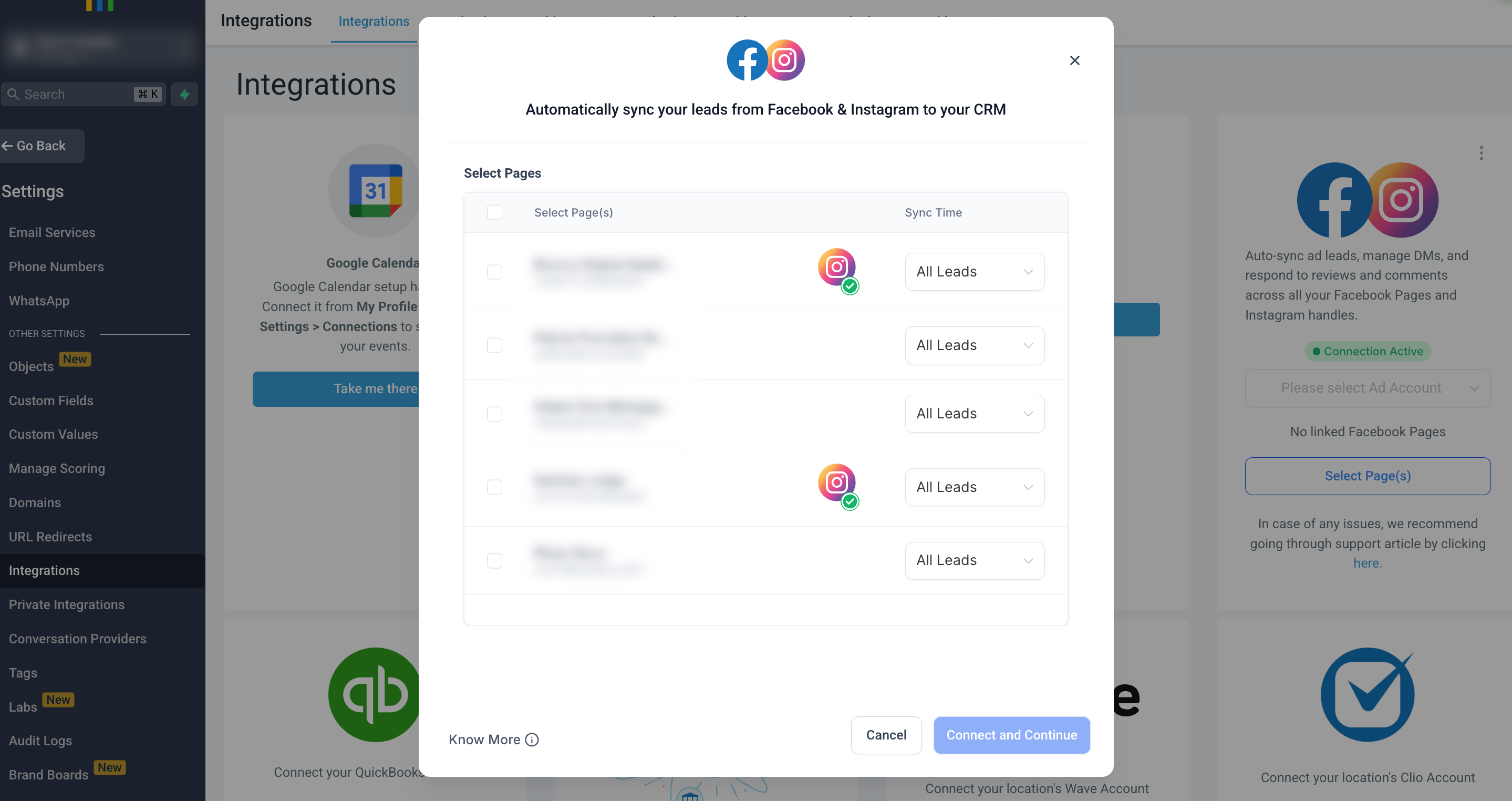
Stap 6: Bevestig de koppeling
Klik op Connect and Continue (Koppelen en doorgaan) om de koppeling af te ronden. Rechtsboven verschijnt een groene melding met Integration successful (Integratie gelukt).
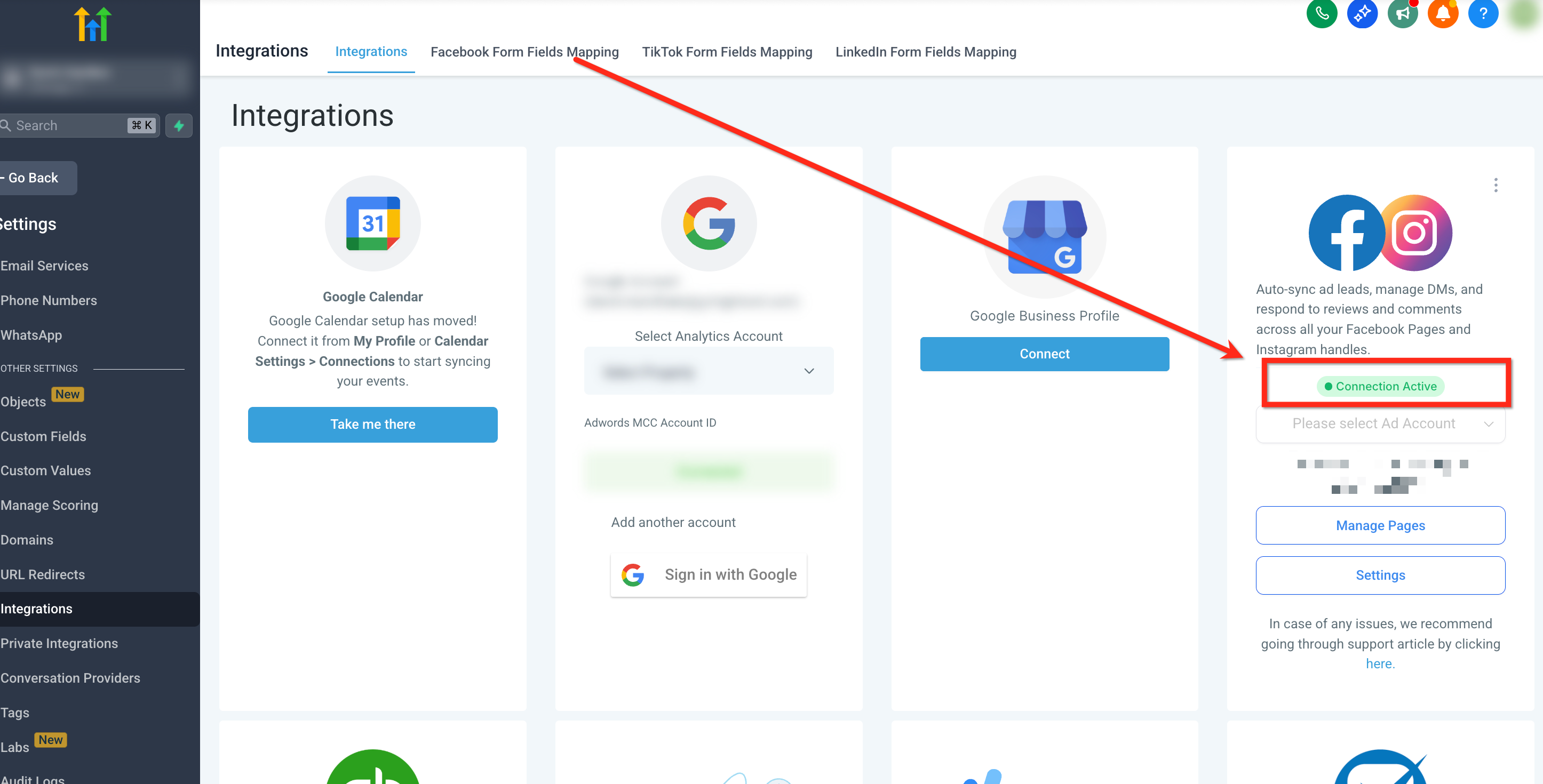
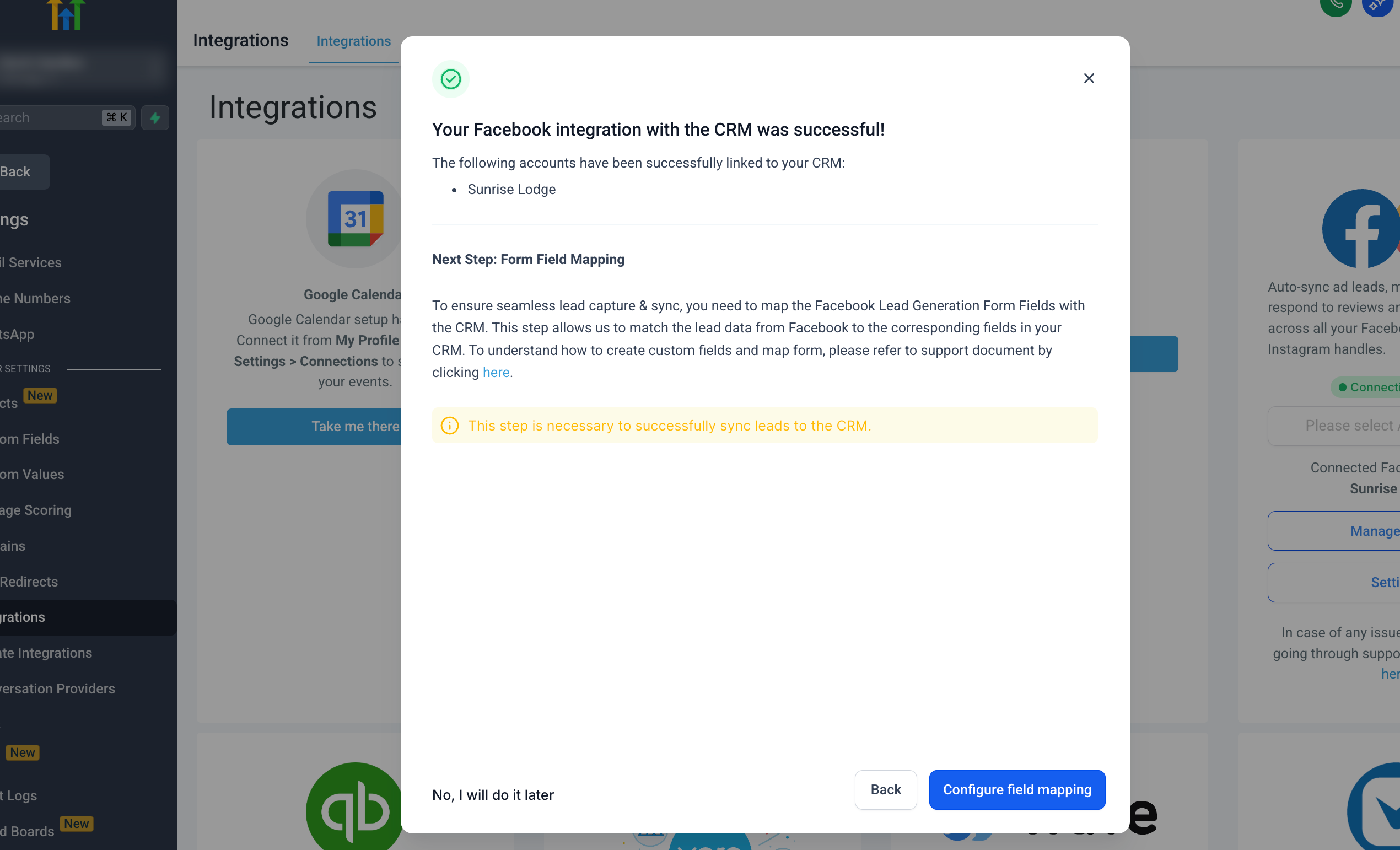
Stap 7: Koppel Facebook-formuliervelden aan CRM-velden
Koppel je Facebook-formuliervelden aan de juiste CRM-velden in Voluit Suite. Zo komt de leadinformatie, zoals e-mail, telefoonnummer en naam, op de juiste plek terecht.
Veelgestelde vragen
V: Welke permissies zijn nodig om een Facebook-pagina te koppelen?
Antwoord: Je moet Admin zijn van de Facebook-pagina en van de bijbehorende Business Manager. Als je “page not visible” ziet, controleer dan deze rechten en probeer het opnieuw.
V: Kan ik meer dan één Facebook-pagina koppelen?
Antwoord: Ja, je kunt meerdere pagina’s koppelen aan één account. Zie link onderaan.
V: Wat gebeurt er als mijn token verloopt?
Antwoord: Je krijgt een melding dat je opnieuw moet koppelen. Zie link onderaan.
V: Kan ik een workflow starten wanneer een Facebook-formulier is ingestuurd?
Antwoord: Ja. Gebruik de workflow-trigger Facebook Lead Form Submitted om automatiseringen te starten zodra er een nieuwe lead binnenkomt.
V: Hoe test ik of de integratie werkt?
Antwoord: Je kunt Facebook’s Lead Ads Testing Tool gebruiken of zelf een testformulier insturen om te controleren of de lead in je CRM verschijnt.
V: Werkt dit ook voor Instagram-leads?
Antwoord: Ja, als je Instagram Business-account is gekoppeld aan je Facebook-pagina. Zie link onderaan.