
Automatiseringen: Advanced Builder voor Workflows
Het bouwen en optimaliseren van workflows is nu sneller en meer samenwerkend geworden. De verbeteringen in de Advanced Builder UI/UX introduceren een schonere Stats Mode, beeldklare Sticky Notes, inline Workflow Comments en een rechtsklikken Quick Actions-menu—alles wat je nodig hebt om te plannen, documenteren en itereren zonder de canvas te verlaten.
INHOUDSOPGAVE
- Wat is de Advanced Builder in Workflows?
- Toegang & Vereisten
- De Canvas
- Ga-naar verbindingen voor Triggers & Geïsoleerde Knooppunten (Parallelle takken)
- Geïsoleerde knooppunten (onafhankelijke/parallele takken)
- Inschakelen / Uitschakelen Knooppunten
- Sticky Notes & Kleurcodering
- Toetsencombinaties & Snelle Navigatie
- Opruimen (Auto-layout)
- Workflow Switcher
- Notities, Limieten & Best Practices
Wat is de Advanced Builder in Workflows?
De Advanced Builder is een volledig visuele, vrije canvas voor het bouwen van automatiseringen. Sleep, laat vallen en verbind meerdere triggerpaden, parallelle takken en complexe logica in één weergave—zonder te veranderen hoe workflows worden uitgevoerd. Het is ontworpen voor flexibiliteit, prestaties en samenwerking.
Bulk Selectie Tools voegen contextbewuste acties toe—Inschakelen/Uitschakelen, Selectie Opmaak en Voeg Sticky Note toe. Door op meerdere knooppunten tegelijk te handelen, kun je takken refactoren, ruimte opruimen en logica binnen enkele seconden annoteren—ideaal voor zeer grote workflows.
Deze upgrade omvat vier verbeteringen binnen de Voluit Suite Workflow Builder: Stats Mode, Sticky Notes 2.0, Workflow Comments en Rechtsklikken Quick Actions. Samen stroomlijnen ze prestatiereviews, team samenwerking en dagelijkse bewerkingen, terwijl ze je werkruimte visueel georganiseerd houden.
Toegang & Vereisten
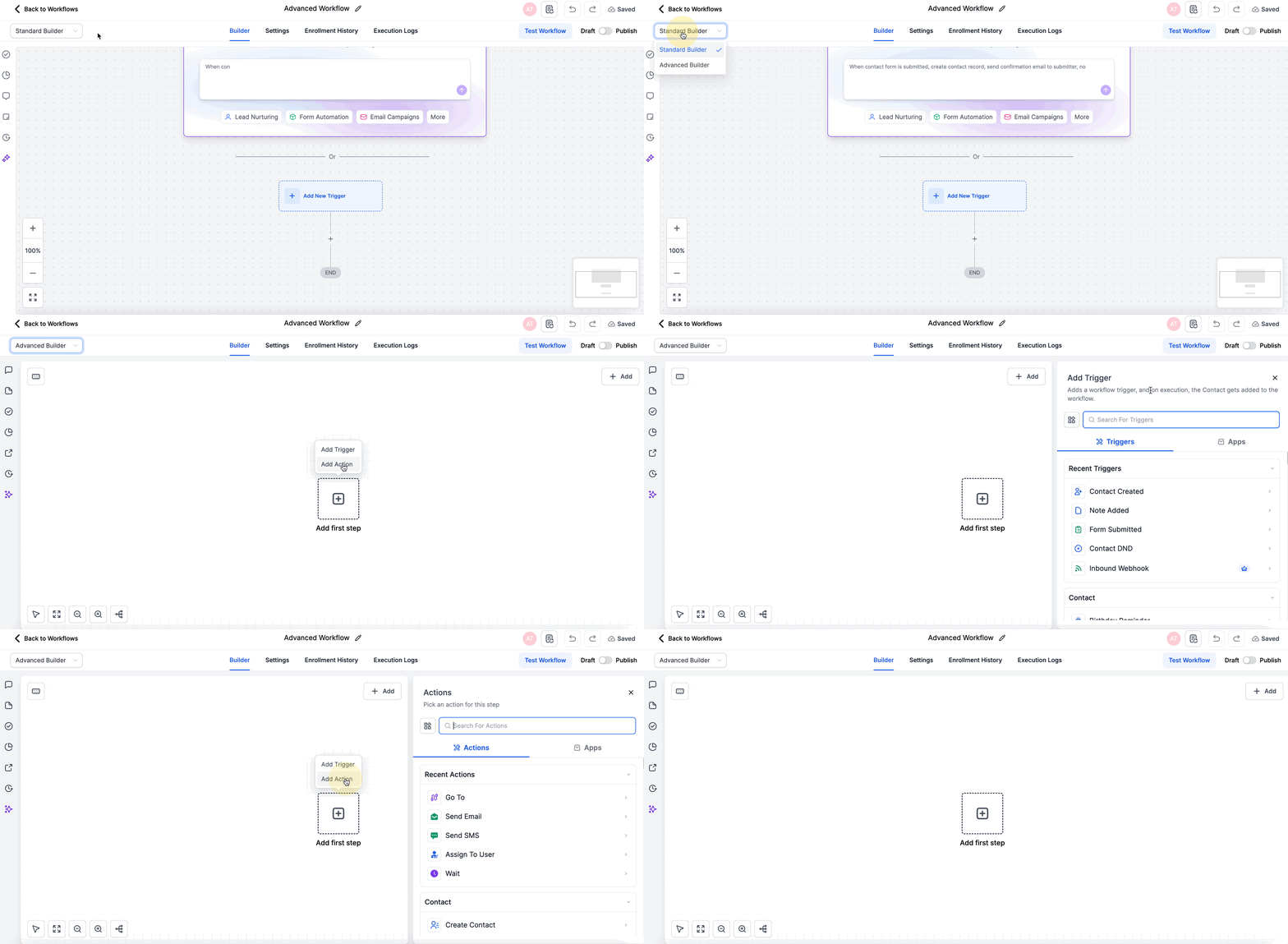
- Waar: Open een workflow → schakel over naar Advanced Builder (links boven).
- Weergave wisselen: Je kunt schakelen tussen Standaard en Geavanceerd in dezelfde workflow. (Zie Aanvullende Notities hieronder voor Geavanceerd alleen functies.)
Workflow naamweergave: Lange workflownamen in de bouwheader worden afgekapt met een ellips (…). Hover over de naam om de volledige workflowtitel te bekijken.
Stats View
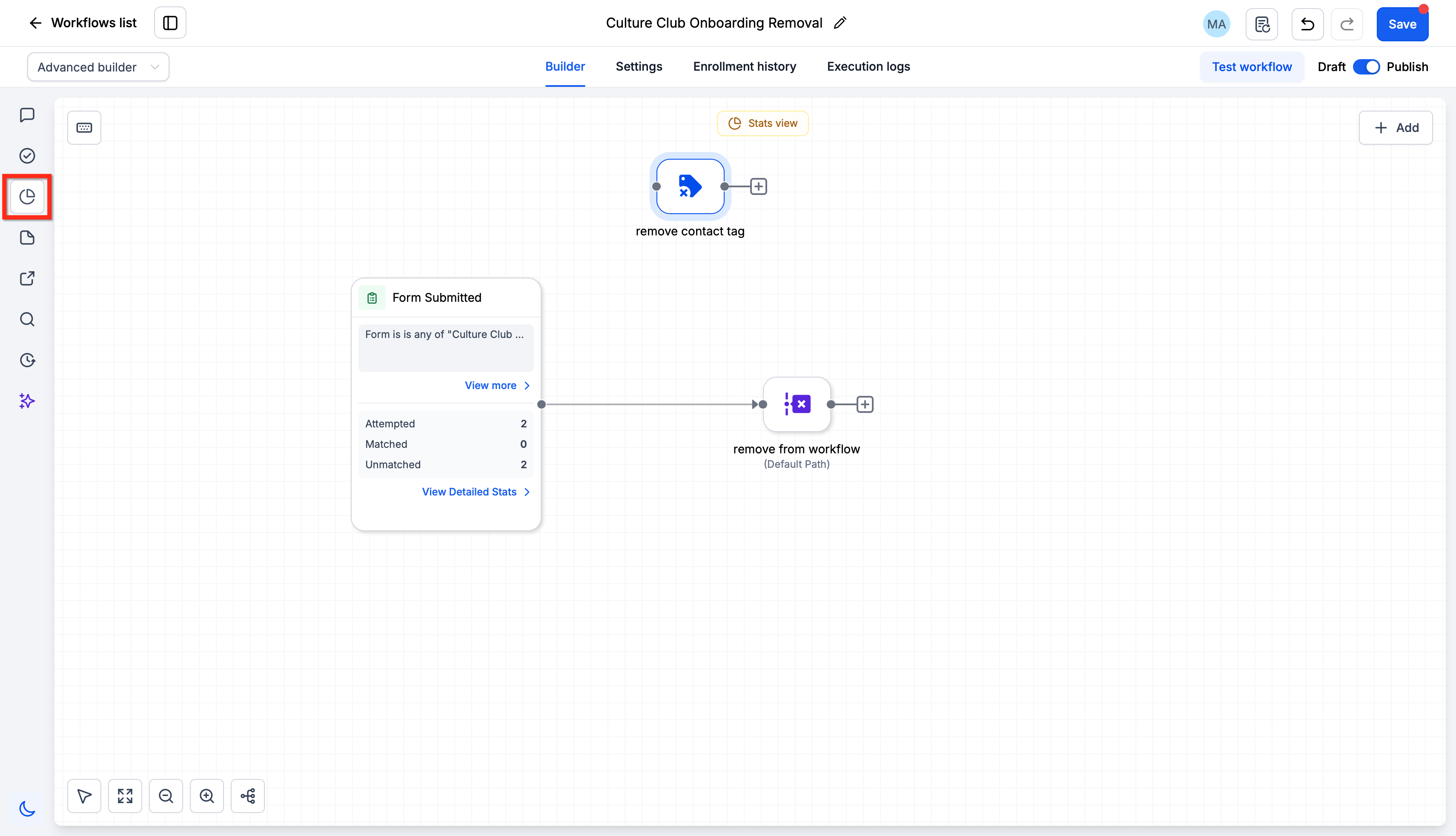
Stats View helpt je om triggerinschrijvingsactiviteiten en communicatieactieprestaties te bekijken zonder de Workflow Builder te verlaten.
Om Stats View te gebruiken:
1. Open een workflow in de Advanced Builder.
2. Open Stats Mode.
3. Selecteer een trigger of een van zijn weergegeven statistieken.
4. Bekijk de gepoogde, overeenkomende en niet-overeenkomende inschrijvingsresultaten.
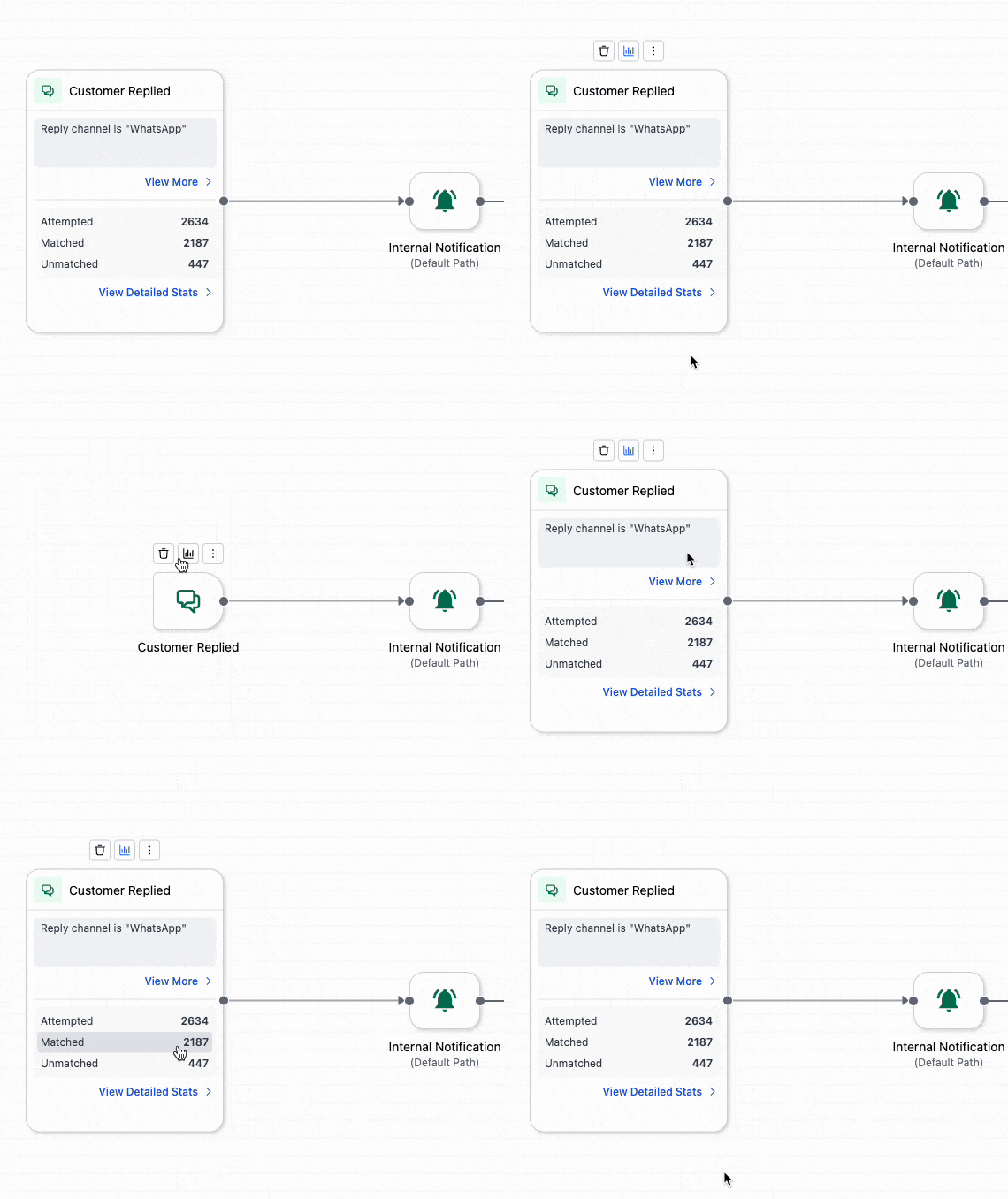
For workflow triggers, Stats View displays:Attempted: Contacts evaluated by the trigger.Matched: Contacts that met the trigger conditions.Unmatched: Contacts that did not meet the trigger conditions.
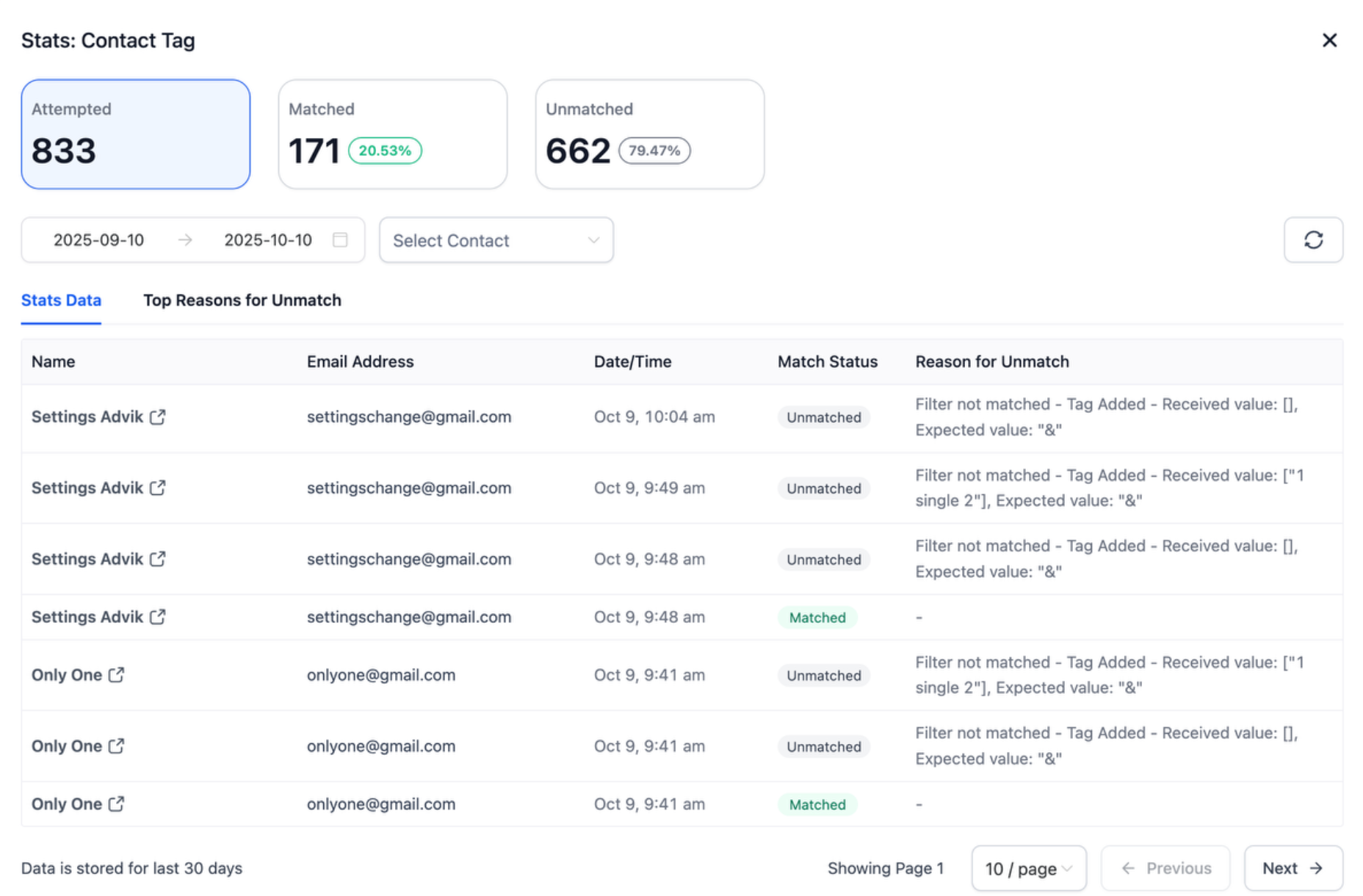
Klik op een triggerstatistiek om de gedetailleerde weergave te openen. Je kunt resultaten op contactniveau bekijken, zoeken naar een specifieke contactpersoon en onderzoeken waarom contacten niet overeenkwamen.
Voor communicatieacties toont Stats View de beschikbare leverings- en betrokkenheidsstatistieken voor die actie. Klik op een statistiek om het gedetailleerde rapport te openen.
Voor tips over het analyseren van workflowprestaties, zie link onderaan.
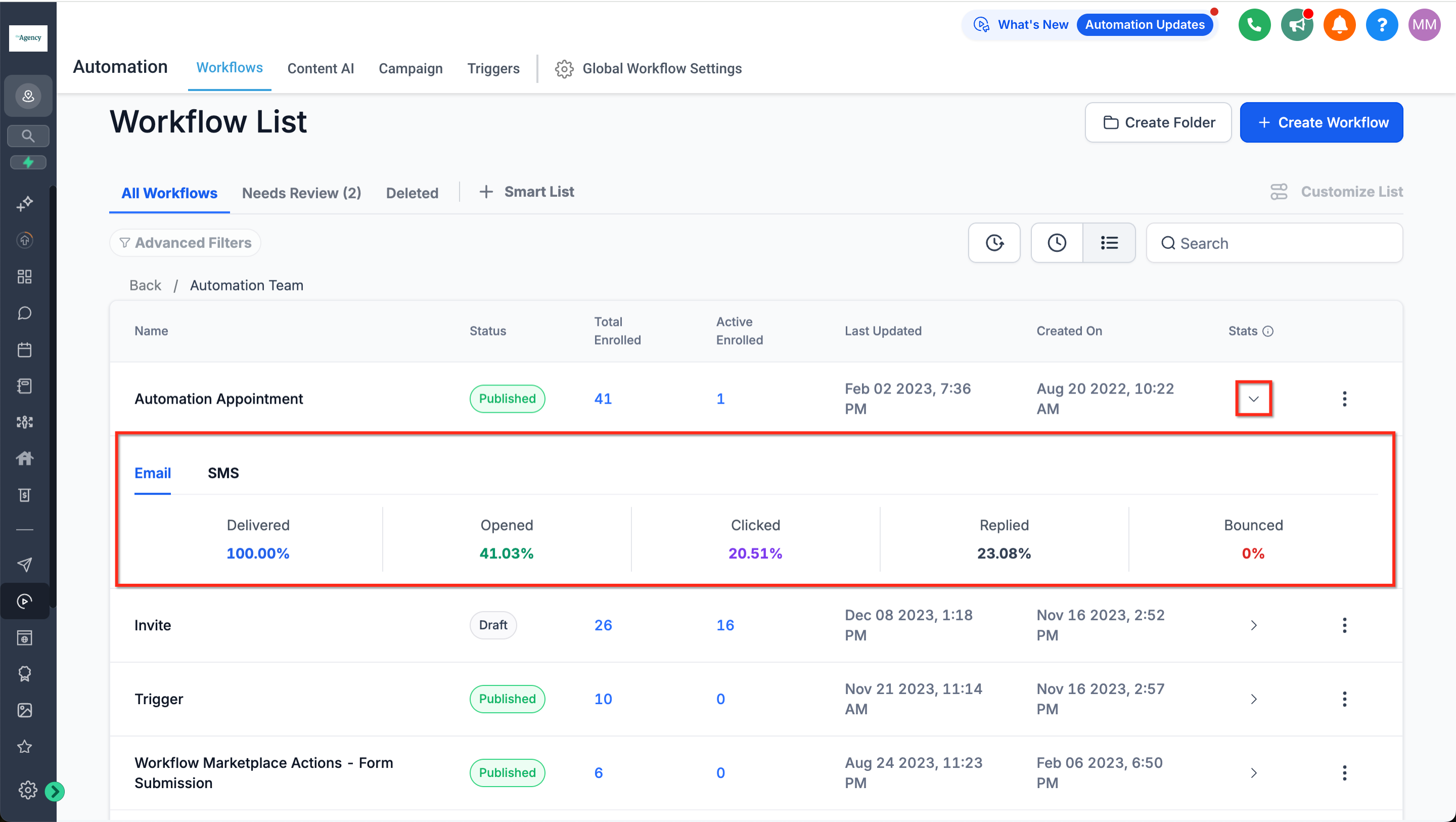
Statistieken zijn ook beschikbaar op niveau van de workflow in de Workflow Lijst Klik op de uitschuifpijl onder Stats.
De Canvas
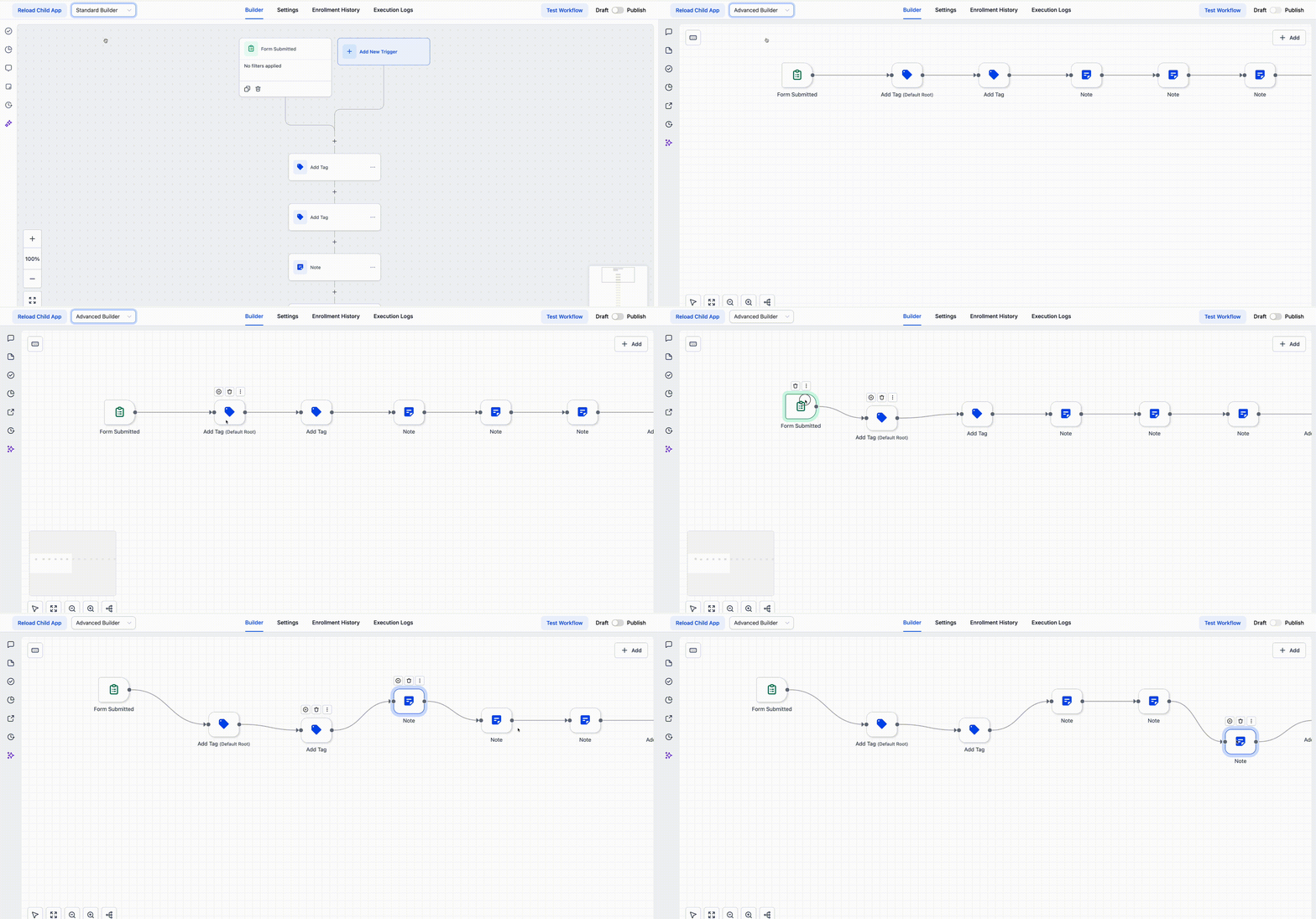
Voeg stappen toe en verbind ze
- Open het Triggers & Acties paneel.
- Configureer vanuit het paneel of sleep items direct op de canvas.
-
Verbind knooppunten door vanaf de connectorhandgreep (of het + pictogram) te slepen.
Auto-connect steps (drag and drop)
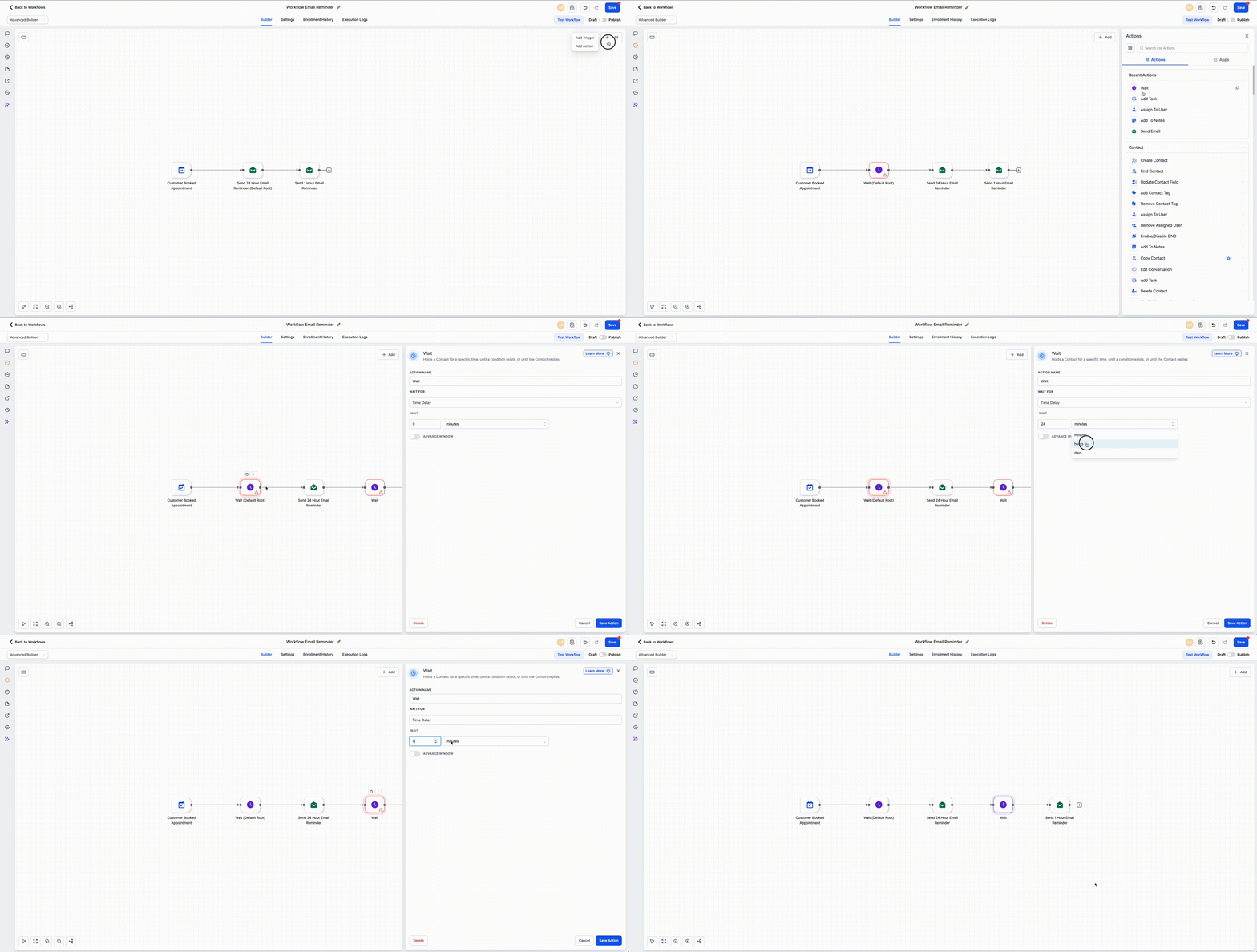
Wanneer je een trigger of actie vanuit het Triggers & Acties-paneel (zijbalk) op de canvas sleept, kan het automatisch verbinden op basis van waar je het laat vallen:
- Breid een tak uit: Laat de stap vallen op het laatste knooppunt in een tak om het aan het einde toe te voegen.
- Invoegen tussen stappen: Laat de stap vallen tussen twee verbonden knooppunten om het in het midden in te voegen.
Belangrijk
- Multi-select (marquee/Shift-sleep) om blokken knooppunten te verplaatsen.
- Kopieer/plak takken tussen workflows om patronen opnieuw te gebruiken.
- Configureer en sla de nieuwe stap op nadat je deze op de canvas hebt laten vallen.
- Ongeconfigureerde acties zullen niet worden uitgevoerd. Workflows voeren geen onvolledige (ongeconfigureerde) acties uit.
Ga-naar verbindingen voor Triggers & Geïsoleerde Knooppunten (Parallelle takken)
Trigger Ga-naar (stel de startactie van elke trigger in)
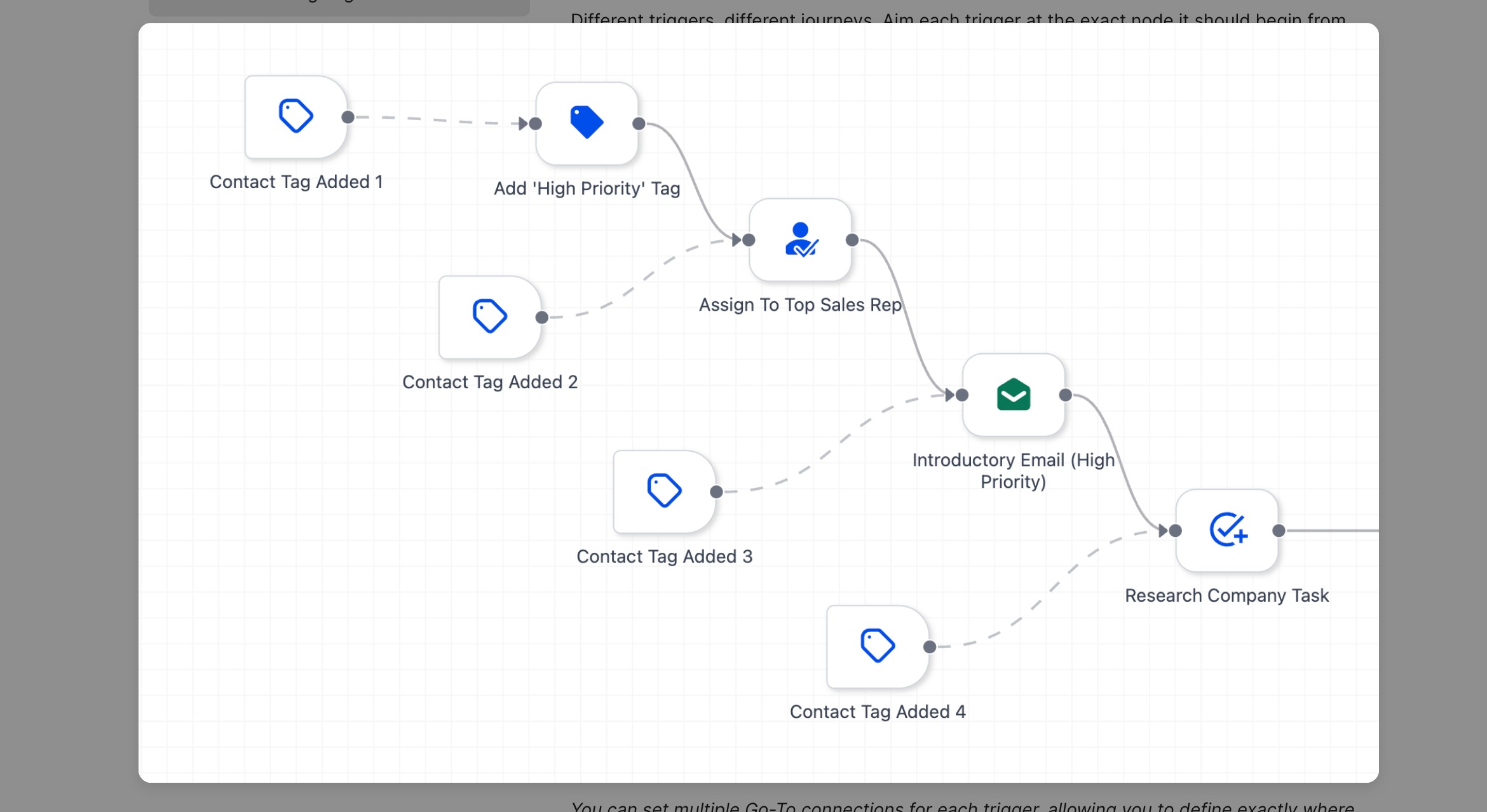
Rout een trigger naar de exacte actie waar deze zou moeten beginnen.
- Verbind het: Sleep de Ga-naar connector van de trigger naar een doelactie.
- Hoe het eruitziet: Trigger Ga-naar verbindingen worden weergegeven als een gestreepte lijn met een pijlpunt (normale sequentiële verbindingen blijven vast).
- Uitvoeringsgedrag: Wanneer de trigger afgaat, springt de workflow direct naar de doelactie en gaat verder vanaf daar.
Opmerking: Voor meer informatie zie link onderaan.
Geïsoleerde knooppunten (onafhankelijke/parallele takken)
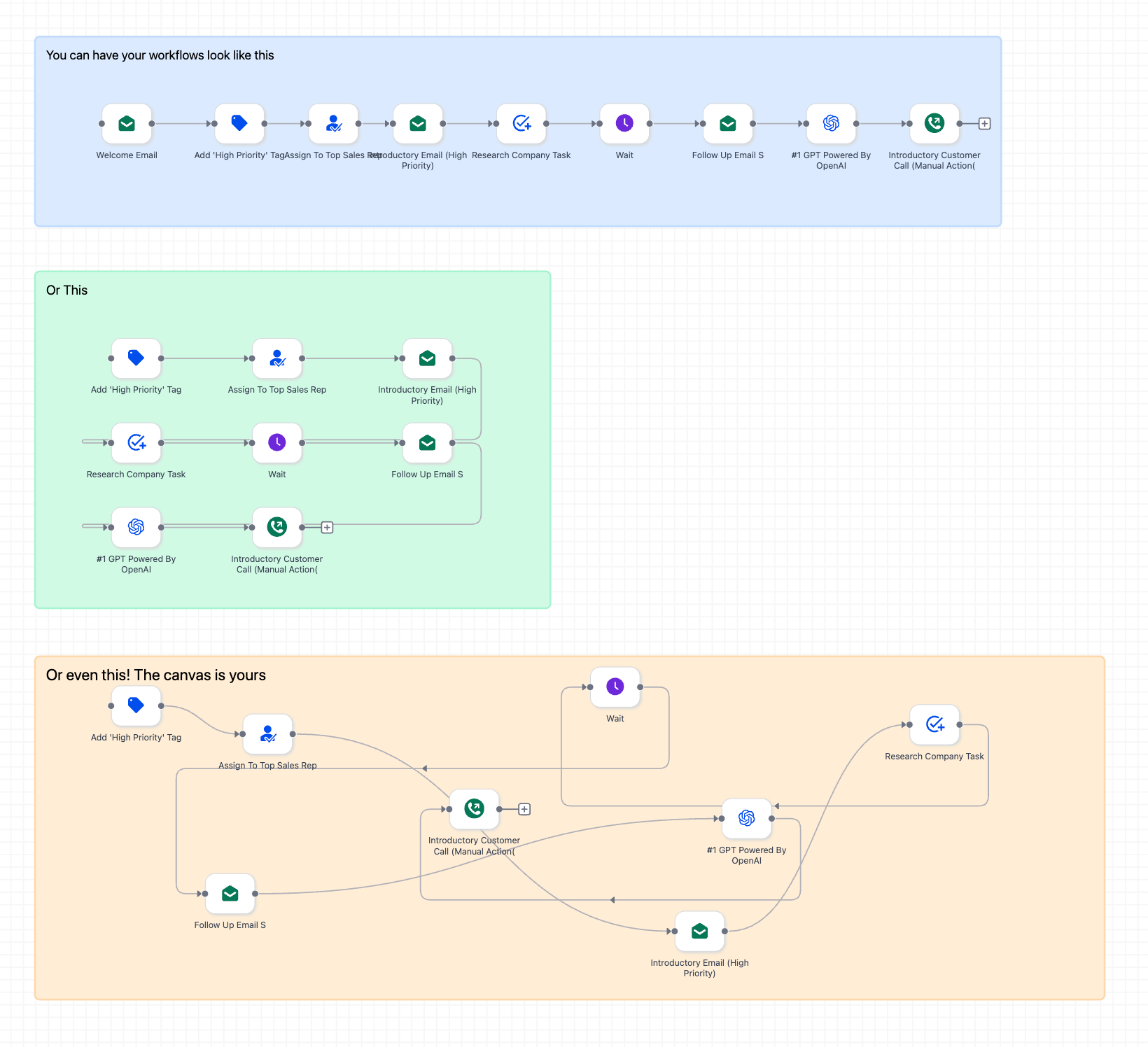
Creëer takken die niet lineair hoeven te verbinden—geweldig voor het omgaan met meerdere triggers of uitkomsten in één canvas.
- Bouw een onafhankelijk cluster van acties overal.
-
Bevestig een trigger via
Go-To connection
om op die tak te starten.
- Elke tak draait onafhankelijk binnen dezelfde workflowcontext.
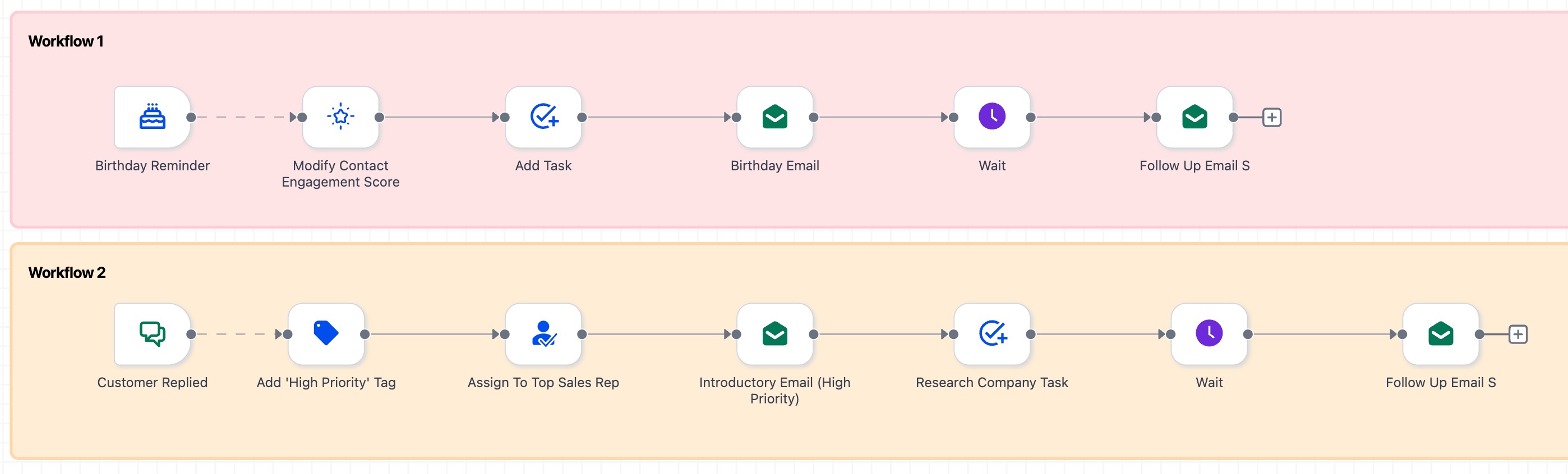
Visuele aanwijzingen (in één oogopslag)
- Vaste connector → normale sequentiële pad
- Gestreepte connector met pijl → Trigger Ga-naar (spring naar doelactie)
- Geïsoleerd cluster → Ontkoppelde tak
Standaardpad voor Parallelle Takken (Advanced Builder)
In Advanced Builder workflows met meerdere parallelle takken, kun je het Standaardpad kiezen. Het Standaardpad bepaalt welke tak contacten betreden wanneer:
- je een workflowtest uitvoert, of
- een contact deze workflow betreedt vanuit een andere workflow.
Hoe het werkt
- Het rootknooppunt is gelabeld Standaardpad.
- Klik op het takpictogram op het eerste knooppunt/actie in elke tak om die tak als het Standaardpad in te stellen.
- Nadat je een Standaardpad hebt ingesteld, volgen workflowtests en contacten die vanuit een andere workflow binnenkomen die tak.
Visuele indicatoren
- Een vaste triggerconnector betekent dat de tak het Standaardpad is.
- Een gestreepte triggerconnector betekent dat de tak wordt bereikt via een Ga-naar connector en is niet het standaardpad.
Hoe het Standaardpad in te stellen
1. Open een workflow met meerdere parallelle takken in Advanced Builder.
2. Klik op de takpictogram op de eerste actie van de tak die je wilt gebruiken.
3. Stel die tak in als het Standaardpad.
4. Voer een workflowtest uit of meld een contact aan via een andere workflow om het pad te valideren.
Voorbeeld
Als je workflow meerdere herinneringstakken heeft, stel dan één tak in als het Standaardpad zodat je testcontact eerst die herinneringstak binnenkomt.
Inschakelen / Uitschakelen Knooppunten
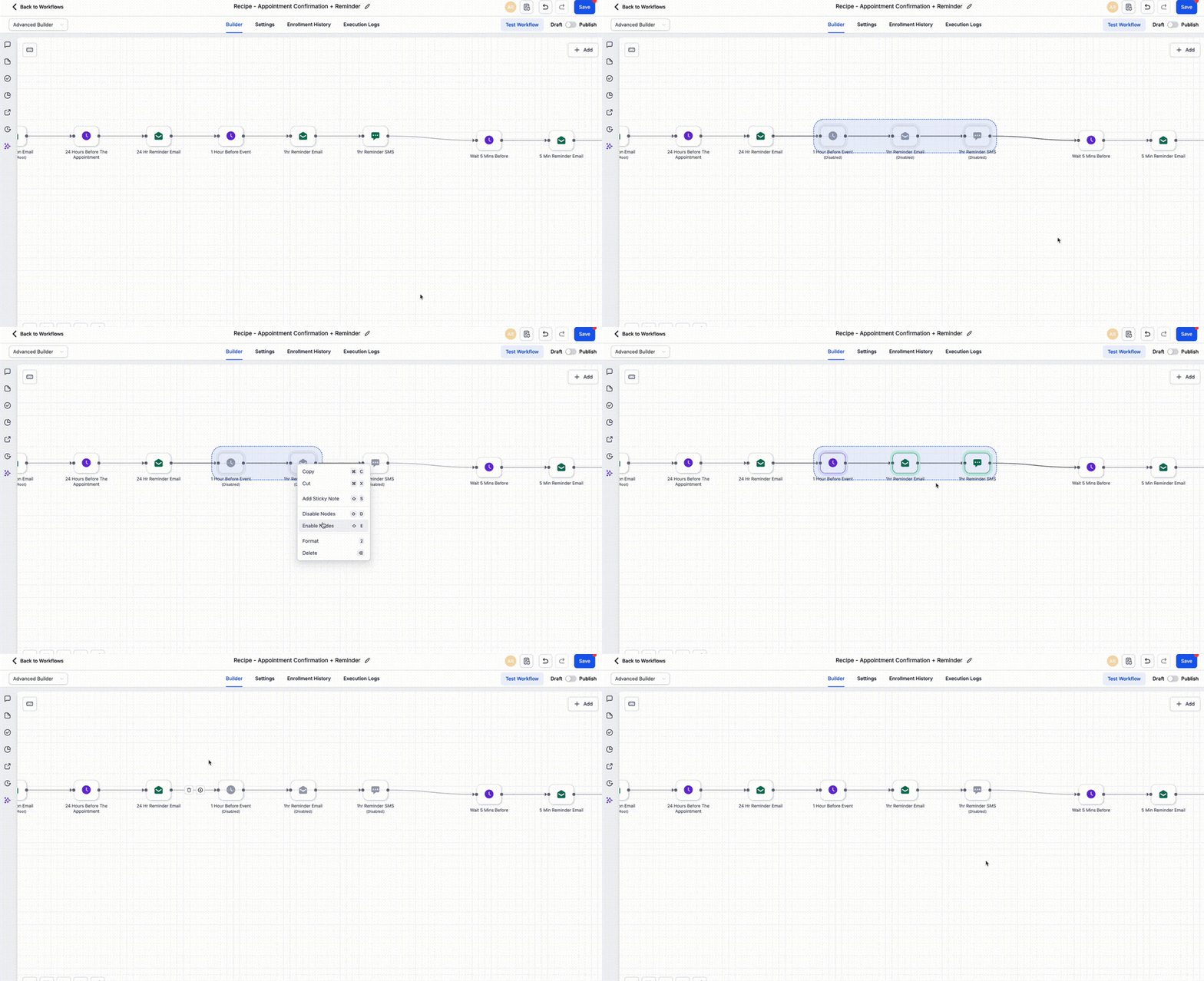
Schakel een actie/voorwaarde uit voor testen—zonder te verwijderen of opnieuw te bedraden.
- Uitschakelen: Hover een knooppunt → klik pauze.
- Inschakelen: Hover opnieuw → klik afspelen.
- Uitvoering: Uitgeschakelde knooppunten worden overgeslagen; verbindingen blijven intact.
Sticky Notes & Kleurcodering
Gebruik notities om logica uit te leggen voor teamgenoten en de toekomst.
- Voeg een notitie toe vanuit de linker zijbalk.
- Kies kleur/stijl en voer vervolgens tekst in.
- Notities ondersteunen afbeeldingen en links.
Toetsencombinaties & Snelle Navigatie
Open het toetsenbordpictogram (links boven) voor de volledige lijst—Navigatie, Gereedschappen, Weergave en Bewerken.

Voorbeelden
- Pijltjestoetsen om selectie te verplaatsen
- Cmd/Ctrl + C / V voor kopiëren/plakken
- Volgende/Vorige actietoetsen voor snelle navigatie
Opmerking: Voor meer shortcuts zie link onderaan.
Opruimen (Auto-layout)
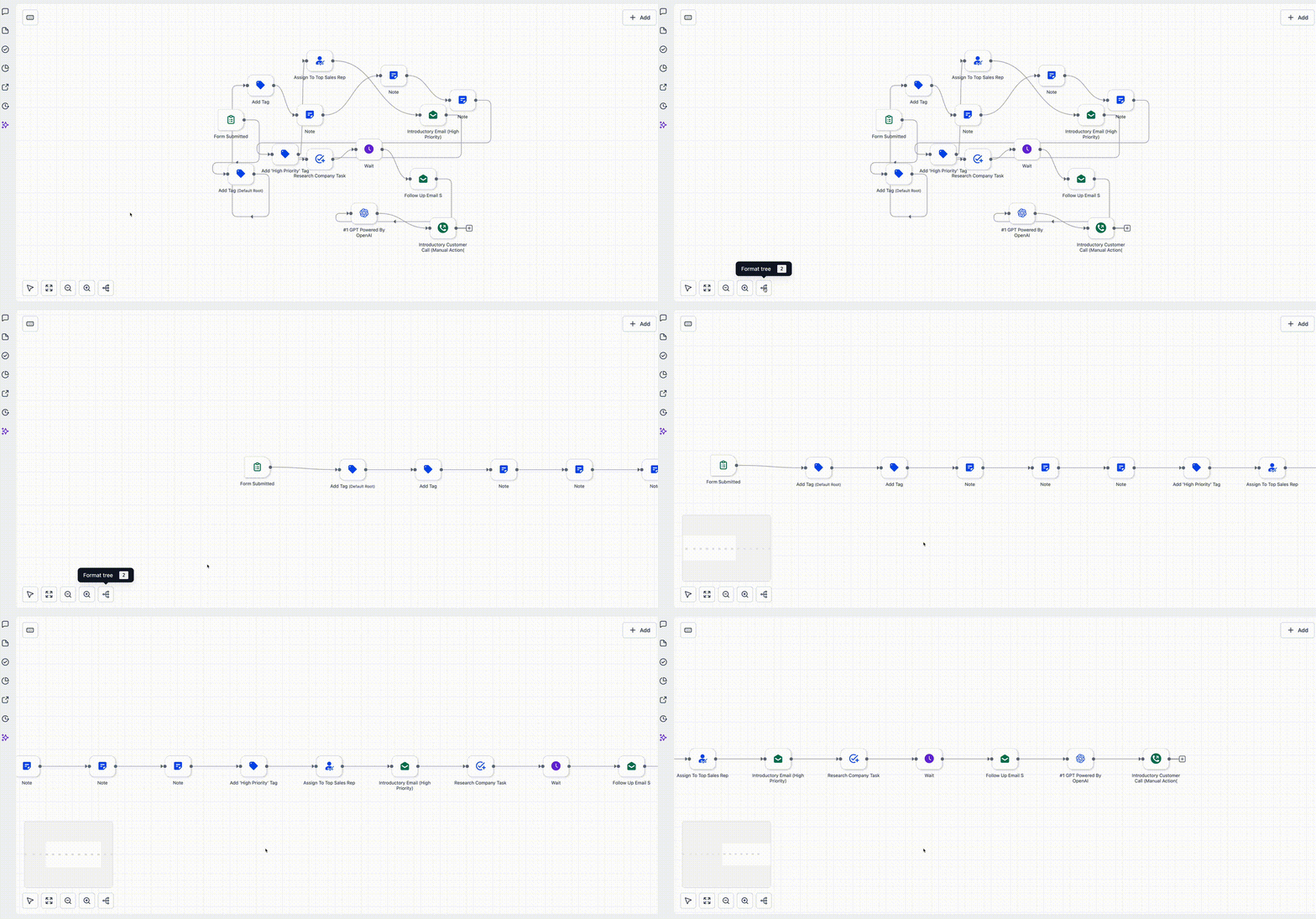
Eén klik om rommelige canvas op te ruimen—geweldig na zware bewerkingen of imports.
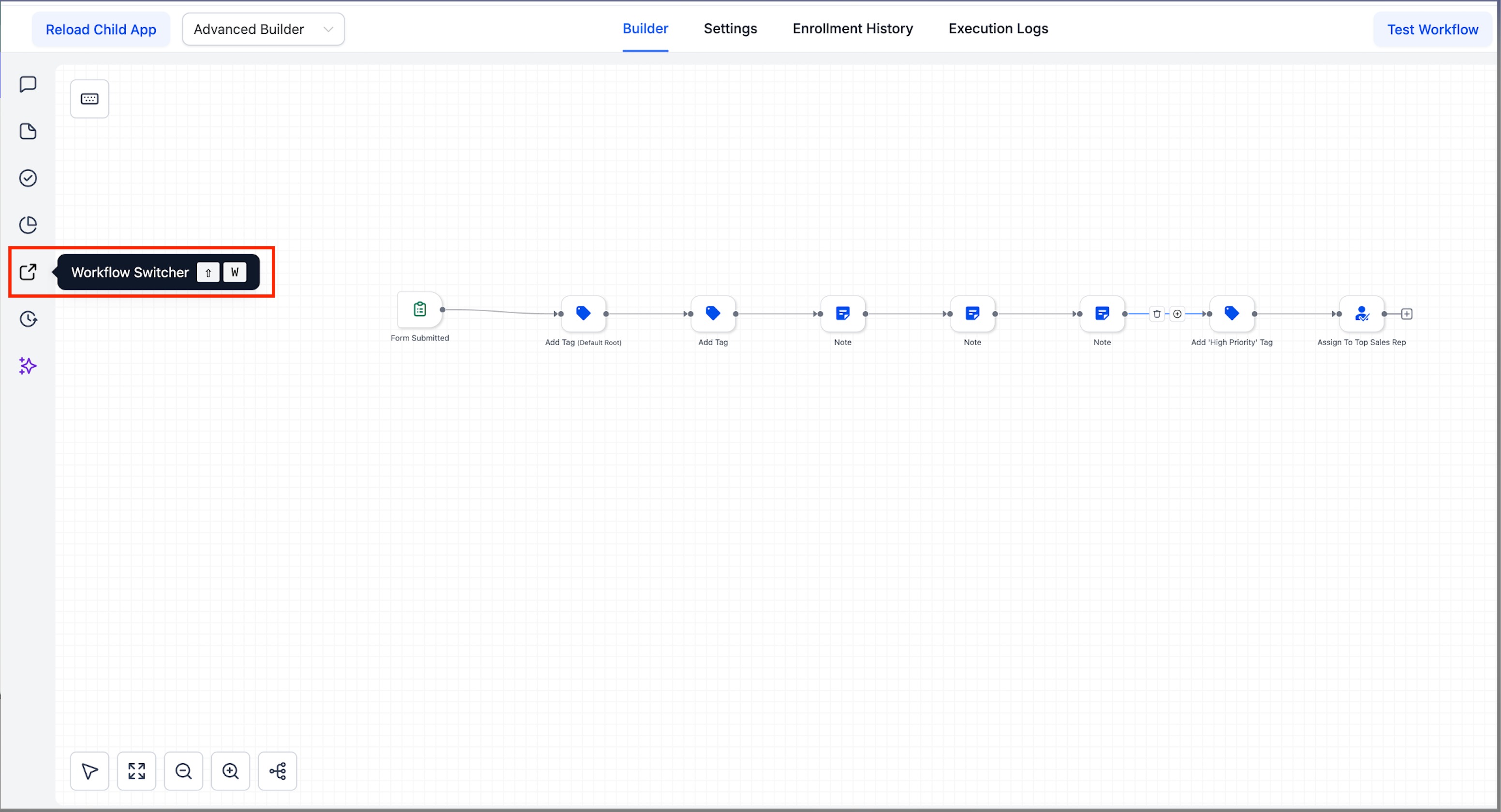
Workflow Switcher
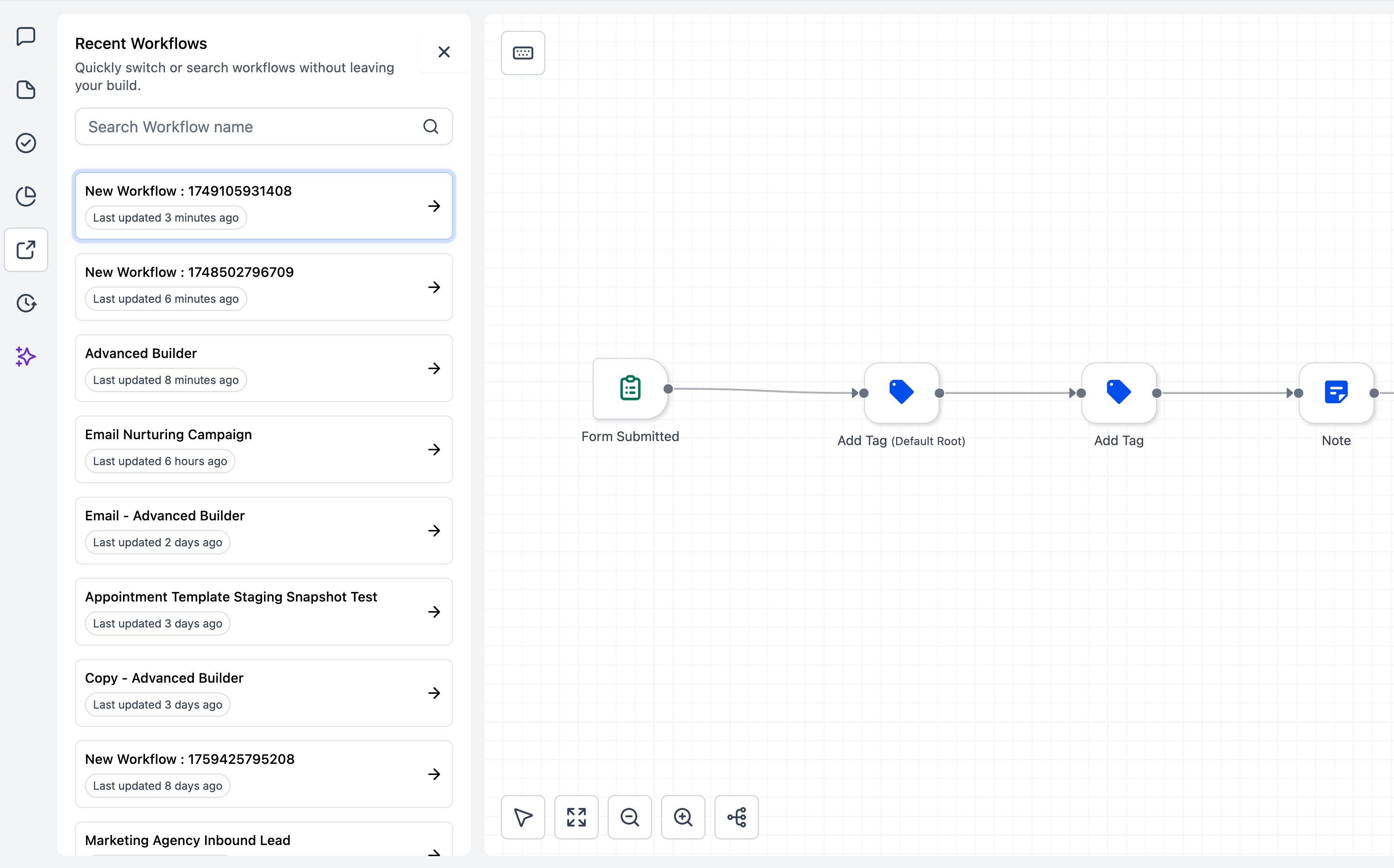
Navigeer tussen workflows zonder de builder te verlaten.
- Open de Workflow Switcher (linker zijbalk).
- Bekijk recente workflows of zoek op naam/tag.
- Een resultaat aanklikken opent het in een nieuwe tab—je huidige canvas blijft open.
Notities, Limieten & Best Practices
- Enkele inschrijving per contact. Zelfs met parallelle takken zal hetzelfde contact niet gelijktijdig door meerdere takken van dezelfde workflow lopen.
- Overschakelen naar Standaard Builder: Verwijder Geavanceerd-alleen functies (Trigger Ga-naar, Geïsoleerde knooppunten, Uitgeschakelde knooppunten) voordat je terugschakelt.
- Organiseer vroeg: Gebruik kleurgecodeerde notities en Opruimen om complexe kaarten leesbaar te houden.
- Duidelijk benoemen: Geef triggers/acties beschrijvende namen (dit helpt zowel op canvas als in Versiegeschiedenis).