
Automatiseringen: Sneltoetsen in Workflow Builder
Maak automatiseringen met bliksemsnelheid met sneltoetsen in Voluit Suite’s Geavanceerde Workflow Builder. Sla de muis over, dupliceer hele takken in enkele seconden en navigeer door enorme canvassen met pijltoetsprecisie - allemaal vanuit één handige overlay. Gebruik ⌘ op macOS, gebruik Ctrl op Windows/Linux.
INHOUDSOPGAVE
- Wat zijn Sneltoetsen in Geavanceerde Builder?
- Belangrijke Voordelen van Sneltoetsen
- Waar deze sneltoetsen te vinden
- Sneltoets Referenties
- Hoe Sneltoetsen Te Instellen
- Belangrijke Notities & Beperkingen
- Veelgestelde Vragen
Wat zijn Sneltoetsen in Geavanceerde Builder?
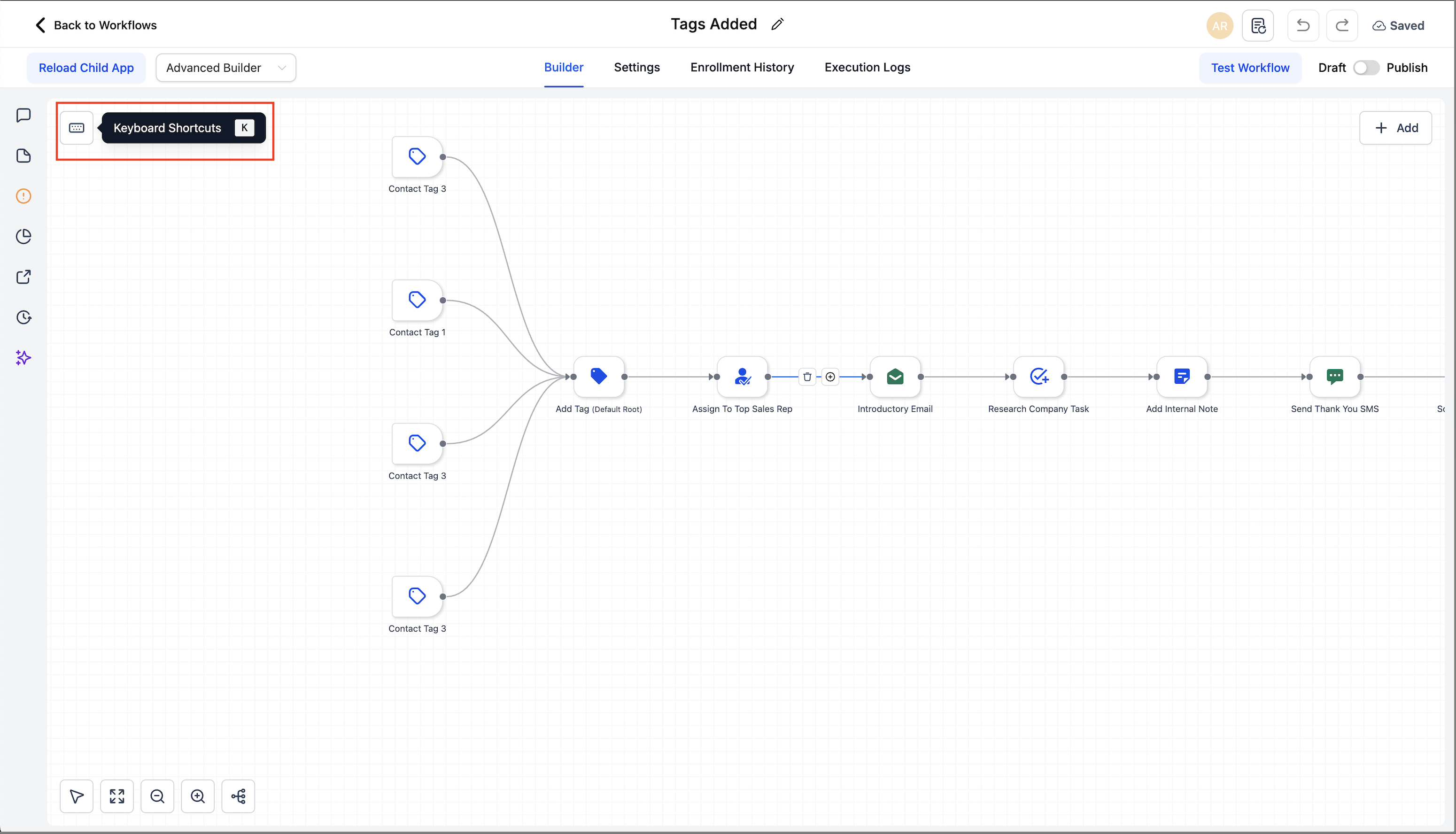
Sneltoetsen zijn ingebouwde toetscombinaties die veelvoorkomende builderopdrachten triggeren - knippen, kopiëren, plakken, zoomen, opslaan en meer - zonder ooit je muis aan te raken. Wanneer je op K drukt (of op de toetsenbordpictogram-pil klikt) verschijnt de sneltoetsoverlay, gegroepeerd in eenvoudig door te bladeren tabbladen, zodat je opdrachten in enkele seconden kunt leren en raadplegen. ⌘ vertegenwoordigt de Command-toets op macOS, terwijl Ctrl wordt gebruikt op Windows en Linux.
Belangrijke Voordelen van Sneltoetsen
- Voltooi complexe builds tot 50 % sneller door repetitieve klikken te elimineren.
- Kopieer of knip hele takken, inclusief downstreamacties - in één toetsdruk.
- Vlieg over de canvas met pijltoetsen en instant zoom/focusbesturing.
- Verminder belasting en vergroot toegankelijkheid voor power users die de voorkeur geven aan het toetsenbord.
- Leer sneller Opdrachten zijn gegroepeerd in Essentieel, Bewerken, Bekijken, Navigatie en Gereedschappen tabbladen binnen de overlay.
Waar deze sneltoetsen te vinden
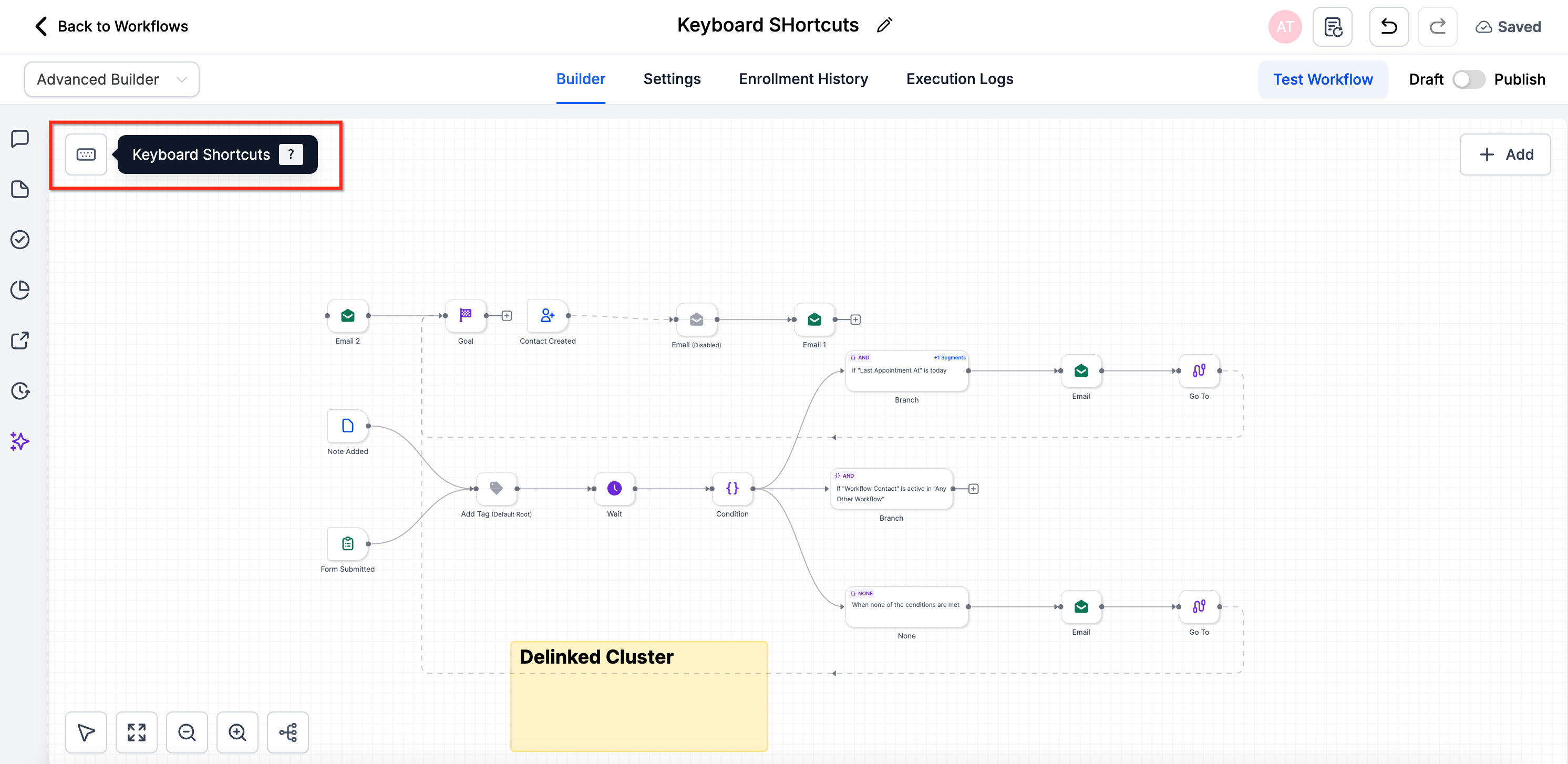
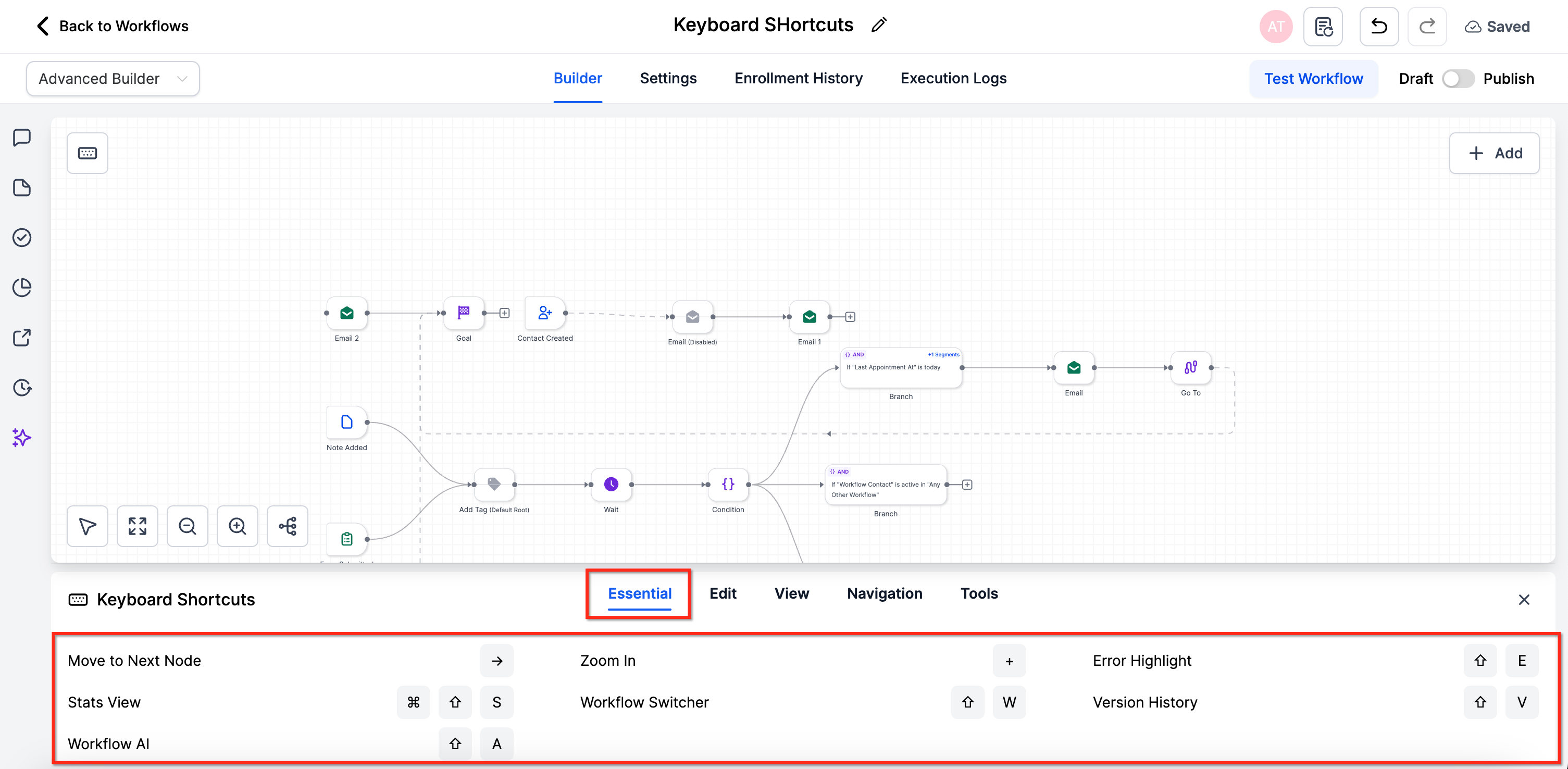
Open elke workflow in Geavanceerde Builder. Klik op de Sneltoetsen knop linksboven (of druk op K) om de overlay te openen.
De overlay groepeert opdrachten in tabbladen: Essentieel, Bewerken, Bekijken, Navigatie, Gereedschappen.
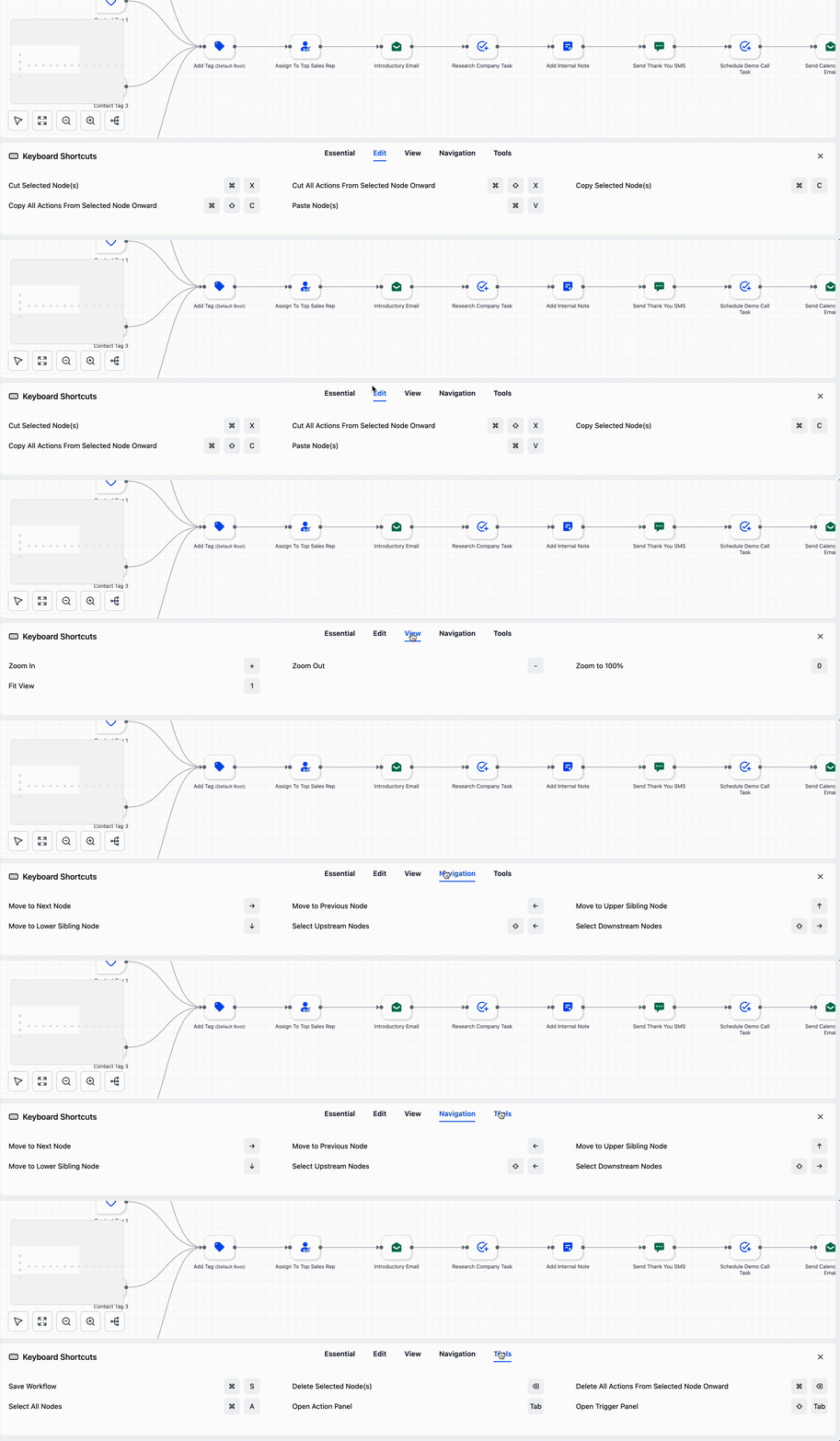
Sneltoets Referenties
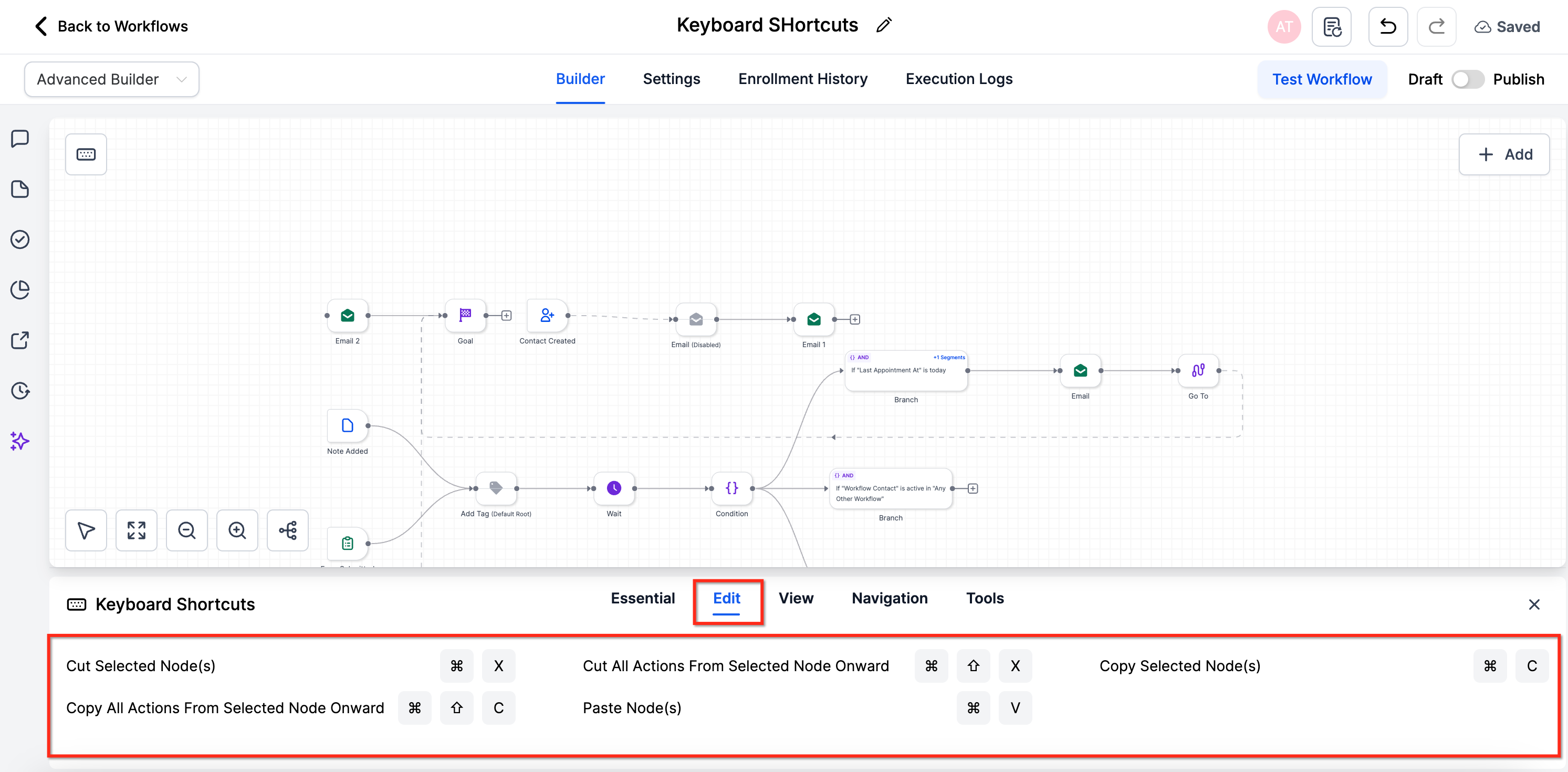
1. Edit
Veelvoorkomende acties voor knooppunten en hele takken.
| Action | Shortcut |
|---|---|
|
Knip geselecteerd knooppunt(en) |
⌘/Ctrl + X |
|
Kopieer geselecteerd knooppunt(en) |
⌘/Ctrl + C |
|
Plak knooppunt(en) |
⌘/Ctrl + V |
|
Kopieer alle acties vanaf geselecteerd knooppunt |
⌘/Ctrl + Shift + C |
|
Knip alle acties vanaf gekozen knooppunt |
⌘/Ctrl + Shift + X |
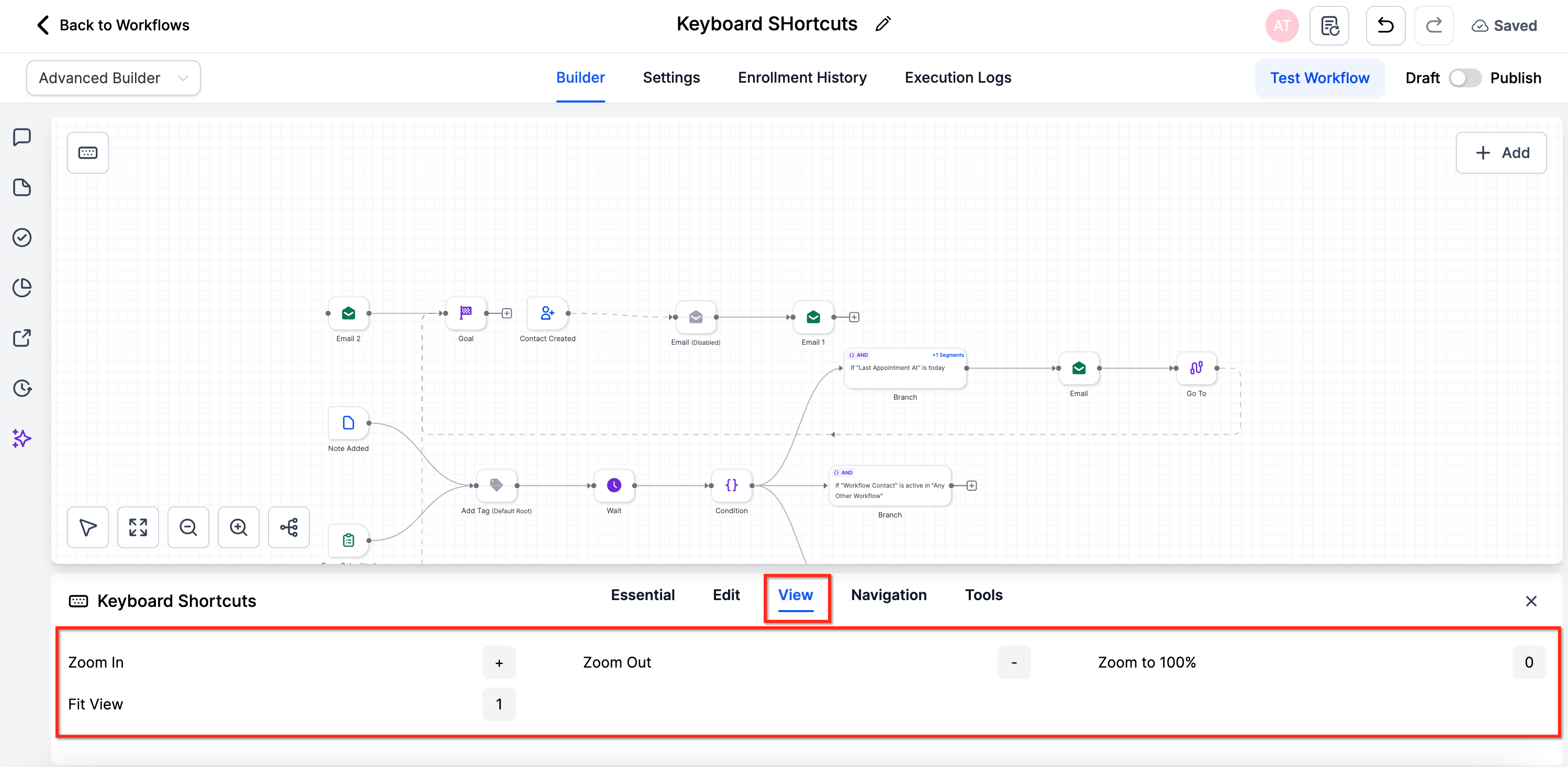
2. View
Zoom- en framingbesturing.
| Action | Shortcut |
|---|---|
|
Zoom in / Zoom uit |
+ / − |
|
Zoom naar 100% |
0 |
|
Pas weergave aan |
1 |
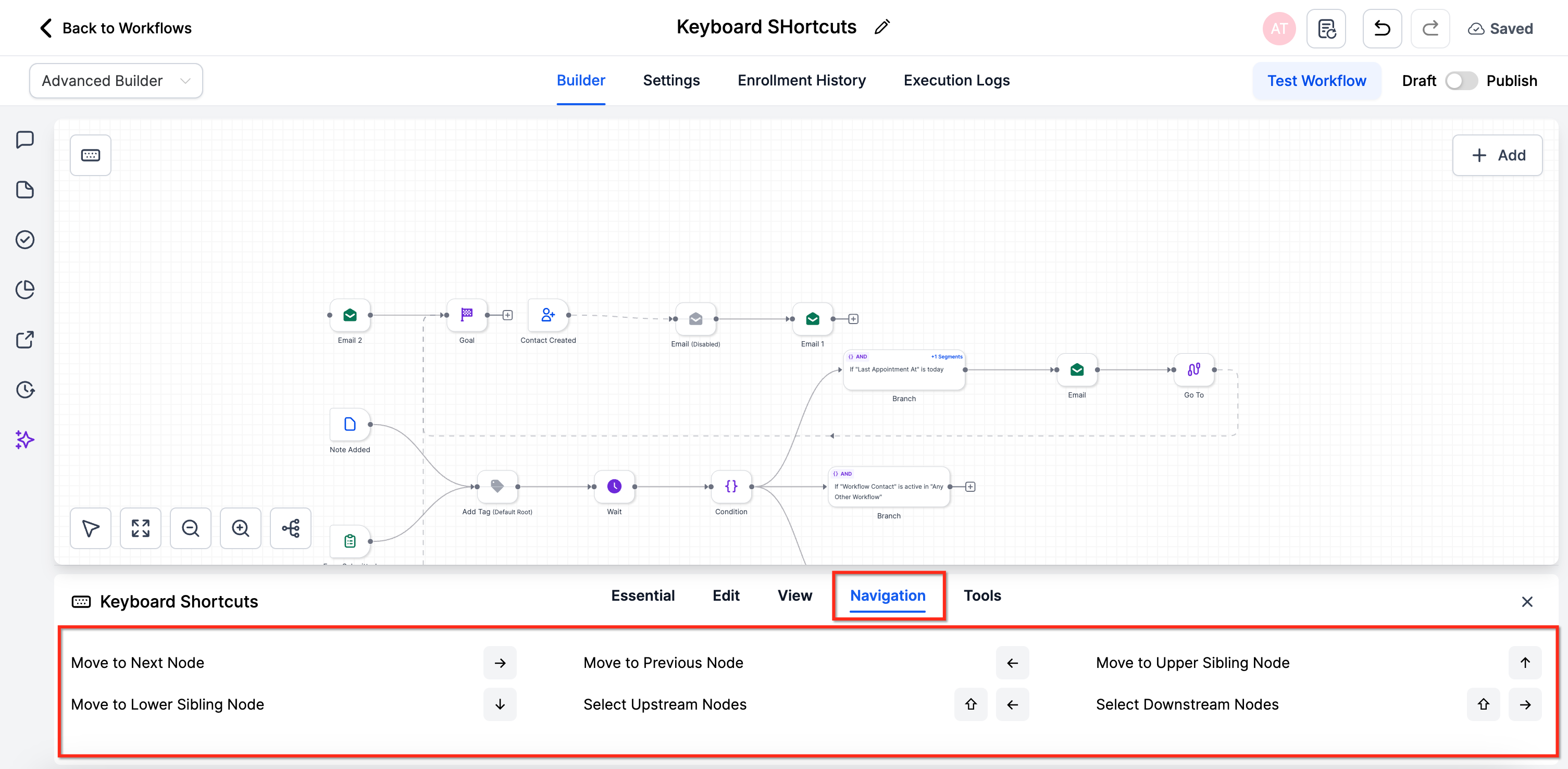
3. Navigation
Beweeg de selectie over de canvas zonder de muis aan te raken.
| Action | Shortcut |
|---|---|
|
Ga naar volgend / vorig knooppunt |
→ / ← |
|
Ga naar boven / beneden broertje |
↑ / ↓ |
|
Selecteer upstream / downstream knooppunten |
Shift + ← / Shift + → |
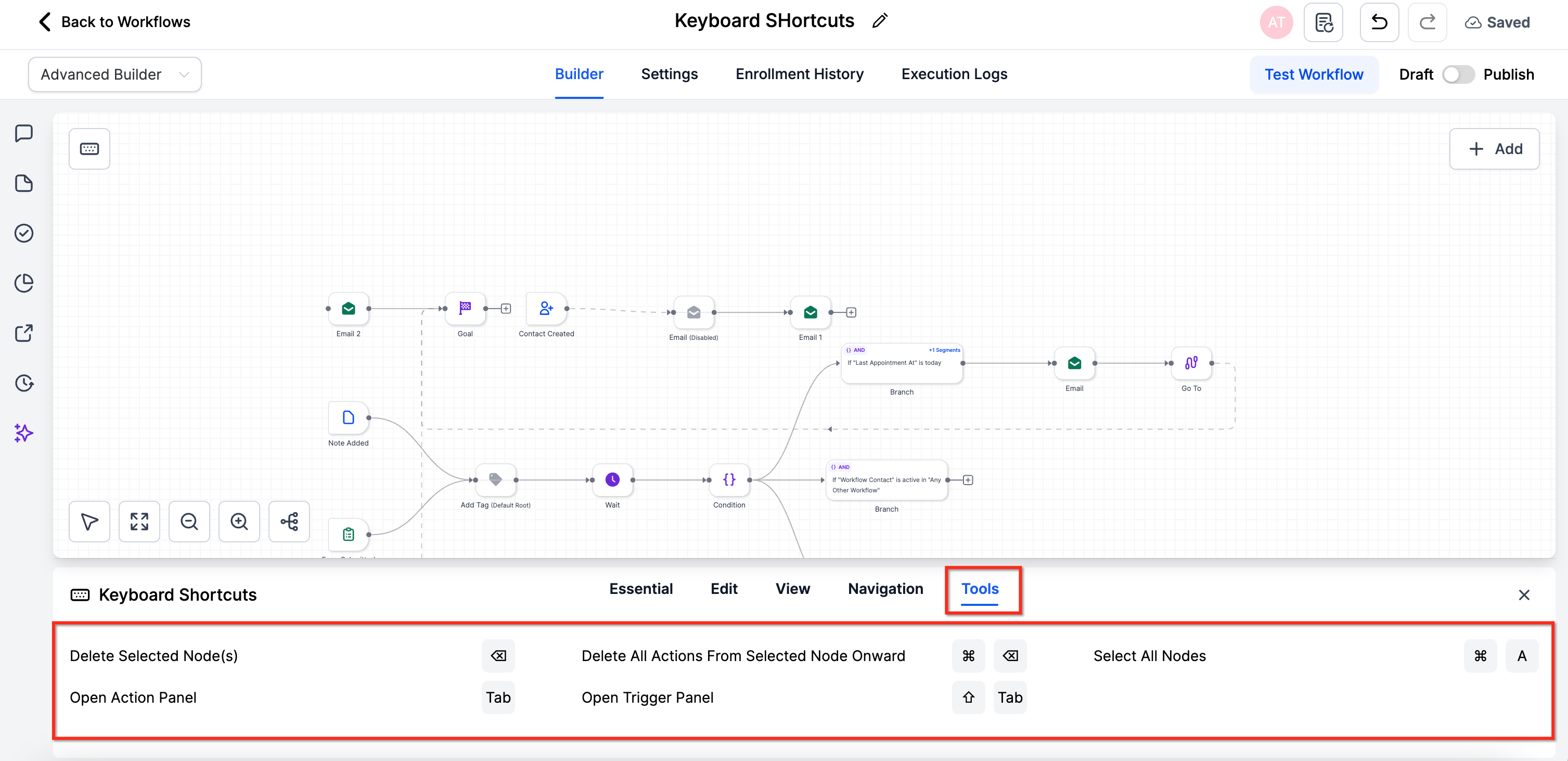
4. Tools
Algemene en paneelsneltoetsen.
| Action | Shortcut |
|---|---|
|
Sla workflow op |
⌘/Ctrl + S |
|
Selecteer alle knooppunten |
⌘/Ctrl + A |
|
Verwijder geselecteerd knooppunt(en) |
Verwijderen / Backspace |
|
Verwijder alle acties vanaf geselecteerd knooppunt |
⌘/Ctrl + Verwijderen |
|
Open Actie paneel |
Tab |
|
Open Trigger paneel |
Shift + Tab` |
Standaard Builder Sneltoetsen
Sneltoetsen in de Standaard Builder helpen je sneller door workflows te navigeren en verminderen repetitieve klikken tijdens het bewerken. Sommige sneltoetsen werken op het geselecteerde knooppunt, sommige zijn van toepassing op alle acties vanaf het geselecteerde knooppunt en andere beïnvloeden de huidige builderweergave.
Belangrijk:
- Sommige sneltoetsen werken alleen nadat je eerst een knooppunt hebt geselecteerd.
- Sommige sneltoetsen zijn mogelijk relevant voor meerdere workflowtaken.
| Section | Item | Shortcut (Mac) | Shortcut (Windows) |
|---|---|---|---|
|
Bewerken |
Verplaats Geselecteerd Knooppunt(en) |
⌘ + X |
Ctrl + X |
|
Bewerken |
Kopieer Geselecteerd Knooppunt(en) |
⌘ + C |
Ctrl + C |
|
Bewerken |
Plak Knooppunt(en) |
⌘ + V |
Ctrl + V |
|
Bewerken |
Kopieer Alle Acties Vanaf Geselecteerd Knooppunt |
⌘ + Shift + C |
Ctrl + Shift + C |
|
Bewerken |
Verplaats Alle Acties Vanaf Geselecteerd Knooppunt |
⌘ + Shift + X |
Ctrl + Shift + X |
|
Bekijken |
Zoom in |
+ |
+ |
|
Bekijken |
Zoom uit |
- |
- |
|
Bekijken |
Zoom naar 100% |
0 |
0 |
|
Bekijken |
Pas Weergave Aan |
1 |
1 |
|
Navigatie |
Selecteer Alle Knooppunten |
⌘ + A |
Ctrl + A |
|
Navigatie |
Selecteer Alle Acties |
⌘ + Shift + A |
Ctrl + Shift + A |
|
Navigatie |
Selecteer Alle Triggers |
⌘ + ⌥ + A |
Ctrl + Alt + A |
|
Navigatie |
Ga Naar Volgende Knooppunt |
↓ |
↓ |
|
Navigatie |
Ga Naar Vorige Knooppunt |
↑ |
↑ |
|
Navigatie |
Ga Naar Rechts Broertje Knooppunt |
→ |
→ |
|
Navigatie |
Ga Naar Links Broertje Knooppunt |
← |
← |
|
Navigatie |
Selecteer Upstream Knooppunten |
Shift + ↑ |
Shift + ↑ |
|
Navigatie |
Selecteer Downstream Knooppunten |
Shift + ↓ |
Shift + ↓ |
|
Gereedschappen |
Verwijder Geselecteerd Knooppunt(en) |
Del |
Del |
|
Gereedschappen |
Verwijder Alle Acties Vanaf Geselecteerd Knooppunt |
⌘ + Del |
Ctrl + Del |
|
Gereedschappen |
Open Trigger Paneel |
Shift + Tab |
Shift + Tab |
|
Gereedschappen |
Open Actie Paneel |
Tab |
Tab |
|
Gereedschappen |
Bewaar Workflow |
⌘ + S |
Ctrl + S |
Hoe Sneltoetsen Te Instellen
Het beheersen van sneltoetsen kost maar een minuut:
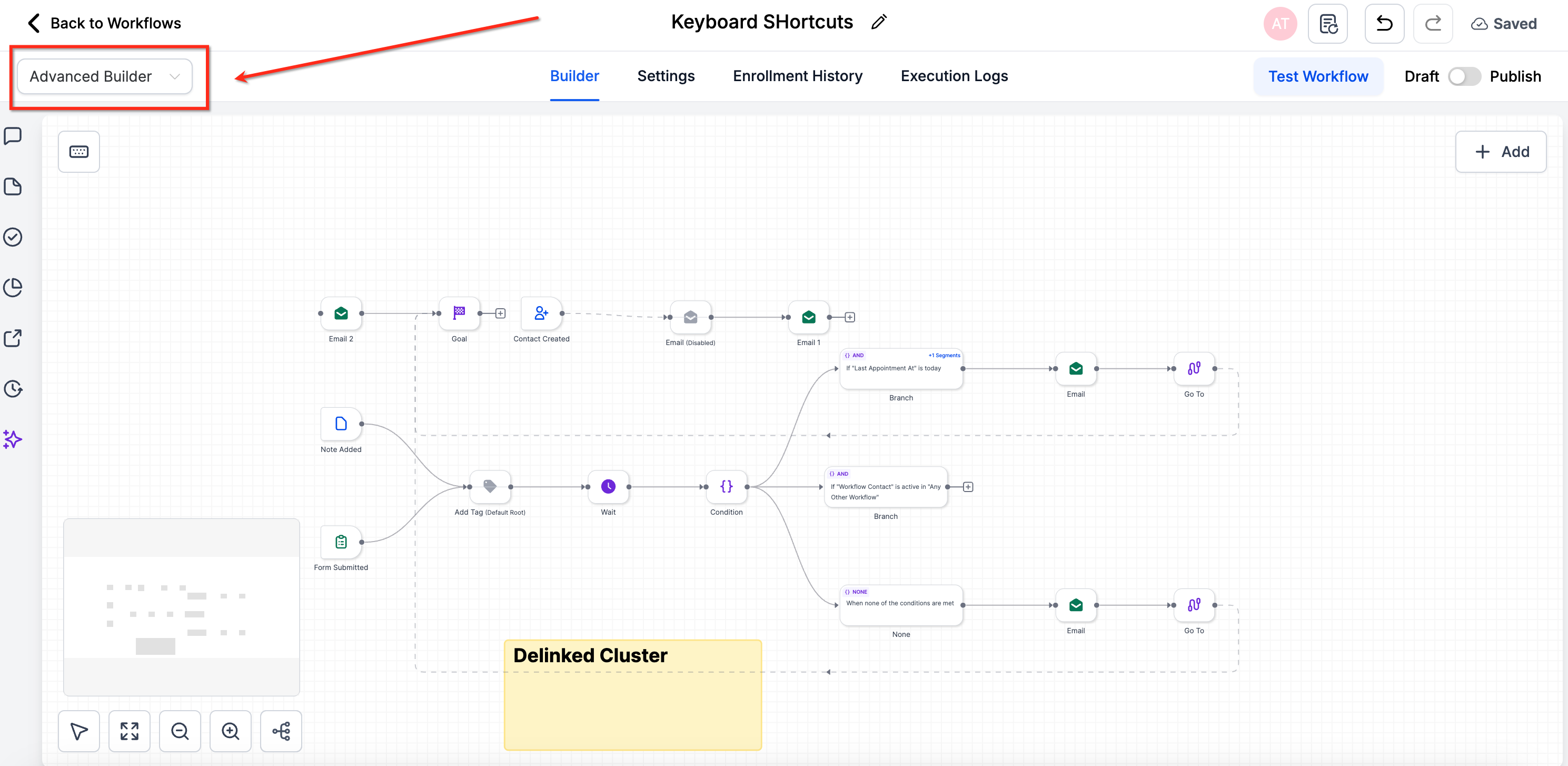
1. Open een willekeurige workflow en schakel over naar Geavanceerde Builder.
2. Druk op K - of klik op de toetsenbordpil in de linkerbovenhoek - om de overlay te starten.
3. Blader door het Essentieel tabblad voor must-know opdrachten.
4. Gebruik Bewerken sneltoetsen om knooppunten of hele takken te kopiëren/knippen/plakken.
5. Gebruik Bekijken en Navigatie toetsen om te zoomen en bewegen totdat het natuurlijk aanvoelt.
6. Gebruik Navigatie om tussen knooppunten te bewegen; Bekijken om te zoomen of aan te passen.
7. Gebruik Gereedschappen om te bewaren en panelen te openen - zonder je toetsenbord te verlaten.
Belangrijke Notities & Beperkingen
-
Beschikbaarheid: Geavanceerde Builder bij lancering. Binnenkort beschikbaar voor de standaard builder.
-
Selectie is belangrijk: Sommige sneltoetsen zijn van toepassing op de momenteel geselecteerde knooppunt(en) - selecteer voordat je gebruikt.
-
OS & indeling: Toetsen kunnen lichtjes variëren per besturingssysteem en toetsenbordindeling.
Veelgestelde Vragen
V: Werken sneltoetsen in de Standaard Builder?
Bij lancering zijn ze exclusief voor Geavanceerde Builder, maar ondersteuning voor Standaard Builder staat op de roadmap.
V: Waarom voelen sommige toetsen anders aan op mijn toetsenbord?
Fysieke indelingen (bijv. AZERTY) of OS-level toetsmapping kunnen symboollocaties verschuiven. Gebruik de overlay op het scherm om het werkelijke teken dat jouw toetsenbord verzendt te bevestigen.
V: Vervangen sneltoetsen de standaardinstellingen van de browser?
Alleen wanneer de Builder canvas is gefocust. Global browser sneltoetsen zoals ⌘/Ctrl + T (nieuw tabblad) blijven werken.
V: Kan ik sneltoetsen aanpassen of uitschakelen?
Nog niet. Toekomstige updates kunnen een voorkeurspaneel introduceren voor aangepaste toetsmapping.
V: Hoe kopieer ik een tak naar een andere workflow?
Gebruik ⌘/Ctrl + Shift + C om de tak te kopiëren, open de bestemming via Workflow Switcher in een nieuw tabblad, en gebruik dan ⌘/Ctrl + V om te plakken.
V: Verwijdert Verwijder Alle Acties downstream doelstellingen of wachttijden?
Ja - alles wat visueel is verbonden na het geselecteerde knooppunt wordt verwijderd. Controleer de highlight preview voordat je bevestigt.