
Contacten: Geavanceerde filters in slimme lijsten
Gebruik geavanceerde filters in slimme lijsten om contacten nauwkeuriger te segmenteren in Voluit Suite. Dit artikel legt uit wat geavanceerde filters zijn, hoe je ze gebruikt en hoe de verschillende filteropties werken, zodat je nauwkeurigere contactlijsten kunt opbouwen. Voor een bredere uitleg over slimme lijsten, zie link onderaan.
Wat zijn geavanceerde filters in slimme lijsten?
Met geavanceerde filters kun je de resultaten van een slimme lijst verfijnen op basis van specifieke regels die zijn gekoppeld aan contactvelden en gerelateerde gegevens. Zo bouw je gerichtere lijsten op basis van contactgegevens, betrokkenheid, communicatie-instellingen, kansgegevens en meer.
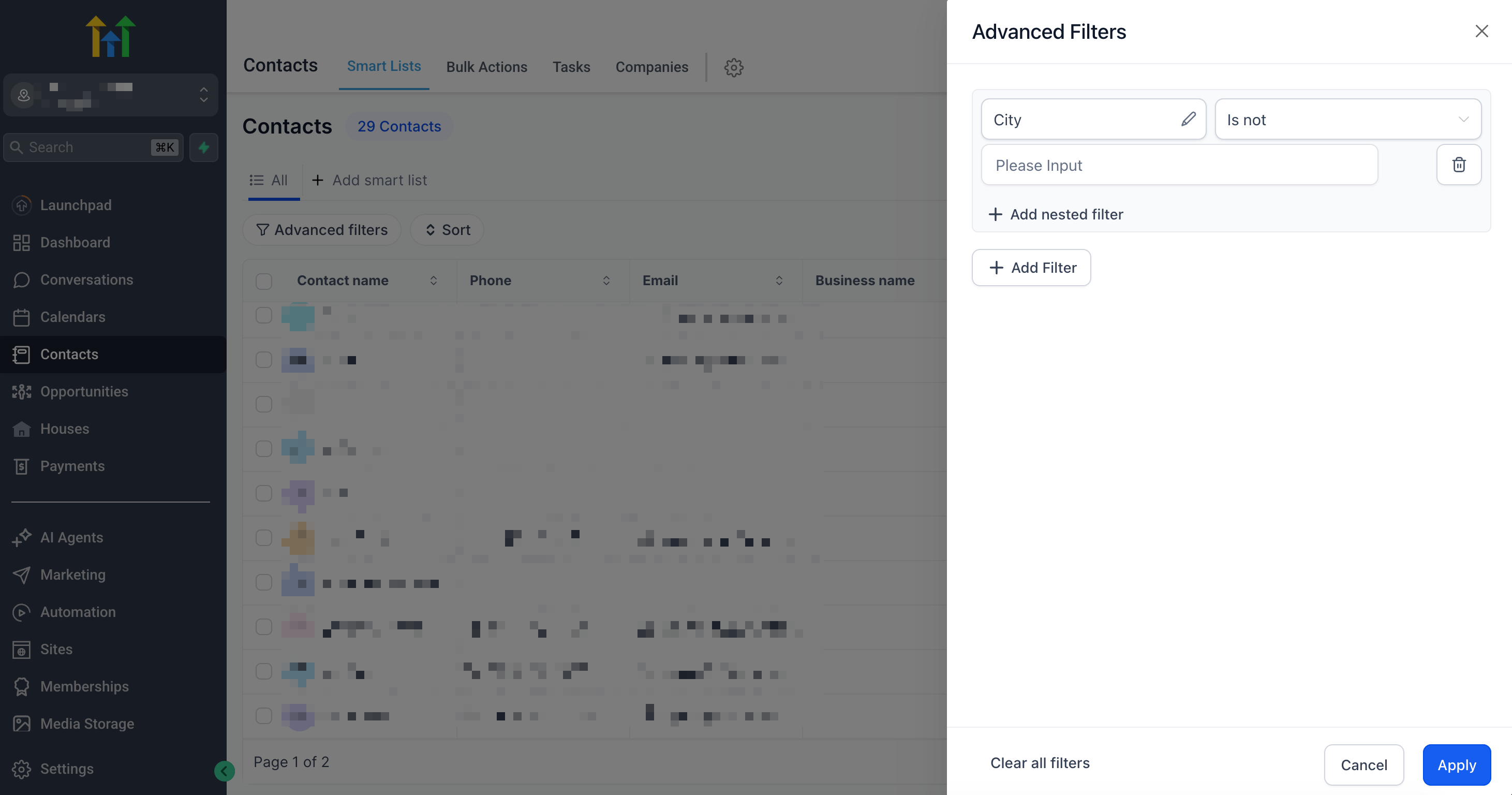
Elk filter bestaat uit drie onderdelen: een veld, een operator en een waarde. Welke operators beschikbaar zijn, hangt af van het veld dat je kiest. Een datumveld ondersteunt datumoperators, terwijl een getalveld vergelijkingsoperators ondersteunt.
Voordelen van geavanceerde filters
- Precieze segmentatie: Verfijn contactlijsten met specifieke veldwaarden, operators en voorwaarden.
- Betere lijstnauwkeurigheid: Vind contacten betrouwbaarder door operators te kiezen die passen bij het geselecteerde veldtype.
- Sneller lijsten bouwen: Gebruik doorzoekbare filters om snel de velden te vinden die je nodig hebt.
- Flexibel filteren: Werk met datum-, tekst-, getal-, status-, kansen- en DND-gerelateerde gegevens.
- Overzichtelijker contactbeheer: Vind ontbrekende waarden, ongeldige statussen en andere records die aandacht vereisen.
- Veilige outreach: Gebruik DND- en statusfilters om compliantere communicatielijsten op te bouwen.
Geavanceerde filters instellen in slimme lijsten
Door geavanceerde filters correct toe te passen, krijg je relevantere contacten terug en zijn slimme lijsten eenvoudiger te beheren. Het kiezen van het juiste veld, de juiste operator en de juiste waarde is bepalend voor betrouwbare resultaten.
-
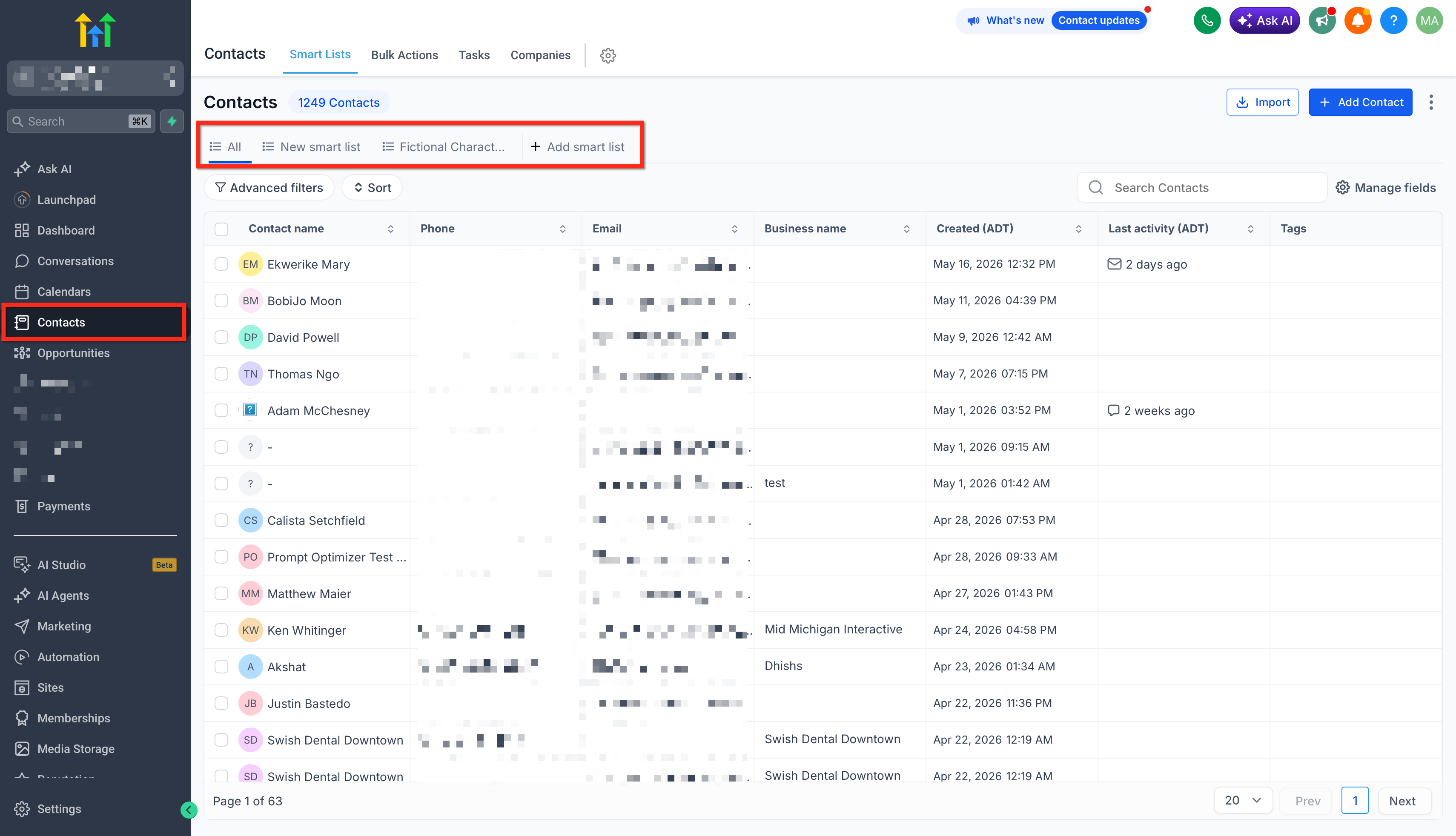
Ga naar Contacts (Contacten) en klik op + Add smart list (Slimme lijst toevoegen), of open een bestaande slimme lijst.
-
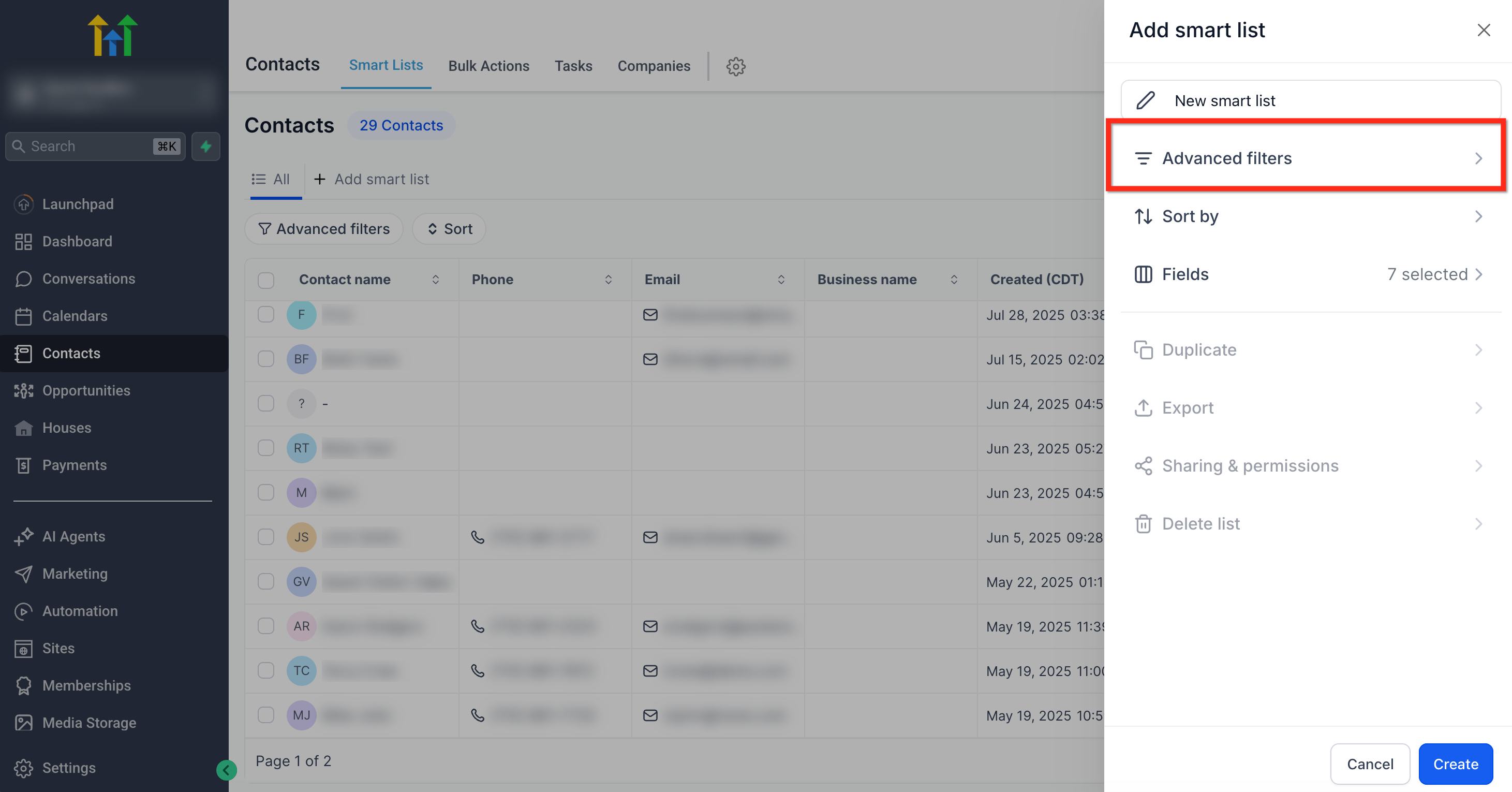
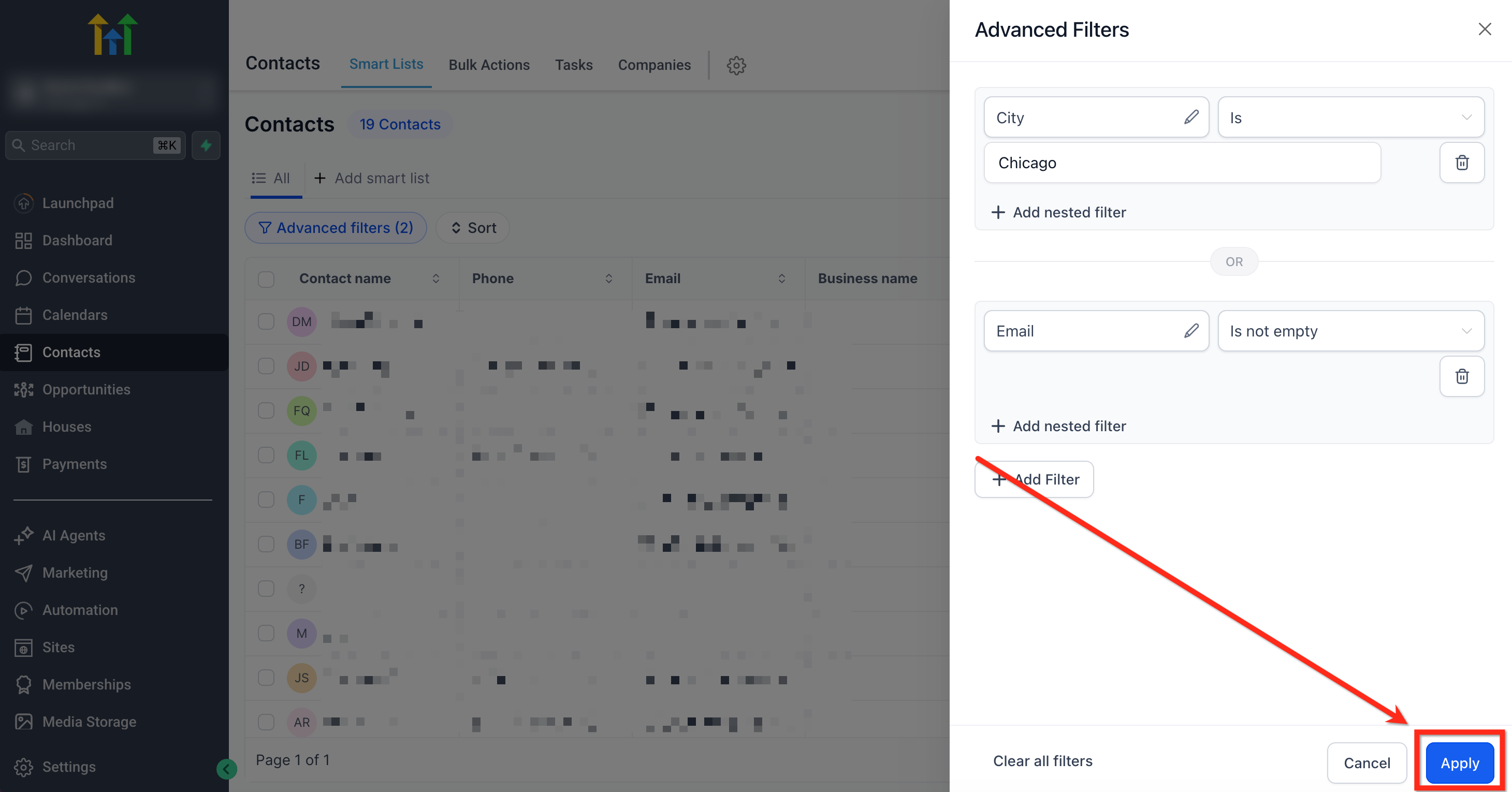
Klik op Advanced Filters (Geavanceerde filters).
-
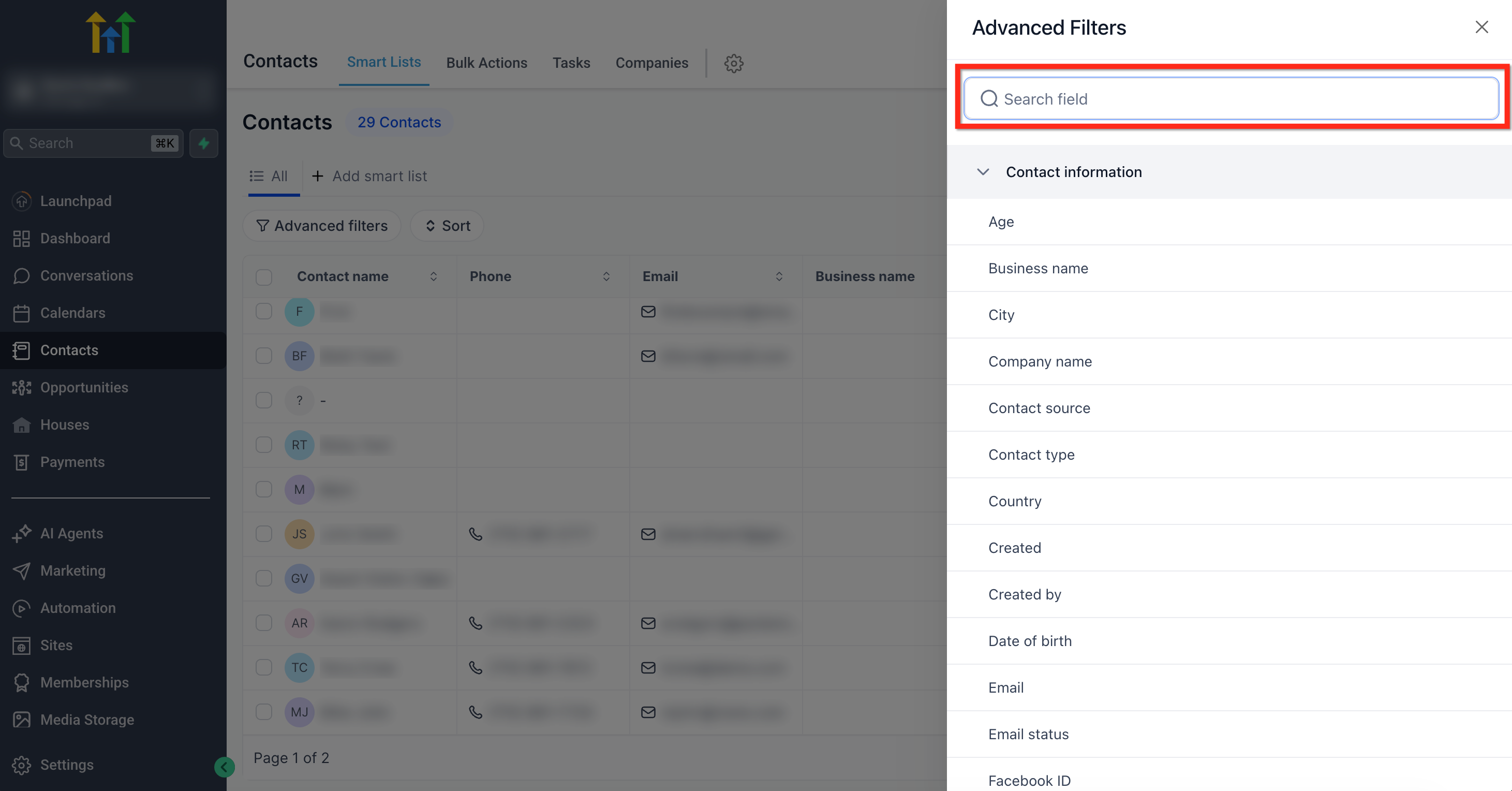
Zoek naar het veld dat je wilt gebruiken en selecteer het.
-
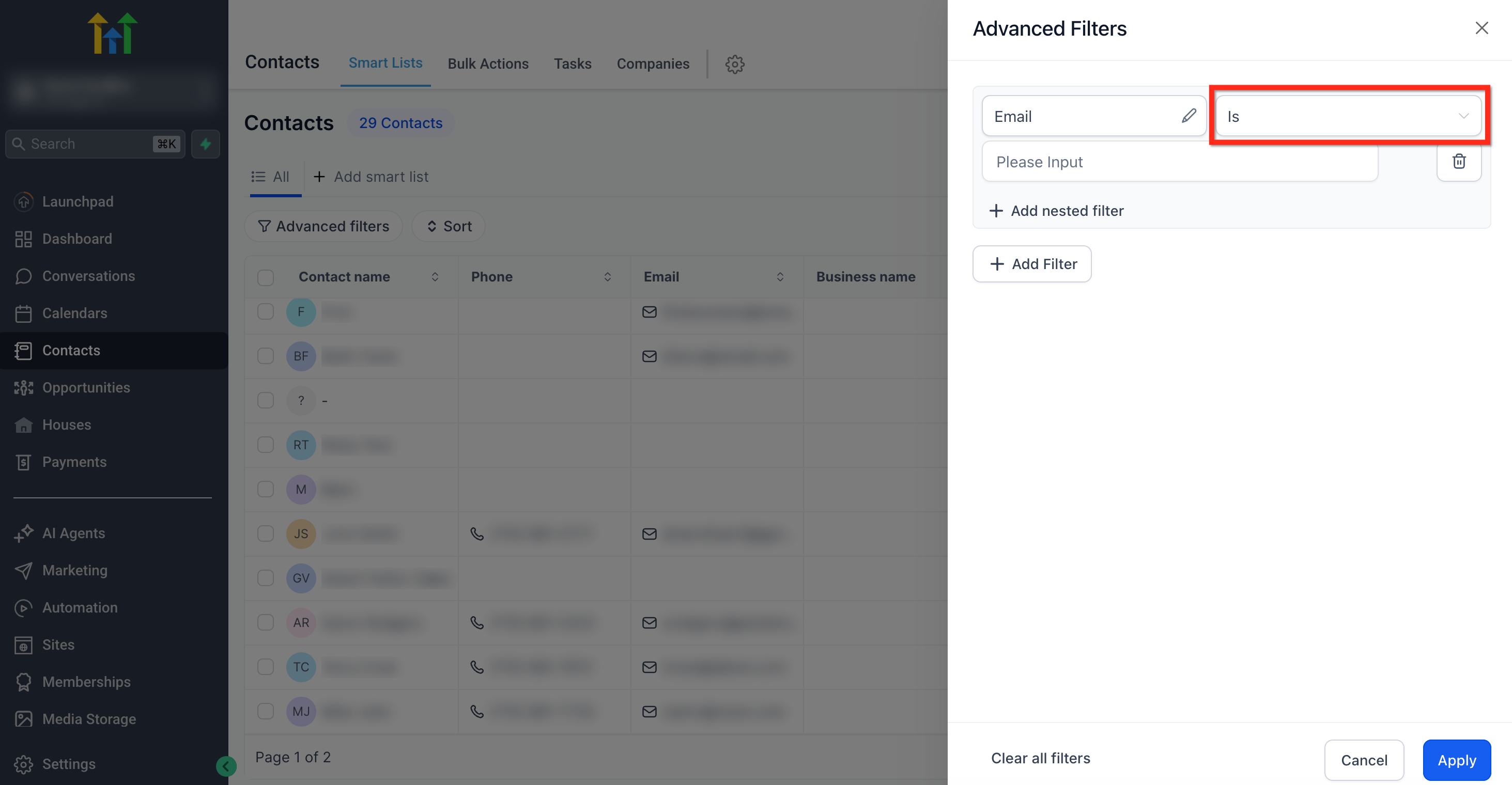
Kies de operator die past bij het type segmentatie dat je zoekt.
-
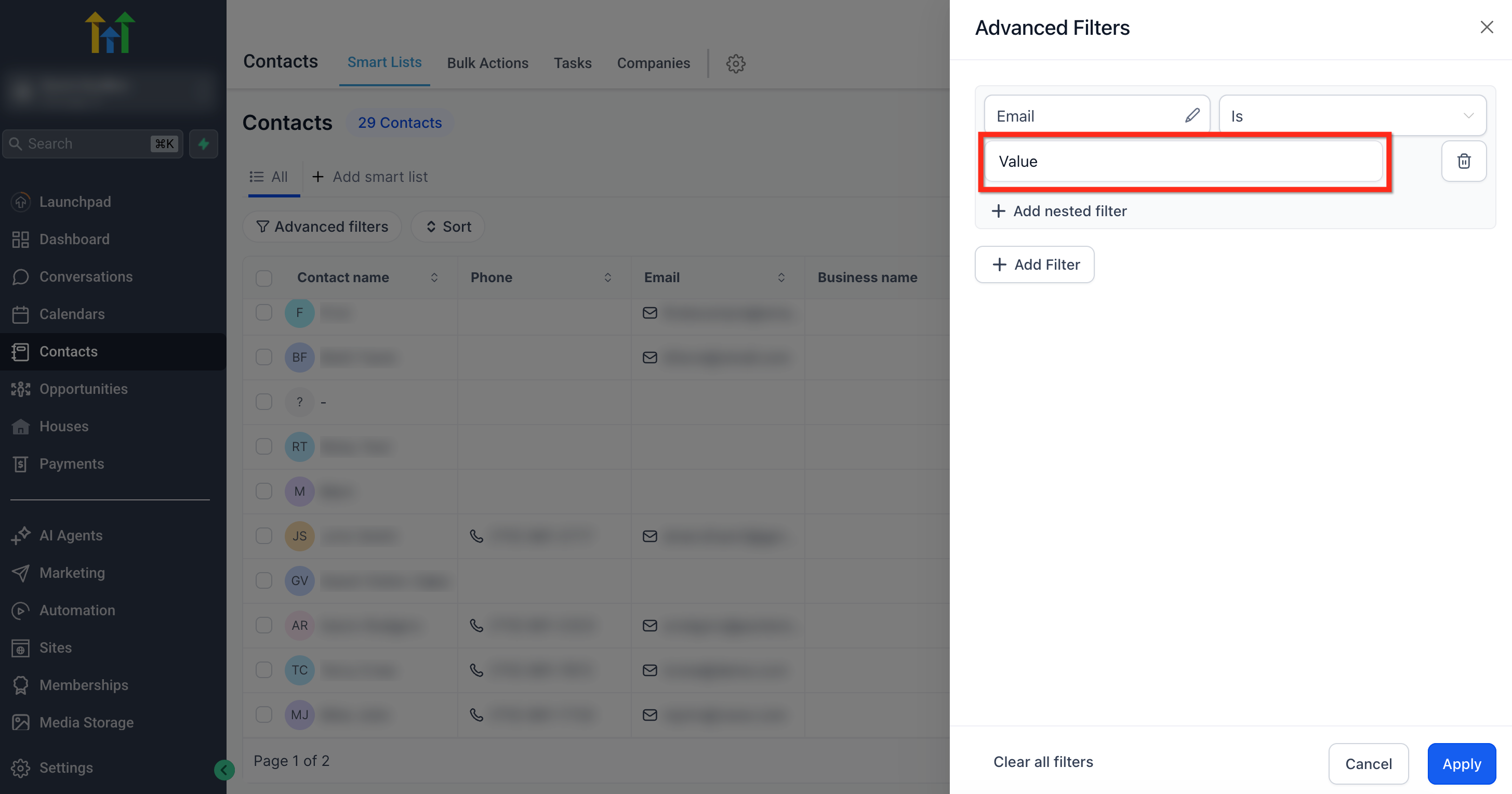
Voer de waarde in of selecteer deze.
-
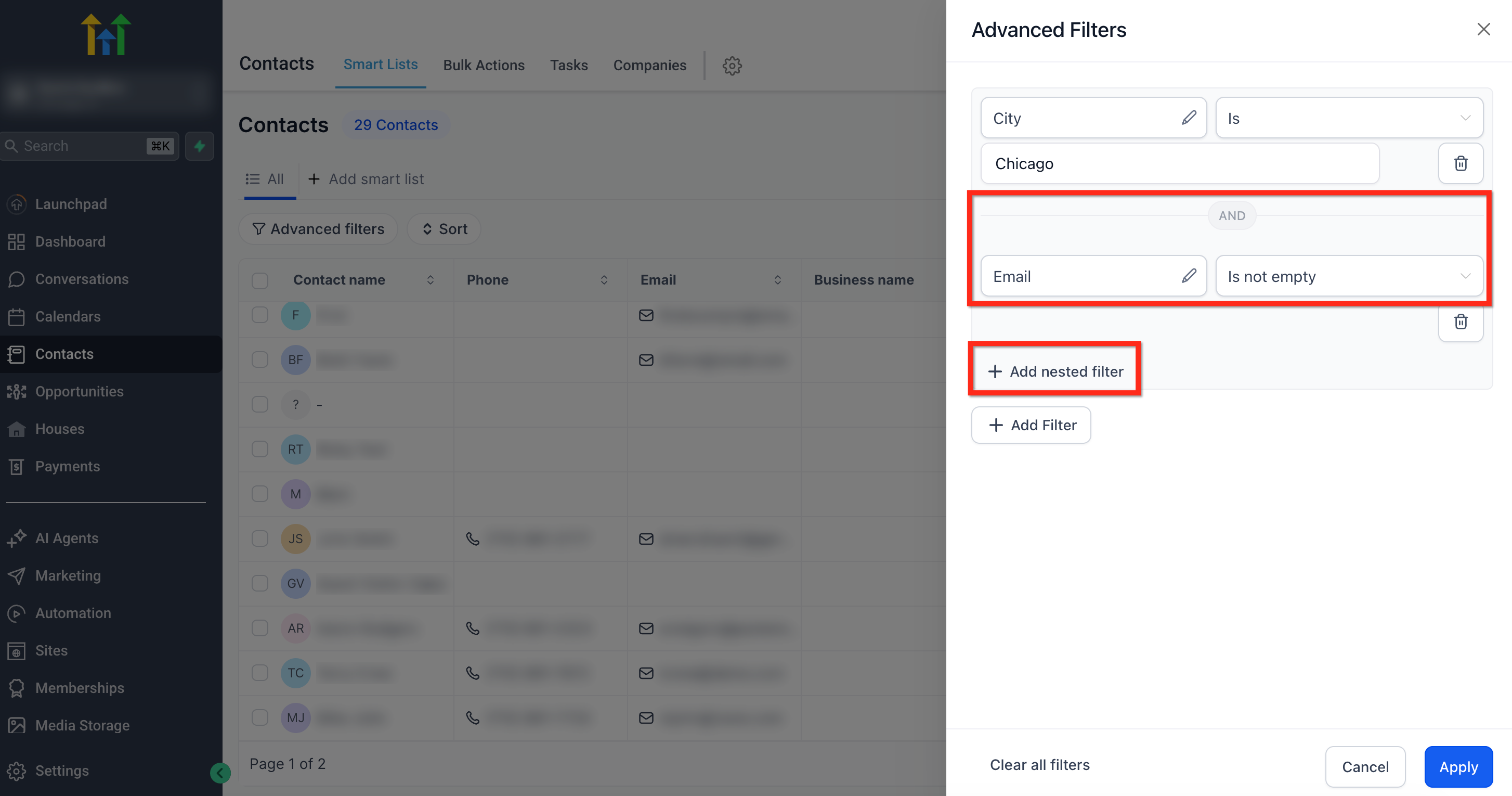
Klik op + Add Nested Filter (Genest filter toevoegen) om een voorwaarde toe te voegen waaraan een contact ook moet voldoen om in de slimme lijst te blijven. Gebruik dit voor AND-logica.
-
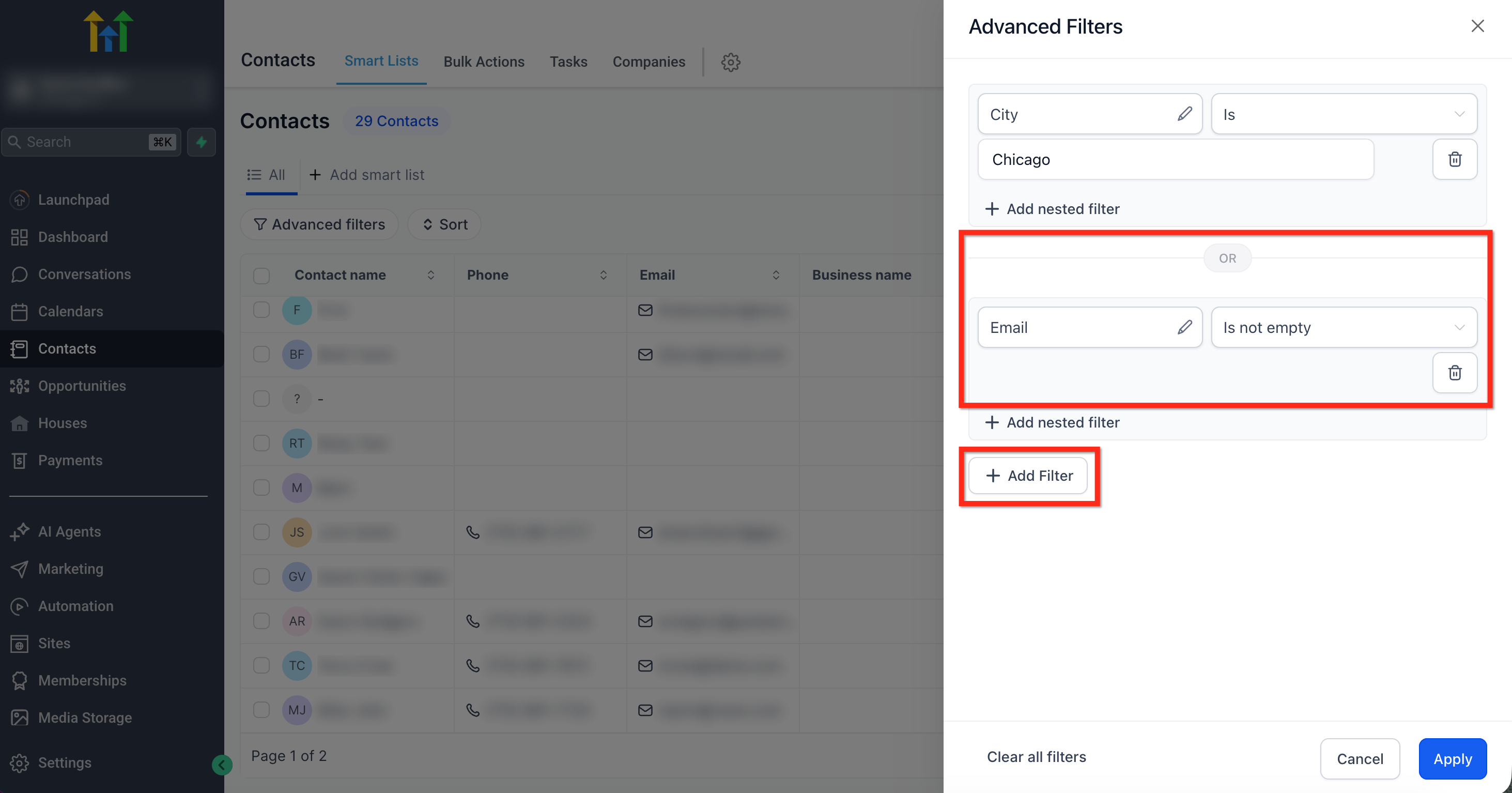
Klik op + Add Filter (Filter toevoegen) om een extra mogelijke voorwaarde toe te voegen waaraan een contact kan voldoen om te worden opgenomen. Gebruik dit voor OR-logica.
-
Klik op Apply (Toepassen).
Datumfilters
Datumfilters helpen je contacten te segmenteren op basis van exacte datums, relatieve tijdsbestekken en doorlopende datumcondities. Ze zijn handig voor het vinden van recente activiteit, aankomende events en terugkerende datumgerelateerde mijlpalen. Datumfilters kun je toepassen op velden die een datum- of datum-en-tijdwaarde opslaan.
Voorbeelden van datumvelden waarop je kunt filteren:
- Last Appointment At (Laatste afspraak op)
- Date of Birth (Geboortedatum)
- Created On (Aangemaakt op)
- Last Activity On (Laatste activiteit op)
- Last Updated On (Laatst bijgewerkt op)
- Last Email Clicked Date (Datum laatste e-mailklik)
- Last Email Opened Date (Datum laatste e-mailopening)
Datumoperators variëren afhankelijk van de datumlogica die je wilt toepassen. De secties hieronder groeperen ze zodat je snel begrijpt waarvoor elke operator dient.
Relatieve datumfilters
Toont contacten op basis van actietiming ten opzichte van de datum van vandaag.
| Filterinstelling | Betekenis | Voorbeeldinvoer | Overeenkomende contacten |
|---|---|---|---|
| Is → Today (Vandaag) | Contacten van wie de laatste afspraak vandaag was | Vandaag = 11 mrt 2026 | Afspraak op 11 mrt 2026 |
| Is → Tomorrow (Morgen) | Afspraak is gepland voor morgen | Vandaag = 11 mrt 2026 | Afspraak op 12 mrt 2026 |
| Is → Yesterday (Gisteren) | Afspraak was gisteren | Vandaag = 11 mrt 2026 | Afspraak op 10 mrt 2026 |
| Is → This Week (Deze week) | Afspraken in de huidige kalenderweek | Week: 9-15 mrt 2026 | Afspraak tussen 9 mrt - 15 mrt 2026 |
| Is → This Month (Deze maand) | Afspraken in de huidige maand | Maand: maart 2026 | Afspraak tussen 1 mrt - 31 mrt 2026 |
| Is → This Quarter (Dit kwartaal) | Afspraken binnen het huidige kwartaal | K1 = jan-mrt 2026 | Afspraak tussen 1 jan - 31 mrt 2026 |
| Is → This Year (Dit jaar) | Afspraken binnen het huidige jaar | Jaar = 2026 | Afspraak tussen 1 jan - 31 dec 2026 |
Exacte datumfilters
Filter contacten op basis van een specifieke datum of datumbereik.
| Filterinstelling | Betekenis | Voorbeeldinvoer | Overeenkomende contacten |
|---|---|---|---|
| Is → On (Op) | Overeenkomst met afspraken op een specifieke datum | 5 mrt 2026 | Afspraak exact op 5 mrt 2026 |
| Is → Between (Tussen) | Overeenkomst met afspraken binnen een datumbereik | 1 mrt - 7 mrt 2026 | Afspraak tussen 1 mrt & 7 mrt 2026 |
Tijdsverschilfilters (relatieve duur)
Filter contacten op basis van verstreken of aankomende tijd vanaf vandaag.
| Filterinstelling | Betekenis | Voorbeeldinvoer | Overeenkomende contacten |
|---|---|---|---|
| Is → More Than (Meer dan) | Afspraak was langer geleden dan de opgegeven tijd | Meer dan 7 dagen geleden | Afspraak voor 4 mrt |
| Is → Less Than (Minder dan) | Afspraak was binnen de opgegeven tijd geleden | Minder dan 7 dagen geleden | Afspraak tussen 4 mrt - 11 mrt 2026 |
| Is → In the Next (Binnen de komende) | Afspraak gepland binnen het komende tijdsbestek | Komende 3 dagen | Afspraak tussen 11 mrt - 14 mrt 2026 |
| Is → In the Last (In de afgelopen) | Afspraak was binnen het afgelopen tijdsbestek | Afgelopen 3 dagen | Afspraak tussen 8 mrt - 11 mrt 2026 |
Datumvergelijkingsfilters
Vergelijk actiedatums met een vaste referentiedatum.
| Filterinstelling | Betekenis | Voorbeeldinvoer | Overeenkomende contacten |
|---|---|---|---|
| Is → After Date (Na datum) | Afspraak vindt plaats na de geselecteerde datum | Na 5 mrt 2026 | Afspraak vanaf 6 mrt 2026 |
| Is → Before Date (Voor datum) | Afspraak vindt plaats voor de geselecteerde datum | Voor 5 mrt 2026 | Afspraak op 4 mrt 2026 of eerder |
Negatieve filters (Is Not)
Sluit contacten uit op basis van datumcondities - het tegenovergestelde van elk positief filter.
| Filterinstelling | Betekenis | Voorbeeldinvoer | Overeenkomende contacten |
|---|---|---|---|
| Is Not → Today (Vandaag) | Sluit afspraken van vandaag uit | Vandaag = 11 mrt 2026 | Alle afspraken behalve 11 mrt 2026 |
| Is Not → Yesterday (Gisteren) | Sluit afspraken van gisteren uit | Gisteren = 10 mrt 2026 | Alle afspraken behalve 10 mrt 2026 |
| Is Not → This Week (Deze week) | Sluit afspraken in de huidige week uit | Week: 9-15 mrt 2026 | Alle afspraken buiten dit bereik |
| Is Not → On (Op) | Sluit een specifieke datum uit | Niet op 5 mrt 2026 | Alle datums behalve 5 mrt 2026 |
| Is Not → Between (Tussen) | Sluit een datumbereik uit | Niet tussen 1-7 mrt 2026 | Datums voor 1 mrt of na 7 mrt 2026 |
| Is Not → Tomorrow (Morgen) | Alle datums behalve morgen | 12 mrt 2026 | Alle contacten van wie de laatste afspraak niet voor morgen gepland staat |
| Is Not → This Month (Deze maand) | Alle maanden behalve maart 2026 | Voor 1 mrt of na 31 mrt | Contacten van wie de laatste afspraak in een andere maand was |
| Is Not → This Quarter (Dit kwartaal) | Buiten het huidige kwartaal (K1 2026) | Voor 1 jan of na 31 mrt | Contacten van wie de laatste afspraak buiten K1 2026 valt |
| Is Not → This Year (Dit jaar) | Niet in 2026 | Voor 1 jan of na 31 dec | Contacten van wie de laatste afspraak niet in 2026 was |
| Is Not → More Than ... Ago (Meer dan ... geleden) | Afspraak NIET meer dan 30 dagen geleden | Op of na 9 feb 2026 | Afspraak was binnen de laatste 30 dagen |
| Is Not → After Date (Na datum) | Op of voor de geselecteerde datum | Op of voor 1 mrt 2026 | Omgekeerde van 'After Date' |
| Is Not → Less Than ... Ago (Minder dan ... geleden) | NIET binnen de laatste 7 dagen | Op of voor 4 mrt 2026 | Laatste afspraak was 7+ dagen geleden |
| Is Not → Before Date (Voor datum) | Op of na de geselecteerde datum | Op of na 1 jan 2026 | Omgekeerde van 'Before Date' |
| Is Not → In the Next ... (Binnen de komende ...) | Niet binnen de komende 7 dagen | Niet binnen 11-18 mrt 2026 | Afspraken in het verleden en toekomstige afspraken buiten het 7-dagenvenster |
| Is Not → In the Last ... (In de afgelopen ...) | NIET binnen de laatste 14 dagen | Voor 25 feb of na 11 mrt 2026 | Contacten zonder recente afspraak |
Leeg / Niet leeg filters
Identificeer contacten met of zonder afspraakrecord.
| Filterinstelling | Betekenis | Voorbeeldinvoer | Overeenkomende contacten |
|---|---|---|---|
| Is Empty (Leeg) | Contact heeft nooit een afspraak gehad | - | Contacten zonder afspraakgeschiedenis |
| Is Not Empty (Niet leeg) | Contact heeft minimaal één afspraak | - | Contacten met een afspraak in de records |
Tips voor datumfilters
- Gebruik 'In the Last' om recente betrokkenheid te identificeren
- Gebruik 'More Than' om inactieve contacten te vinden
- Gebruik 'Between' voor historische rapporten
- Gebruik 'Is Empty' om leads zonder afspraken te vinden
DND-filters
DND-filters (Do Not Disturb - Niet storen) helpen je te zien of communicatiebeperkingen zijn ingeschakeld voor een contact. Ze zijn vooral handig voor het opbouwen van compliant outreachlijsten en het uitsluiten van contacten die geen berichten mogen ontvangen op specifieke kanalen. DND-filters kun je toepassen op velden die ja/nee-waarden opslaan over communicatievoorkeuren van contacten.
Voorbeelden van DND- en booleaanse velden waarop je kunt filteren:
- DND all (Alle kanalen geblokkeerd)
- SMS DND
- Email DND
- Calls & Voicemails DND
- WhatsApp DND
- Inbound DND
- FB Messenger DND
- GMB Messenger DND
| Filterinstelling | Betekenis | Voorbeeldinvoer | Overeenkomende contacten |
|---|---|---|---|
| Enabled (Ingeschakeld) | Contact heeft DND ingeschakeld | - | Contacten die zich hebben afgemeld voor het geselecteerde kanaal |
| Disabled (Uitgeschakeld) | Contact heeft DND niet ingeschakeld | - | Contacten die zich niet hebben afgemeld voor het geselecteerde kanaal |
Tekstfilters
Tekstfilters helpen je contacten te matchen op basis van namen, labels, ID's, attributiewaarden, communicatiegegevens en andere tekstuele informatie. Ze zijn handig wanneer je exacte waarden, gedeeltelijke overeenkomsten, geselecteerde waarden uit een dropdown, door komma's gescheiden lijsten of lege velden wilt vinden.
Het belangrijkste verschil tussen soorten tekstvelden is hoe de waarde wordt ingevoerd. Sommige tekstfilters gebruiken vrije tekstinvoer waarbij je de waarde zelf typt. Andere gebruiken een dropdown of selectieveld waarbij je uit beschikbare opties kiest. Sommige velden staan ook door komma's gescheiden waarden toe, terwijl andere slechts één geselecteerde waarde ondersteunen. Als een operator niet wordt weergegeven voor het geselecteerde veld, is die operator niet beschikbaar voor dat veld.
Voorbeelden van tekstvelden waarop je kunt filteren:
- First name (Voornaam)
- Last name (Achternaam)
- Email (E-mailadres)
- Address (Adres)
- Timezone (Tijdzone)
- Last Updated By (Laatst bijgewerkt door)
- Opportunity Pipeline (Kansen-pijplijn)
- Email Status (E-mailstatus)
- Tags (Labels)
Opmerking: Nieuwe aangepaste velden met:
1. Single line, Multi line text volgen de contact score-parameters
2. Text Box list volgt de tijdzone-parameters
3. Drop Down Single, Drop Down Multiple, Radio Button, Checkbox volgen de tags-parameters
| Filterinstelling | Betekenis | Voorbeeldinvoer | Overeenkomende contacten |
|---|---|---|---|
| Is | Overeenkomst met één geselecteerde waarde | Amsterdam | Contacten in Amsterdam |
| Is Not (Is niet) | Sluit één geselecteerde waarde uit | Amsterdam | Contacten niet in Amsterdam |
| Contains (Bevat) | Overeenkomst met tekst die ergens in de veldwaarde voorkomt | New York | Contacten met een stad die "New York" bevat (bijv. New York City) |
| Does Not Contain (Bevat niet) | Sluit tekst uit die ergens in de veldwaarde voorkomt | New York | Contacten met een stad die "New York" niet bevat |
| Is any of (comma separated) (Is een van, kommagescheiden) | Overeenkomst met een of meer vermelde waarden | Amsterdam, Rotterdam, Utrecht | Contacten in Amsterdam, Rotterdam of Utrecht |
| Is None of (comma separated) (Is geen van, kommagescheiden) | Sluit waarden uit een door komma's gescheiden lijst uit | Amsterdam, Rotterdam, Utrecht | Contacten niet in Amsterdam, Rotterdam of Utrecht |
| Is Empty (Leeg) | Veld heeft geen opgeslagen waarde | - | Contacten zonder stad |
| Is Not Empty (Niet leeg) | Veld bevat een waarde | - | Contacten met een stad |
Getalfilters
Getalfilters helpen je contacten te segmenteren op basis van meetbare waarden zoals scores, aantallen en andere numerieke gegevens. Ze zijn handig voor het vergelijken van waarden, bereiken, drempelwaarden en of een veld een numerieke waarde bevat. Getalfilters kun je toepassen op velden die meetbare numerieke waarden opslaan.
Voorbeelden van getalvelden waarop je kunt filteren:
- Engagement Score (Betrokkenheidsscore)
- Score from a Quiz (Score van een quiz) (aangepast veld)
Opmerking: Nieuwe aangepaste velden met:
1. Number (Getal) - volgt de betrokkenheidsscore-parameters
2. Phone (Telefoon) - volgt de telefoonnummer-parameters
3. Monetary (Monetair) - volgt de betrokkenheidsscore-parameters
Veelgestelde vragen
V: Ondersteunen alle velden dezelfde operators?
Antwoord: Nee. Welke operators beschikbaar zijn, hangt af van het veld dat je selecteert.
V: Kan ik meerdere filters tegelijk gebruiken?
Antwoord: Ja. Je kunt meerdere filters toepassen om de resultaten van je slimme lijst verder te verfijnen.
V: Kan ik contacten filteren op kansinformatie?
Antwoord: Ja. Kansen-gerelateerde filters kun je gebruiken om contacten te segmenteren op pijplijn, fase en status.
V: Waar kan ik meer leren over slimme lijsten?
Antwoord: Zie link onderaan voor een bredere uitleg over slimme lijsten en hoe ze werken.