
Conversatie AI: Multi-Agenda Boekingsinstelling
Verbeter je planningsflexibiliteit met Voluit Suite’s Conversatie AI – Ondersteuning voor Meerdere Agenda's. Deze nieuwe functie stelt AI-bots in staat om intelligent afspraken te detecteren en in te plannen op meerdere agenda's, wat het plannen voor meerdere specialismen of afdelingen in jouw bedrijf vereenvoudigt.
INHOUDSOPGAVE
- Wat is Ondersteuning voor Meerdere Agenda's?
- Belangrijkste Voordelen van Ondersteuning voor Meerdere Agenda's
- Slimme Agenda Detectie
- Fallback Agenda
- Hoe Meerdere Agenda's te Configureren voor Afspraken Boeken
- Tips voor AI Configuratie (Prompts & Zoekwoorden)
- Boek Afspraken Bekijken en Agenda Details
- Veelgestelde Vragen
Wat is Ondersteuning voor Meerdere Agenda's?
Ondersteuning voor Meerdere Agenda's stelt jouw AI Afspraken Boek Bot in staat boekingsverzoeken door te sturen naar de juiste agenda op basis van de intentie van de klant. In plaats van je bot te beperken tot een enkele agenda, kun je nu verschillende agenda's configureren—elk vertegenwoordigt een service, afdeling, of specialist—en laat de AI automatisch bepalen welke te gebruiken.
Deze functie is beschikbaar onder Conversatie AI → Doel Afspraken Boek Bot bij het instellen of bewerken van een afsprakenboekingsflow.
Belangrijkste Voordelen van Ondersteuning voor Meerdere Agenda's
- Slimme Agenda Detectie: De AI matcht automatisch gebruikersverzoeken met de meest geschikte agenda op basis van beschrijvingen en zoekwoorden.
- Moeiteloze Multi-Afdeling Boekingen: Beheer afspraken voor verschillende teams of diensten (bijv., Cardiologie, Neurologie, Fysiotherapie) binnen één AI-bot.
- Fallback Agenda Garantie: Zorg ervoor dat er geen boekingen gemist worden door een standaard fallback-agenda in te stellen voor niet-gematchte verzoeken.
- Naadloze Workflow Integratie: Ondersteunt alle eerdere workflow triggers (annuleren, opnieuw plannen, post-boekingsautomatisering) die gebruikt worden met afsprakenboekingen op één agenda.
- Transparante Tracking: Bekijk onmiddellijk welke agenda gebruikt is bij het bekijken van afspraakdetails in de conversatie of afspraakrecord.
Slimme Agenda Detectie
De AI detecteert automatisch en routert afspraken naar de juiste agenda met behulp van jouw geconfigureerde agenda namen, beschrijvingen, en optionele zoekwoorden. Wanneer een gebruiker iets typt zoals:
“I want to consult a Neurologist for migraine headaches.”
De AI identificeert de relevante Neurologie agenda en haalt beschikbare tijdslots op voor boeking.
Fallback Agenda
De fallback-agenda fungeert als een veiligheidsnet wanneer geen van de geconfigureerde agenda's overeenkomt met het bericht van de gebruiker. Dit zorgt ervoor dat elk afspraakverzoek vastgelegd en geboekt wordt, waardoor er geen kansen verloren gaan.
- Selecteer een van je geconfigureerde agenda's als de fallback-optie.
- Als geen intentie overeenkomt met de AI-beschrijvingen, wordt de afspraak automatisch geboekt op deze fallback-agenda.
Hoe Meerdere Agenda's te Configureren voor Afspraken Boeken
Volg deze stappen om Meerdere Agenda's in te schakelen en te configureren in jouw Conversatie AI-bot:
Let op dat de Afspraken Boeking optie in Bot Doelen een prompt heeft en ook details over de agenda's heeft. De agendadetails zijn ALLEEN voor intentieclassificatie. Als je wilt dat de bot in staat is om vragen te beantwoorden, moet die informatie in de prompt staan (boven de Afspraken Boeking knop).

Bijvoorbeeld: als je wilt dat de bot kan bespreken welk soort afspraak te boeken en waarom, moet je die informatie dupliceren in de prompt. De bot zal niet in staat zijn om de details te bespreken die het vindt in de agendadetails.
1. Navigeer naar AI Agents → Conversatie AI → Bot Doelen en selecteer Afspraken Boeken.
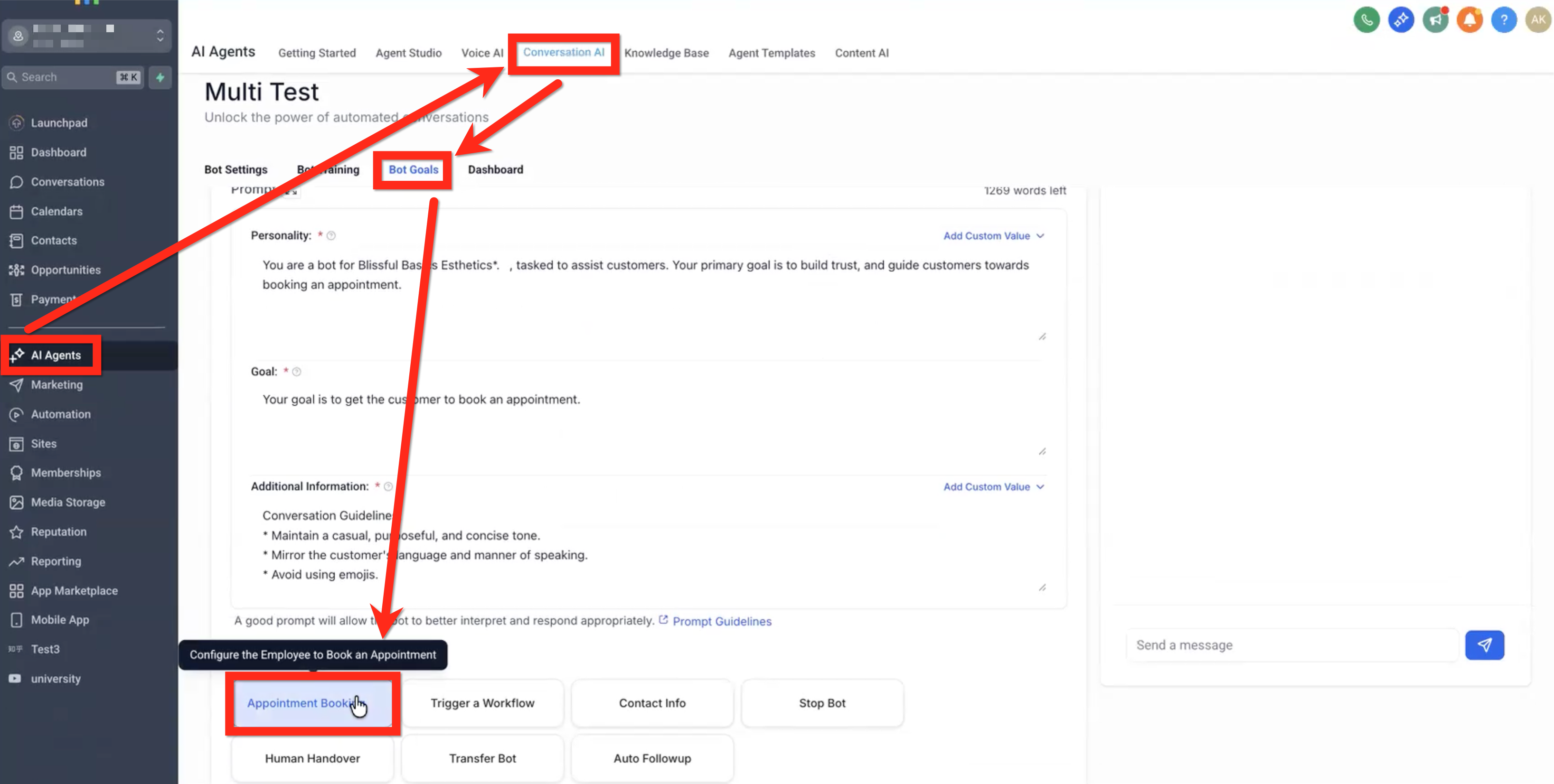
2. Kies de Meerdere Agenda's optie bovenaan het instelpaneel.
3. Onder Agenda Selectie, kies de agenda's die je wilt opnemen. De naam en beschrijving van elke agenda worden automatisch opgehaald.
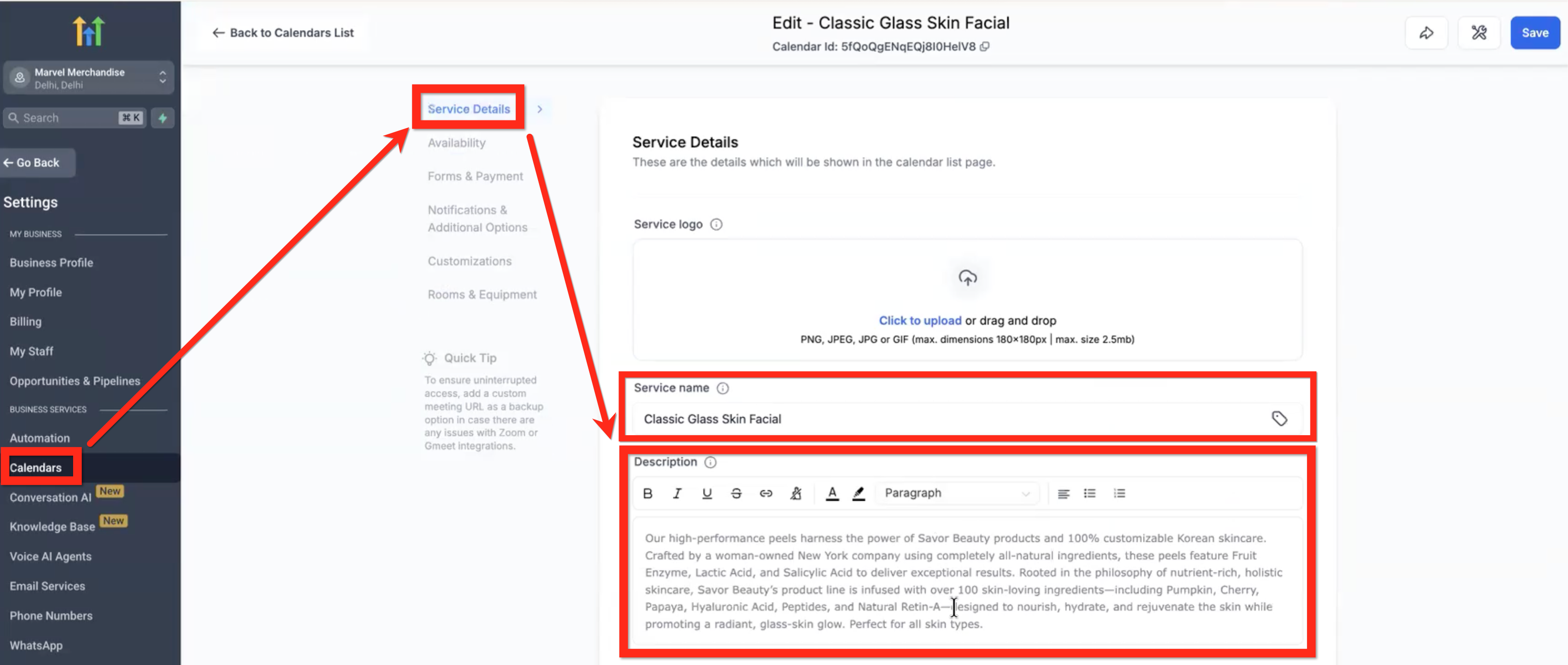
4. Voeg optioneel Aanvullende Zoekwoorden & Beschrijvingen toe om de AI te helpen de intentie van de gebruiker te herkennen. Dit is nuttig als de agenda zelf, in zijn agenda-instellingen, geen gedetailleerde naam & beschrijving heeft. Als de agenda een gedetailleerde naam & beschrijving heeft, dan is het niet nodig om hier iets in te vullen.
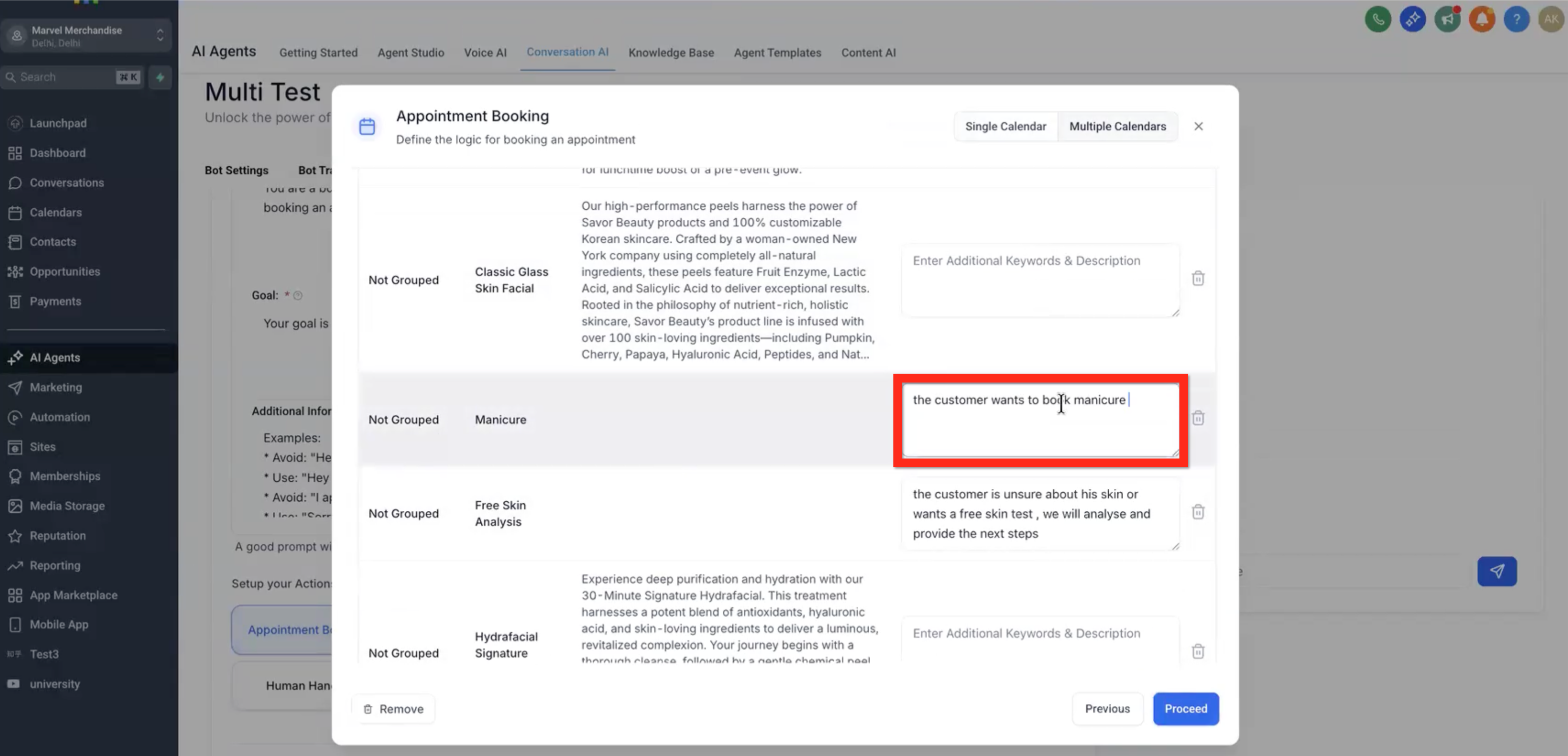
5. Configureer een Fallback Agenda om niet-gematchte verzoeken te behandelen. Dit kan worden uitgevinkt om geen fallback-agenda te hebben.
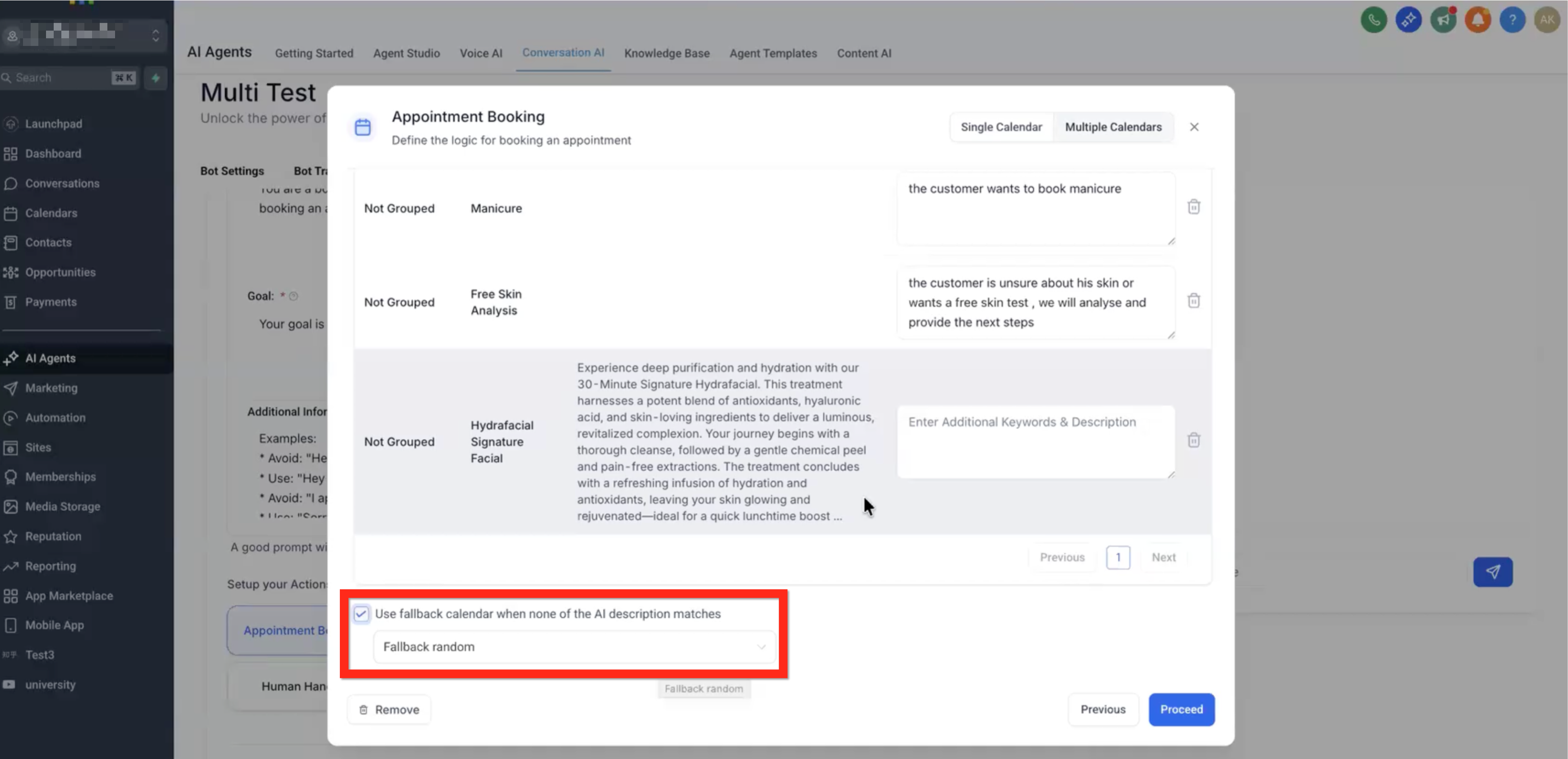
6. Ga verder naar AI Configuratie en definieer je AI prompt (bijv., “Welk type consult zou je willen boeken?”).
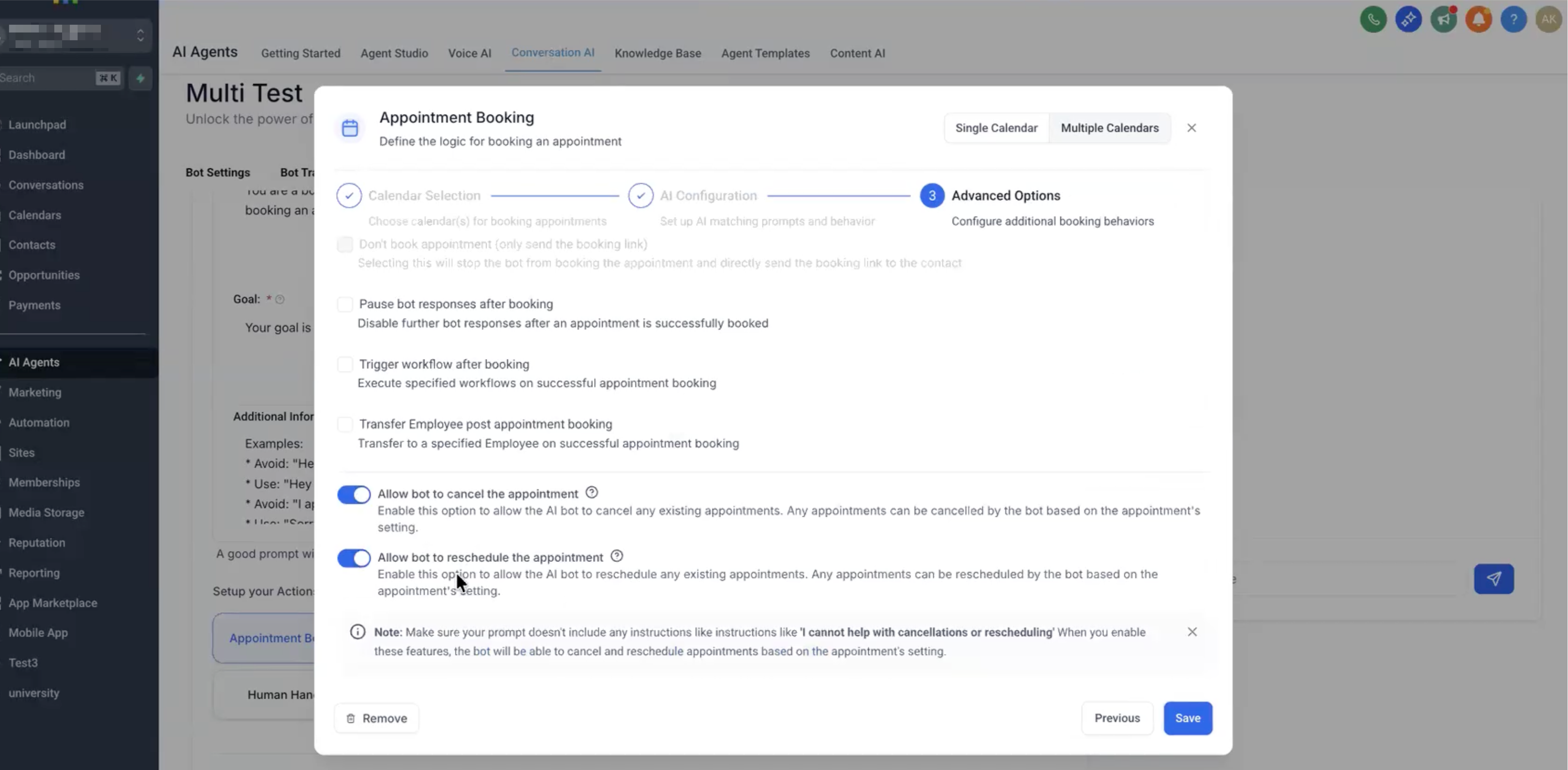
7. Ga verder naar Geavanceerde Opties
-
Pauzeer botreactie na boeking
-
Trigger workflows na boeking
-
Verplaats werknemer na afsprakenboeken
-
Sta bot toe de afspraak te annuleren
-
Sta bot toe de afspraak opnieuw te plannen
8. Sla je configuratie op.
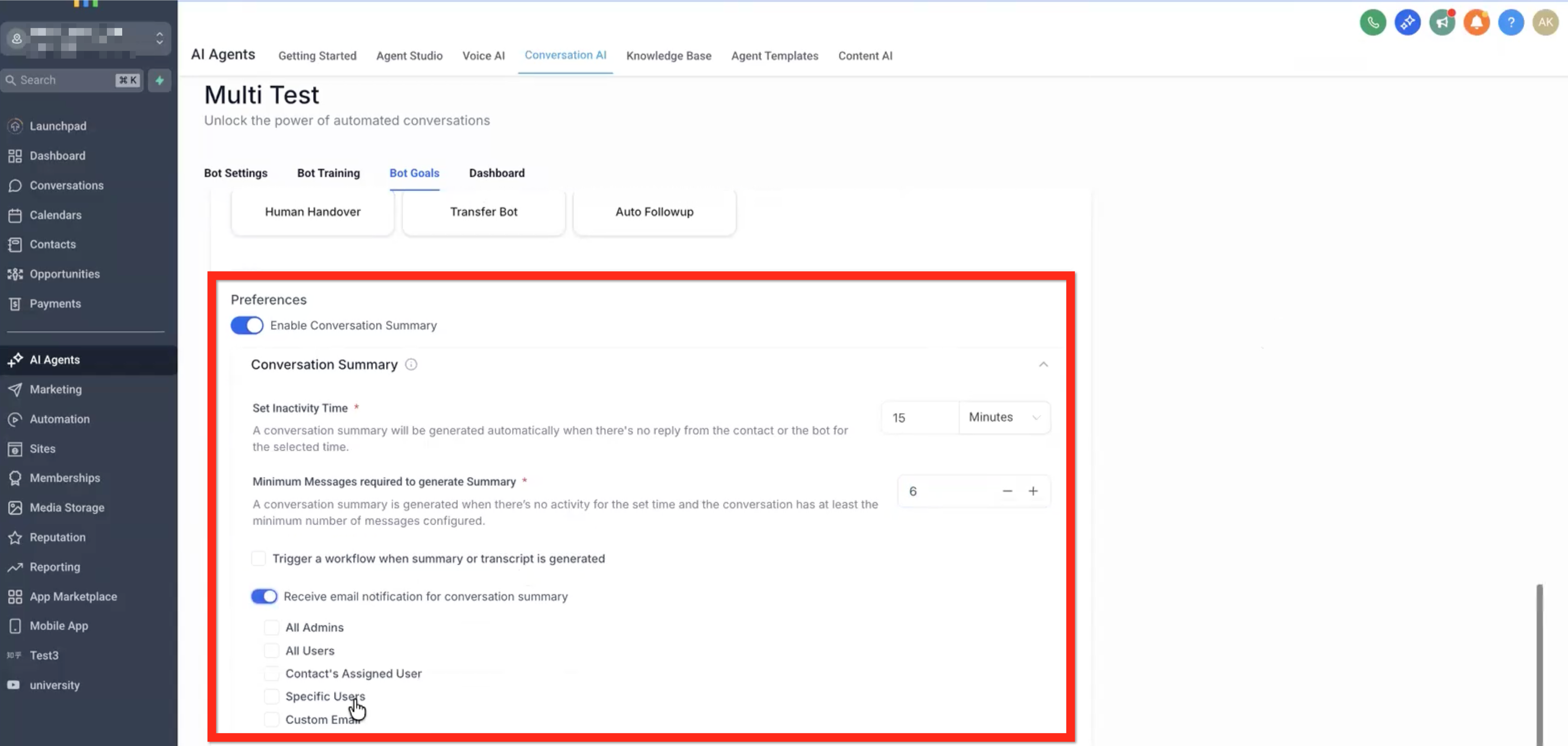
9. Bot Doelen Voorkeuren - Conversatie Samenvatting en Transcript zijn in detail beschreven in dit artikel - zie link onderaan.
Eenmaal ingeschakeld, zal de bot automatisch de intentie van de gebruiker detecteren en afspraken boeken in de juiste agenda op basis van de context van het gesprek.
Tips voor AI Configuratie (Prompts & Zoekwoorden)
Effectieve AI prompts en zoekwoorden ontwerpen helpt zorgen voor nauwkeurige routering:
- Gebruik duidelijke service-gebaseerde zoekwoorden zoals “tandarts,” “oogcontrole,” of “consultatie.”
- Schrijf agenda beschrijvingen in gewone taal zodat de AI de context kan begrijpen.
- Inclusief alternatieve zinnen voor veelvoorkomende gebruikersintenties (bijv., “Ik heb een dokter nodig voor mijn ogen” → Oogheelkunde).
- Houd prompts beknopt en gebruiksvriendelijk: “Welke service zou je willen boeken?” werkt beter dan lange of complexe formuleringen.
Boek Afspraken Bekijken en Agenda Details
Nadat een afspraak is aangemaakt, zullen zowel de conversatie als de afspraakdetail-paneel weergeven welke agenda gebruikt is om de boeking te voltooien.
- Open de conversatiedraad om het bevestigingsbericht van de AI en de tijdslotdetails te zien.
- Klik op Bekijk Afspraak om het detailpaneel te openen.
- De toegewezen agendaname (bijv., Neurologie) verschijnt duidelijk in het Agenda veld.
Veelgestelde Vragen
V: Kan ik zowel Alleen- als Meerdere Agenda-modi gebruiken?
Ja. Je kunt kiezen voor een van beide modi op basis van jouw gebruikssituatie. Alleen Agenda werkt het beste voor één service; Meerdere Agenda's is ideaal voor multi-specialistische bedrijven.
V: Hoeveel agenda's kan ik toevoegen?
Je kunt meerdere agenda's toevoegen, maar het is aan te raden om de lijst beknopt te houden voor een nauwkeurigere AI-matching.
V: Wat als de AI de juiste agenda niet kan identificeren?
De fallback-agenda zal automatisch dergelijke gevallen afhandelen, waardoor elke aanvraag resulteert in een geboekte afspraak.
V. Wat gebeurt er als er geen agenda overeenkomt met het verzoek van de gebruiker?
De boeking wordt doorgestuurd naar de geconfigureerde fallback-agenda.
V: Zullen mijn bestaande workflows nog steeds worden geactiveerd?
Ja. Alle eerdere automatiseringen en workflow triggers (zoals meldingen, herinneringen en post-boekingsworkflows) blijven werken zoals voorheen.