
Conversatie AI: Menselijke Overdracht Actie
Lever uitzonderlijke klantbelevingen door ervoor te zorgen dat je AI-bot weet wanneer hij moet plaatsmaken voor een echte persoon. De nieuwe Human Handover-functie in Voluit Suite's Conversatie AI (Conversation AI) maakt soepele, intelligente overgangen van geautomatiseerde chat naar jouw team mogelijk—waardoor tevredenheid en vertrouwen worden vergroot.
INHOUDSOPGAVE
- Wat is Human Handover in Conversatie AI?
- Belangrijkste Voordelen van Human Handover
- Hoe Human Handover Actie In te Stellen
- Meldingsbeheer voor Toegewezen gebruiker
- Aanpassen van Overgang Acties
- Veelgestelde Vragen
Wat is Human Handover in Conversatie AI?
Human Handover is een geavanceerde functie binnen Voluit Suite’s Conversatie AI die automatisch gesprekken overbrengt van de AI-bot naar een lid van het menselijke team wanneer aan bepaalde voorwaarden is voldaan. Dit zorgt ervoor dat klanten gepersonaliseerde ondersteuning krijgen wanneer de AI zijn beperkingen bereikt, zoals bij complexe vragen, herhaalde misverstanden of directe verzoeken om met een mens te spreken.
Door Human Handover te gebruiken, kunnen bedrijven klantfrustratie voorkomen, problemen efficiënter oplossen en een naadloze gespreksstroom tussen automatisering en live ondersteuning behouden.
Human Handover is vrijgegeven via Labs, dus het moet misschien worden ingeschakeld voordat het verschijnt in Conversatie AI.
Belangrijkste Voordelen van Human Handover
Het ontgrendelen van Human Handover in jouw workflow levert tastbare verbeteringen op voor zowel de klantbeleving als de operationele efficiëntie:
-
Elimineert Dode Einden: Klanten worden nooit zonder ondersteuning gelaten, zelfs niet als de bot hun probleem niet kan oplossen.
-
Slimme Escalatie: Detecteert automatisch wanneer de AI vastloopt, herhaaldelijk faalt of een direct verzoek van een mens ontvangt.
-
Naadloze Overgang: Wijs een teamlid toe, maak een vervolgtaak aan, stuur een afsluitbericht en pauze de bot—allemaal in één flow.
-
Verbeterde Klanttevredenheid: Bouwt vertrouwen op door ervoor te zorgen dat echte mensen beschikbaar zijn wanneer dat nodig is.
-
Efficiënte Teammelding: Meldt het personeel direct over overdrachten en nieuwe taken, waardoor de responstijden worden verkort.
-
Aanpasbare Triggers & Acties: Pas aan wanneer en hoe overgangen plaatsvinden om aan jouw bedrijfsbehoeften te voldoen.
Hoe Human Handover Actie In te Stellen
Het instellen van Human Handover zorgt ervoor dat jouw klanten altijd toegang hebben tot de juiste ondersteuning op het juiste moment. Volg deze stappen om deze functie in Voluit Suite in te schakelen en te configureren:
Step 1: Navigate to Bot Goals
-
Klik op AI Agents vanuit jouw account.
-
Klik op het tabblad Conversation AI.

-
Klik op de Naam van de Bot of op de Drie Punten naast laatst bijgewerkt en klik op Bewerken.

-
Klik op het tabblad Bot Doelen.
-
Scroll naar de sectie Stel je Acties in en klik op de knop Human Handover.

Step 2: Select a Prebuilt Scenario
Kies uit vooraf gedefinieerde voorwaarden waaronder de bot een overdracht zal activeren:
1. Human Requested
-
Zet de Schakel Scenario In schakelaar aan om deze te gebruiken.
-
Trigger: Gebruiker vraagt expliciet om met een mens te spreken.
-
Klik op de knop + Voeg Voorbeeldzin toe om aangepaste zinnen toe te voegen.
-
Voorbeeldzinnen: Ik wil met een mens praten | Kan iemand echt helpen? | Verbind me met een persoon

2. Lack of Information
-
Zet de Schakel Scenario In schakelaar aan om deze te gebruiken.
-
Trigger: De AI kan de relevante informatie niet vinden of heeft geen kennis van de vraag.
-
Geen aangepaste voorbeelden nodig.

3. Failed to Resolve Issue
-
Zet de Schakel Scenario In schakelaar aan om deze te gebruiken.
-
Trigger: Meerdere pogingen om het probleem op te lossen zijn mislukt.
-
Max 2 pogingen.
-
Geen aangepaste voorbeelden nodig.

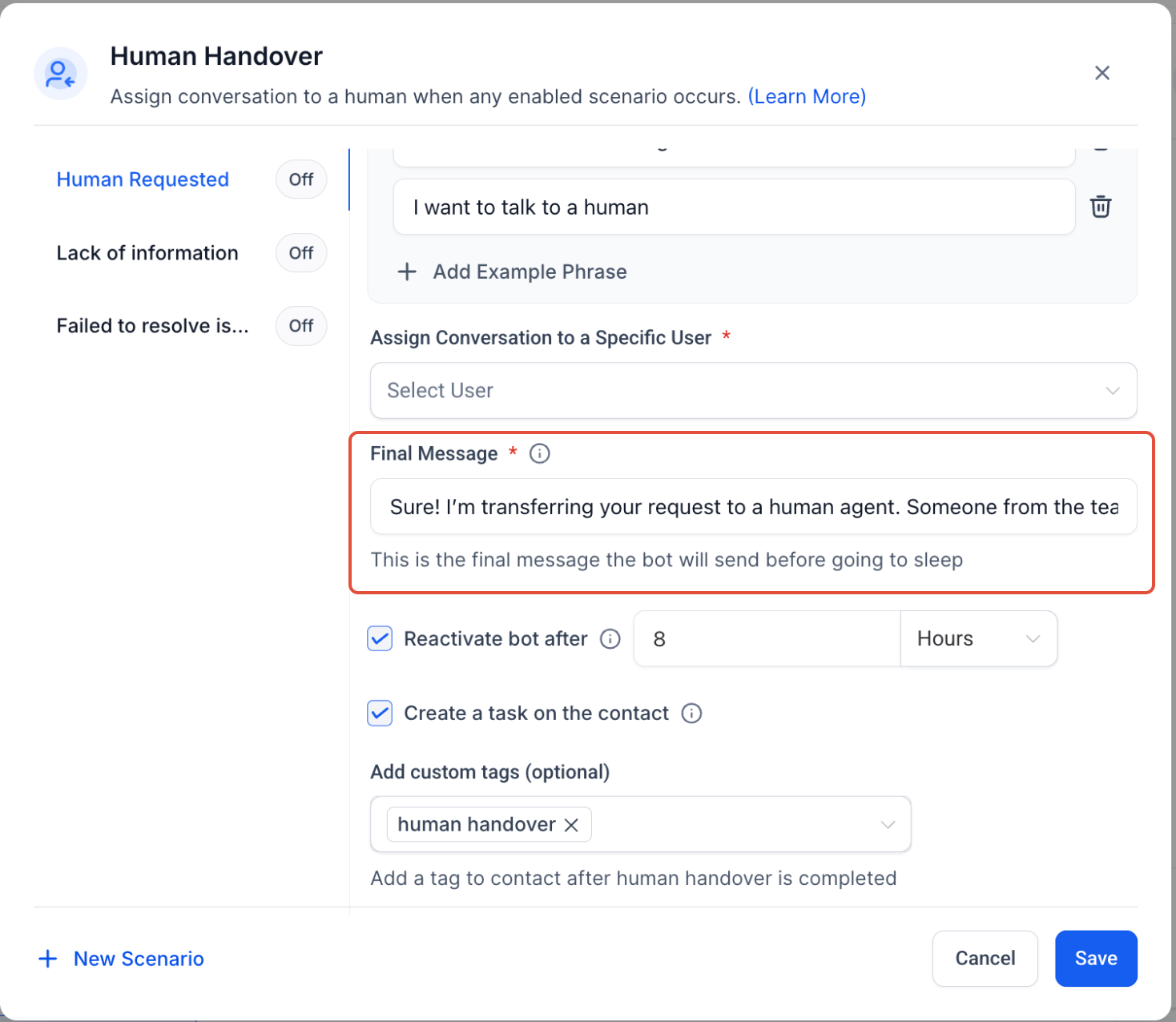
Step 3: Configure Post-Handover Actions
Pas aan wat er gebeurt zodra de bot het gesprek overdraagt:
1. Assign Conversation to a User
-
Kies een specifieke gebruiker om het gesprek toe te wijzen.
-
Optioneel: Sla de toewijzing over als de contactpersoon al een toegewezen gebruiker heeft.

2. Final Message
-
Het laatste bericht dat de bot zal verzenden voordat hij het gesprek overdraagt aan een mens.
-
Voorbeeldbericht: “Bedankt! Iemand van het team zal je terugbellen.”

3. Bot Pause Behaviour
-
Stel een timer in om bot interacties op een later tijdstip te hervatten.
-
Je kunt de duur instellen in Dagen, Uren en Minuten.

4. Create a Task
-
Er wordt een taak aangemaakt binnen het contact wanneer de overdracht naar een mens wordt geactiveerd.
-
Vervaldatum: 24 uur vanaf trigger.

5. Create Tags
-
Voeg een tag toe aan het contact nadat de menselijke overdracht is voltooid.
-
Standaardtag: humanhandover

Meldingsbeheer voor Toegewezen gebruiker
Zorg ervoor dat jouw personeel tijdig waarschuwingen ontvangt is cruciaal voor een snelle menselijke interventie.
-
Ga naar Instellingen vanuit jouw account.

-
Klik op het tabblad Mijn Personeel.

-
Klik op de Bewerken actieknop voor het specifieke personeel dat je wilt notificeren.

-
Klik op het tabblad Meldingsinstellingen.

-
Schakel Meldingen In voor alle kanalen:
-
Wanneer een gesprek aan mij wordt toegewezen
-
Wanneer een taak aan mij wordt toegewezen
-
Klik op Opslaan.

-
Opmerking: Je kunt maximaal 6 overdrachtsacties per bot configureren.
Aanpassen van Overgang Acties
Stem het overdrachtsproces af op de workflow van jouw team en de verwachtingen van klanten.
-
Wijs gesprekken toe aan specifiek personeel op basis van expertise of beschikbaarheid.
-
Maak automatisch uitvoerbare taken met duidelijke deadlines.
-
Personaliseer afsluitberichten om een vriendelijke, professionele toon te behouden.
-
Pas de pauzeduur van de bot aan om menselijke follow-up toe te staan voordat de automatisering hervat.
-
Gebruik gespreks-tags voor rapportage en workflow-automatisering.
Veelgestelde Vragen
Q: Kan ik het bericht dat naar klanten wordt gestuurd tijdens een overdracht aanpassen?
Ja, je kunt het afsluitbericht personaliseren dat verzonden wordt wanneer een overdracht wordt geactiveerd.
Q: Wat gebeurt er als er geen teamlid wordt toegewezen tijdens een overdracht?
Het gesprek blijft ongeassignerd totdat een personeelslid het claimt, dus het is het beste om standaardtoewijzingen in te stellen voor naadloze ondersteuning.
Q: Kan ik verschillende triggers instellen voor verschillende bots of workflows?
Ja, triggers kunnen per bot of workflow worden aangepast binnen de sectie Bot Doelen.
Q: Hoe weet de bot wanneer hij moet pauzeren en hoe lang?
Je kunt de cooldown-periode configureren waarin de bot niet zal reageren, zodat jouw team tijd heeft om in te grijpen.
Q: Krijgt mijn team onmiddellijk melding na een overdracht?
Ja, zolang de meldingen voor toegewezen gesprekken en nieuwe taken zijn ingeschakeld in de personeelsinstellingen.
Q: Is er een manier om alle gesprekken te volgen die zijn overgedragen?
Ja, gesprekken worden getagd met humanhandover voor eenvoudige filter en rapportage.
Q: Kan ik Human Handover uitschakelen voor bepaalde workflows?
Absoluut, zet eenvoudig de functie uit in de relevante configuratie van Bot Doelen.