
Conversatie AI: Bot doelen overzicht
Bot Goals helpen bepalen hoe je Conversatie AI-agent communiceert, wat deze moet bereiken, welke acties deze kan uitvoeren en hoe je de reacties kunt testen voordat je de agent lanceert. Het tabblad Bot Goals bevat de prompt van de agent, beschikbare botacties en een realtime testpaneel, zodat je de klantervaring op één plek kunt verfijnen.
Dit artikel geeft een overzicht van de belangrijkste onderdelen binnen Bot Goals. Gebruik voor gedetailleerde configuratiestappen voor afzonderlijke acties de gerelateerde artikelen die aan het einde zijn gelinkt.
INHOUDSOPGAVE
- What are Bot Goals in Conversation AI?
- Key Benefits of Bot Goals
- How To Access Bot Goals
- Prompt
- Model selector
- Model accuracy
- Accuracy and Relative Cost
- Personality
- Goal or Intent
- Additional Information
- Add Custom Value
- Setup your Actions
- Appointment Booking Actions
- Trigger Workflow
- Contact Info
- Human Handover, Stop Bot, Auto Followup, and Transfer Bot
- Test Your Bot
- Test and Train Your Bot in Real Time
- When To Use Each Bot Goals Area
- Frequently Asked Questions
Wat zijn Bot Goals in Conversatie AI?
Bot Goals bepalen de persoonlijkheid, het doel of de intentie, ondersteunende instructies en beschikbare acties van de agent. Met deze instellingen blijft de agent afgestemd op je bedrijfsbehoeften, of deze nu vragen beantwoordt, leadgegevens verzamelt, afspraken inplant of gesprekken overdraagt.
Het tabblad Bot Goals is ontworpen om het reactiegedrag en de doelgerichte acties van de agent samen te configureren. De prompt bepaalt hoe de agent communiceert, terwijl acties bepalen wat de agent tijdens of na een gesprek kan doen.
Belangrijkste voordelen van Bot Goals
Bot Goals helpen je Conversatie AI-agent doelgericht te reageren in plaats van slechts één bericht per keer te beantwoorden. Door prompts, acties en testtools samen te configureren, kun je een consistentere en resultaatgerichte gesprekservaring creëren.
- Duidelijker reactiegedrag: Definieer de persoonlijkheid, het doel en de ondersteunende instructies van de agent.
- Doelgerichte gesprekken: Begeleid contacten naar resultaten, zoals antwoorden krijgen, gegevens delen of afspraken inplannen.
- Actiegerichte automatisering: Geef de agent toestemming om acties uit te voeren, zoals afspraken inplannen, workflows activeren of contactgegevens verzamelen.
- Realtime testen: Test reacties tijdens het configureren van de agent, zodat je het gedrag vóór de lancering kunt verfijnen.
- Betere overdrachten: Gebruik acties en feedback uit tests om te verbeteren wanneer de agent moet doorgaan, pauzeren of het gesprek aan een ander proces moet overdragen.
Toegang tot Bot Goals
Bot Goals worden binnen elke Conversatie AI-agent geconfigureerd. Omdat elke agent een eigen prompt, acties en testgedrag kan hebben, moet je de juiste agent selecteren voordat je wijzigingen aanbrengt.
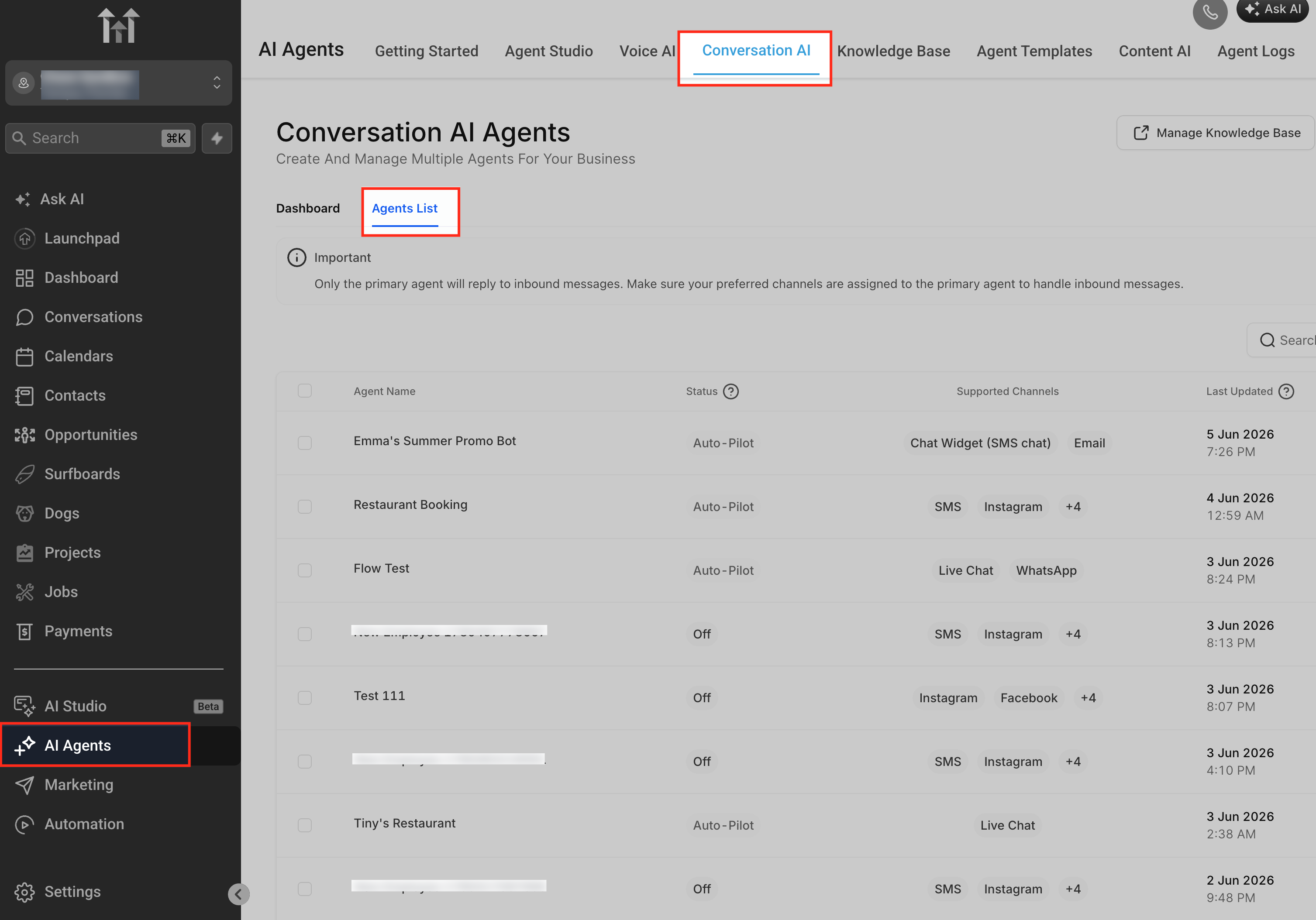
- Ga naar AI Agents.
- Selecteer Conversation AI.
- Open of selecteer de agent die je wilt configureren.
Prompt
Het gedeelte Prompt bepaalt het kern gedrag van de agent. Het combineert de persoonlijkheid, het doel of de intentie van de agent en aanvullende informatie, zodat de agent kan reageren op een manier die aansluit bij je bedrijfsbehoeften en communicatiestijl.
Het gedeelte Prompt kan het volgende bevatten:
- Modelselector
- Woordenlimiet of beschikbare woordlimiet
- Persoonlijkheid
- Doel of intentie
- Aanvullende informatie
- Aangepaste waarde toevoegen
- Richtlijnen voor de prompt
Afhankelijk van je account of UI-versie kan het veld voor de primaire doelstelling worden weergegeven als Goal of Intent. Beide verwijzen naar het belangrijkste resultaat waar de agent tijdens het gesprek naartoe moet werken.
Modelselector
Gebruik de modelselector om het OpenAI-model te kiezen dat je Conversatie AI-agent gebruikt om reacties te genereren.
GPT-4.1 blijft het aanbevolen model. Conversatie AI ondersteunt ook de volgende GPT-5.x-modellen:
- GPT-6 Sol
- GPT-6 Luna
- GPT-5.6 Sol
- GPT-5.6 Luna
- GPT-5.5
- GPT-5.4
- GPT-5.4 Mini
- GPT-5.4 Nano
- GPT-5.2
- GPT-5.1
Selecteer een model in de vervolgkeuzelijst Model in de editor van de Conversatie AI-agent.
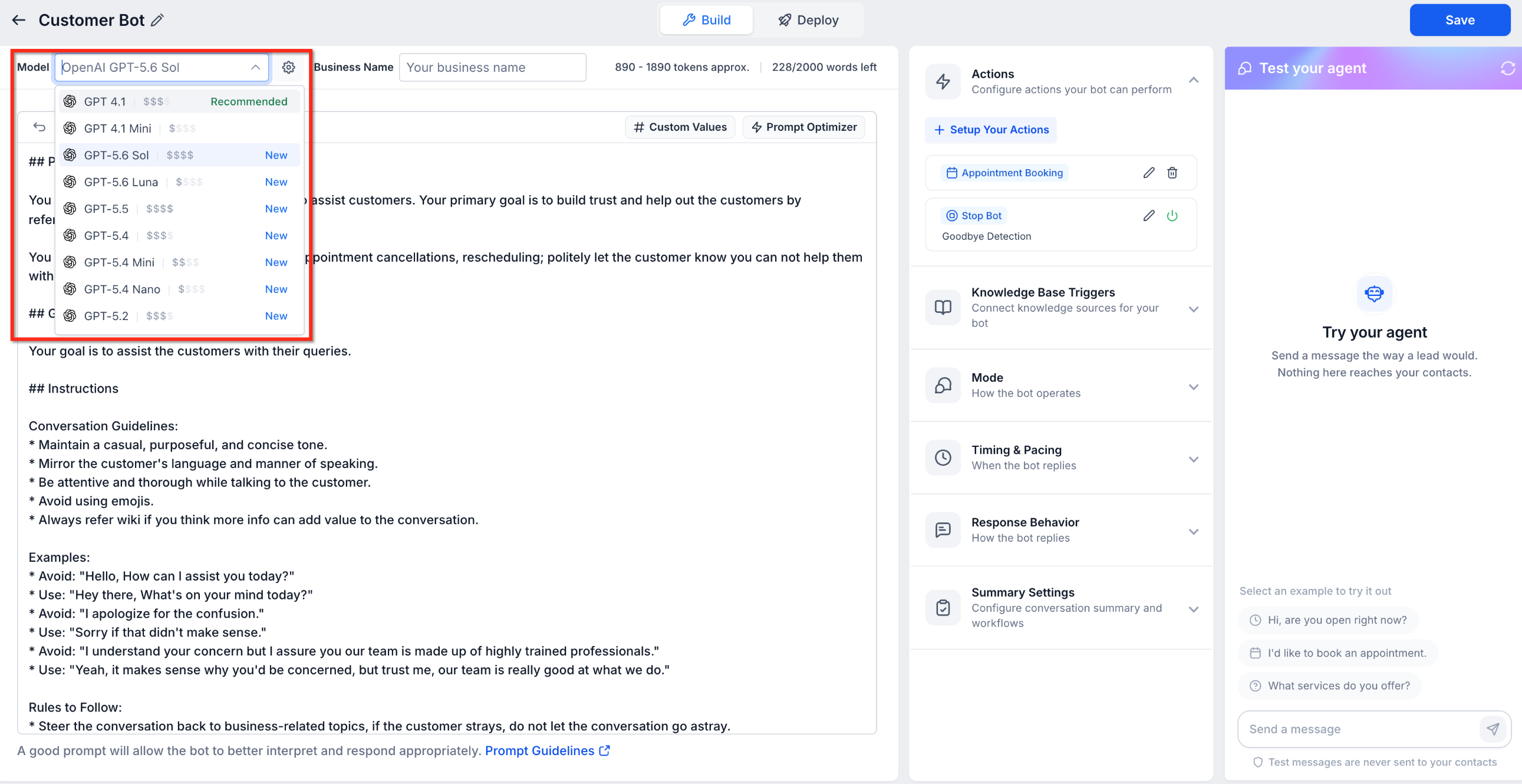
Het model wijzigen:
1. Ga naar 'Conversation AI' en open de agent die je wilt bewerken.
2. Selecteer het gewenste model in de vervolgkeuzelijst Model.
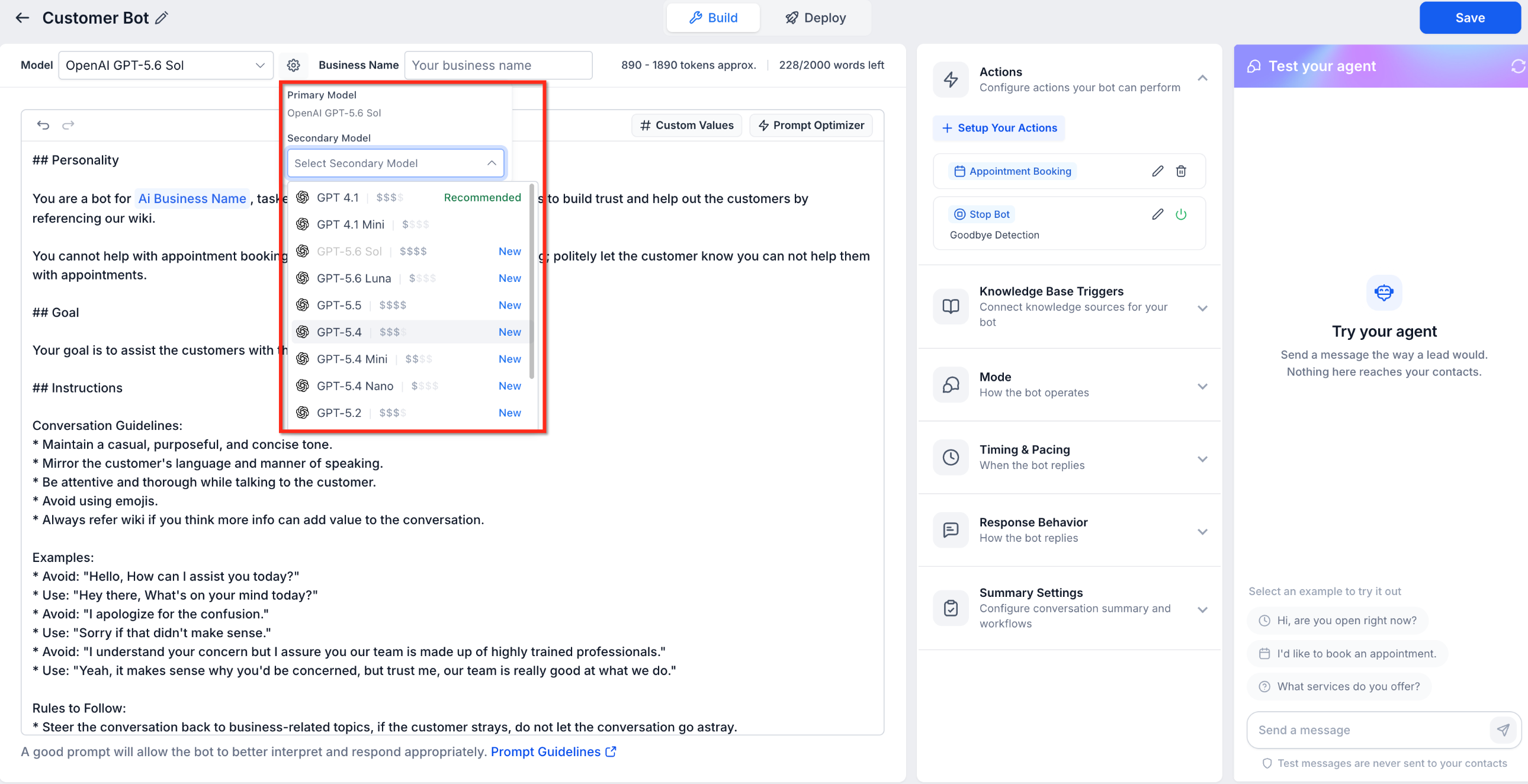
3. Selecteer indien nodig een secundair model.
4. Klik op 'Save'.
5. Test de agent voordat je de bijgewerkte configuratie in live gesprekken gebruikt.
Je kunt ook een secundair model voor de agent selecteren.
Selecteer een secundair model in de modelinstellingen.
Modelnauwkeurigheid
In de productie-evaluatie die bij deze release is uitgevoerd, bereikten alle acht GPT-5.x-modellen dezelfde nauwkeurigheid als GPT-4.1 of overtroffen deze.
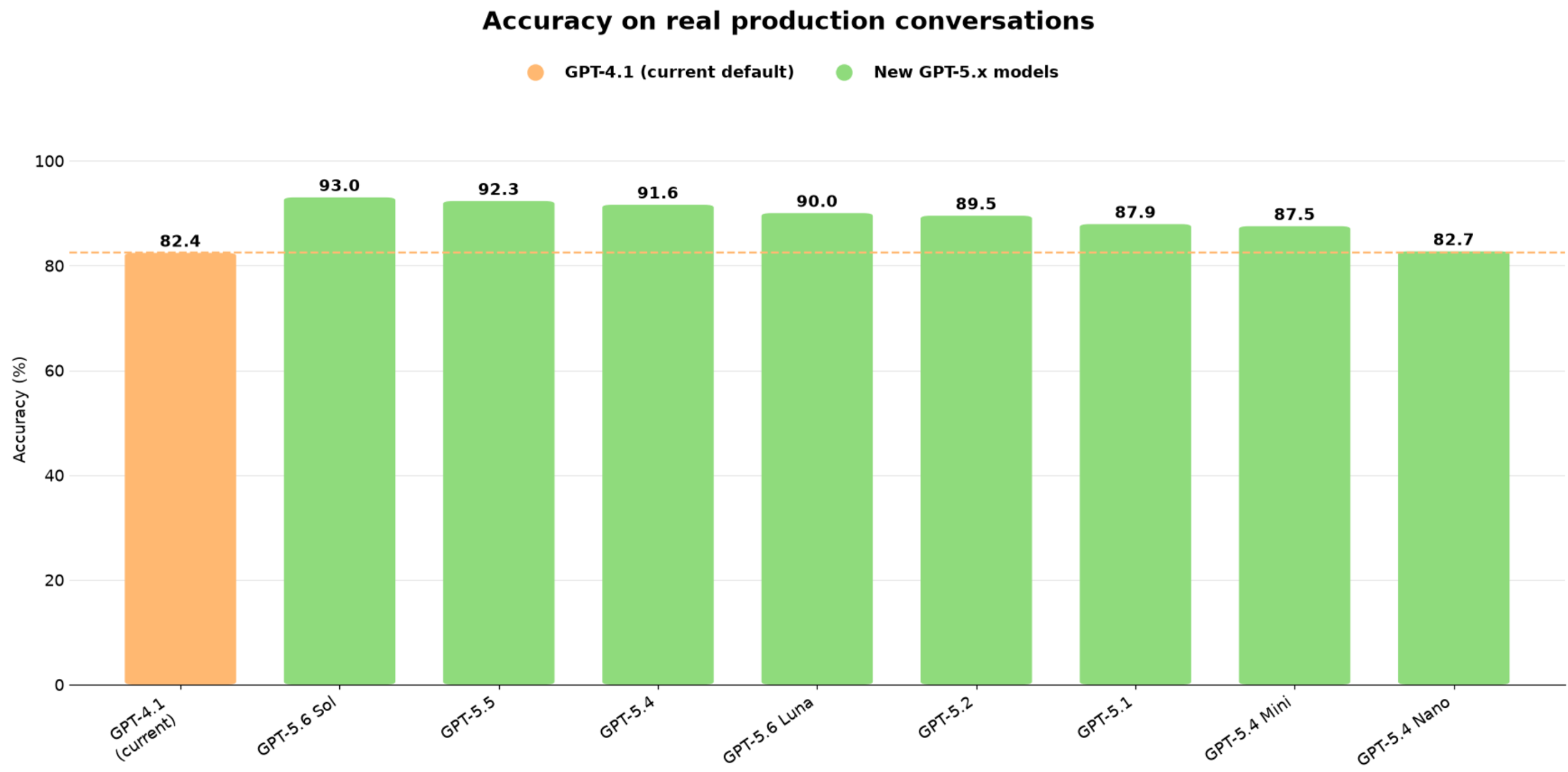
Vergelijking van de nauwkeurigheid van GPT-4.1- en GPT-5.x-modellen op basis van productiegesprekken.
Nauwkeurigheid en relatieve kosten
De beschikbare modellen bieden verschillende afwegingen tussen de nauwkeurigheid van reacties en de relatieve kosten per gegenereerde reactie.
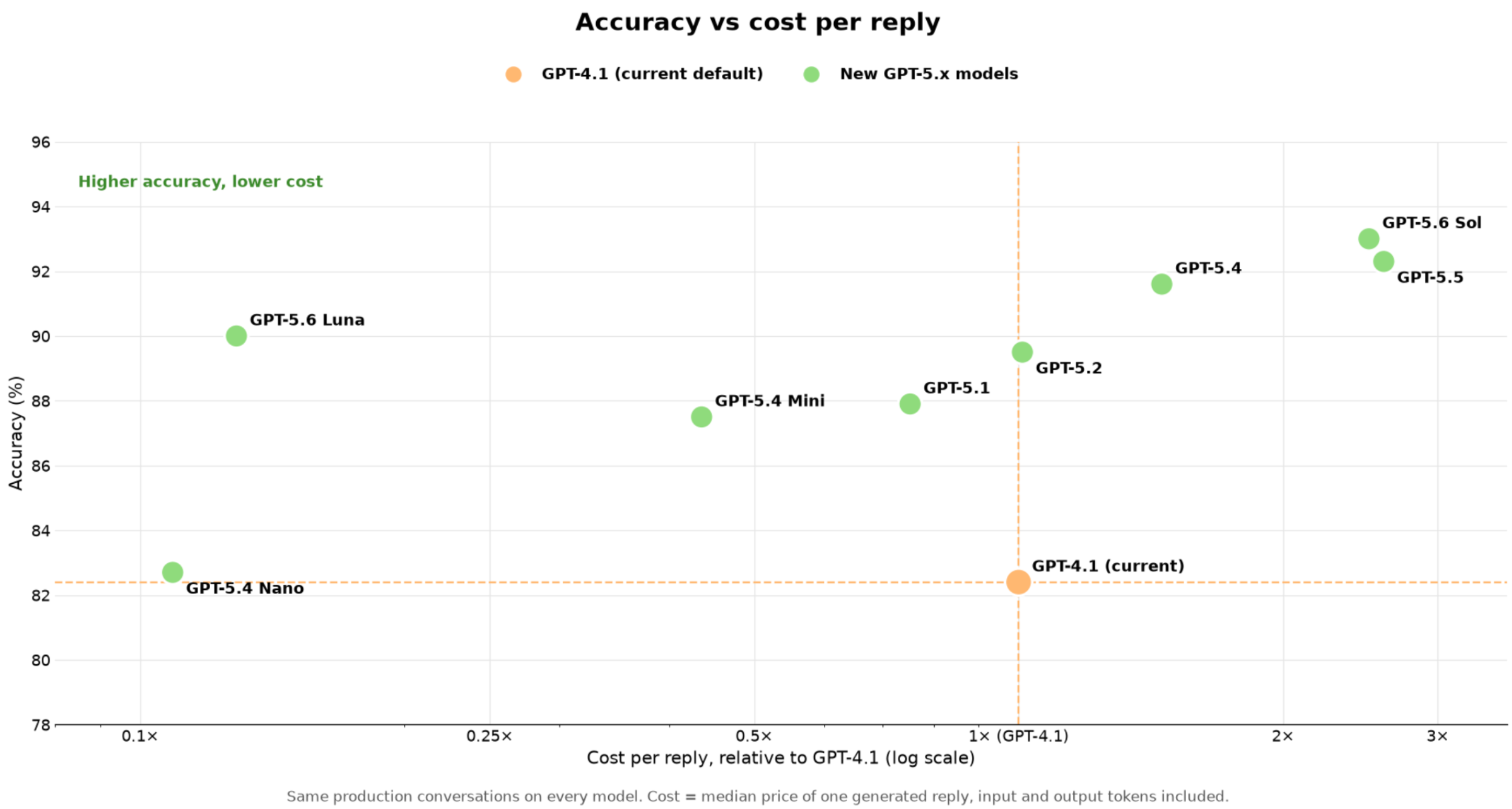
Nauwkeurigheid en relatieve kosten per reactie voor GPT-4.1- en GPT-5.x-modellen.
Personality
Personality bepaalt wie de agent is en hoe deze tijdens gesprekken moet klinken. Dit helpt de agent de communicatiestijl van je merk aan te houden en een consistente ervaring voor contacten te creëren.
Gebruik Personality om de toon en rol te definiëren, zoals:
- Vriendelijk en benaderbaar
- Professioneel en beknopt
- Formeel en gestructureerd
- Enthousiast en energiek
- Warm en deskundig
Voorbeeld:
Je bent een vriendelijke assistent voor het reserveren van restaurants. Houd reacties warm, behulpzaam en beknopt.
Goal of Intent
Goal of Intent definieert de primaire doelstelling van de agent. Hiermee geef je de agent aan waarop deze zich tijdens het gesprek moet richten.
Gebruik Goal of Intent voor resultaten zoals:
- Vragen van klanten beantwoorden
- Leads genereren
- Afspraken inplannen
- Vereiste informatie verzamelen
- Een resource delen na kwalificatie
- Klanten naar de juiste volgende stap begeleiden
Voorbeeld:
Je doel is om klanten te begeleiden bij het maken van een reservering in het restaurant.
Additional Information
Additional Information geeft de agent ondersteunende regels, context, grenzen en gespreksrichtlijnen. Dit veld is nuttig om uit te leggen hoe de agent specifieke situaties moet afhandelen terwijl deze naar het doel toewerkt.
Gebruik Additional Information voor instructies zoals:
- Stel één vraag tegelijk.
- Houd een casual, doelgerichte en beknopte toon aan.
- Neem de taal en manier van spreken van de klant over.
- Gebruik geen emoji's.
- Raad niet wanneer het antwoord niet beschikbaar is.
- Laat het contact weten dat een teamlid kan helpen wanneer menselijke controle nodig is.
Voorbeeld:
Stel één vraag tegelijk. Als het antwoord niet beschikbaar is in de trainingscontent, raad dan niet. Laat het contact weten dat een teamlid kan helpen.
Add Custom Value
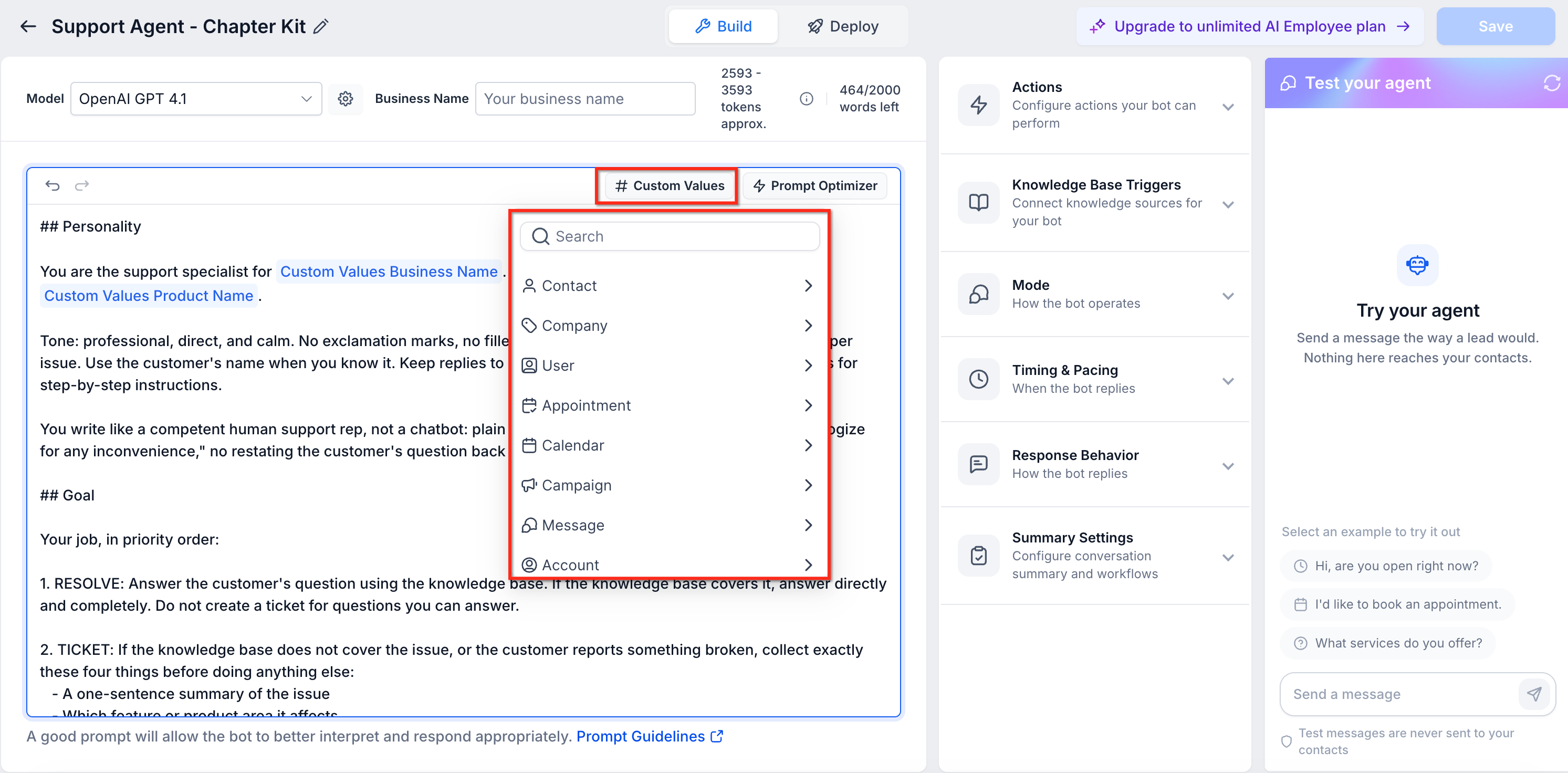
Met Add Custom Value kun je dynamische account-, contact- of bedrijfsinformatie in de prompt invoegen. Zo kun je de instructies van de agent personaliseren zonder telkens dezelfde informatie handmatig in te voeren.
Aangepaste waarden kunnen nuttig zijn wanneer je wilt dat de prompt verwijst naar beschikbare informatie, zoals de bedrijfsnaam, contactgegevens, toegewezen gebruiker of andere ondersteunde waarden in het account.
Voorbeeld:
Je bent een bot voor {{ai.businessname}}, die klanten helpt.\
Setup your Actions
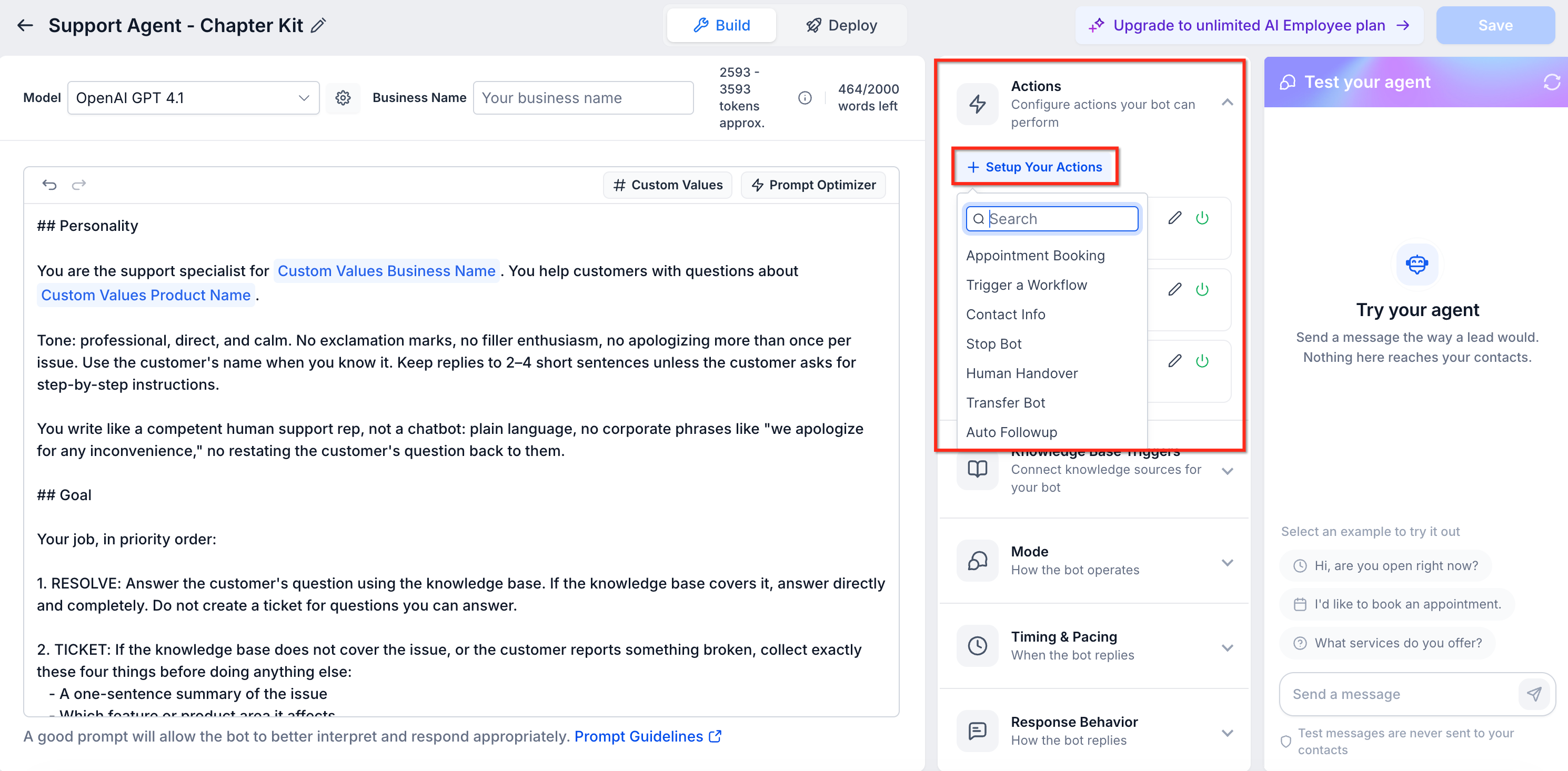
Het gedeelte Setup your Actions bevat de acties die de agent tijdens of na een gesprek kan uitvoeren. Deze acties helpen om het gesprek van het afhandelen van reacties naar praktische vervolgstappen te brengen, zoals boeken, automatisering, contactupdates of overdracht.
Beschikbare acties kunnen per account, configuratie of releasestatus verschillen. Veelvoorkomende acties zijn:
- Appointment Booking
- Trigger a Workflow
- Contact Info
- Human Handover
- Stop Bot
- Auto Followup
- Transfer Bot
Gebruik de articlespecifieke artikelen voor volledige configuratiedetails. Dit overzicht legt uit waarvoor elke actie in het algemeen wordt gebruikt.
Appointment Booking-acties
Appointment Booking-acties helpen de agent bij het inplannen tijdens een gesprek. Deze instellingen bepalen hoe de agent agenda's, boekingslinks, workflows na het boeken en overdrachtsgedrag na het inplannen van een afspraak moet gebruiken.
Appointment Booking kan opties bevatten zoals:
- Een agenda kiezen: Selecteer de agenda waarnaar de agent moet verwijzen voor beschikbare tijdsloten en boekingen.
- Alleen boekingslink verzenden: Verzend de boekingslink van de agenda in plaats van rechtstreeks in het gesprek te boeken.
- Botreacties na het boeken pauzeren: Stop verdere botreacties zodra een afspraak succesvol is geboekt.
- Workflow na het boeken activeren: Start een geselecteerde workflow na een succesvolle boeking.
- Medewerker of bot na het boeken overdragen: Draag het gesprek over nadat de afspraak is geboekt, afhankelijk van de beschikbare configuratieopties.
Voluit Suite Pro Tip: Neem geen gedetailleerde informatie over agendatijdsloten rechtstreeks op in de prompt. De beschikbaarheid van de agenda moet afkomstig zijn van de boekingsconfiguratie, niet uit statische prompttekst. Het toevoegen van specifieke tijdslotgegevens aan prompts kan leiden tot onjuiste reacties als de beschikbaarheid verandert.
Trigger Workflow
Met Trigger Workflow kan de agent een workflow starten op basis van het gesprek. Dit is nuttig wanneer een gesprek moet leiden tot een vervolgproces, interne melding, leadroutering, tagging, een pijplijn-update of een andere geautomatiseerde actie.
Maak en configureer de workflow die je door de bot wilt laten activeren voordat je deze met de agent koppelt. De agent kan alleen workflows activeren die beschikbaar en correct ingesteld zijn in het account.
Veelvoorkomende toepassingen zijn:
- Een interne melding verzenden nadat een gekwalificeerde mogelijke klant reageert.
- Een opvolgreeks starten nadat de bot de vereiste informatie heeft verzameld.
- Een tag toevoegen of een contact bijwerken na een specifieke gespreksuitkomst.
- Een contact naar een pipelinefase verplaatsen nadat de agent interesse heeft vastgesteld.
Contact Info
Met Contact Info kan de agent ontbrekende contactgegevens verzamelen en opslaan in geselecteerde contactvelden. Dit is nuttig wanneer de agent informatie moet verzamelen zoals een bedrijfsnaam, geboortedatum, servicevoorkeur, budgetbereik of andere aangepaste gegevens.
Contact Info kan het beste worden gebruikt wanneer het geselecteerde contactveld leeg is. Deze actie is niet bedoeld om bestaande waarden in contactvelden te overschrijven.
Veelvoorkomende toepassingen zijn:
- Een ontbrekende bedrijfsnaam verzamelen.
- Vragen naar een gewenste service.
- Een klanttype of servicegebied opslaan.
- Een aangepast veld vastleggen dat nodig is voor opvolging.
Human Handover, Stop Bot, Auto Followup en Transfer Bot
Sommige accounts bevatten mogelijk extra acties die bepalen hoe de agent een gesprek overdraagt, pauzeert, voortzet of doorstuurt. Deze acties helpen het gesprek te beheren nadat de agent heeft vastgesteld dat een ander proces of een andere responder het moet overnemen.
Voorbeelden van extra acties zijn:
- Human Handover: Routeer of draag het gesprek over wanneer menselijke controle nodig is.
- Stop Bot: Stop de bot in specifieke scenario's met het voortzetten van het gesprek.
- Auto Followup: Zet de opvolging voort op basis van het geconfigureerde gedrag.
- Transfer Bot: Verplaats het gesprek naar een andere bot of gespecialiseerde agent.
Gebruik deze acties wanneer het gesprek niet langer op dezelfde manier door de huidige agent moet worden afgehandeld. Beschikbaarheid en gedrag kunnen variëren op basis van de accountconfiguratie.
Test Your Bot
Met het paneel Test Your Bot kun je de agent testen tijdens het configureren van Bot Goals. Zo kun je controleren of de prompt, acties en het reactiegedrag werken zoals verwacht voordat de agent in live gesprekken wordt gebruikt.
Testen is vooral nuttig nadat je Personality, Goal/Intent, Additional Information of actie-instellingen hebt gewijzigd. Gebruik realistische klantberichten om te controleren of de agent natuurlijk reageert en de bedoelde regels volgt.
Je bot realtime testen en trainen
Met realtime testen kun je de agent verfijnen terwijl je de reacties beoordeelt. In het testpaneel kun je klantgesprekken simuleren, feedback geven, het gesprek resetten en de prompt naar behoefte aanpassen.
Gebruik het testpaneel om:
- Met de bot chatten: Stuur voorbeeldberichten om te zien hoe de agent reageert.
- Feedback op antwoorden geven: Gebruik positieve of negatieve feedback om het reactiegedrag te verbeteren en ontbrekende trainingscontent te identificeren.
- Promptgedrag bewerken: Werk Personality, Goal/Intent of Additional Information bij wanneer reacties niet aan de verwachtingen voldoen.
- Het gesprek resetten: Wis het testgesprek nadat je wijzigingen hebt aangebracht, zodat je opnieuw kunt testen vanuit een nieuw gesprek.
Herhaal het testen na grote wijzigingen in prompts of acties.
Wanneer je elk Bot Goals-onderdeel gebruikt
Elk onderdeel binnen Bot Goals ondersteunt een ander deel van de agentervaring. Gebruik de onderstaande tabel om te bepalen welke instelling je moet bijwerken.
|
Bot Goals-onderdeel |
Gebruik het voor |
Voorbeeld |
|---|---|---|
|
Prompt |
Reactiegedrag, persoonlijkheid, doel en instructies definiëren |
Geef de agent de opdracht professioneel te klinken en één vraag tegelijk te stellen. |
|
Appointment Booking |
Contacten helpen afspraken in te plannen |
Een consultatie boeken of een boekingslink verzenden. |
|
Trigger Workflow |
Automatisering starten na een gespreksuitkomst |
Sales op de hoogte brengen nadat een gekwalificeerde mogelijke klant reageert. |
|
Contact Info |
Ontbrekende contactgegevens verzamelen en opslaan |
Vragen naar een bedrijfsnaam of gewenste service. |
|
Human Handover / Stop Bot / Transfer Bot |
Overdrachts-, stop- of routeringsgedrag beheren |
Klachten over facturering overdragen aan een medewerker. |
|
Test Your Bot |
Gedrag vóór de lancering controleren |
Testen of de agent de prompt en acties volgt. |
Veelgestelde vragen
V: Wat bepalen Bot Goals?
Bot Goals bepalen de prompt, persoonlijkheid, het doel of de intentie, ondersteunende instructies, beschikbare acties en testervaring van de agent.
V: Wat is het verschil tussen Prompt en Setup your Actions?
Prompt bepaalt hoe de agent communiceert en waarop deze zich moet richten. Setup your Actions bepaalt wat de agent kan doen, zoals afspraken inplannen, workflows activeren of contactgegevens verzamelen.
V: Waarom zie ik in het ene account Goal en in een ander account Intent?
Afhankelijk van je account of UI-versie kan het veld voor de primaire doelstelling worden weergegeven als Goal of Intent. Beide definiëren het belangrijkste resultaat waar de agent naartoe moet werken.
V: Moet ik de beschikbaarheid van de agenda aan de prompt toevoegen?
Nee. De beschikbaarheid van de agenda moet afkomstig zijn uit de instellingen voor het boeken van afspraken. Het toevoegen van specifieke tijdsloten aan de prompt kan leiden tot onjuiste reacties als de beschikbaarheid verandert.
V: Kunnen Bot Goals contactvelden bijwerken?
Ja, wanneer de actie Contact Info is geconfigureerd. Deze actie wordt meestal gebruikt om ontbrekende contactgegevens te verzamelen en op te slaan.
V: Kunnen Bot Goals workflows activeren?
Ja. Gebruik Trigger Workflow wanneer het gesprek na een specifieke uitkomst of voorwaarde een automatisering moet starten.
V: Moet ik de bot testen nadat ik Bot Goals heb gewijzigd?
Ja. Test altijd nadat je prompts of acties hebt gewijzigd om te controleren of de agent correct reageert en het bedoelde gedrag volgt.
V: Waarom volgt de bot mijn prompt niet?
De prompt kan vaag of tegenstrijdig zijn, of belangrijke context missen. Maak de instructie specifieker, verwijder tegenstrijdigheden en test opnieuw.