
Trigger: AI Studio Formulier Ingediend
Gebruik de AI Studio Formulier ingediend trigger om een workflow te starten telkens als een bezoeker een verbonden formulier indient op een AI Studio-site.
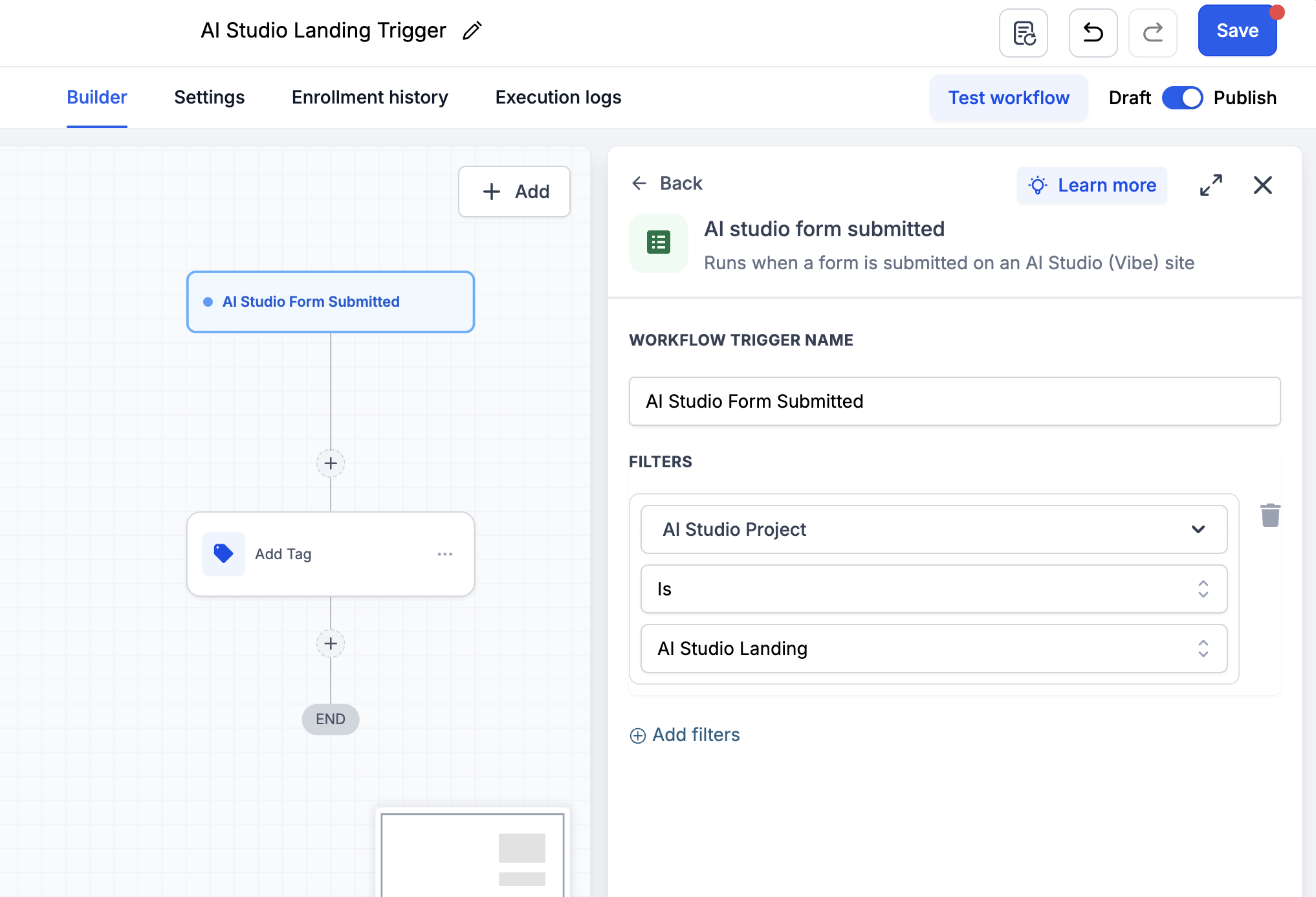
Je kunt optioneel de workflow beperken tot een specifiek AI Studio-project, formulier, paginapad of domein.
Important: Existing forms will continue to work with the External Tracking form trigger, there is no need to update them if you want to keep using that trigger. Only re-trigger the form integration and reconnect to CRM if you want an existing form to use the new AI Studio Form Submitted trigger.To update an existing form, open the AI Studio project and ask AI Studio:“Re-trigger form integration.”Then connect the form to CRM again. This updates the form tracking data required by the new trigger.
Voordat je begint
Voordat je de workflow aanmaakt:
- Zorg ervoor dat AI Studio is ingeschakeld voor je account.
- Zorg ervoor dat je AI Studio-project een formulier heeft.
- Verbind het formulier met CRM-tracking.
- Publiceer het project.
- Dien een testformulier in zodat de trigger beschikbare filteropties kan laden.
Verbind bestaande formulieren opnieuw
Als je project al een verbonden formulier had voordat de AI Studio Formulier ingediend trigger beschikbaar was, verbind de formulierintegratie opnieuw.
Dit ververst de formuliertrackingconfiguratie en voegt de informatie toe die nodig is voor de trigger om het AI Studio-project en formulier correct te identificeren.
- Open het AI Studio-project dat het bestaande formulier bevat.
- Vraag in de AI Studio-chat aan AI Studio om de formulierintegratie opnieuw te triggeren.
-
Gebruik deze prompt:
Re-trigger form integration. - Sta AI Studio toe de formulierintegratie bij te werken.
- Verbind het formulier opnieuw met CRM-tracking.
- Publiceer het project opnieuw.
- Dien een nieuwe testinvoer in na publicatie.
Important: Reconnect each existing AI Studio form that you want to use with this trigger.
Maak de workflow
- Maak een nieuwe workflow of open een bestaande workflow.
- Klik op Voeg nieuwe trigger toe.
- Zoek en selecteer AI Studio Formulier ingediend.
- Voeg filters toe indien nodig.
- Voeg je workflowacties toe.
- Sla de workflow op en publiceer deze.
Beschikbare filters
Gebruik een of meer filters om te bepalen welke AI Studio-indieningen de workflow binnenkomen.
| Filter | Description |
|---|---|
|
AI Studio Project |
Voert de workflow alleen uit voor indieningen van een geselecteerd AI Studio-project. |
|
AI Studio Formulier |
Voert de workflow alleen uit wanneer een geselecteerd formulier wordt ingediend. |
|
Paginapad |
Voert de workflow alleen uit voor indieningen van geselecteerde paginapaden. |
|
Domein |
Voert de workflow alleen uit voor indieningen van geselecteerde domeinen. |
Note: Select an AI Studio Project first to narrow the available form, page path, and domain options.
Probleemoplossing
I do not see my project or form in the filter list
- Bevestig dat het formulier is verbonden met CRM-tracking.
-
Voor bestaande formulieren, vraag AI Studio om
Re-trigger form integration. - Verbind het formulier opnieuw met CRM-tracking.
- Dien een nieuwe testformulierinvoer in.
- Vernieuw de workflowbuilder en probeer het opnieuw.
The workflow does not run after a submission
- Bevestig dat de workflow is gepubliceerd.
- Bevestig dat het formulier is verbonden met CRM-tracking.
- Voor een bestaand formulier, trigger de formulierintegratie opnieuw en verbind deze opnieuw met CRM-tracking.
- Dien een nieuwe invoer in via de gepubliceerde AI Studio-pagina.
- Controleer of de geselecteerde filters overeenkomen met het project, formulier, paginapad of domein dat is gebruikt voor de testindiening.