
Voice AI: Maak een Embedded Voice AI Chat Widget
Voeg een Spraak-AI Chat-widget direct binnen je website of trechterinhoud toe voor een natuurlijkere, on-page conversatie-ervaring. De Embedded/Inline plaatsing van Voluit Suite geeft je meer controle over waar de widget verschijnt, waardoor het gemakkelijker wordt om je lay-out, branding en conversiestroom af te stemmen. Deze setup is ideaal voor bedrijven die willen dat Spraak-AI als een onderdeel van de pagina aanvoelt in plaats van een zwevend element.
INHOUD
Wat is de Embedded Spraak-AI Widget?
Een Embedded Spraak-AI Chat-widget is een Spraak-AI-widget die inline binnen je website of trechterinhoud verschijnt in plaats van zwevend in de hoek van het scherm. Dit geeft je meer flexibiliteit in hoe je Spraak-AI presenteert op belangrijke pagina's, zoals landingspagina's, lead capture pagina's, servicepagina's of aanbodsecties.
In tegenstelling tot de standaard Sticky plaatsing laat Embedded/Inline plaatsing de widget deel uitmaken van de paginalay-out. Dit kan een naadlozere en meeslepende bezoekerservaring creëren terwijl de conversatiestroom in lijn blijft met de omringende inhoud.
Belangrijke voordelen van Embedded Spraak-AI Chat-widgets
Embedded Spraak-AI Chat-widgets helpen je een meer doordachte on-page ervaring te creëren door het gesprek precies daar te plaatsen waar bezoekers het meest waarschijnlijk zullen communiceren.
-
Inline plaatsingsflexibiliteit: Voeg de Spraak-AI-widget direct binnen paginasecties toe in plaats van te vertrouwen op een zwevende chatbubble.
-
Natuurlijkere gebruikerservaring: Maak gesprekken onderdeel van de website-inhoud in plaats van een aparte overlay.
-
Schoner paginaontwerp beheer: Stem de widget af op je trechter- of website-indeling voor een meer gebrandmerkte ervaring.
-
Mobiel-vriendelijke ervaring: De ingesloten widget is standaard responsief voor mobiele bezoekers.
-
Flexibele implementatieopties: Gebruik meerdere inline plaatsingen en combineer ingesloten en sticky widgetervaringen op dezelfde website of trechter.
Waar Embedded Spraak-AI Chat het beste werkt
Embedded Spraak-AI Chat kan worden gebruikt op:
-
Trechters (Funnels)
-
Websites
-
Landingspagina's
-
Aangepaste HTML-sites
-
Andere ondersteunde pagina's waar Chat-widgets kunnen worden geïnstalleerd
De ingesloten widget is ook standaard mobiel responsief, zodat deze zich automatisch aanpast voor kleinere schermen terwijl deze deel uitmaakt van de paginainhoud.
Hoe een Embedded Spraak-AI Chat-widget te maken
Een goede setup zorgt ervoor dat de widget precies op de plek verschijnt waar jij het wilt en consistent presteert op je website of trechter.
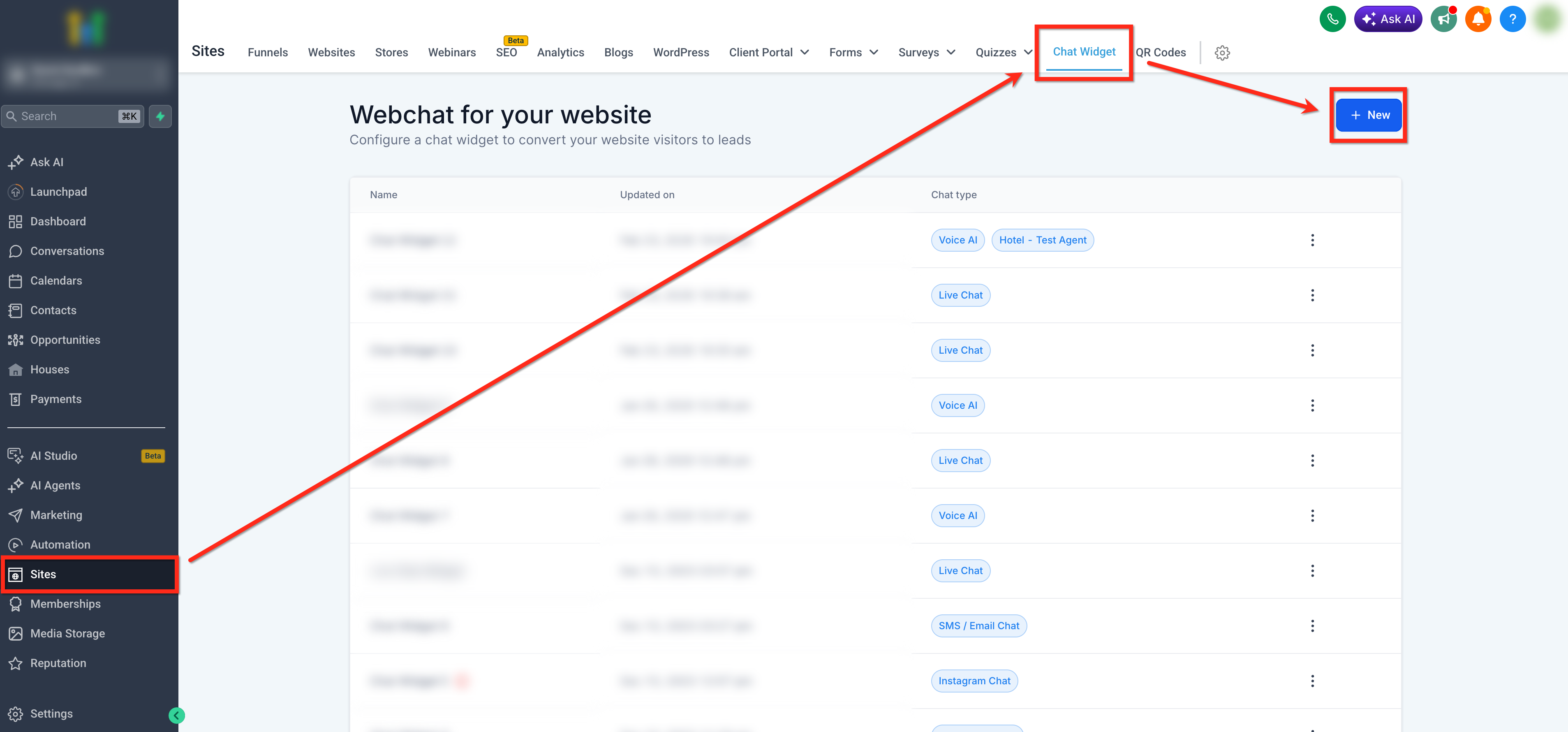
Step 1: Create a New Chat Widget
Ga naar Sites → Chat Widget en klik op + Nieuw of open een bestaande widget.
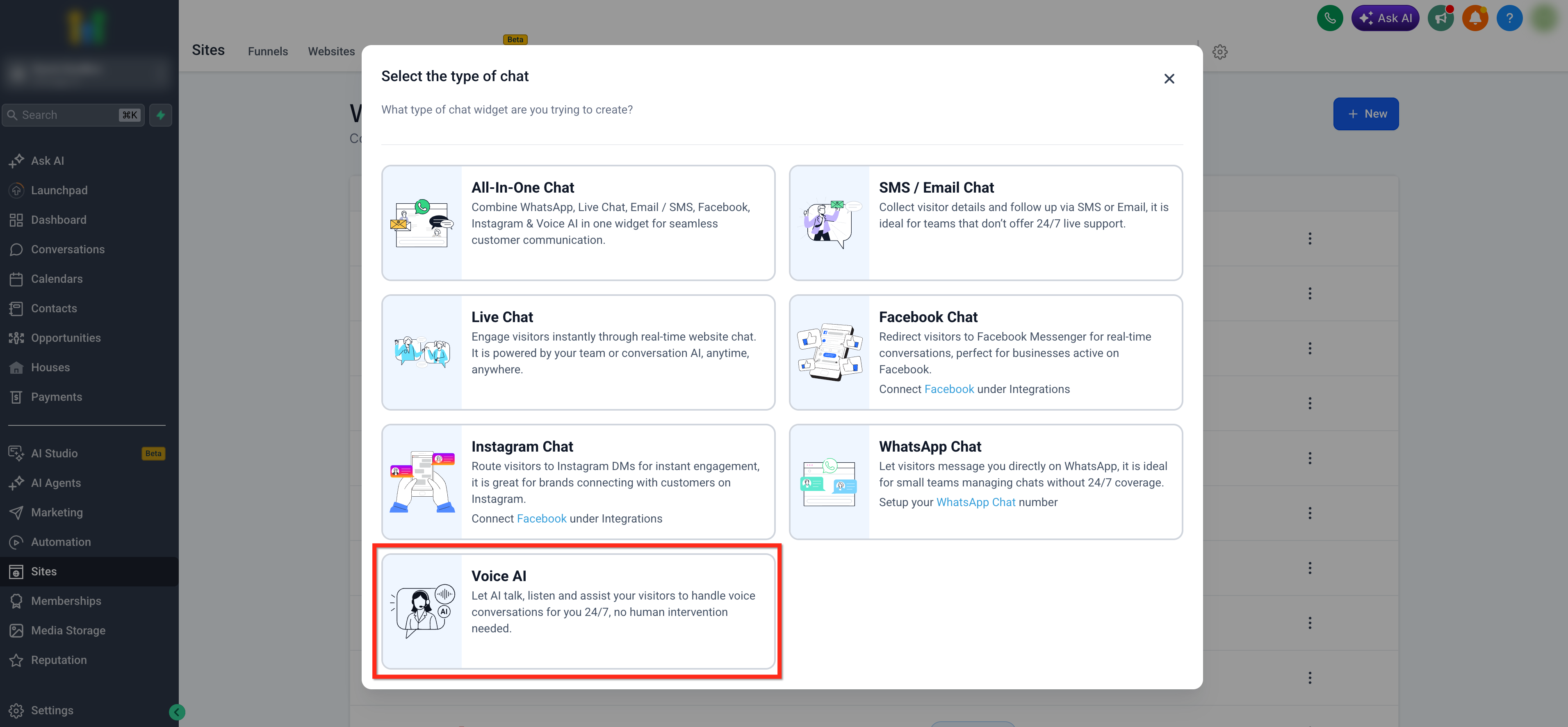
Step 2: Select Voice AI Chat
Kies de Voice AI chatoptie.
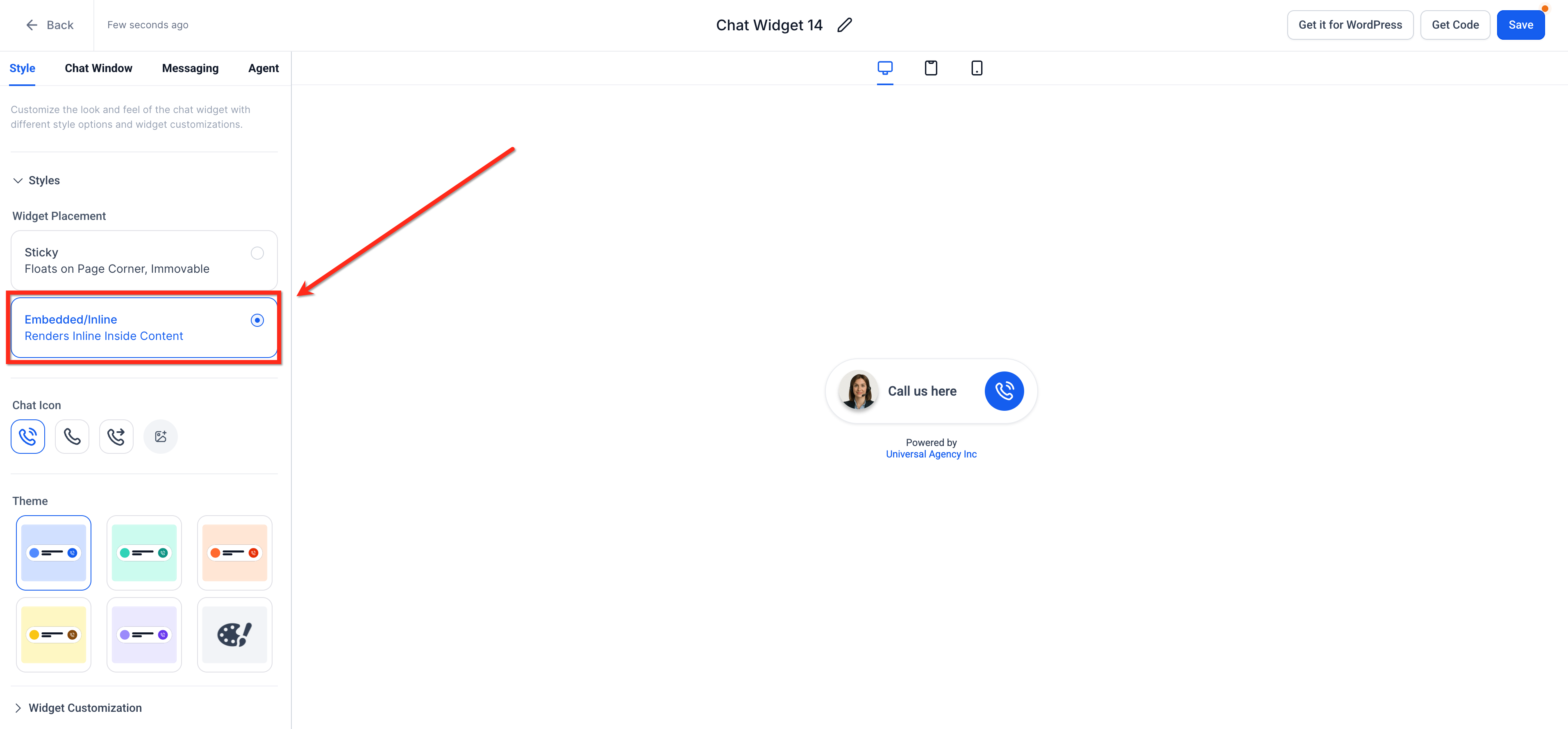
Step 3: Set Widget Placement to Embedded
-
Navigeer naar het Stijl-tabblad
-
Onder Widget plaatsing kies je: Embedded / Inline (Render binnen inhoud)
Dit zorgt ervoor dat de widget binnen je paginalay-out verschijnt in plaats van zwevend op het scherm.
Stap 4: Pas je widget aan
Gebruik de beschikbare stylingopties om de widget aan te passen aan je paginadesign.
Voor ingesloten Spraak-AI-widgets configureer je de volgende opties:
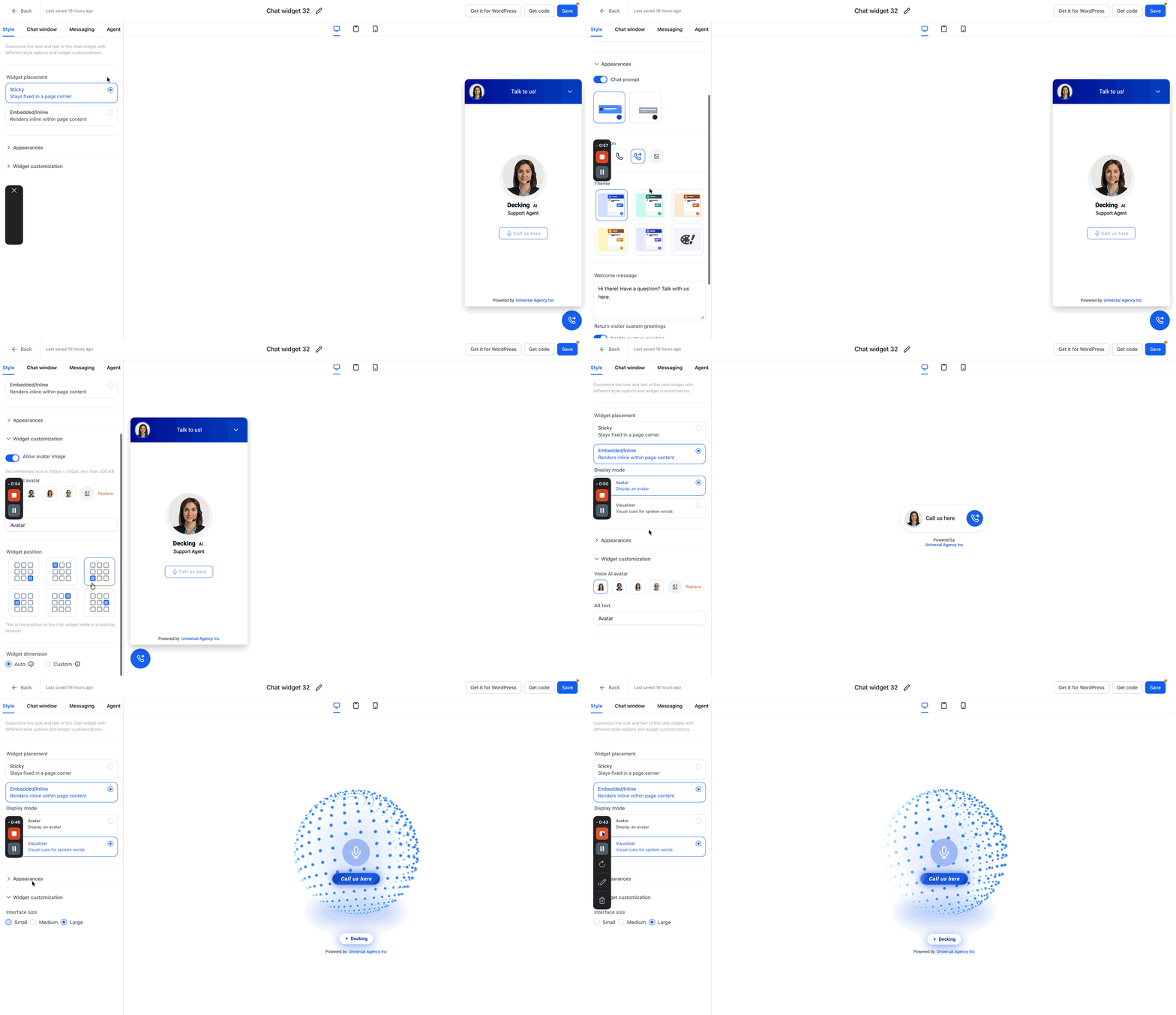
1. Onder Widgetplaatsing kies je hoe de Spraak-AI-widget op je website verschijnt:
- Sticky: Houdt de widget vast in een hoek van de pagina.
- Embedded/Inline: Render de widget inline binnen je paginainhoud.
2. Voor Embedded/Inline-widgets configureer je de Weergavemodus:
- Avatar: Toont een statische visuele weergave.
- Visualiser: Toont dynamische op stem gebaseerde visuele signalen. Wanneer je Visualiser selecteert, kies je een Interfacegrootte: Klein, Middelgroot of Groot.
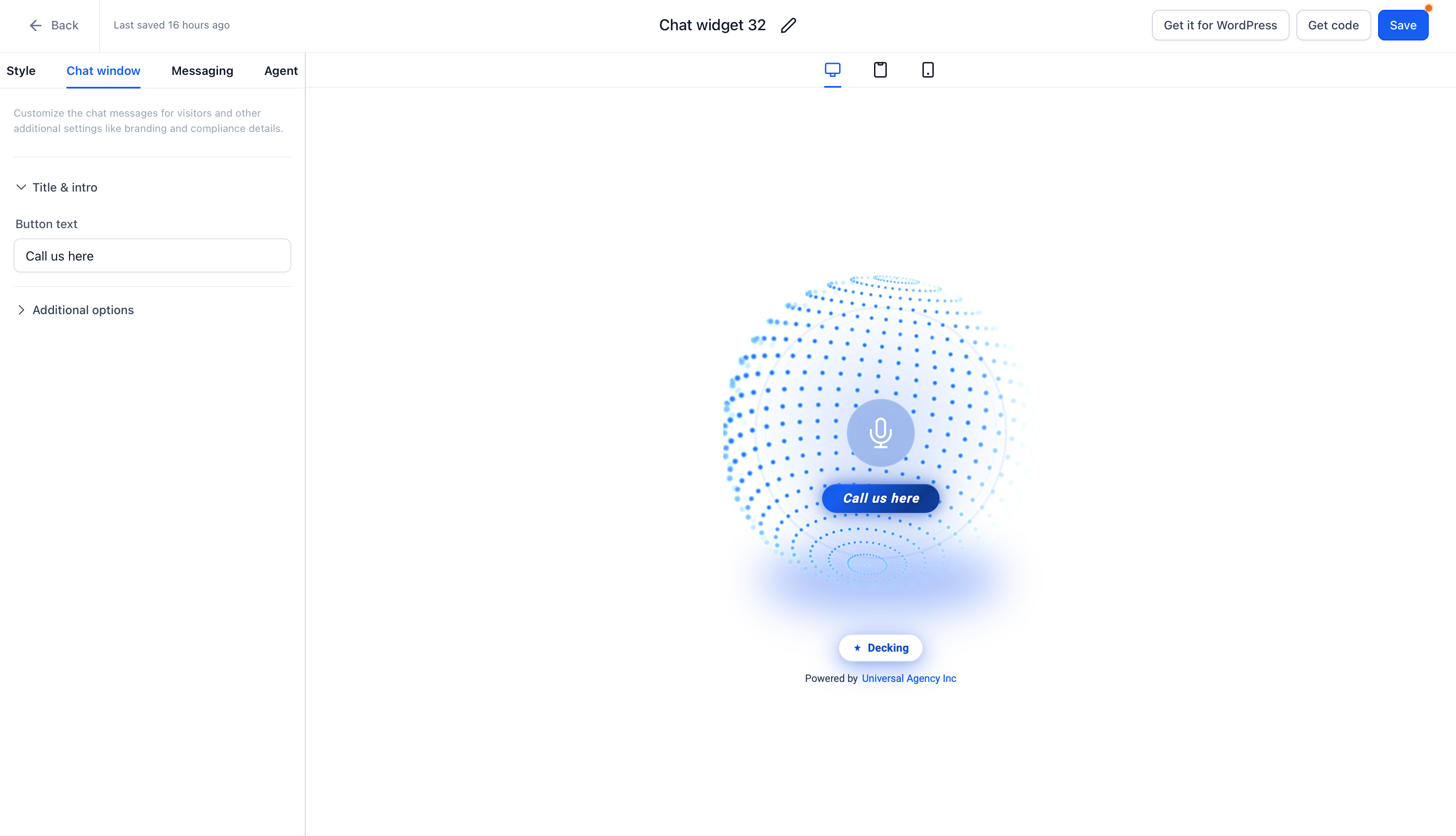
3. In het tabblad Chatvenster bewerk je de Knoptekst, deze verschijnt onder de avatar in de inline-layout.
-
Voorbeeld: Verander “Bel ons hier” in “Praat met onze AI” of “Stel een vraag.”
Optioneel, open Aanvullende opties om brandingelementen aan te passen zoals de bedrijfsnaam of de compliance footer. De preview rechts wordt in realtime bijgewerkt om je ingesloten widgetontwerp te tonen.
Step 5: Generate the Embed Code
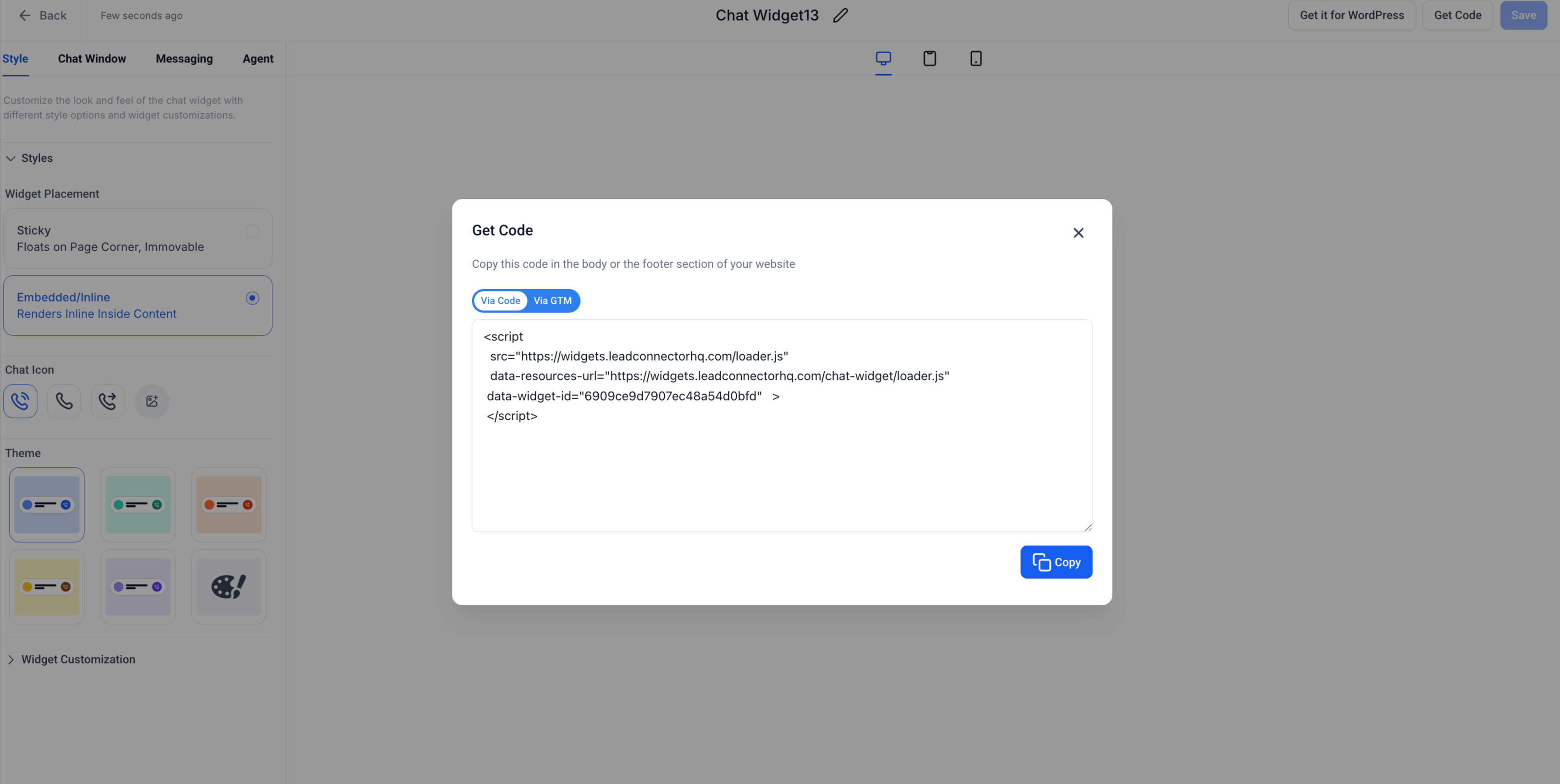
Zodra je widget er goed uitziet, klik je op de knop Krijg code in de rechterbovenhoek. Er verschijnt een pop-upvenster met je unieke Embed Code Snippet. Klik op Kopieer om het naar je klembord te bewaren.
Step 6: Embed the Widget on Your Website or Funnel
Je kunt de widget overal op je site of trechter plaatsen met een Code Block-element.
Om in een trechter in te sluiten:
-
Ga naar Sites > Trechters (Funnels) en open de trechterpagina waar je de widget wilt toevoegen.
-
Klik op Bewerk Pagina.
-
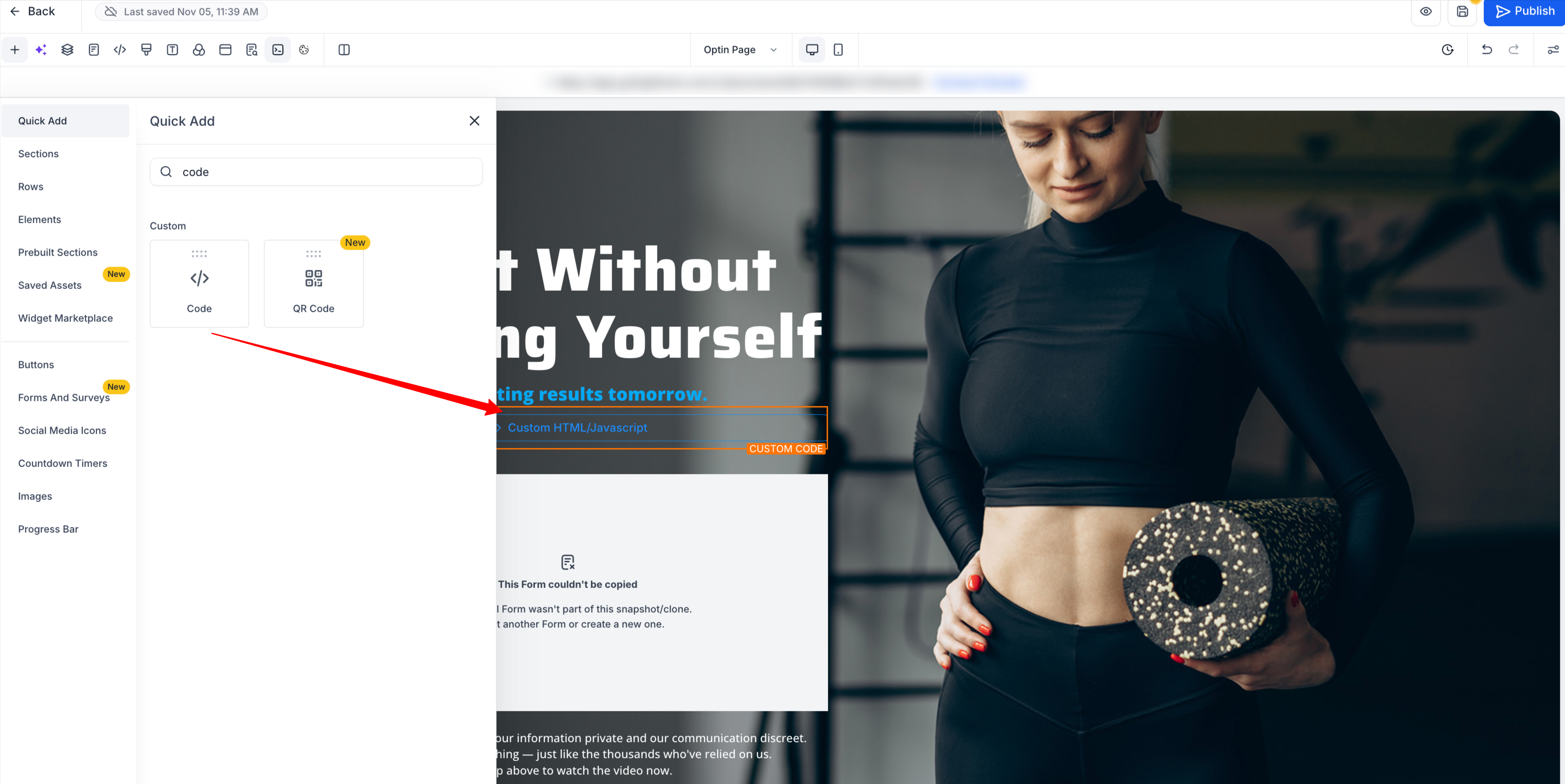
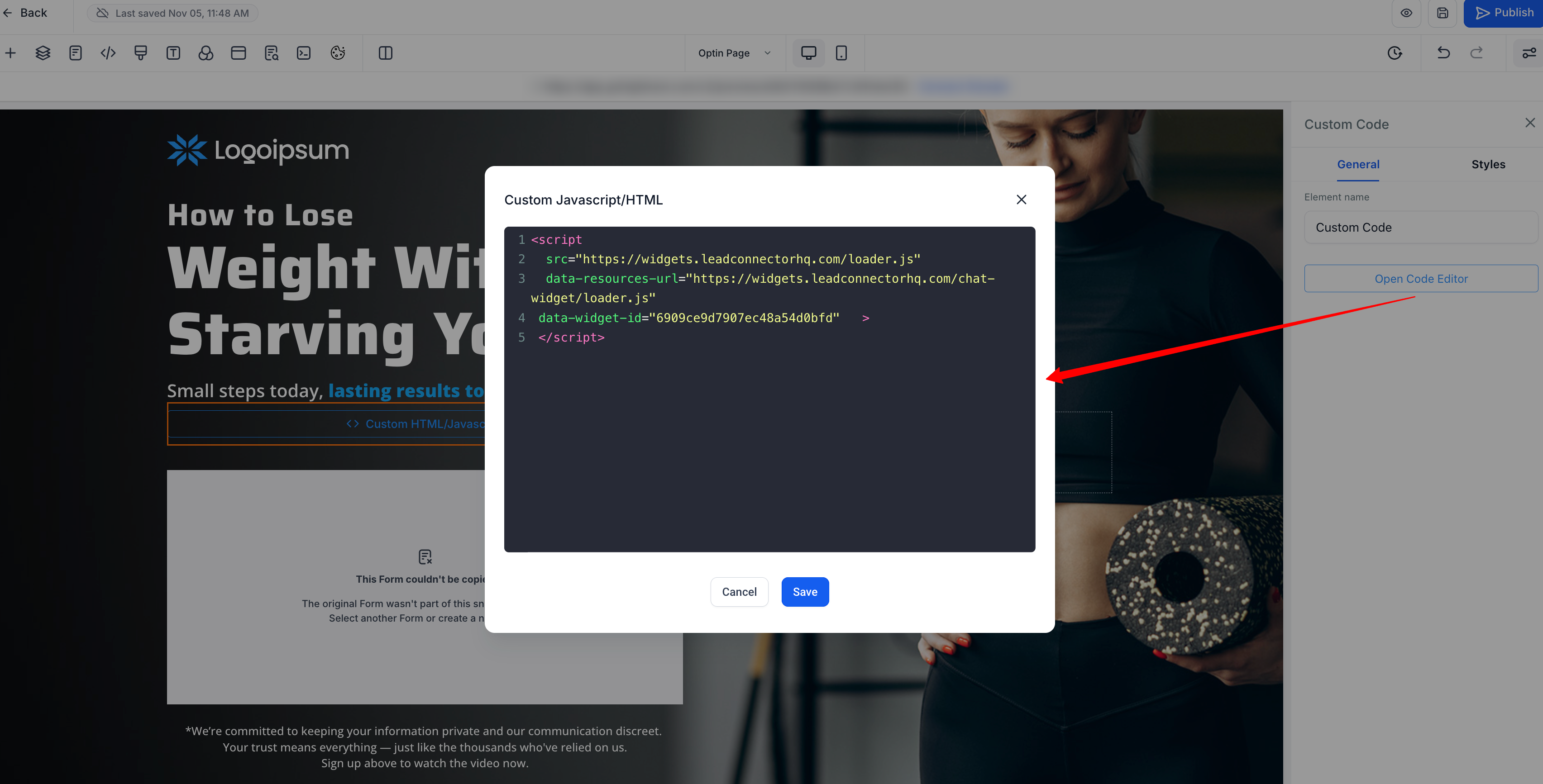
Zoek in de linker zijbalk naar “Code” onder Snel Toevoegen > Aangepast en sleep het Code-element op je pagina.
-
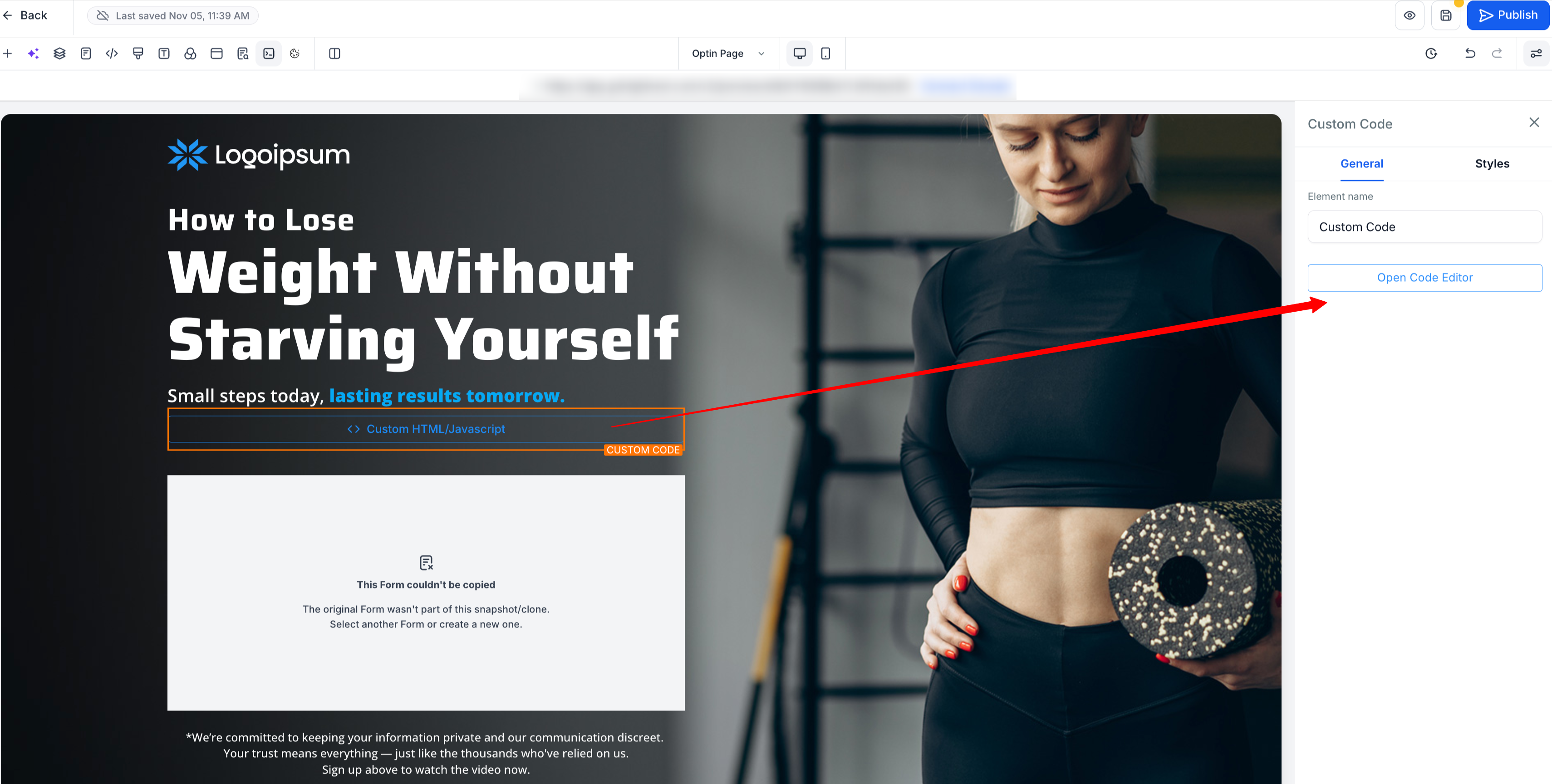
Klik op Open Code Editor.
-
Plak de Embed Code die je hebt gekopieerd vanuit de Chat Widget Builder.
-
Klik op Opslaan, en klik vervolgens op Publiceren van je pagina.
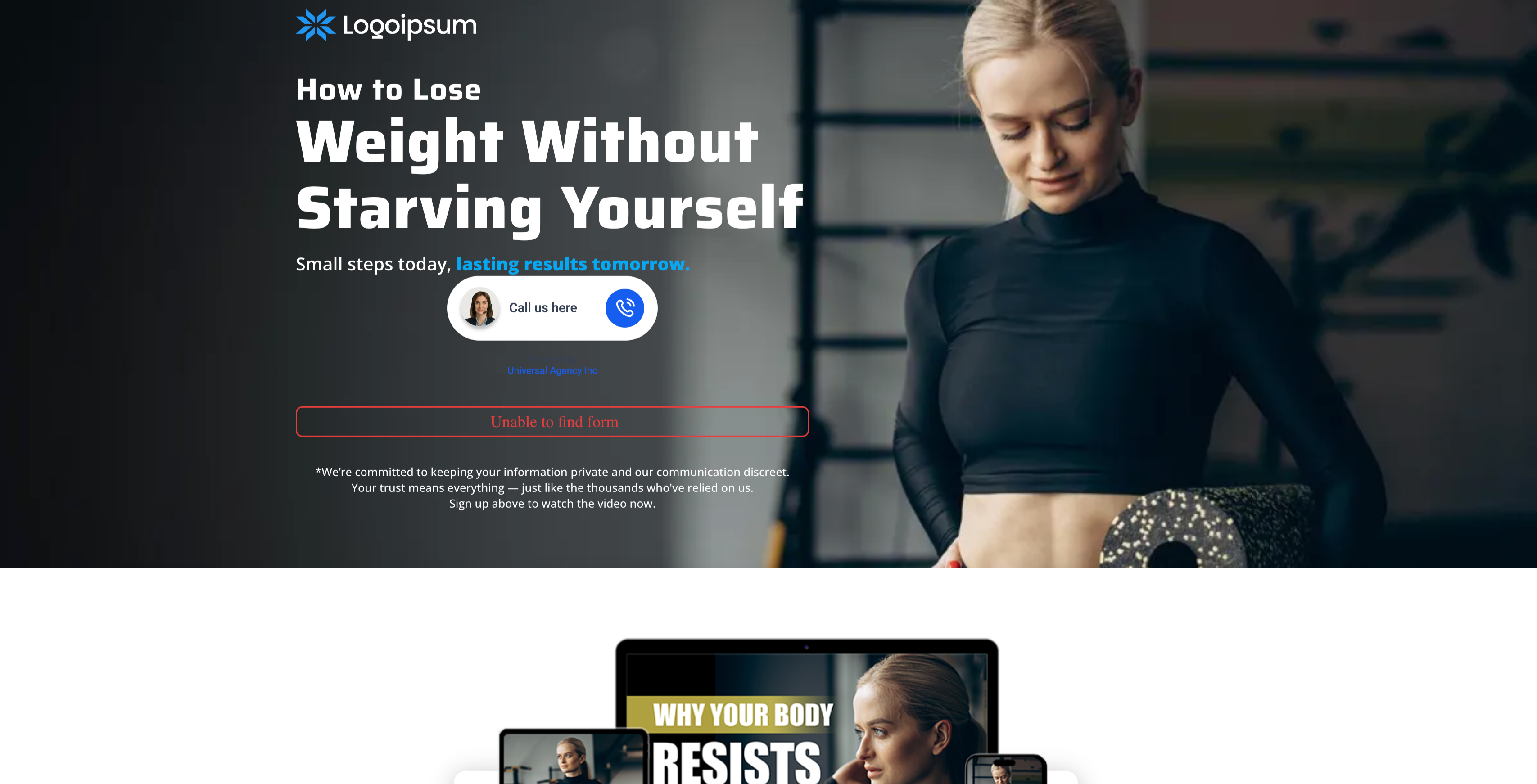
Na publicatie verschijnt de Spraak-AI-widget ingesloten inline, net als elke andere inhoudsblok.
Belangrijke gedragsnotities
-
De ingesloten widget is volledig mobiel-responsief, hij past zich automatisch aan op kleinere schermen.
-
Sommige aanpassingsopties zijn uitgeschakeld in Embedded/Inline modus omdat ze alleen van toepassing zijn op zwevende widgets. Voorbeelden zijn widgetpositie en instellingen voor het schakelen van contactformulieren.
-
Weergavemodusopties zijn momenteel geoptimaliseerd voor Spraak-AI-ervaringen.
-
Je kunt meerdere ingesloten widgets op dezelfde site of trechter hebben, allemaal gekoppeld aan dezelfde Spraak-AI-agent.
-
Je kunt zelfs een mix van ingesloten en sticky widgets over verschillende secties gebruiken voor maximale betrokkenheid.
Beste praktijken
Een goed geplaatste widget kan conversies ondersteunen zonder de paginaervaring te verstoren. Het doel is om chat nuttig en tijdig te laten voelen, niet afleidend.
-
Plaats de widget nabij inhoud met hoge intentie, zoals formulieren, aanbiedingen, boekingsgebieden of ondersteuningsprompten.
-
Stem de branding van de widget af op de pagina voor een naadlozere uitstraling.
-
Test de ruimte en uitlijning zodat de widget er niet krap uitziet in smalle secties.
-
Bekijk de mobiele lay-out na publicatie om de leesbaarheid en ruimte te bevestigen.
-
Houd inleidings- en erkenningsberichten duidelijk en actiegericht.
Veelgestelde vragen
V: Waar moet ik de ingesloten widget op mijn pagina plaatsen?
Goede plaatsingsopties zijn onder andere heldere secties, aanbodsecties, lead capture gebieden, servicepagina's en andere gebieden met hoge intentie waar bezoekers waarschijnlijk zullen communiceren.
V: Waarom zijn sommige aanpassingsinstellingen verdwenen na het selecteren van Embedded/Inline?
Sommige controles zijn automatisch verborgen omdat ze alleen van toepassing zijn op zwevende widgets. In Embedded/Inline modus toont Voluit Suite alleen de instellingen die relevant zijn voor inline plaatsing.
V: Kan ik de Embedded/Inline plaatsing ook voor Live Chat-widgets gebruiken?
Ja, ingebedde/inline ondersteuning is beschikbaar voor Live Chat. Voor meer informatie zie link onderaan.
V: Welke Chat-widget types ondersteunen Embedded / Inline plaatsing?
Embedded / Inline plaatsing is beschikbaar voor All-in-One Chat, Email/SMS, WhatsApp, Facebook, Instagram, Live Chat en Spraak-AI.