
Starten met Voluit Suite: Social Planner Instellen
Social Planner helpt je om sociale accounts te koppelen, content te maken en berichten vanuit één agenda te plannen. Deze gids behandelt de essentiële instellingen, inclusief accountverbindingen, sjablonen, aangepaste berichten, media, planning en prestatiemetingen.
INHOUDSOPGAVE
- What Is Social Planner?
- Key Benefits of Social Planner
- Before You Begin
- Explore Social Planner
- How To Set Up and Use Social Planner
- Monitor Posts and Social Performance
- Frequently Asked Questions
Wat is Social Planner?
Social Planner is Voluit Suite's gecentraliseerde tool voor het opstellen, plannen, publiceren en volgen van sociale content. Je kunt Facebook, Instagram, Threads, Google Bedrijfsprofiel, LinkedIn, TikTok, YouTube, Pinterest, Voluit Suite Community en Bluesky vanuit één account beheren. Beschikbare berichttypen, media-opties en analyses variëren per platform.
Belangrijkste Voordelen van Social Planner
Het beheren van sociale content vanuit één agenda vermindert handmatig werk en helpt een consistent publicatieschema te behouden.
-
Gecentraliseerde publicatie: Beheer meerdere sociale platforms zonder te schakelen tussen afzonderlijke applicaties.
-
Flexibele planning: Publiceer onmiddellijk, plan voor later, sla concepten op, vraag goedkeuring aan of maak terugkerende
content.
-
Herbruikbare content: Begin met sjablonen, bulk uploads, RSS-feeds, terugkerende berichten of Categoriewachtrijen.
-
Platformspecifieke berichten: Pas bijschriften en media aan voor elk geselecteerd sociaal kanaal.
-
Prestatiemetingen: Bekijk publicatieactiviteiten en beschikbare betrokkenheidsstatistieken.
Voordat je begint
Sociale platforms vereisen de juiste machtigingen voordat Voluit Suite namens hen kan publiceren. Je toegang en content eerst voorbereiden helpt om ontbrekende accounts en mislukte berichten te voorkomen.
-
Bevestig dat je kunt inloggen op elk sociaal platform dat je wilt verbinden.
-
Verifieer dat je admin- of publicatierechten hebt voor de vereiste pagina, profiel, kanaal, bord of account.
-
Bereid de bijschriften, links, afbeeldingen of video's voor die je wilt publiceren.
-
Bevestig dat je media voldoet aan de vereisten van het geselecteerde platform.
-
Controleer de tijdzone van het account voordat je berichten plant.
Belangrijk: Je kunt Social Planner verkennen en content voorbereiden zonder een account te verbinden, maar een actieve sociale verbinding is vereist om content naar dat kanaal te publiceren of te plannen.
Verken Social Planner
Het welkomstscherm van Social Planner biedt directe toegang tot de meest gangbare contentplanningshulpmiddelen.
-
Plan Nu: Maak een enkel aangepast bericht.
-
Bulk Planning: Upload tot 90 berichten met een ondersteunde CSV- of XLSX-bestand.
-
Evergreen Wachtrij Bericht: Bouw een herbruikbare Categoriewachtrij. Je kunt de wachtrij later bewerken, opnieuw ordenen, bekijken of opnieuw plannen.
-
Terugkerend Bericht: Herhaal een bericht volgens een geselecteerd schema.
-
RSS Bericht: Zet nieuwe RSS-feeditems om in sociale berichten.

Hoe Je Social Planner Instelt en Gebruikt
Een betrouwbare Social Planner-workflow volgt vijf stappen: verbind een account, kies hoe je het bericht wilt maken, bekijk de content, plan of publiceer het, en monitor de verbinding.
1. Verbind Je Eerste Sociale Account
Het verbinden van een account machtigt Voluit Suite om te publiceren op de geselecteerde pagina, profiel, kanaal, bord of account.
-
Ga naar Marketing → Social Planner.
-
Selecteer het sociale platform dat je wilt verbinden.
-
Log in en keur de aangevraagde machtigingen goed.
-
Selecteer de pagina, profiel, kanaal, bord of account dat je wilt beheren.
-
Voltooi het autorisatieproces.
-
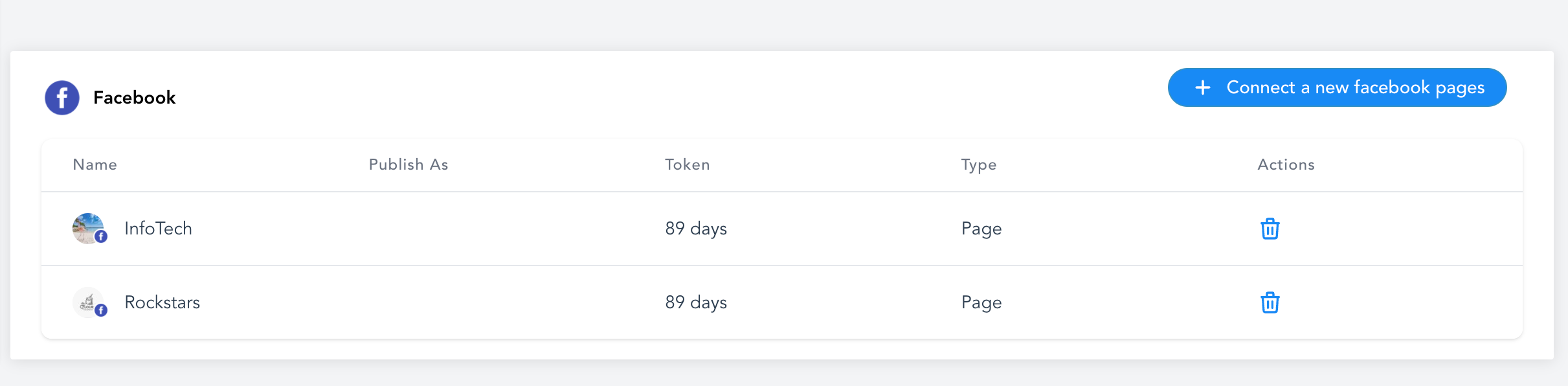
Bevestig dat het account in Social Planner verschijnt.
Facebook Pagina's: Log in met een Facebook-profiel dat admin-toegang heeft tot elke Pagina die je wilt verbinden.
2. Maak Berichten Van Social Planner Sjablonen
Sjablonen bieden kant-en-klare content die je kunt aanpassen en plannen voor verbonden sociale accounts.
-
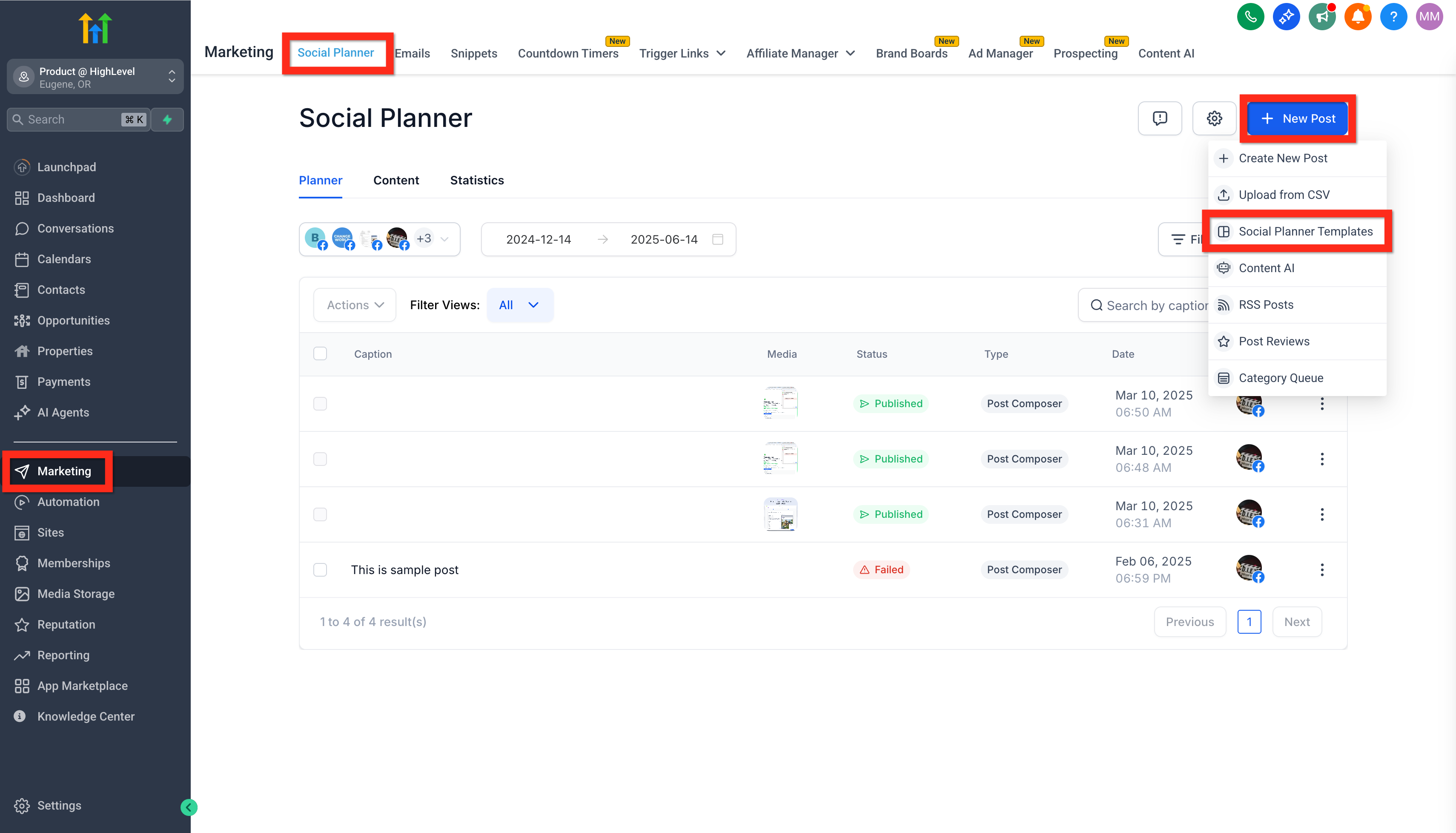
Ga naar Marketing → Social Planner.
-
Klik op + Nieuw Bericht.
-
Selecteer Social Planner Sjablonen.
-
Zoek, blader of filter door de beschikbare sjablonen.
-
Selecteer een sjabloon en klik op Doorgaan.
-
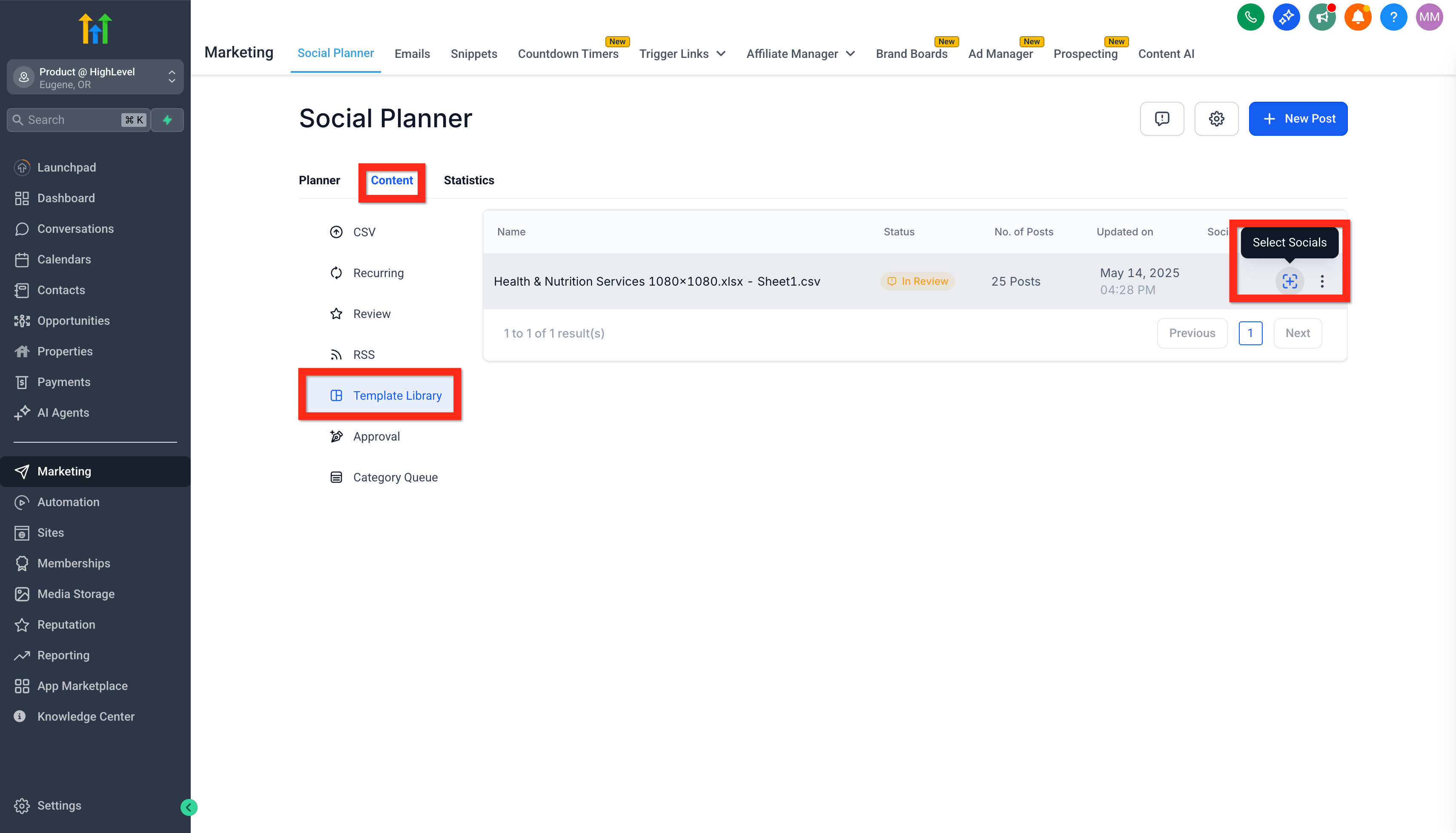
Open Content → Sjabloon Bibliotheek wanneer daarom wordt gevraagd.
-
Zoek het geselecteerde sjabloon en klik op Selecteer Sociale, weergegeven door het pluspictogram.
-
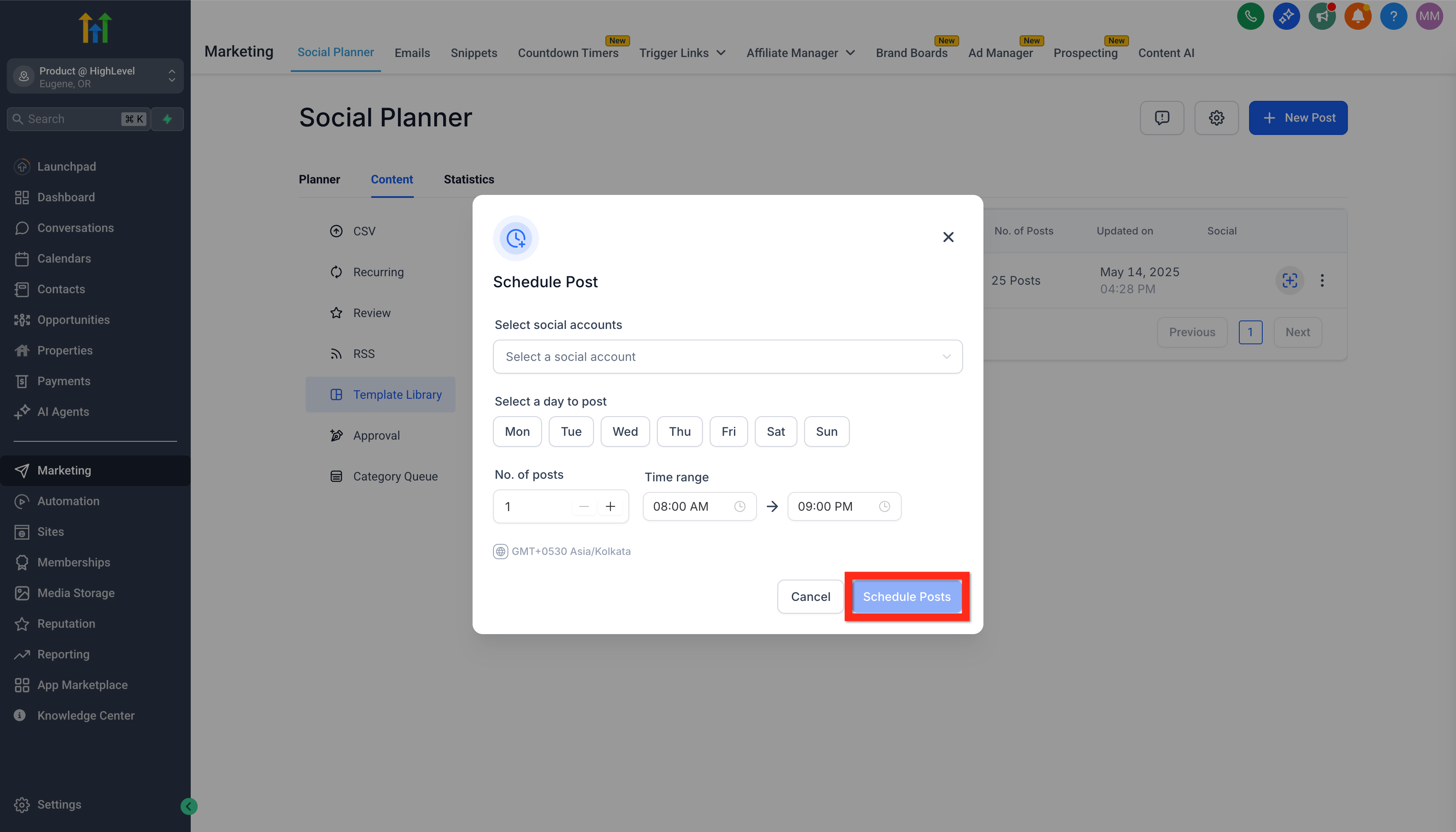
Selecteer de sociale accounts die de berichten moeten ontvangen.
-
Kies de plandagen, het aantal berichten en het tijdsbereik.
-
Bevestig de tijdzone die wordt weergegeven in het planningsvenster.
-
Klik op Plan Berichten.
-
Open Beoordelen & Plannen nadat het sjabloon is verwerkt.
-
Bekijk de bijschriften, media, accounts en geplande tijden.
-
Corrigeer eventuele gemerkte fouten.
-
Klik op Importeer om de goedgekeurde berichten aan de planner toe te voegen.
Eindbeoordeling vereist: Sjabloonberichten worden niet aan de publicatiekalender toegevoegd totdat je Beoordelen & Plannen hebt voltooid en op Importeren hebt geklikt.
3. Maak Een Aangepast Bericht
Aangepaste berichten geven je volledige controle over het bijschrift, media, geselecteerde accounts en publicatiemethode.
-
Ga naar Marketing → Social Planner.
-
Klik op + Nieuw Bericht → Maak Nieuw Bericht.
-
Selecteer de sociale accounts die het bericht moeten ontvangen.
-
Voer het bijschrift, links, hashtags en andere content in.
-
Wanneer je berichten op meerdere platforms plaatst, schakel je Aanpassen voor Elk Kanaal in om verschillende bijschriften of media per platform te gebruiken.
-
Bekijk elk platform in het Bericht Voorbeeld paneel.
-
Kies om nu te publiceren, later te plannen, op te slaan als concept, ter goedkeuring op te sturen, of een terugkerend bericht te maken.
4. Voeg Media Toe en Bewerk Een Video Thumbnail
Media beoordelen voordat je plant helpt om bijsnijd-, formaat- en compatibiliteitsproblemen te voorkomen.
-
Gebruik het Afbeelding of Video pictogram in de berichtcomposer om media toe te voegen.
-
Wacht tot de upload is voltooid voordat je van account wisselt of kanaalspecifieke aanpassing inschakelt.
-
Bekijk de media in het Bericht Voorbeeld paneel.
-
Laat Media Optimalisatie ingeschakeld wanneer je wilt dat Voluit Suite ondersteunde media aanpast aan de platformvereisten.
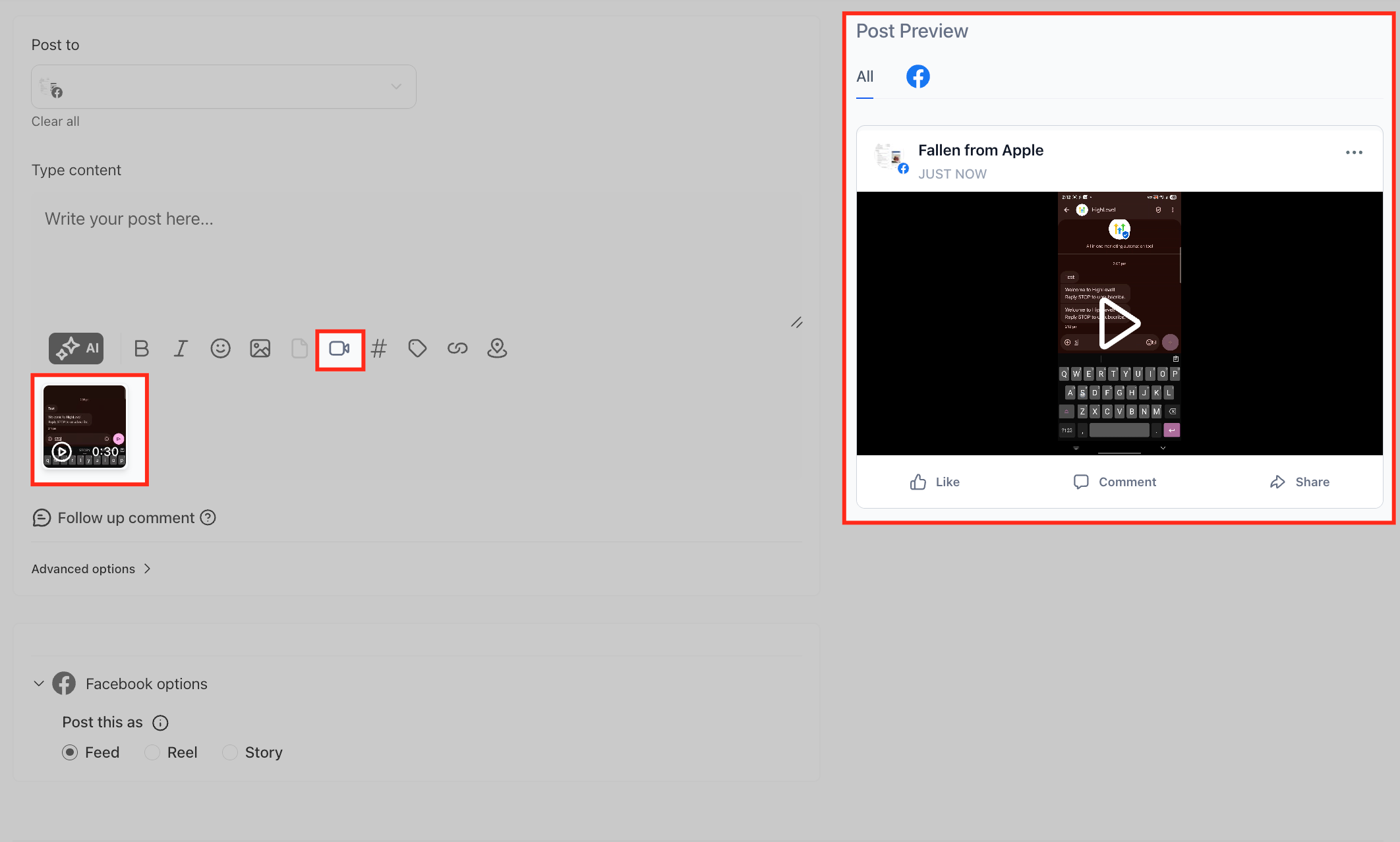
Om een ondersteunde video-thumbnail te bewerken:
-
Beweeg over de geüploade video.
-
Klik op het potlood pictogram.
-
Selecteer Video Thumbnail Bewerken.
-
Upload of selecteer de thumbnail.
-
Bekijk het geüpdatete voorbeeld.
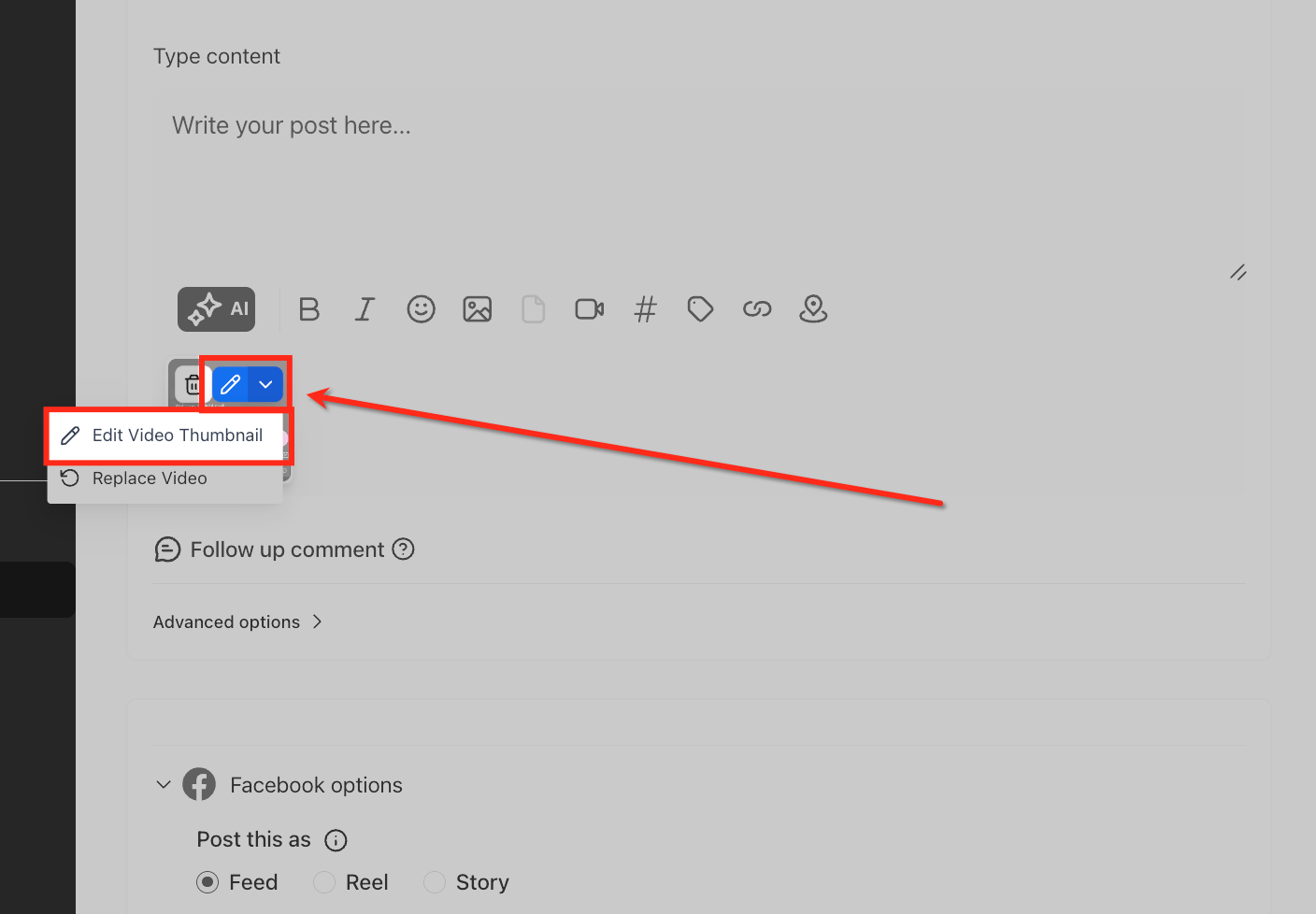
Tip: Thumbnail-ondersteuning hangt af van het geselecteerde platform en berichttype. Als de optie niet verschijnt, bekijk dan de huidige richtlijnen voor media in Social Planner.
5. Verbind Aanvullende Sociale Accounts
Het toevoegen van meer accounts stelt je in staat meerdere merken, accounts, profielen en platforms vanuit dezelfde Social Planner te beheren.
-
Klik op het Instellingen tandwiel in Social Planner.
-
Open Social Accounts.
-
Klik op + Verbind Sociale.
-
Selecteer het platform dat je wilt toevoegen.
-
Log in, keur de machtigingen goed en selecteer het account.
-
Bevestig dat het account als verbonden wordt weergegeven.
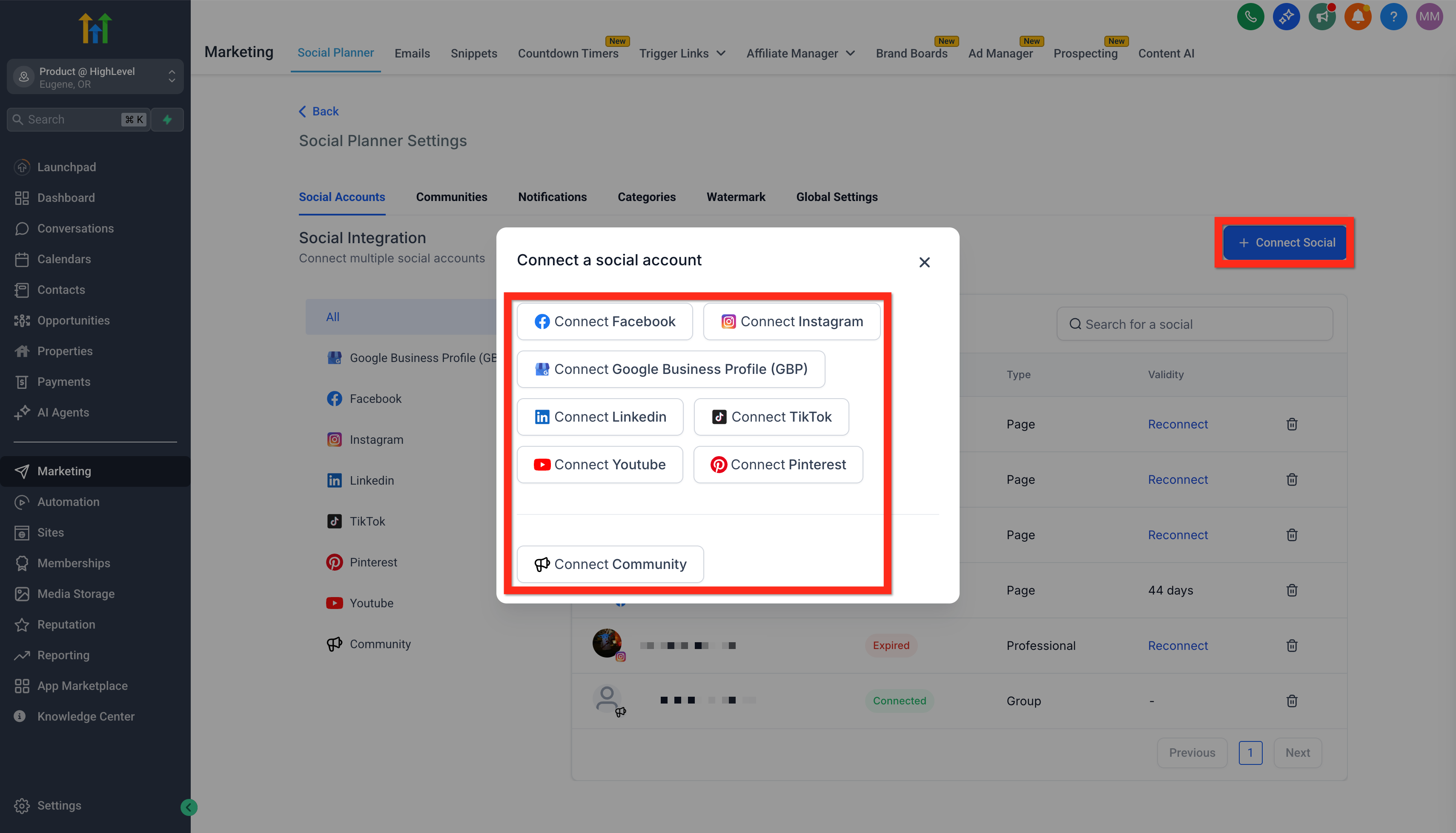
Accountstatus: Voluit Suite toont in-app en e-mailmeldingen wanneer een verbonden account de autorisatie verliest. Herverbinding het snel omdat geplande berichten niet kunnen publiceren terwijl het account is losgekoppeld.
Volg Berichten en Sociale Prestaties
Het beoordelen van publicatiestatus en analyses helpt je om mislukte berichten op te sporen, actieve verbindingen te behouden en de content te identificeren die het beste presteert.
-
Gebruik het Planner tabblad om concepten, geplande berichten, gepubliceerde berichten en mislukkingen te bekijken.
-
Ga naar Marketing → Social Planner → Statistieken om de beschikbare statistieken voor elk verbonden platform te bekijken.
-
Filter resultaten op ondersteund platform of sociaal account.
-
Herverbinding een account wanneer Voluit Suite een machtigings- of authenticatiewaarschuwing toont.
Wanneer de dashboardwidgets van Social Planner beschikbaar zijn in jouw account, kun je ook geaggregeerde statistieken zoals berichten, likes, reacties, shares, impressies, bereik en volgers weergeven. Deze widgets ondersteunen filters voor platform, sociaal account en datumreeks, maar bevatten geen namen, afbeeldingen of beschrijvingen op berichteniveau.
Veelgestelde Vragen
V: Waarom kan ik een concept aanmaken maar het niet publiceren?
Er moet minstens één actief sociaal account geselecteerd zijn voordat een bericht kan worden gepubliceerd of gepland. Open de instellingen van Social Planner en bevestig dat het account is verbonden.
V: Waarom kan ik mijn Facebook-pagina niet vinden tijdens de opstelling?
Bevestig dat het Facebook-profiel dat voor autorisatie wordt gebruikt admin-toegang heeft tot de pagina. Herverbinden met Facebook en alle aangevraagde machtigingen goedkeuren als de pagina nog steeds niet verschijnt.
V: Wat gebeurt er als een sociaal account losgekoppeld wordt?
Geplande berichten kunnen niet op dat account publiceren totdat het opnieuw is verbonden. Voluit Suite toont een in-app melding en kan ook een e-mailmelding verzenden.
V: Kan ik verschillende bijschriften of media op elk sociaal platform gebruiken?
Ja. Selecteer meerdere sociale accounts en schakel Aanpassen voor Elk Kanaal in. Je kunt dan het bijschrift en media voor elk platform afzonderlijk bewerken.
V: Kan ik berichten in bulk plannen?
Ja. Social Planner ondersteunt CSV- en XLSX-upload met tot 90 berichten per bestand. Bekijk en corrigeer alle gemerkte fouten voordat je importeert.
V: Waarom is Bewerken Video Thumbnail niet beschikbaar?
Aangepaste thumbnails zijn alleen beschikbaar voor ondersteunde platforms en berichttypen. Bekijk de huidige richtlijnen voor media in Social Planner wanneer de optie niet verschijnt.
V: Waarom ontbreken sommige analyses?
Beschikbare statistieken en rapportagevertragingen zijn afhankelijk van het platform, accounttype, machtigingen en geselecteerde datumreeks. Herverbinden met het account wanneer Voluit Suite om bijgewerkte analysemachtigingen vraagt.