
Taken: Taken toewijzen, prioriteit instellen en data instellen
Drie eigenschappen maken van een takenlijst iets waar een team echt mee aan de slag kan: wie is verantwoordelijk, hoe urgent is de taak en wanneer moet die af zijn? In dit artikel lees je hoe je deze eigenschappen instelt en hoe je het werk verdeelt als meerdere mensen aan dezelfde opdracht werken.
Waarom deze drie eigenschappen belangrijk zijn
Een taak met alleen een naam vertelt je dat er iets moet gebeuren, maar niet wie het doet, hoe belangrijk het is of wanneer het klaar moet zijn. Met een verantwoordelijke, prioriteit en datums kan iedereen het bord in één oogopslag beoordelen. Je kunt deze gegevens meteen invullen wanneer je een taak maakt, of later toevoegen.
Een taak toewijzen
Met de eigenschap Toegewezen persoon (Assignee) leg je vast wie verantwoordelijk is voor een taak. Je kunt één persoon kiezen. Je kunt de toewijzing ook wissen, zodat de taak geen verantwoordelijke heeft.
In deze eerste versie kan een taak maar één verantwoordelijke hebben. Ondersteuning voor meerdere verantwoordelijken volgt in een latere versie.
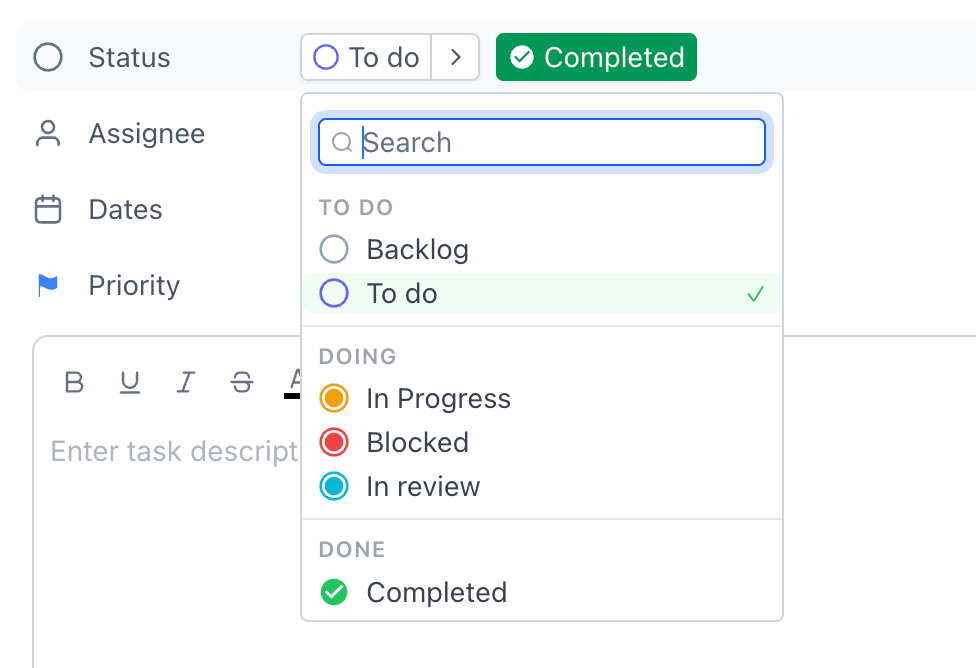
In de keuzelijst staan de mensen die toegang hebben tot de ruimte (Space). Staat iemand die je verwacht er niet bij? Controleer dan of die persoon toegang heeft tot de ruimte.
Stappen voor het toewijzen van een taak
Optie 1: tijdens het maken van de taak
In het inline taakformulier staat de knop Toegewezen persoon toevoegen (Add assignee). Wijs de taak bij voorkeur meteen toe wanneer je deze maakt. Zo voorkom je dat een taak zonder verantwoordelijke blijft liggen.
Optie 2: bij een bestaande taak
- Klik op de taakkaart om het detailvenster te openen.
- Zoek de eigenschap Toegewezen persoon (Assignee).
- Klik erop en kies iemand uit de lijst.
- Sla je wijziging op.
Werk verdelen over meerdere mensen
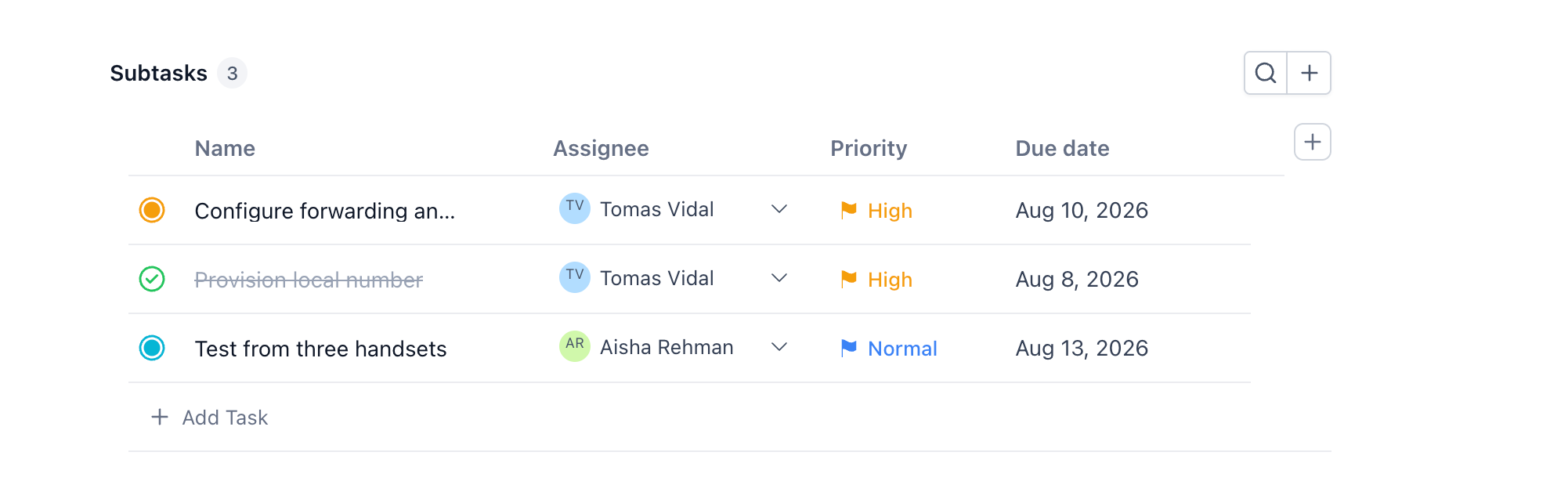
Omdat een taak maar één verantwoordelijke heeft, kun je subtaken gebruiken om het werk over meerdere mensen te verdelen. Gebruik de hoofdtaak voor het eindresultaat en maak voor iedere persoon een subtaak voor diens onderdeel.
Een taak met de naam ‘Nieuwsbrief voor september lanceren’ kan bijvoorbeeld subtaken hebben voor het schrijven van de tekst, het ontwerpen van de kop en het inplannen van de verzending. Wijs elke subtaak aan iemand anders toe. Zo houd je het algemene resultaat bij in de hoofdtaak en is duidelijk wie verantwoordelijk is voor elke stap.
Prioriteit instellen
Met prioriteit geef je aan hoe urgent een taak is. Je kunt kiezen uit vier niveaus:
- Urgent: moet nu aandacht krijgen en gaat voor op ander werk.
- Hoog: belangrijk en moet binnenkort worden opgepakt.
- Normaal: standaardwerk dat in de gebruikelijke volgorde wordt uitgevoerd.
- Laag: kan wachten of is alleen de moeite waard als er ruimte voor is.
Je kunt de prioriteit ook leeg laten. Dat is prima voor routinetaken.
Prioriteit werkt alleen als je deze spaarzaam gebruikt. Als de meeste taken op een bord de prioriteit ‘Urgent’ hebben, geeft de prioriteit niemand nog nuttige informatie.
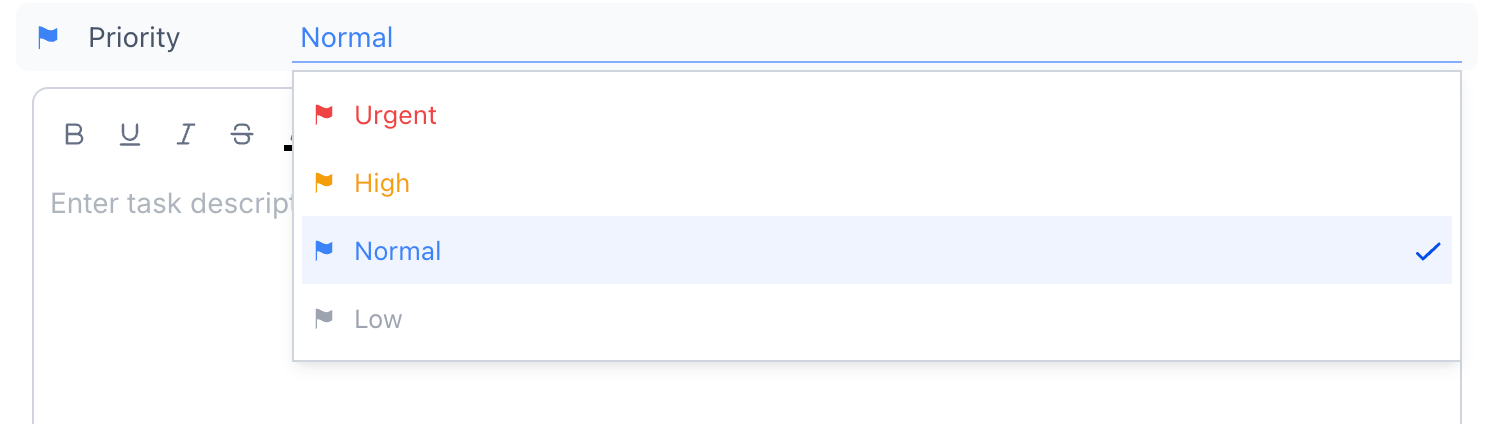
Wil je de prioriteit instellen terwijl je een taak maakt? Gebruik dan de optie Prioriteit (Priority) in het inline taakformulier. Wil je dit later doen, open dan de taak, zoek de eigenschap Prioriteit (Priority), kies een niveau en sla je wijziging op.
Datums instellen
Met de eigenschap Datums (Dates) kun je één datum of een datumbereik instellen. Zo kun je alleen een uiterste datum vastleggen of de volledige periode waarin je aan de taak werkt. De tijdzone waarin de datums worden weergegeven, staat erbij. Dat is belangrijk als je team in verschillende regio's werkt.
Gebruik één datum voor werk dat op of vóór een bepaalde dag moet gebeuren. Gebruik een datumbereik voor werk dat een periode beslaat, zoals een bouwtraject van twee weken. Op het bord zie je de datum of periode die je hebt ingesteld.
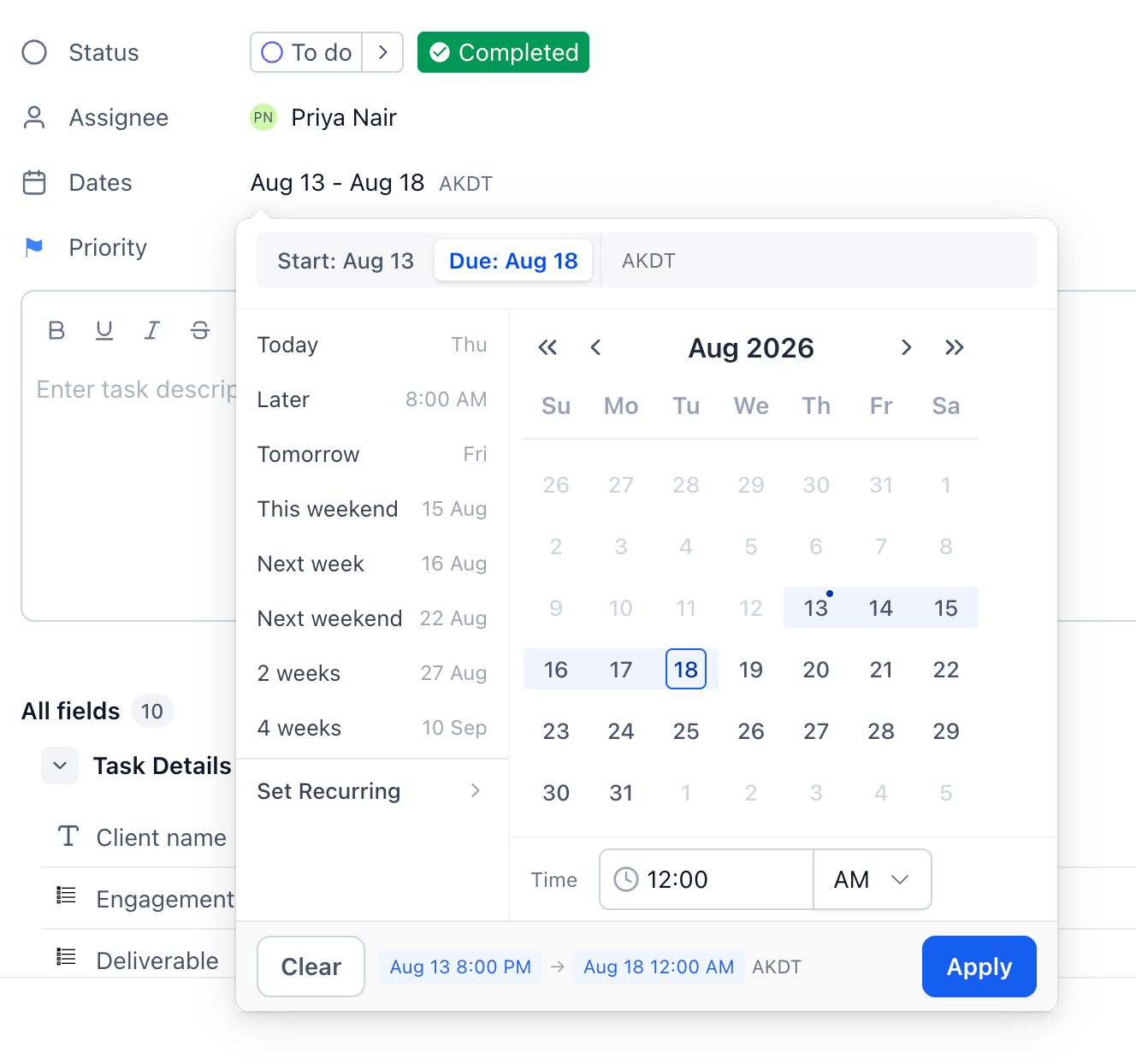
Wil je datums instellen terwijl je een taak maakt? Gebruik dan de optie Datum kiezen (Select date) in het inline taakformulier. Wil je dit later doen?
- Open de taak.
- Klik op de eigenschap Datums (Dates).
- Kies één datum of stel een begin- en einddatum in.
- Controleer de tijdzone naast de datums.
- Sla je wijziging op.
Veelgestelde vragen
V: Kan ik een taak aan meer dan één persoon toewijzen?
Antwoord: Nee, in deze versie heeft een taak één verantwoordelijke. Gebruik subtaken om het werk over meerdere mensen te verdelen.
V: Kan ik een taak zonder verantwoordelijke laten?
Antwoord: Ja. In de keuzelijst kun je de toegewezen persoon wissen. Doe dit bij voorkeur alleen tijdelijk, want een niet-toegewezen taak heeft geen verantwoordelijke.
V: Waarom zie ik een collega niet in de lijst met toegewezen personen?
Antwoord: In de lijst staan alleen mensen die toegang hebben tot de ruimte. Controleer of de ruimte met die persoon is gedeeld.
V: Krijgt iemand een melding als ik een taak aan die persoon toewijs?
Antwoord: Ja, de toegewezen persoon krijgt een melding.
V: Welke prioriteitsniveaus zijn er?
Antwoord: Laag, Normaal, Hoog en Urgent. Je kunt de prioriteit ook leeg laten.
V: Kan ik zelf prioriteitsniveaus toevoegen?
Antwoord: Nee, de vier niveaus staan vast. Wil je een andere dimensie van urgentie bijhouden, dan kun je daarvoor een aangepast veld op de ruimte gebruiken.
V: Kan ik zowel een startdatum als een uiterste datum voor dezelfde taak instellen?
Antwoord: Ja, je kunt een datumbereik instellen.
V: Welke tijdzone wordt voor de datums gebruikt?
Antwoord: De tijdzone die naast de datums op de taak wordt weergegeven, is gebaseerd op de tijdzone van het account.