
Voice AI: Model Context Protocol (MCP) Integratie
Verbind je Voice AI-agents met externe tools en systemen via het Model Context Protocol voor verbeterde automatisering en intelligente, contextgestuurde interacties.
In dit artikel leggen we uit hoe je de Model Context Protocol-integratie (MCP) voor je Voice AI-agents inschakelt en configureert, zodat ze toegang krijgen tot externe tools en contextbewuste acties kunnen uitvoeren.
Je leert hoe je MCP-ondersteuning activeert vanuit Labs, aangepaste MCP-servers toevoegt en toegang tot tools beheert om slimmere en veelzijdigere AI-agents te maken.
Labs-functie
De Model Context Protocol-integratie is beschikbaar via Voluit Suite Labs. Labs-functies zijn volop in ontwikkeling en kunnen veranderen terwijl we de functionaliteit verfijnen op basis van feedback van gebruikers. Schakel deze functie in via je labs-instellingen om te beginnen met testen.
1. Wat is Model Context Protocol (MCP)?
Model Context Protocol (MCP) is een integratieframework waarmee Voice AI-agents verbinding kunnen maken met externe tools en systemen. Door MCP-ondersteuning aan je agents toe te voegen, breid je hun mogelijkheden uit beyond ingebouwde functies, zodat ze toegang krijgen tot aangepaste API's, services van derden en bedrijfseigen tools.
MCP biedt een gestandaardiseerde manier waarop AI-agents beschikbare tools kunnen ontdekken, hun functies kunnen begrijpen en acties kunnen uitvoeren op basis van de gesprekscontext. Dit betekent dat je Voice AI-agents taken kunnen uitvoeren zoals het ophalen van gegevens uit CRM-systemen, het activeren van workflows of het gebruiken van externe platforms, terwijl het gesprek natuurlijk blijft verlopen.
2. Belangrijkste voordelen
MCP-integratie biedt geavanceerde mogelijkheden voor automatisering en aanpassing van je Voice AI-agents, zodat ze complexe interacties met meerdere stappen intelligent kunnen afhandelen.
Uitgebreide agentmogelijkheden — Verbind je agents met externe tools of API's, zodat ze aangepaste acties kunnen uitvoeren die verder gaan dan de standaard Voice AI-functies.
Contextgestuurde automatisering — Definieer specifieke voorwaarden voor het gebruik van tools, zodat agents op basis van de gesprekscontext de juiste acties op het juiste moment uitvoeren.
Eenvoudig inschakelen — Activeer MCP-ondersteuning rechtstreeks vanuit het gedeelte Labs in je labs-instellingen met één schakelaar. Een complexe infrastructuurconfiguratie is niet nodig.
Flexibel toolbeheer — Voeg meerdere MCP-servers toe, selecteer specifieke tools voor elke agent en beheer toegangsrechten om de beveiliging en operationele controle te behouden.
Naadloze integratie — Verbind je bestaande tools en services zonder workflows opnieuw op te bouwen. MCP fungeert als brug tussen je Voice AI-agents en externe systemen.
3. Componenten van MCP-integratie
Het instellen van MCP-integratie bestaat uit drie hoofdcomponenten die samenwerken om je Voice AI-agents met externe tools te verbinden.
Component 1
Inschakelen via Labs
Open het gedeelte Labs in je -instellingen om MCP-ondersteuning te activeren. Deze functieschakelaar bepaalt of Voice AI-agents in je account MCP-integraties kunnen gebruiken. Nadat je deze hebt ingeschakeld, kun je MCP-servers configureren en tools aan specifieke agents toewijzen.
Component 2
Configuratie van de MCP-server
Voeg je aangepaste MCP-server toe door de verbindingsgegevens in te voeren, waaronder de MCP-naam, server-URL, authenticatieheaders en optionele queryparameters. Hiermee stel je het communicatiekanaal tussen Voluit Suite en je externe tools in, zodat agents beschikbare services kunnen ontdekken en gebruiken.
Component 3
Toolbeheer en toegangscontrole
Selecteer tot welke tools van je MCP-server elke agent toegang heeft en definieer uitvoeringsvoorwaarden. Door vast te leggen wanneer en hoe tools moeten worden gebruikt, zorg je ervoor dat agents alleen in de juiste context acties uitvoeren. Zo houd je controle over geautomatiseerde workflows en voorkom je ongewenst gedrag.
4. MCP-integratie instellen
Volg deze stappen om de Model Context Protocol-integratie in te schakelen en je Voice AI-agents met externe tools te verbinden.
Stap 1
MCP-ondersteuning inschakelen in Labs
Ga naar je instellingen en open het gedeelte Labs. Zoek de functie Voice AI - MCP Support en schakel deze in om MCP-mogelijkheden voor je account te activeren.
Stap 2
Je MCP-server toevoegen
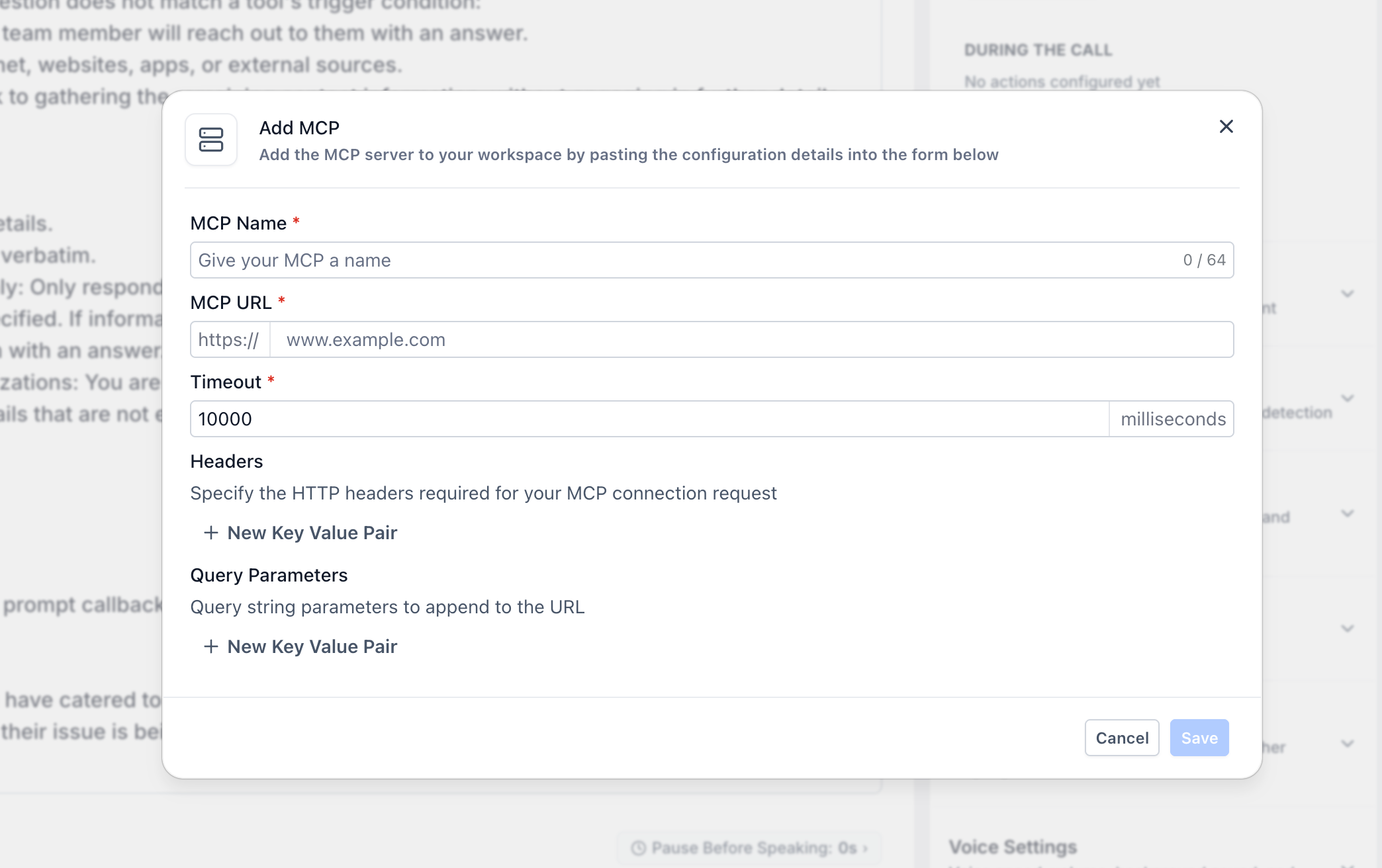
Nadat je MCP-ondersteuning hebt ingeschakeld, voeg je je aangepaste MCP-server toe door de configuratiegegevens in te voeren:
-
MCP Name: Een beschrijvende identificatie voor je server
-
Server URL: Het endpointadres waarop je MCP-server wordt gehost
-
Headers: Authenticatiegegevens of vereiste headers voor API-toegang
-
Query Parameters (Optional): Aanvullende parameters die nodig zijn voor communicatie met de server
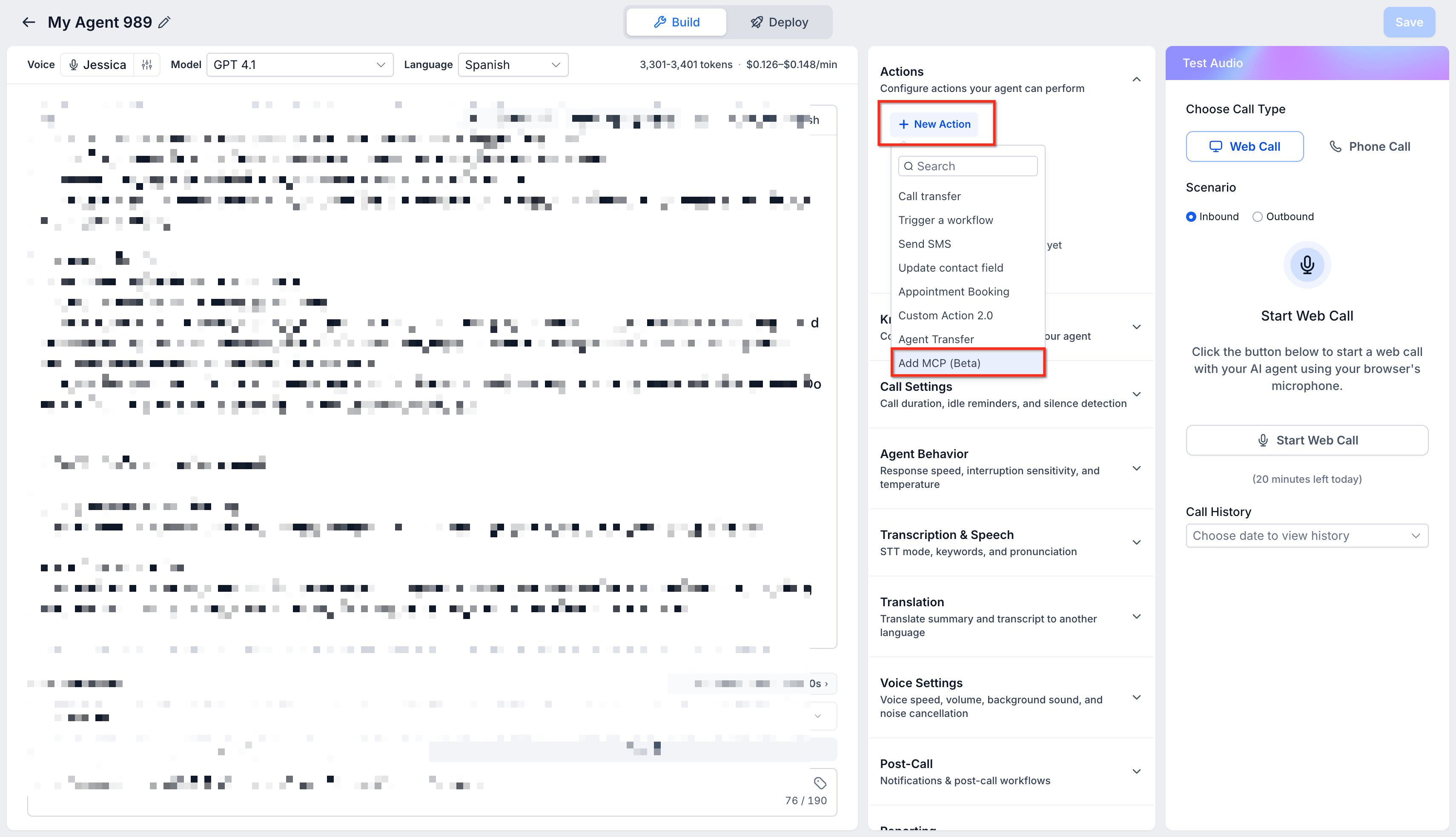
Stap 3
Tools aan je agent toewijzen
Ga naar de configuratie van je Voice AI-agent en open de interface voor MCP-toolbeheer. Selecteer welke tools van je MCP-server de agent mag gebruiken. Kies alleen de tools die relevant zijn voor de beoogde functies van de agent.
Stap 4
Voorwaarden voor tooluitvoering definiëren
Beschrijf voor elke toegewezen tool onder welke voorwaarden de agent deze moet uitvoeren. Geef duidelijke instructies over wanneer de tool moet worden geactiveerd op basis van de gesprekscontext, gebruikersverzoeken of specifieke scenario's.
Bijvoorbeeld: “Gebruik deze tool wanneer een klant vraagt naar beschikbare afspraken” of “Activeer deze actie nadat de betalingsgegevens zijn bevestigd.”
Configuratie voltooid
Je Voice AI-agent is geconfigureerd om MCP-tools te gebruiken. Test de integratie door een gesprek te voeren waarin voorwaarden voor tooluitvoering worden geactiveerd, zodat je kunt controleren of alles werkt zoals verwacht.
5. Veelgestelde vragen
V: Wat is Model Context Protocol (MCP)?
Model Context Protocol is een integratieframework waarmee Voice AI-agents verbinding kunnen maken met externe tools en API's. Het biedt een gestandaardiseerde manier waarop agents beschikbare tools kunnen ontdekken, hun mogelijkheden kunnen begrijpen en acties kunnen uitvoeren op basis van de gesprekscontext.
V: Is MCP beschikbaar voor alle Voluit Suite-accounts?
MCP-integratie is momenteel beschikbaar als Labs-functie. Om deze te gebruiken, moet je Voice AI - MCP Support inschakelen vanuit het gedeelte Labs in je instellingen. Labs-functies zijn volop in ontwikkeling en kunnen veranderen terwijl de functionaliteit wordt verfijnd.
V: Heb ik technische kennis nodig om MCP-integratie in te stellen?
Voor de basisconfiguratie moet je servergegevens invoeren (URL, headers en parameters) die door de beheerder van je MCP-server of de leverancier van de tool zijn verstrekt. Je hoeft binnen Voluit Suite geen code te schrijven, maar je moet wel toegang hebben tot de verbindingsgegevens van de MCP-server.
V: Kan ik meerdere MCP-servers aan mijn account toevoegen?
Ja, je kunt meerdere MCP-servers configureren en verschillende tools van verschillende servers toewijzen aan je Voice AI-agents, op basis van hun specifieke behoeften en functies.
V: Hoe bepaal ik tot welke tools een agent toegang heeft?
Tijdens de configuratie van de agent selecteer je specifieke tools van je MCP-server die de agent mag gebruiken. Je definieert ook uitvoeringsvoorwaarden die bepalen wanneer elke tool moet worden geactiveerd. Zo houd je gedetailleerde controle over het gedrag van de agent.
V: Met welke soorten tools kan ik MCP integreren?
MCP ondersteunt elke externe tool of API die de Model Context Protocol-standaard volgt. Veelvoorkomende toepassingen zijn CRM-integraties, agendasystemen, betalingsverwerkers, services voor het ophalen van gegevens en aangepaste bedrijfstoepassingen.
V: Hoe test ik of mijn MCP-integratie werkt?
Voer na het configureren van je MCP-server en het toewijzen van tools aan een agent testgesprekken die voldoen aan de door jou gedefinieerde uitvoeringsvoorwaarden. Controleer de antwoorden van de agent om te verifiëren of tools correct worden geactiveerd en de verwachte resultaten opleveren.
V: Wat gebeurt er als mijn MCP-server niet beschikbaar is?
Als de MCP-server niet bereikbaar is, blijft de agent gesprekken afhandelen, maar kan deze geen acties uitvoeren die afhankelijk zijn van de niet-beschikbare tools. Zorg ervoor dat je MCP-server betrouwbaar beschikbaar is en overweeg fallback-antwoorden in je agentconfiguratie te implementeren.