
Kalenders: Betalingen innen in agenda's
Met het tabblad Betalingen (Payments) in het afspraakvenster van Voluit Suite houd je alle betalingen voor een boeking op één plek bij. Je ziet wat er betaald is, welk bedrag nog openstaat en wat de betaalstatus per deelnemer is. Ook bekijk je transacties en int je openstaande bedragen. In dit artikel lees je hoe je dit instelt en gebruikt.
Wat is het tabblad Betalingen in Kalenders?
In het tabblad Betalingen beheer je alle betaalgegevens van een afspraak. Je ziet het betaalde bedrag, het openstaande saldo, de uitsplitsing per deelnemer en alle bijbehorende transacties. Staat er nog een bedrag open? Dan kun je dat vanuit hetzelfde venster innen.
De voordelen
- Alles op één plek: bekijk bedragen, deelnemers en transacties die bij een afspraak horen.
- Sneller betalingen innen: start direct vanuit de afspraak een kaartbetaling of registreer een betaling die je buiten Voluit Suite hebt ontvangen.
- Overzicht per deelnemer: zie wie volledig, gedeeltelijk of nog niet heeft betaald. Dat is vooral nuttig bij boekingen met extra gasten.
- Kortingen in beeld: toegepaste coupons en aangepaste totaalbedragen zie je terug in het overzicht en de transacties.
- Duidelijke administratie: bij een boeking waarvoor kalenderbetalingen zijn ingeschakeld, wordt automatisch een bijbehorende bestelling aangemaakt. Dat helpt bij je rapportages achteraf.
De belangrijkste functies
Betalingsoverzicht
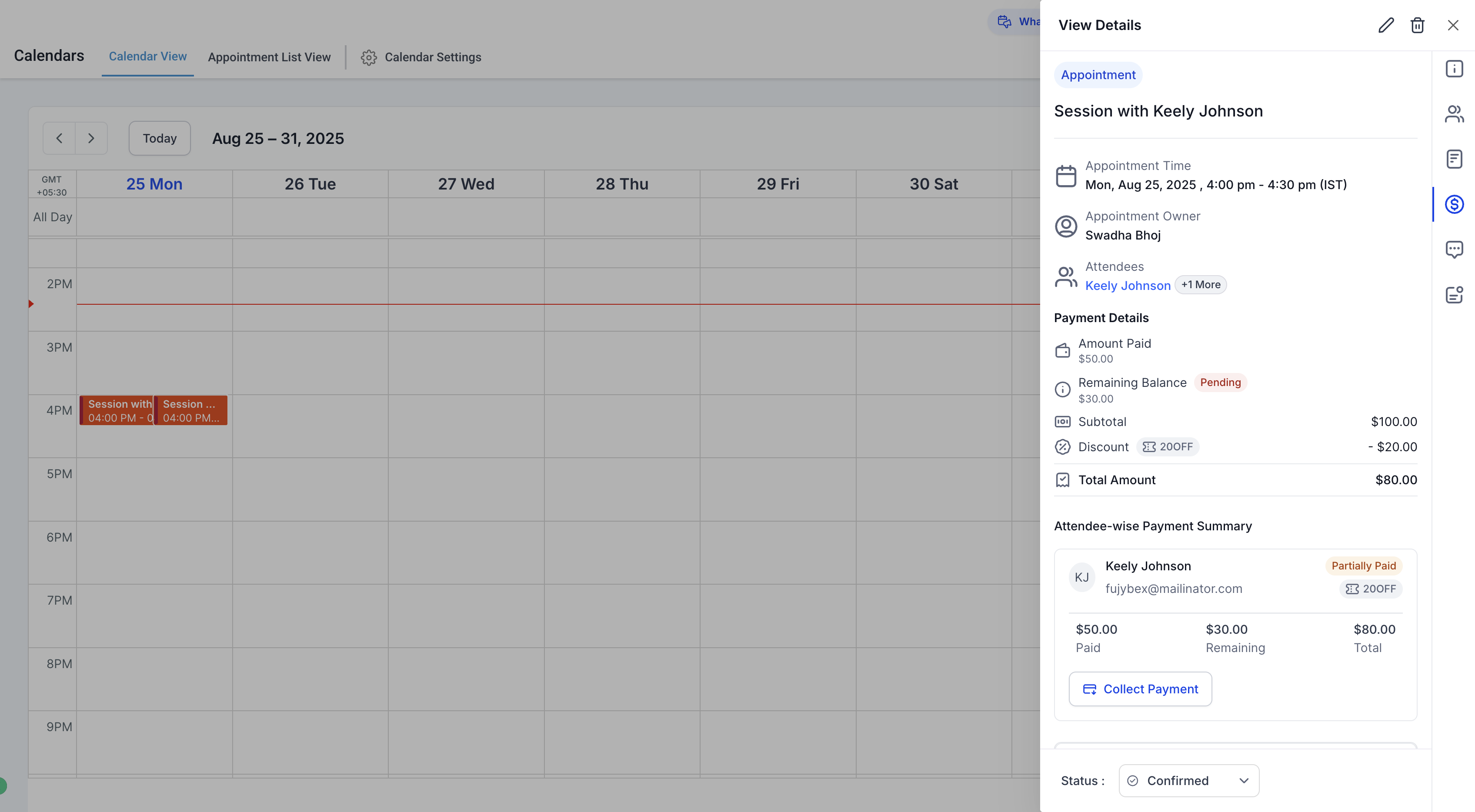
Het betalingsoverzicht (Payment Summary) toont:
- Betaald bedrag (Amount Paid): het bedrag dat al voor de afspraak is ontvangen.
- Openstaand saldo (Remaining Balance): het bedrag dat je nog moet innen.
- Totaalbedrag (Total Amount): de totale kosten van de afspraak na toepassing van kortingen of coupons.
Betaalgegevens per deelnemer
Je ziet de betalingen per persoon: zowel van degene die boekt als van eventuele gasten. Elke deelnemer heeft een eigen betaalstatus:
- Betaald (Paid): het volledige bedrag is ontvangen.
- Gedeeltelijk betaald (Partially Paid): een deel is betaald en er staat nog een bedrag open.
- Openstaand (Remaining): er moet nog een bedrag worden geïnd.
Transactiegeschiedenis
In de transactiegeschiedenis (Transaction History) zie je alle transacties die bij de afspraak horen.
Betaalt een klant met een cadeaukaart (Gift Card) én een andere betaalmethode? Dan worden het bedrag van de cadeaukaart en het bedrag dat via de andere betaalmethode is betaald apart weergegeven.
Openstaande bedragen innen
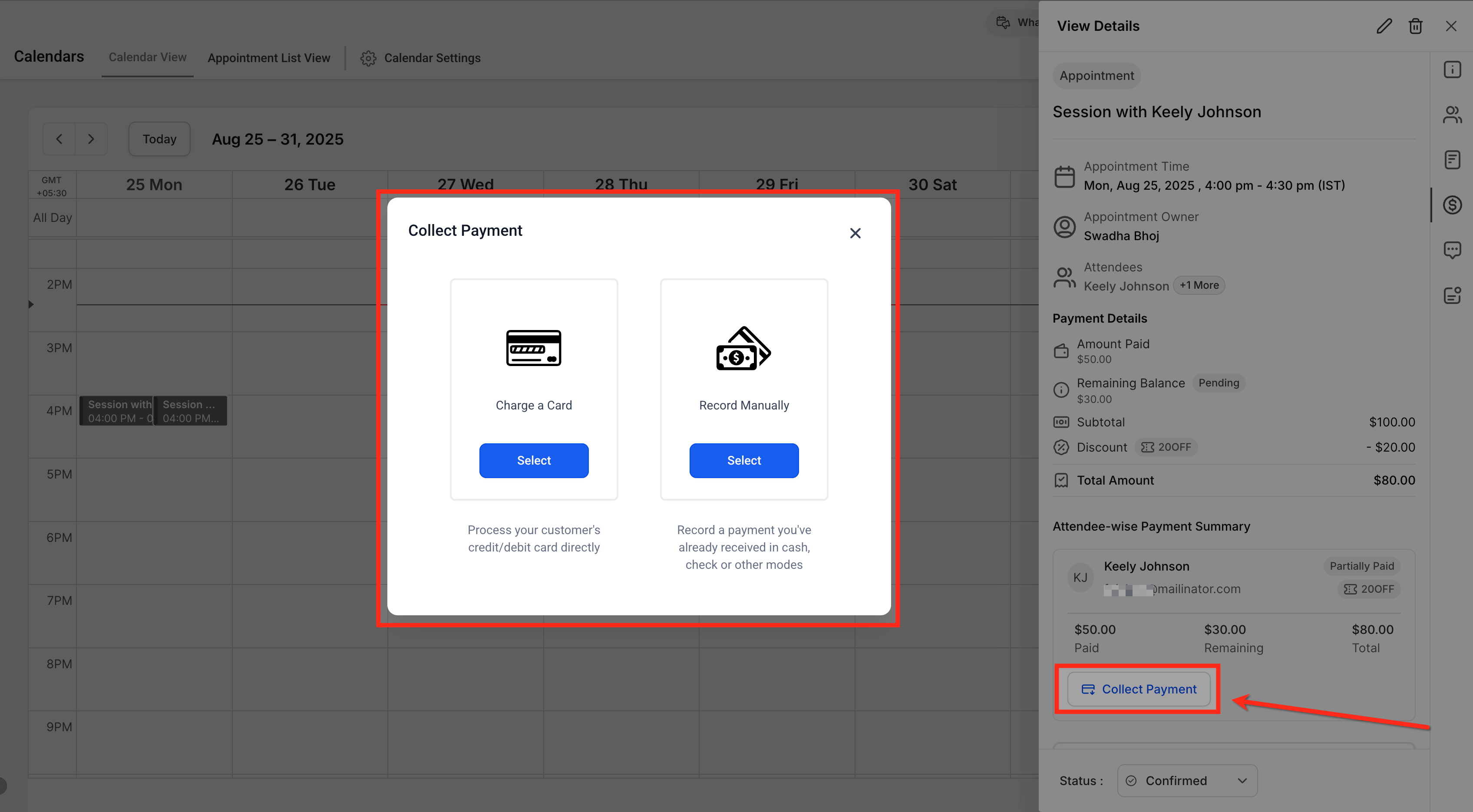
Als er nog een bedrag openstaat, zie je de knop Betaling innen (Collect Payment). Je kunt kiezen uit:
- Kaart belasten (Charge a Card): verwerk direct een betaling met een creditcard of betaalkaart.
- Handmatig registreren (Record Manually): registreer een betaling die je buiten Voluit Suite hebt ontvangen, bijvoorbeeld contant of per bankoverschrijving.
Met Gift Card inwisselen (Redeem a Gift Card) kun je eerst het beschikbare saldo van de cadeaukaart van je klant gebruiken. Een eventueel resterend bedrag wordt daarna via de opgeslagen betaalmethode geïnd. Dekt de cadeaukaart het volledige bedrag? Dan wordt er geen andere betaalmethode belast.
Wat gebeurt er op de achtergrond?
- Zodra je betalingen voor een kalender inschakelt, maakt Voluit Suite automatisch een gekoppeld product aan. Je vindt dit onder Producten (Products), met de tag Kalender (Calendar).
- Producten die aan een kalender zijn gekoppeld, kun je niet rechtstreeks verwijderen vanuit Producten.
- Als iemand een afspraak boekt, wordt automatisch een bestelling aangemaakt. Die vind je onder Bestellingen (Orders). Je hoeft bestellingen niet apart te beheren: je kunt alles vanuit het afspraakvenster afhandelen.
Veelvoorkomende betaalsituaties
In dit overzicht zie je hoe instellingen en acties doorwerken in de bedragen, betaalstatussen en transacties.
| Situatie | Instelling of actie | Wat zie je in het tabblad Betalingen? |
| Volledig betalen bij het boeken | Schakel Betalingen accepteren (Accept Payments) in voor de kalender en laat de klant boeken. | Het betaalde bedrag is gelijk aan het totaalbedrag. Deelnemers hebben de status Betaald en de betalingen staan in de transactiegeschiedenis. |
| Aanbetaling of gedeeltelijke betaling | Schakel Gedeeltelijke betaling/aanbetaling (Partial Payment/Deposit) in en ontvang een aanbetaling bij het boeken. | Het resterende bedrag staat als openstaand saldo vermeld. Zodra je dit via Betaling innen ontvangt, verandert de status van Gedeeltelijk betaald naar Betaald. |
| Coupon toegepast | Schakel Couponcodes (Coupon Codes) in voor de kalender. De klant gebruikt een coupon waarna nog een bedrag te betalen blijft. | Het overzicht toont Korting (coupon) (Discount (Coupon)). Het totaalbedrag is aangepast aan de korting en het resterende bedrag wordt geïnd. |
| Kaartgegevens opslaan | Schakel Kaartgegevens opslaan (Collect Card on File) in bij de betaalinstellingen van de kalender. | De klant voert tijdens het boeken kaartgegevens in. De kaart wordt opgeslagen voor later gebruik, maar er wordt niets afgeschreven en er wordt geen betaaltransactie aangemaakt. |
| Gasten toevoegen na het boeken | Bewerk de afspraak, voeg gasten toe en int de betaling per deelnemer. | Bij de oorspronkelijke boeking is één bestelling aangemaakt. Als Betaling voor gast innen (Collect Payment for Guest) is ingeschakeld, kunnen bij volgende keren opslaan extra bestellingen ontstaan. |
| Terugkerende afspraken: alleen de eerste betalen | Laat de klant via de boekingswidget alleen voor de eerste afspraak betalen. | De betaling staat bij de eerste afspraak. Latere afspraken tonen eerst een openstaand saldo. Die betalingen int je handmatig. |
| Terugkerende afspraken: alle afspraken betalen | Laat de klant via de boekingswidget voor alle afspraken betalen. | Het totaalbedrag voor de hele reeks wordt vooraf geïnd. Bij de boeking zie je de betaalde totalen en transacties voor het volledige bedrag. |
Kaartgegevens opslaan zonder direct te betalen
Gebruik Kaartgegevens opslaan als je de kaartgegevens van een klant veilig wilt bewaren zonder vooraf een betaling te innen.
Wanneer je deze optie inschakelt:
- Voert de klant tijdens het boeken kaartgegevens in.
- Wordt de kaart veilig opgeslagen voor later gebruik.
- Wordt er tijdens het boeken niets afgeschreven.
- Wordt er tijdens het boeken geen betaaltransactie aangemaakt.
Dit is iets anders dan een gratis boeking of een boeking van € 0. Staat Vooraf betalen (Charge upfront) aan en is het uiteindelijke te betalen bedrag € 0? Dan worden zowel het verzamelen van kaartgegevens als de betaling overgeslagen.
Zo gebruik je het tabblad Betalingen
Met de juiste instellingen zorg je dat het tabblad verschijnt en dat bedragen, kortingen en betaalstatussen correct worden verwerkt.
Betalingen accepteren inschakelen voor een kalender
-
Ga naar Kalenders (Calendars) → Instellingen (Settings) en bewerk de gewenste kalender.
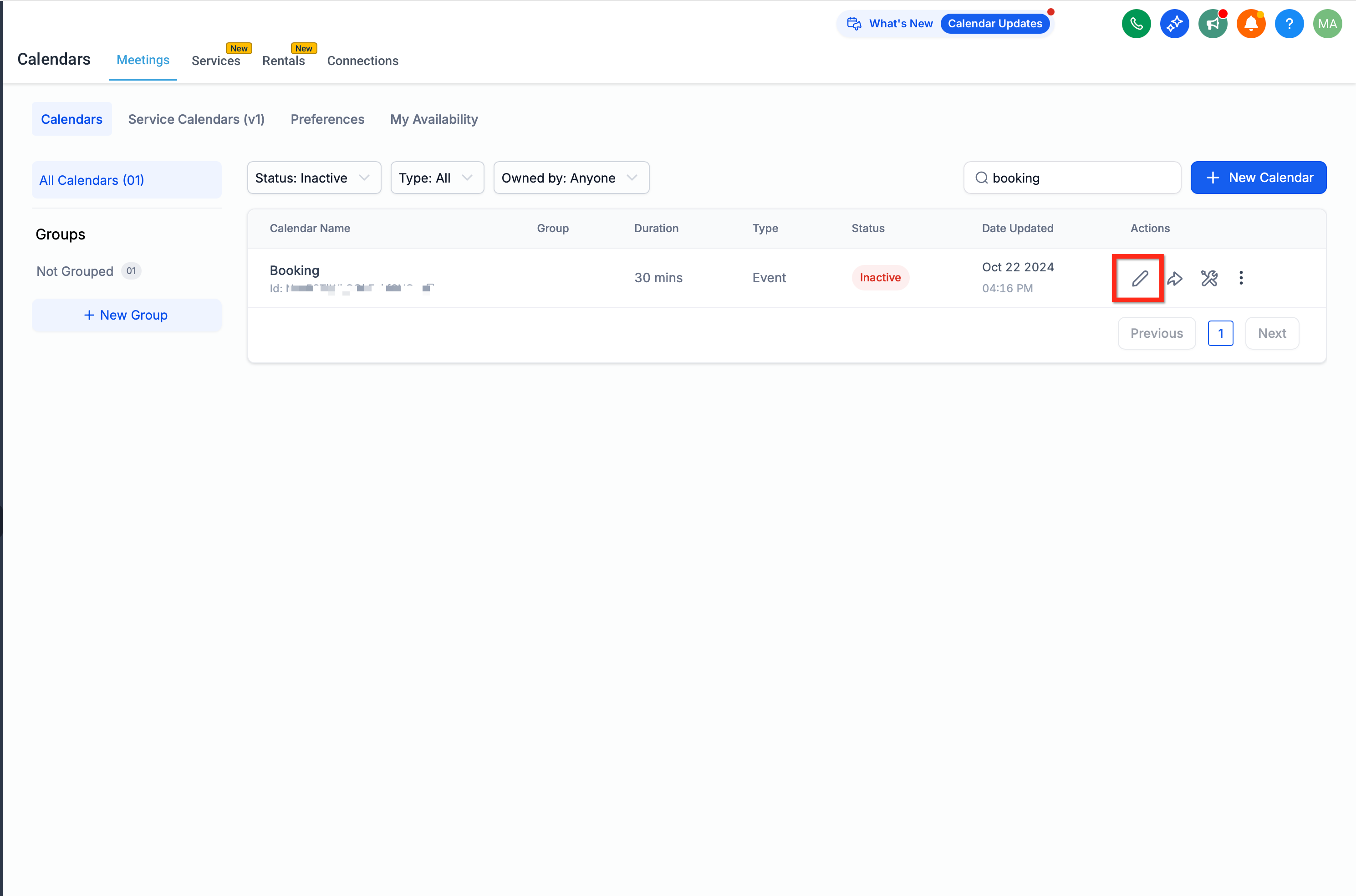
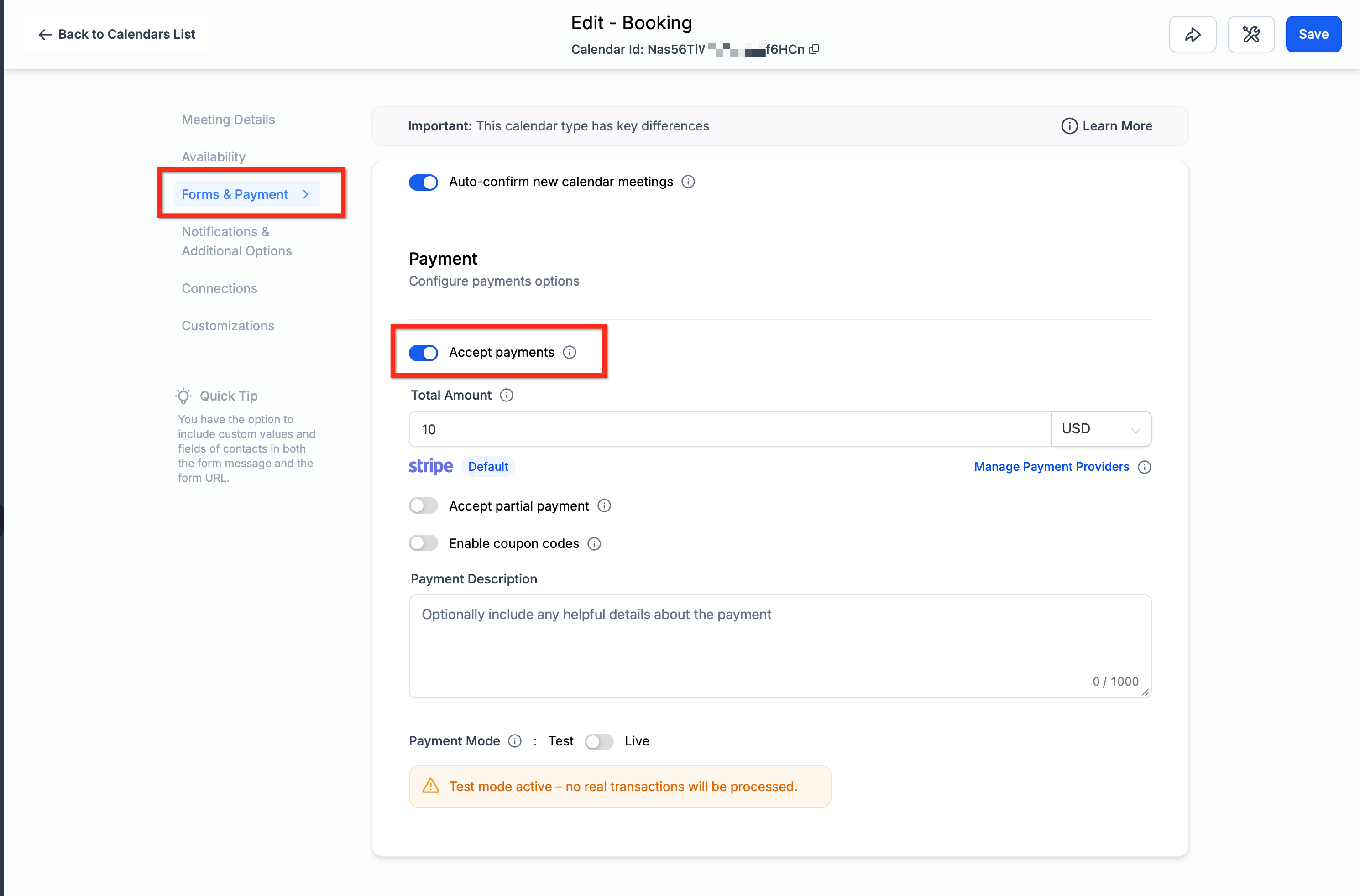
- Schakel Betalingen accepteren in. Voluit Suite maakt automatisch een product met de tag Kalender aan.
- Schakel eventueel Couponcode inschakelen (Enable Coupon Code) in om een veld voor een couponcode aan de boekingswidget toe te voegen.
- Stel eventueel de regels voor een gedeeltelijke betaling of aanbetaling in.
-
Kies bij terugkerende boekingen of de klant via de boekingswidget betaalt voor Alleen de eerste afspraak (First Appointment Only) of Alle afspraken (All Appointments).
Het tabblad Betalingen openen
- Ga naar Kalenders → Afspraken (Appointments).
- Open een afspraak.
-
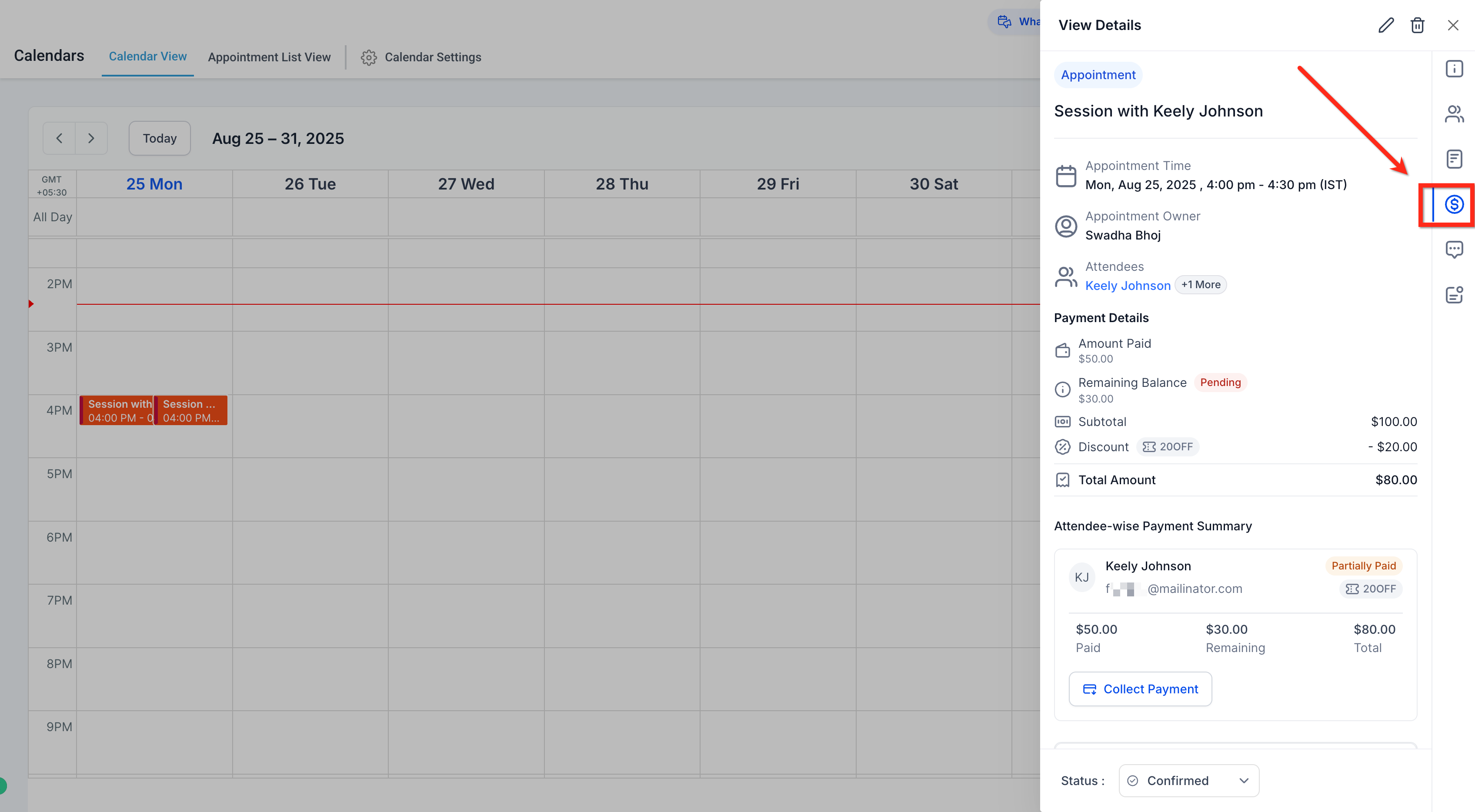
Klik op Betalingen.
Een betaling innen of registreren vanuit een afspraak
- Open de afspraak en ga naar Betalingen.
- Klik op Betaling innen en kies Kaart belasten of Handmatig registreren.
- Heeft de klant een cadeaukaart met beschikbaar saldo? Kies dan bij het belasten van de kaart voor Gift Card inwisselen en pas het saldo toe. Het saldo van de cadeaukaart wordt eerst gebruikt. Een eventueel resterend bedrag wordt via de opgeslagen betaalmethode van de klant geïnd.
- Vul de verplichte velden in en sla op.
-
Controleer of het betaalde bedrag, het openstaande saldo en de betaalstatussen per deelnemer zijn bijgewerkt.
Belangrijke aandachtspunten en beperkingen
- Deze functie wordt niet ondersteund voor boekingen via het oudere dienstenmenu (Service Menu v1).
- Deze functie wordt niet ondersteund voor aangepaste terugkerende afspraken die je rechtstreeks via het afspraakvenster in Voluit Suite aanmaakt.
- Bij een groepsboeking wordt bij de eerste boeking één bestelling voor de hele groep aangemaakt.
- Bewerk je een afspraak en voeg je gasten toe terwijl Betaling voor gast innen is ingeschakeld? Dan kan er elke keer dat je opslaat een nieuwe bestelling ontstaan. Plan je wijzigingen en betalingen zorgvuldig om onbedoelde extra bestellingen te voorkomen.
Veelgestelde vragen
V: Waar zie ik de couponkorting na het boeken?
Antwoord: In het tabblad Betalingen van de afspraak toont het betalingsoverzicht de couponkorting en het totaalbedrag na korting. In de transactiegeschiedenis zie je de betalingen die voor dat aangepaste totaalbedrag zijn geregistreerd.
V: Kan ik een betaling terugbetalen vanuit het tabblad Betalingen?
Antwoord: Terugbetalingen beheer je via Betalingen → Transacties (Transactions) of via je betaalprovider, bijvoorbeeld PayPal. Na de terugbetaling verschijnt deze in de transactiegeschiedenis van de afspraak.
V: Werkt PayPal met het tabblad Betalingen?
Antwoord: Ja. PayPal-betalingen die via de boekingswidget zijn ontvangen, verschijnen in de transactiegeschiedenis en zijn gekoppeld aan de bestelling van de afspraak.
V: Hoe worden betalingen voor terugkerende afspraken weergegeven?
Antwoord: Laat je de klant alleen voor de eerste afspraak betalen? Dan tonen de volgende afspraken een openstaand saldo totdat je de betaling int. Laat je de klant voor alle afspraken betalen? Dan staat het totaalbedrag als vooraf betaald bij de oorspronkelijke boeking.