
Kalenders: Kortingscodes in Agenda's
Met kortingscodes geef je klanten korting op afspraken die ze via de boekingswidget maken. De klant vult de code in bij het afrekenen. Na de boeking zie je de korting op het tabblad Betalingen (Payments) in de afspraak.
Zo werken kortingscodes in kalenders
Als een klant een geldige kortingscode invult, past de boekingswidget de prijs direct aan. In de afspraak zie je de korting als een aparte regel op het tabblad Betalingen. Je bepaalt zelf of de korting een percentage of een vast bedrag is, wanneer de code geldig is, hoe vaak deze gebruikt mag worden en voor welke producten of kalenders de code geldt.
Met kortingscodes kun je gerichte acties opzetten:
- Meer conversie: een korting kan klanten helpen om hun boeking af te ronden.
- Flexibele acties: geef een percentage of een vast bedrag korting, bijvoorbeeld voor een tijdelijke actie.
- Controle over het gebruik: stel een totaal aantal toepassingen in of beperk het gebruik per klant.
- Direct inzicht voor klanten: klanten kunnen een code toevoegen of verwijderen en zien de aangepaste prijs meteen.
Ondersteunde kalenders en beperkingen
- Kortingscodes worden ondersteund bij alle kalenders met de Neo- en Classic-boekingswidget en bij Diensten (Services) v2.
- Kortingscodes werken niet met het oudere dienstenmenu (Service Menu) v1. We raden je aan over te stappen naar Diensten v2 voor een moderne boekingsflow, doorlopende ondersteuning en functies zoals kortingscodes.
- Kortingscodes werken alleen via de boekingswidget. Je kunt ze niet toepassen op afspraken die je handmatig via het afspraakvenster aanmaakt. Ondersteuning hiervoor is gepland voor een toekomstige release.
Kortingscodes gebruiken in kalenders
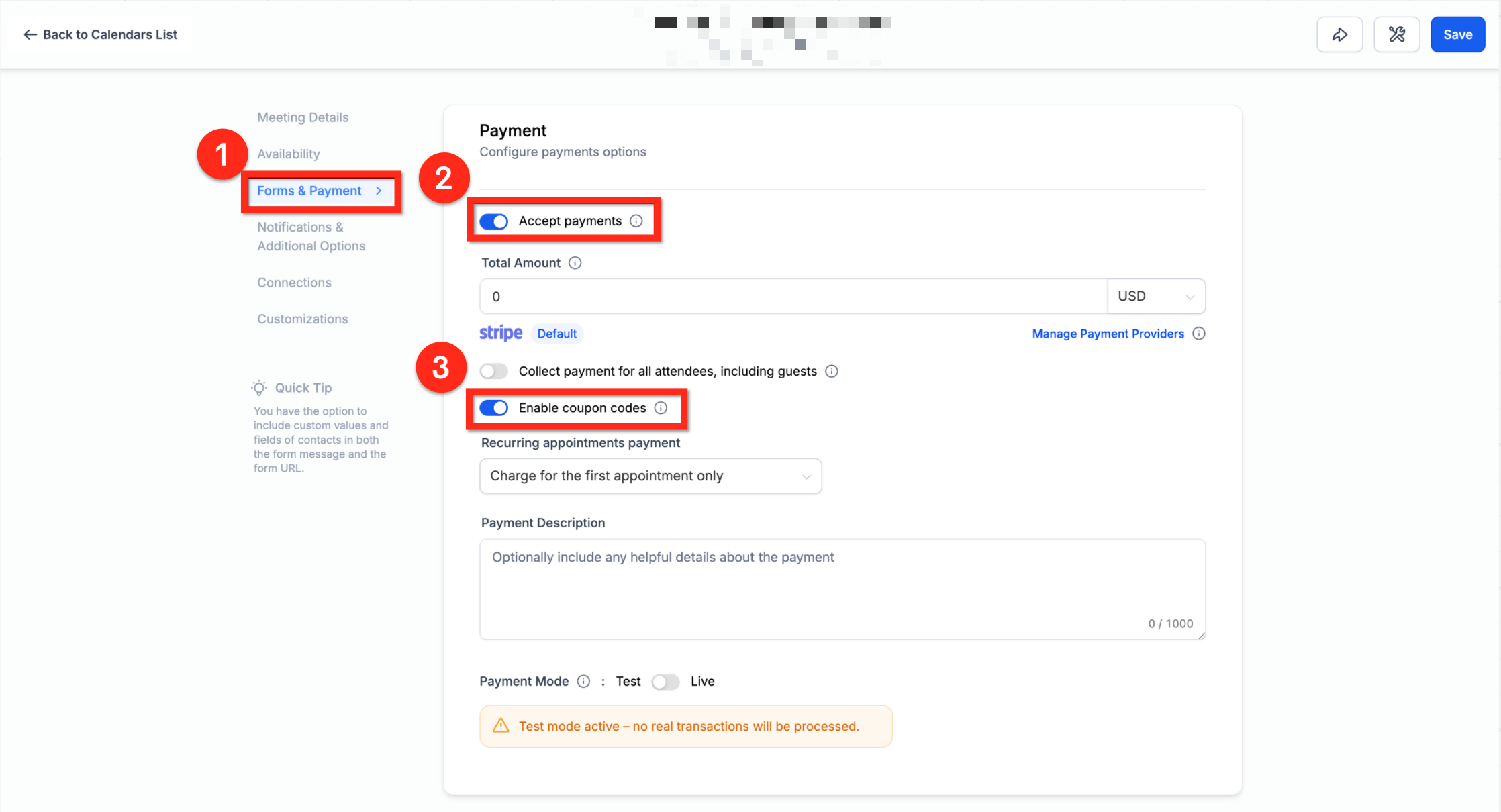
Stap 1: betalingen en kortingscodes inschakelen
Schakel eerst betalingen in voor je kalender:
- Ga naar Kalenderinstellingen (Calendar Settings) → Formulieren en betalingen (Forms & Payments).
- Schakel Betalingen accepteren (Accept Payments) in. Er wordt automatisch een product met het label Kalender (Calendar) aangemaakt op het tabblad Producten (Products). Je kunt dit product niet verwijderen.
- Scroll verder naar beneden en schakel Kortingscode inschakelen (Enable Coupon Code) in. Er verschijnt nu een veld voor de kortingscode in je boekingswidget.
Let op: schakel kortingscodes apart in voor elke kalender waarin je ze wilt gebruiken.
Voor diensten: de zichtbaarheid van kortingscodes stel je centraal in. Ga naar Kalenders (Calendars) → Diensten → Algemene instellingen (Global Settings) → Betalingsinstellingen (Payment Settings) en stel Kortingscodes (Coupon Codes) in. Als kortingscodes zijn uitgeschakeld, is het veld niet zichtbaar op de boekingspagina voor diensten.
Stap 2: een coupon aanmaken
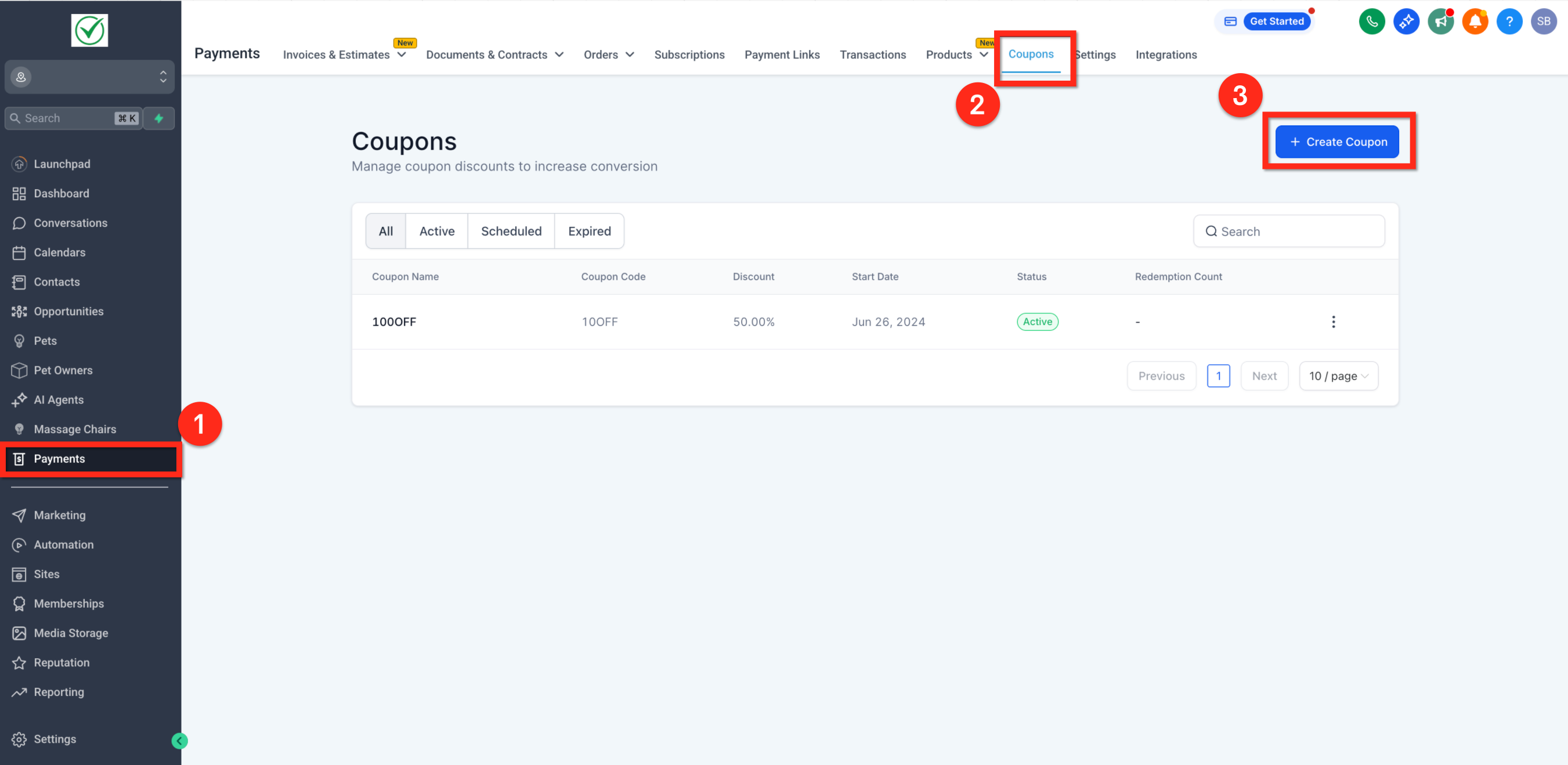
Ga naar Betalingen → Coupons en klik op Nieuwe coupon (New Coupon). Je ziet de volgende opties:
- Kortingscode (Coupon Code): vul zelf een code in, bijvoorbeeld 10OFF, of klik op Genereren (Generate) om er automatisch een aan te maken.
- Type coupon (Coupon Type): kies een percentagekorting (Percentage Coupon), bijvoorbeeld 10%, of een korting met een vast bedrag (Fixed Amount Coupon), bijvoorbeeld € 50,00.
- Aangeboden korting (Discount Offered): vul het kortingspercentage of het vaste bedrag in.
- Begin- en einddatum en -tijd (Start & End Date/Time): bepaal wanneer de coupon geldig is.
- Aantal toepassingen beperken (Limit Redemptions): beperk eventueel hoe vaak de coupon in totaal gebruikt kan worden.
- Beperken tot producten of aanbiedingen (Limit to Products/Offers): selecteer de kalenders of producten waarvoor de coupon geldt.
- Beperken tot één keer per klant (Limit to One Use Per Customer): voorkom dat dezelfde klant de coupon meerdere keren gebruikt.
Na het opslaan kun je de kortingscode delen met je klanten.
Stap 3: de ervaring van je klant
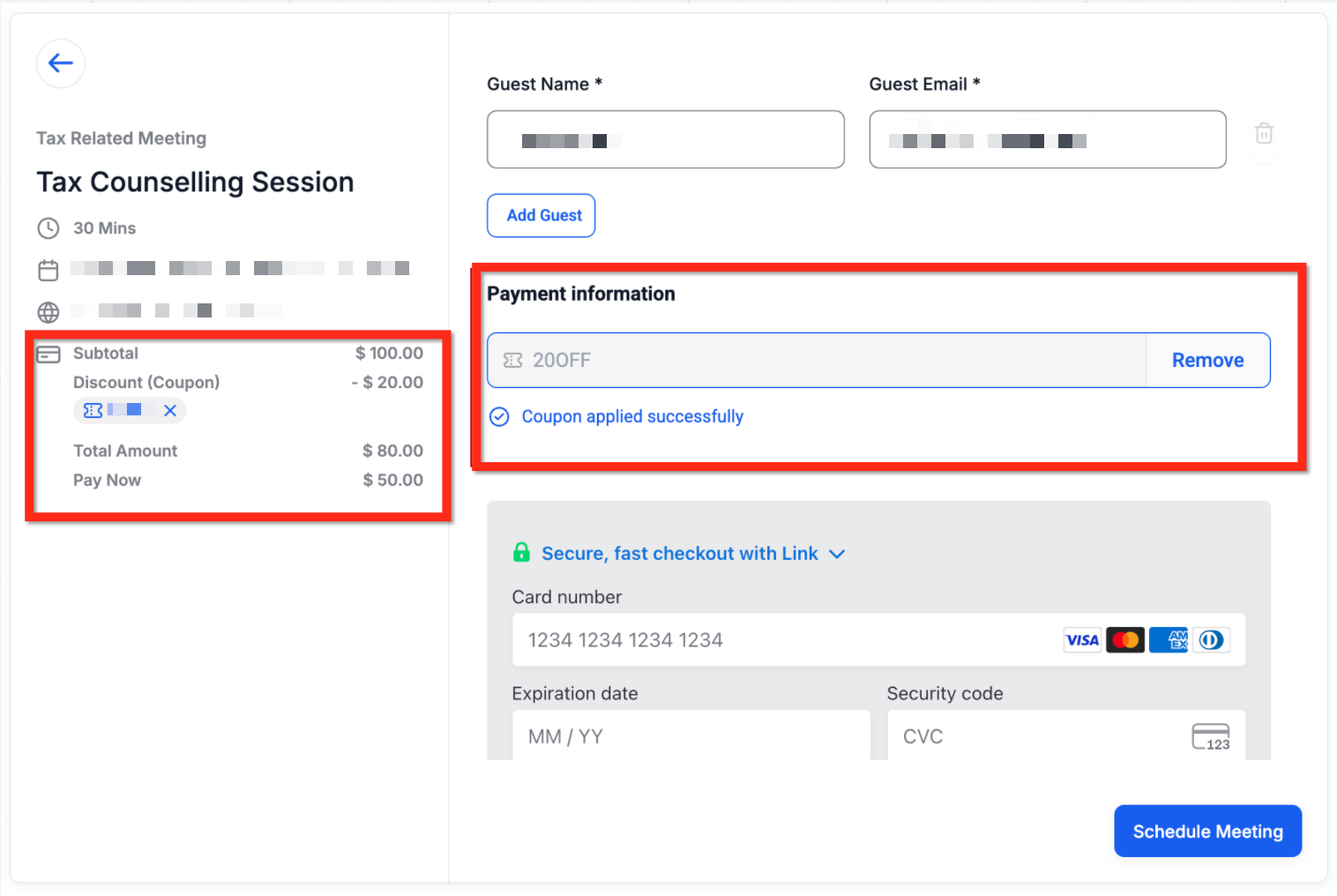
Bij het boeken via de boekingswidget ziet je klant een veld voor de kortingscode. Is de code geldig, dan wordt de korting direct toegepast en ziet de klant het aangepaste totaal voordat die afrekent. Bij een ongeldige code verschijnt een foutmelding.
Als Vooraf in rekening brengen (Charge upfront) is ingeschakeld, bepaalt het bedrag na korting of de klant betaalt:
- Is het resterende bedrag hoger dan € 0? Dan vult de klant betaalgegevens in en betaalt het bedrag na korting.
-
Wordt het bedrag door de kortingscode € 0? Dan kan de klant de boeking afronden zonder kaartgegevens in te vullen of een betaling te doen.
Stap 4: het gebruik van kortingscodes bekijken
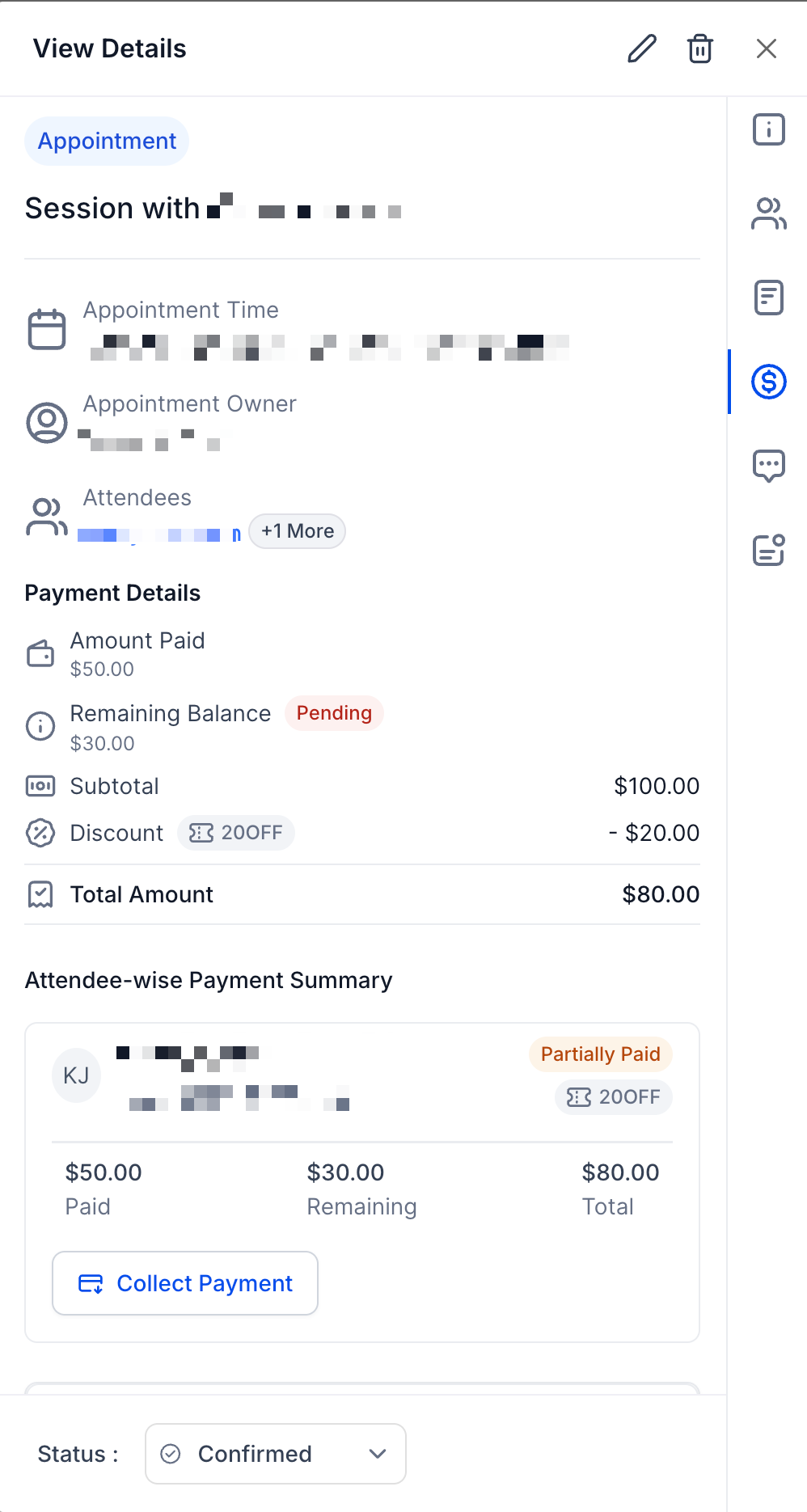
Open de afspraak en ga naar het tabblad Betalingen. Daar zie je:
- De toegepaste coupon.
- Het kortingsbedrag.
- Het aangepaste totaalbedrag.
-
Een overzicht van de betalingen per deelnemer.
Bestellingen, facturen en betalingen van € 0
Sinds de release van 22 december 2025 zijn er wijzigingen in de manier waarop bestellingen, facturen en transacties werken bij kalenderbetalingen en kortingscodes.
Facturen bij gedeeltelijke betalingen
Deze wijziging geldt alleen voor vergaderkalenders. Voor dienstboekingen via de nieuwe module Diensten werden bij gedeeltelijk betaalde boekingen al geen facturen aangemaakt.
Voorheen werd bij een gedeeltelijk betaalde boeking automatisch een gedeeltelijk betaalde factuur aangemaakt. Sinds de release wordt in plaats daarvan een bestelling aangemaakt. Eventuele betalingen kunnen nog steeds aan die bestelling worden gekoppeld.
Boekingen van € 0
Als Vooraf in rekening brengen is ingeschakeld, bepaalt het uiteindelijke bedrag na korting of er een betaling wordt verwerkt:
- Is het uiteindelijke bedrag hoger dan € 0, ook na toepassing van een kortingscode? Dan vult de klant betaalgegevens in en wordt het resterende bedrag in rekening gebracht.
- Is het ingestelde boekingsbedrag € 0 of wordt het bedrag door een kortingscode € 0? Dan hoeft de klant geen kaartgegevens in te vullen en wordt er geen betaling verwerkt.
Wil je de kaartgegevens van een klant opslaan zonder tijdens de boeking een bedrag in rekening te brengen? Gebruik dan Kaartgegevens opslaan (Collect Card on File) in plaats van een vooruitbetaling van € 0 in te stellen.
Wanneer wordt een bestelling aangemaakt?
Als betalingen voor je kalender zijn ingeschakeld, wordt altijd een bestelling aangemaakt, ook als er bij de boeking niet direct een betaling wordt geïnd. Zijn betalingen niet ingeschakeld, dan wordt er geen bestelling aangemaakt.
Bestaande workflows met factuurtriggers
Gebruik je workflows met de trigger Factuur aangemaakt (Invoice Created)? Vervang deze dan door Bestelling aangemaakt (Order Created), zodat je workflows blijven werken zoals verwacht.
Veelgestelde vragen
V: Hoe zie ik de korting na de boeking?
Antwoord: Open de afspraak en bekijk het tabblad Betalingen. Je ziet daar de korting, het betaalde bedrag en het resterende saldo.
V: Kan ik een coupon aanpassen of uitschakelen nadat deze actief is geworden?
Antwoord: Ja. Open de coupon via Betalingen → Coupons om de limieten of datums aan te passen of de coupon uit te schakelen. De wijzigingen gelden voor toekomstige boekingen.
V: Hoe test ik een coupon zonder een echte kaart te belasten?
Antwoord: Zet de Betaalmodus (Payment Mode) van de kalender op Test, maak een testboeking met de testgegevens van je betaalprovider, bijvoorbeeld een testkaart van Stripe, en zet de betaalmodus daarna weer op Live.
V: Kunnen klanten meerdere kortingscodes voor één boeking gebruiken?
Antwoord: Nee, er kan maar één kortingscode tegelijk worden toegepast bij het afrekenen. Een klant kan de code wel verwijderen en vóór het betalen een andere code gebruiken.
V: Zijn kortingscodes hoofdlettergevoelig?
Antwoord: Nee. Als de code bijvoorbeeld SUMMER25 is, werkt Summer25 ook.