
Advertentiemanager: Instagram-advertenties
Met Voluit Suite Advertentiemanager (Ad Manager) kun je Meta-campagnes publiceren naar ondersteunde Facebook- en Instagram-plaatsingen. Je kunt een verbonden Instagram-account gebruiken als de Instagram-identiteit of de geselecteerde Facebookpagina-identiteit gebruiken wanneer er geen Instagram-account is verbonden. De instellingen voor de Instagram-identiteit en plaatsingen configureer je in de Meta-campaign builder.
Deze handleiding legt de vereisten, identiteitsopties, plaatsingen, preview, rapportage en aandachtspunten voor accountverbindingen voor Instagram-advertenties uit.
INHOUDSOPGAVE
Wat zijn de voordelen van het gebruik van Instagram-advertenties naast Facebook-advertenties?
Door Instagram-advertenties naast Facebook-advertenties te gebruiken, kunnen bedrijven een breder en diverser publiek bereiken door de unieke sterke punten van elk platform te benutten. Instagram richt zich op een jonger publiek dat sterk visueel is ingesteld, terwijl
Facebook een bredere leeftijdsgroep heeft. Door beide platforms te combineren, maximaliseer je zichtbaarheid en betrokkenheid via verschillende advertentie-indelingen, zoals Stories op Instagram en Carousel Ads op Facebook.
Dankzij targeting op meerdere platforms kun je retargeting toepassen, waardoor het aantal conversiemogelijkheden toeneemt. De geïntegreerde Advertentiemanager maakt campagnebeheer en analytics efficiënter. Over het algemeen vergroot het gebruik van beide platforms het bereik van je doelgroep, de betrokkenheid en de advertentieprestaties.
Hoe koppel ik een Instagram-account aan een Facebookpagina?
Hieronder vind je de stapsgewijze handleiding om je Instagram-account aan een Facebookpagina te koppelen en advertentiecampagnes uit te voeren. Om advertenties op Instagram uit te voeren via Advertentiemanager, moet je je Instagram Business-account aan je Facebookpagina koppelen. Zodra het Instagram-account aan de Facebookpagina is gekoppeld, wordt het automatisch geselecteerd wanneer de Facebookpagina wordt gekozen om een advertentie te publiceren. Je voert deze configuratie uit vanuit het Meta-platform.
Stap 1: Schakel over naar een Instagram Business- of Creator-account
Opmerking: Sla deze stap over als je Instagram al een Business-account is.
- Open de Instagram-app en ga naar je profiel.
- Tik op het ☰ Menu (rechtsboven) om naar Instellingen en activiteit te gaan.
- Scroll omlaag en tik op Accounttype en tools → Overschakelen naar professioneel account.
- Kies Business (aanbevolen voor advertenties) of Creator.
- Selecteer je bedrijfscategorie (bijvoorbeeld E-commerce, Gezondheid en welzijn).
- Tik op Volgende en volg de stappen om de configuratie te voltooien.
Stap 2: Koppel Instagram aan je Facebookpagina
A: Via Instellingen van de Facebookpagina (aanbevolen)
-
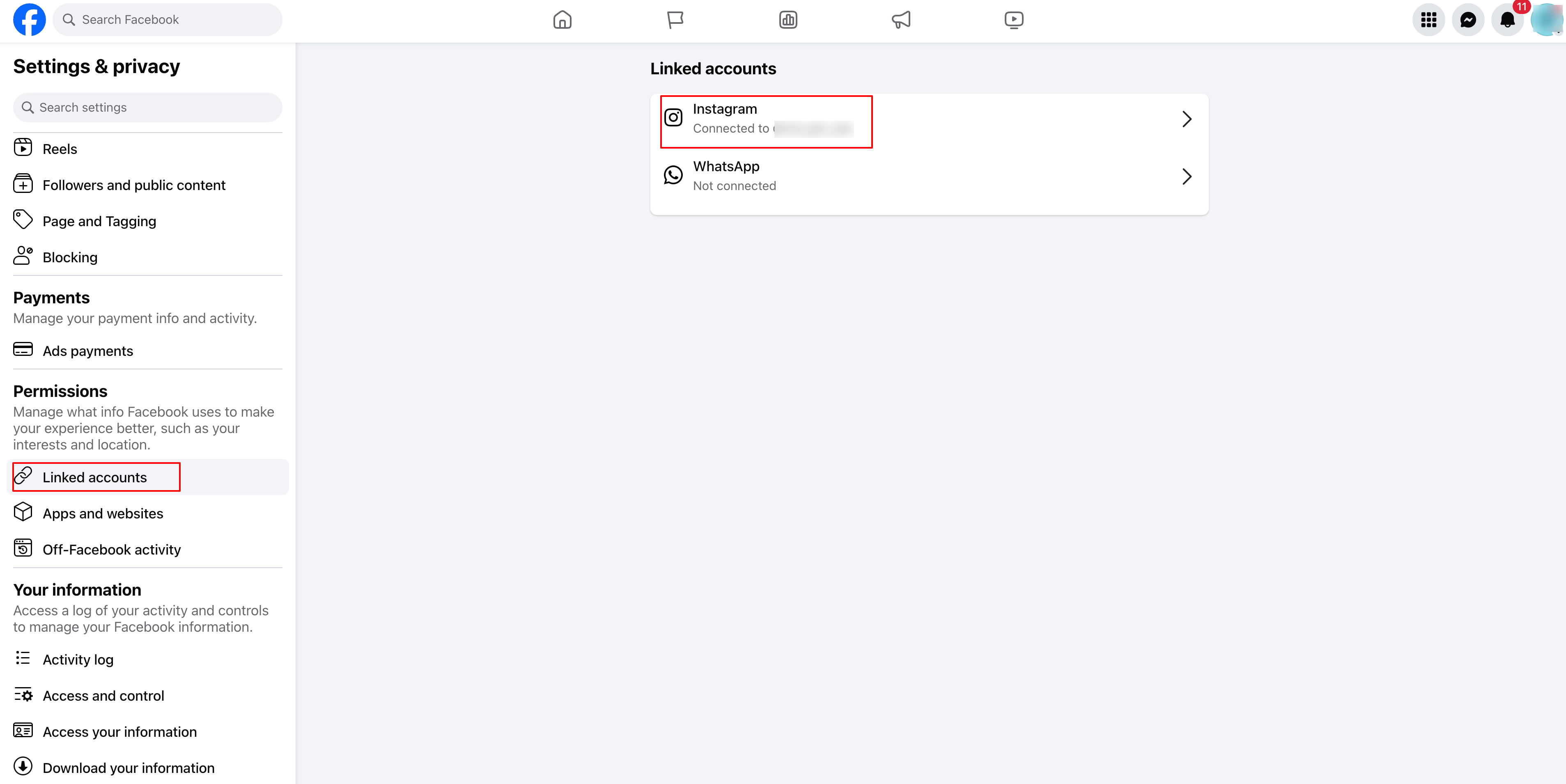
Ga naar Facebook en open je bedrijfspagina.
-
Klik op Instellingen (linkerzijbalk).
-
Selecteer Gekoppelde accounts → Instagram.
-
Klik op Account koppelen en log in op je Instagram-account.
-
Controleer of de optie Toegang tot berichten en verbonden ervaringen toestaan is ingeschakeld.
-
Klik op Bevestigen om de verbinding te voltooien.
B: Via de Instagram-app (deze optie is beschikbaar als je een professioneel account hebt)
-
Ga naar je Instagram-profiel.
-
Tik op Profiel bewerken → scroll naar Openbare bedrijfsinformatie.
-
Tik op Pagina → Een Facebookpagina koppelen of maken.
-
Selecteer je bestaande Facebookpagina of maak een nieuwe pagina.
-
Tik op Klaar om de wijzigingen op te slaan.
Stap 3: Controleer de verbinding in Meta Business Suite
-
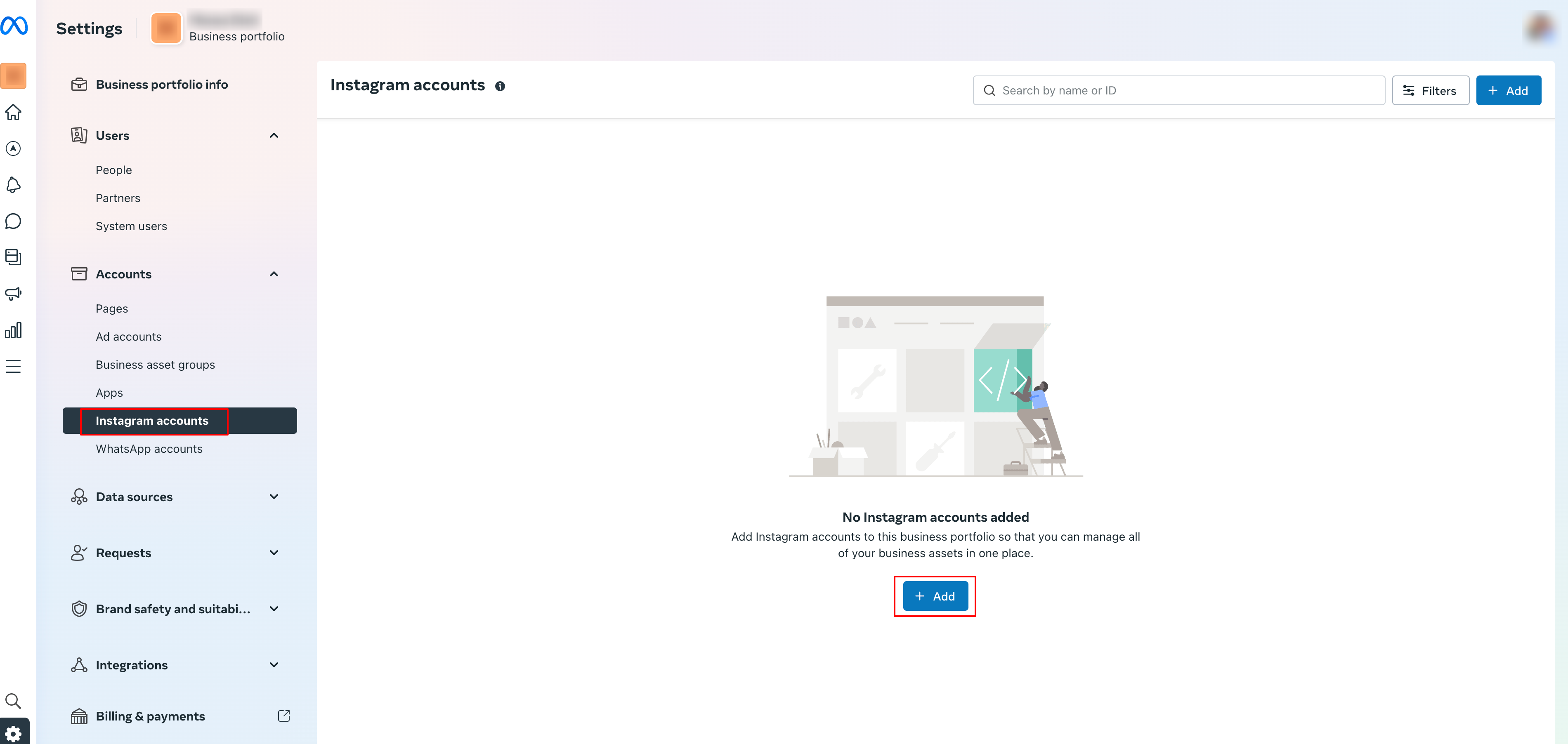
Open Meta Business Suite (business.facebook.com)
-
Klik op Instellingen → Instagram-accounts.
-
Je Instagram-account moet in de lijst staan.
-
Als dat niet het geval is, klik je op Instagram-account toevoegen en volg je de stappen om in te loggen.
Laatste controle:
✔ Instagram is ingesteld als professioneel account.
✔ Verbonden met de juiste Facebookpagina.
✔ Geverifieerd in Meta Business Suite.
Je kunt nu advertenties publiceren!
Opmerking: Er kan slechts één Instagram-account aan een Facebookpagina worden gekoppeld.
Hoe publiceer ik advertenties op Instagram?
Klik op de startpagina van Advertentiemanager op 'Create Campaign' en ga verder met het maken van een Meta-advertentiecampagne. Hieronder vind je de stappen om een advertentiecampagne te maken met Instagram als plaatsing:
-
Selecteer de gewenste Facebookpagina (de standaard-Facebookpagina wordt geselecteerd en kan worden gewijzigd)
-
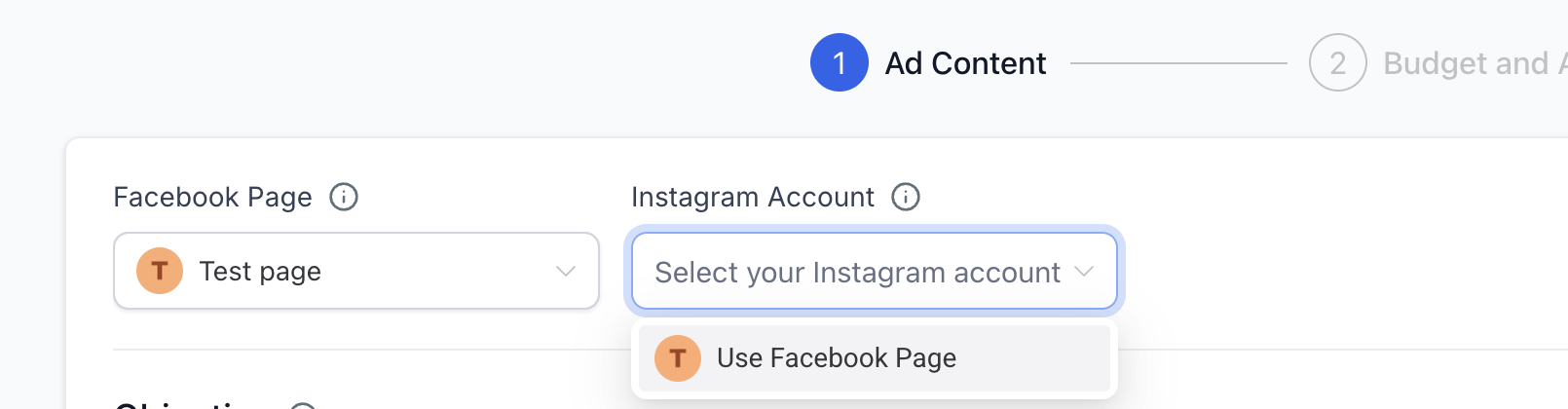
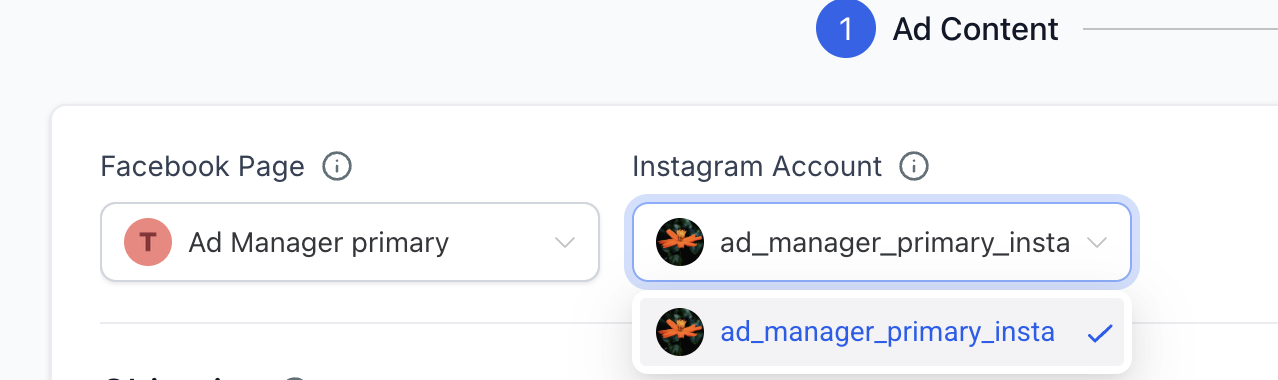
Selecteer het Instagram-account dat je wilt gebruiken om de advertentie te publiceren. Bij het selecteren van een Instagram-account zijn er twee situaties:
A: Als er geen Instagram-account is verbonden met de geselecteerde Facebookpagina, kan de gebruiker “Facebookpagina gebruiken” selecteren in de vervolgkeuzelijst voor Instagram-accounts. Je Instagram-advertentie gebruikt dan de naam, profielfoto en andere gegevens van je Facebookpagina.
B: Als de gebruiker al een Instagram-account aan de geselecteerde Facebookpagina heeft gekoppeld, wordt dat account automatisch geselecteerd en gebruikt om de advertentiecampagne op Instagram te publiceren.
-
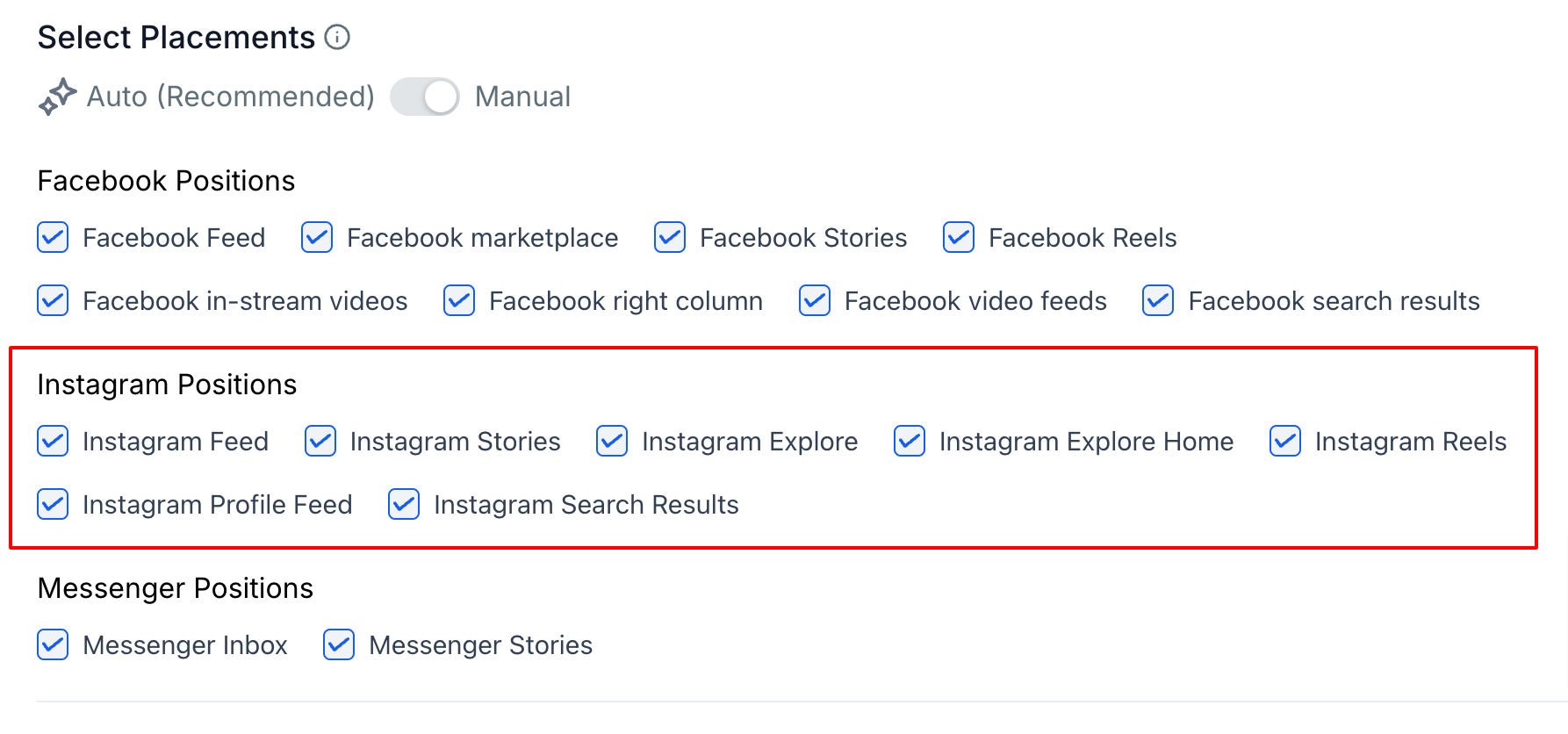
Beschikbare Instagram-plaatsingen worden weergegeven in het gedeelte Handmatige plaatsingen. Selecteer de plaatsingen die je voor je advertentie wilt gebruiken. Instagram Explore Feed is niet langer beschikbaar als selecteerbare plaatsing.
-
Voeg de advertentietekst en media, het budget, de doelgroep en andere gegevens voor je advertentiecampagne toe en klik op publiceren om je doelgroep op zowel Facebook als Instagram te bereiken.
-
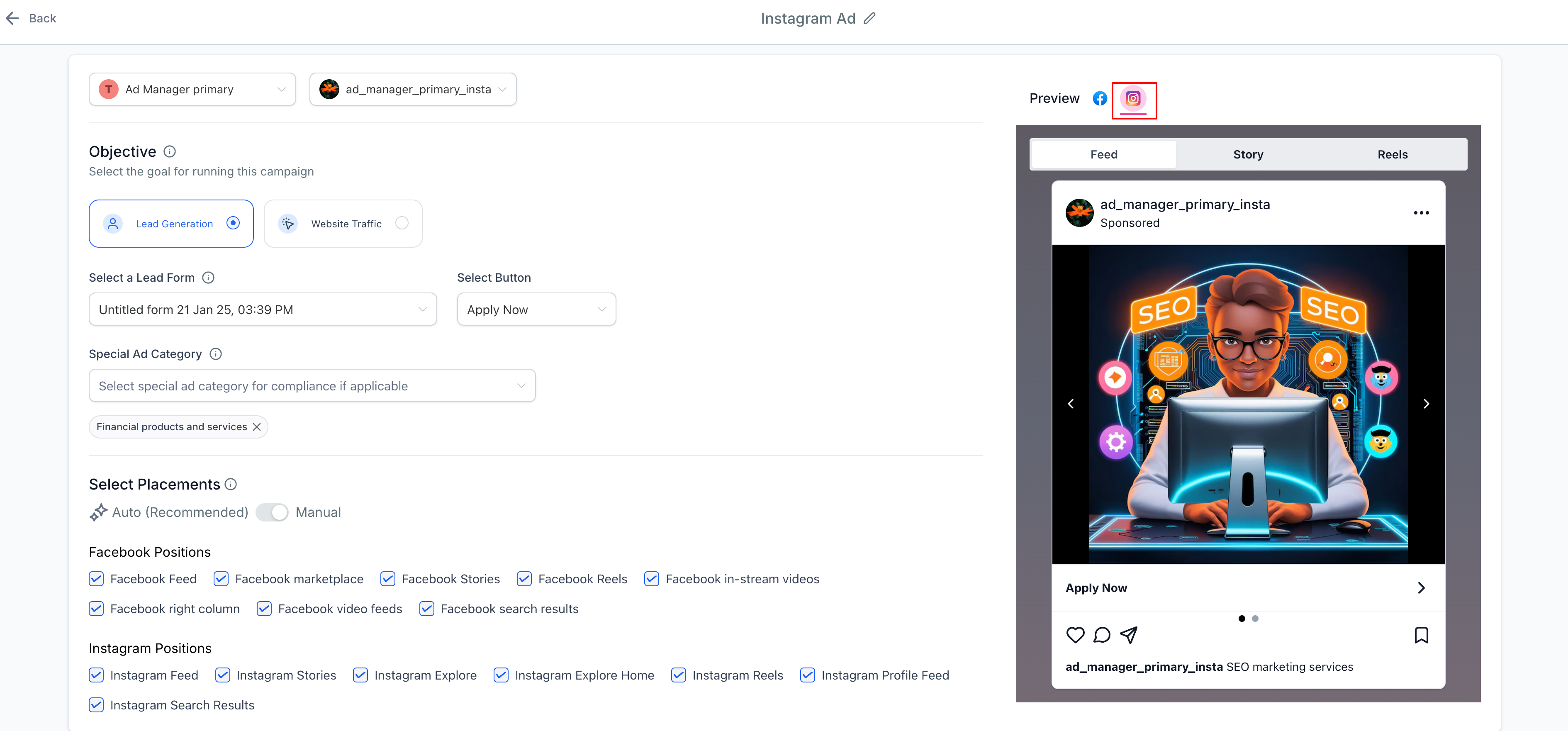
Je kunt in het previewvenster bekijken hoe je advertentie eruitziet op Instagram door het tabblad Instagram te selecteren.
Rapportage van Instagram-advertenties
Net als bij Facebook-advertenties zijn prestatiestatistieken voor Instagram-advertenties kort nadat je Instagram-advertenties beginnen te lopen beschikbaar in Voluit Suite Advertentiemanager. Instagram-advertenties gebruiken dezelfde rapportagetools, namelijk het gedeelte Statistieken dat ook door Facebook-advertenties wordt gebruikt, en gecombineerde statistieken worden weergegeven. Je kunt de statistieken op het niveau van het totaal en van afzonderlijke campagnes bekijken.
Hoe ontkoppel ik een Instagram-account van een Facebookpagina?
De gebruiker koppelt een Instagram Business-account. Dat specifieke Instagram-account wordt dan aan de Facebookpagina gekoppeld en telkens wanneer de Facebookpagina wordt gebruikt om advertenties te publiceren, wordt het Instagram-account automatisch geselecteerd. Stel nu dat de gebruiker dit Instagram-account wil ontkoppelen van de verbonden Facebookpagina en aan een andere pagina wil koppelen.
Veelgestelde vragen
V: Heb ik een Instagram-account nodig om Instagram-advertenties uit te voeren in Voluit Suite?
Nee. Als er geen Instagram-account is verbonden, kan Voluit Suite de geselecteerde Facebookpagina-identiteit gebruiken voor de Instagram-advertentie.
V: Wat gebeurt er als er geen Instagram-account is verbonden?
De Instagram-advertentie kan de naam, profielfoto, beschrijving en het aantal volgers van de Facebookpagina als identiteit gebruiken.
V: Waar selecteer ik de Instagram-identiteit?
In de huidige Meta-campaign workflow staan de instellingen voor de Facebookpagina en het Instagram-account op het niveau van de Ad Set.
V: Waar selecteer ik Instagram-plaatsingen?
Configureer ondersteunde Instagram-plaatsingen vanuit het gedeelte Placements op het niveau van de Ad Set. Schakel Manual Placements in wanneer je specifieke plaatsingen wilt kiezen.
V: Is Instagram Explore Feed beschikbaar als plaatsing?
Nee. In de huidige documentatie van Voluit Suite staat dat Instagram Explore Feed niet langer beschikbaar is als selecteerbare plaatsing.
V: Kan ik een preview bekijken van hoe mijn advertentie op Instagram wordt weergegeven?
Ja. Het huidige artikel ondersteunt een Instagram-preview in de campaign builder. De exacte huidige naam van de preview moet vóór publicatie worden gecontroleerd.
V: Waar bekijk ik de prestaties van Instagram-advertenties?
Gebruik Marketing → Advertentiemanager → Statistieken. Meta-rapportage ondersteunt analyses op Campaign-, Ad Set- en Ad-niveau.