
Advertentiemanager: Statistieken van advertentiecampagnes
In dit artikel leggen we uit en illustreren we hoe je de advertentiecampagnes die door gebruikers zijn gemaakt effectief monitort en datagedreven beslissingen neemt op basis van verschillende statistieken. Dit is een belangrijk hulpmiddel voor adverteerders om hun advertentiecampagnes te meten, analyseren en optimaliseren, wat uiteindelijk leidt tot betere resultaten en een maximaal rendement op investering.
INHOUDSOPGAVE
-
What are the Benefits of Having Statistics for Ad Campaigns in Advertentiemanager?
-
Where is the Statistics Section Present in Advertentiemanager?
-
How to Check the Overall Performance of all the Ad Campaigns Present in Advertentiemanager?
-
How to See the Statistics of an Individual Campaign to Measure its Performance?
-
How to see and save the Leads and Sales details of my campaigns?
-
What are the different metrics that are shown in the tabular form?
Belangrijkste voordelen van Statistics voor advertentiecampagnes in Advertentiemanager
Het belang van Statistics van de gepubliceerde advertentiecampagnes in Advertentiemanager (Ad Manager) is groot om wijzigingen aan te brengen in bestaande campagnes op basis van hun prestaties en andere parameters die hieronder worden genoemd. Dit helpt bij het optimaliseren van advertentiecampagnes en het behalen van maximale resultaten.
-
Prestatieanalyse- Begrijp hoe advertenties presteren
-
ROI-meting- Bekijk of advertenties geld opleveren
-
Doelgroepinzichten- Weet wie de advertenties ziet
-
Campagne-optimalisatie- Laat advertenties beter presteren
-
Budgettoewijzing- Besteed geld verstandig
-
Doeltracking- Controleer of advertenties aan de doelstellingen voldoen
-
Concurrentieanalyse- Bekijk hoe advertenties presteren ten opzichte van concurrenten
Waar staat de sectie Statistics in Advertentiemanager?
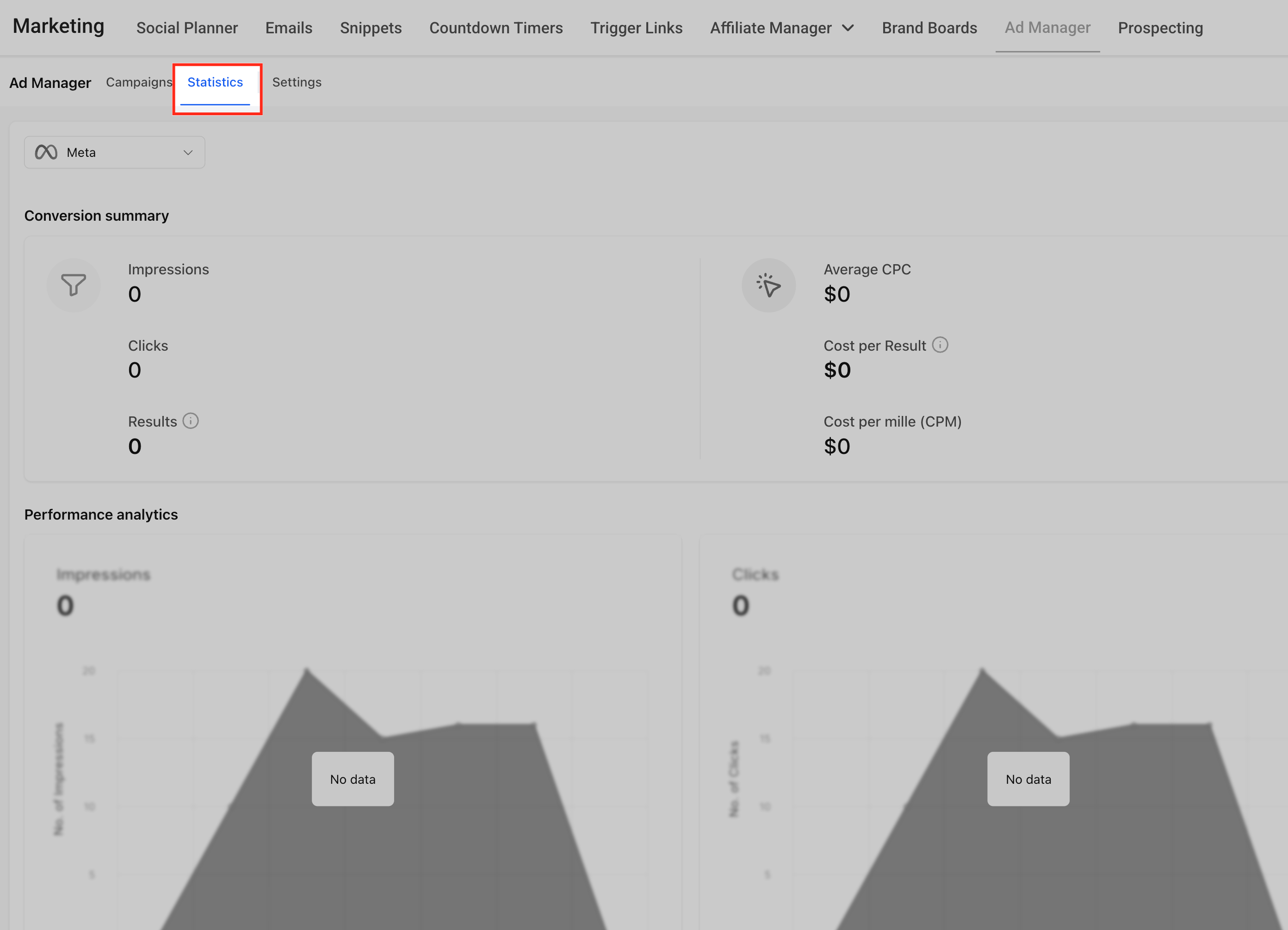
Op het startscherm van Advertentiemanager staan twee tabbladen: Campaigns (standaard geselecteerd) en Statistics. Klik op het tabblad Statistics. Er wordt een nieuw scherm geopend met de verschillende statistieken voor alle Published en Paused campagnes.
Hieronder zie je een korte video die de werking van Advertentiemanager Statistics laat zien:
Hoe controleer ik de algehele prestaties van alle advertentiecampagnes in Advertentiemanager?
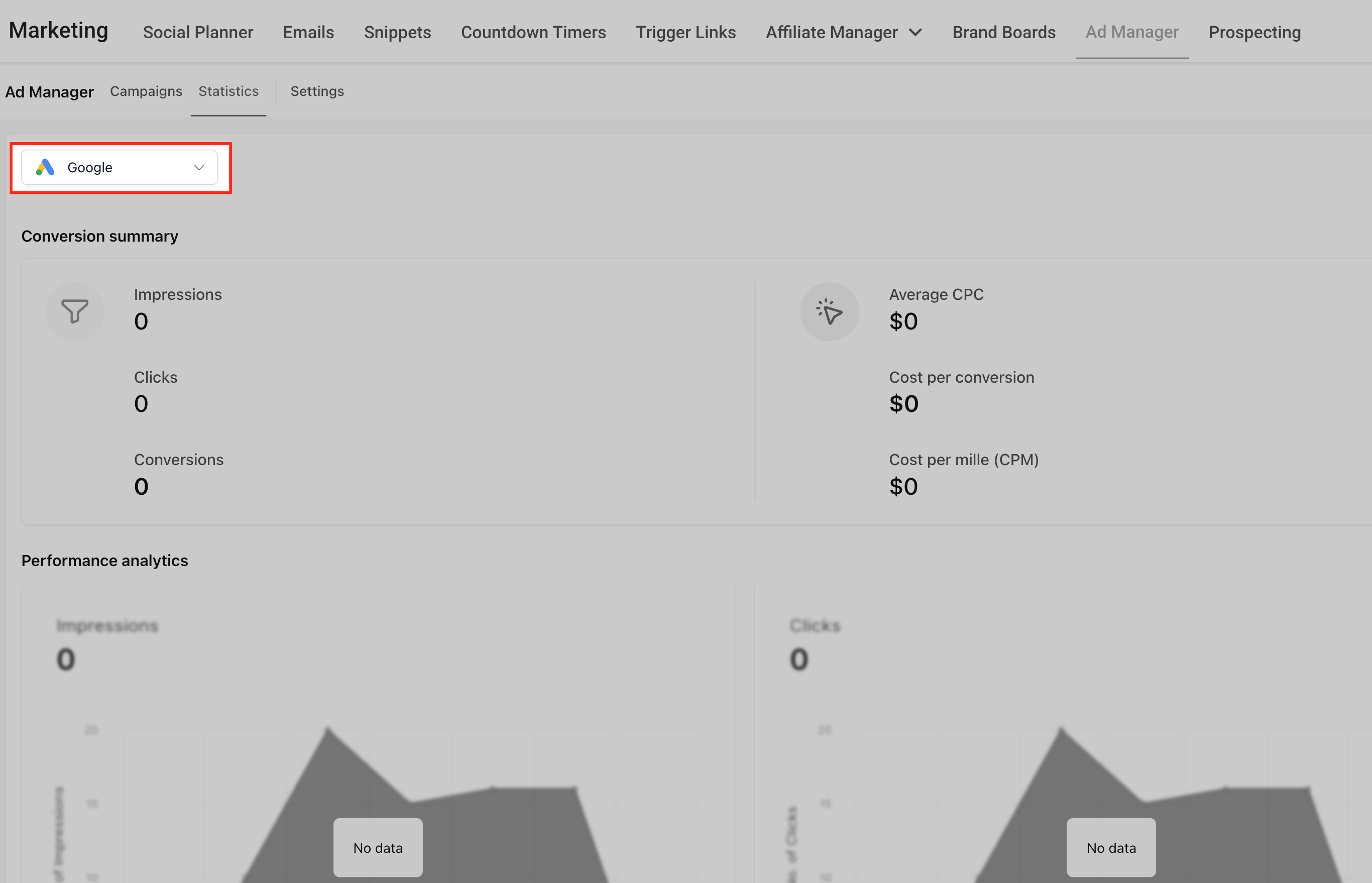
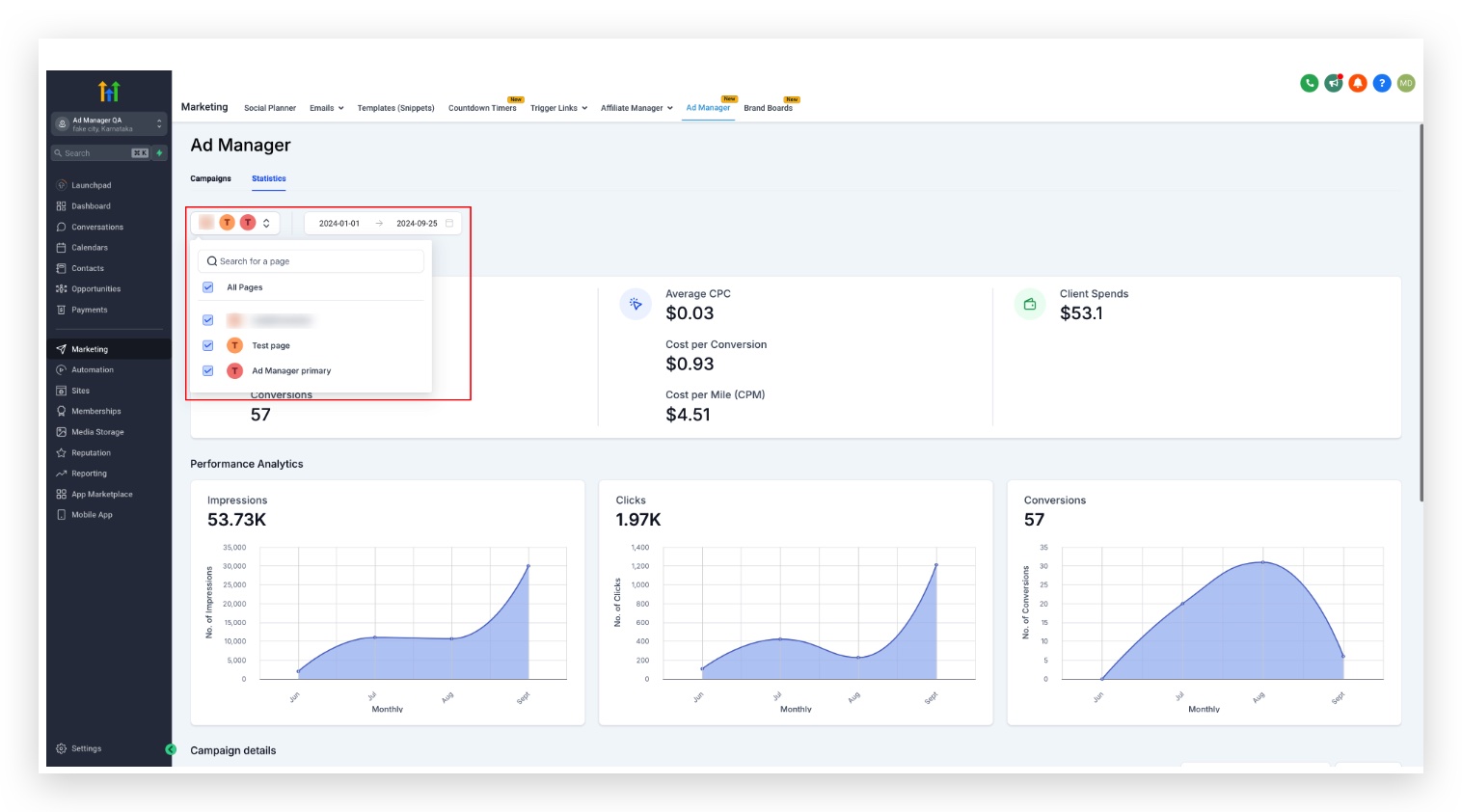
Wanneer gebruikers op het tabblad Statistics klikken, kunnen ze de Performance Analytics en Conversion Summary van alle campagnes bekijken, samen met een tabelweergave van verschillende statistieken die specifiek zijn voor alle campagnes.
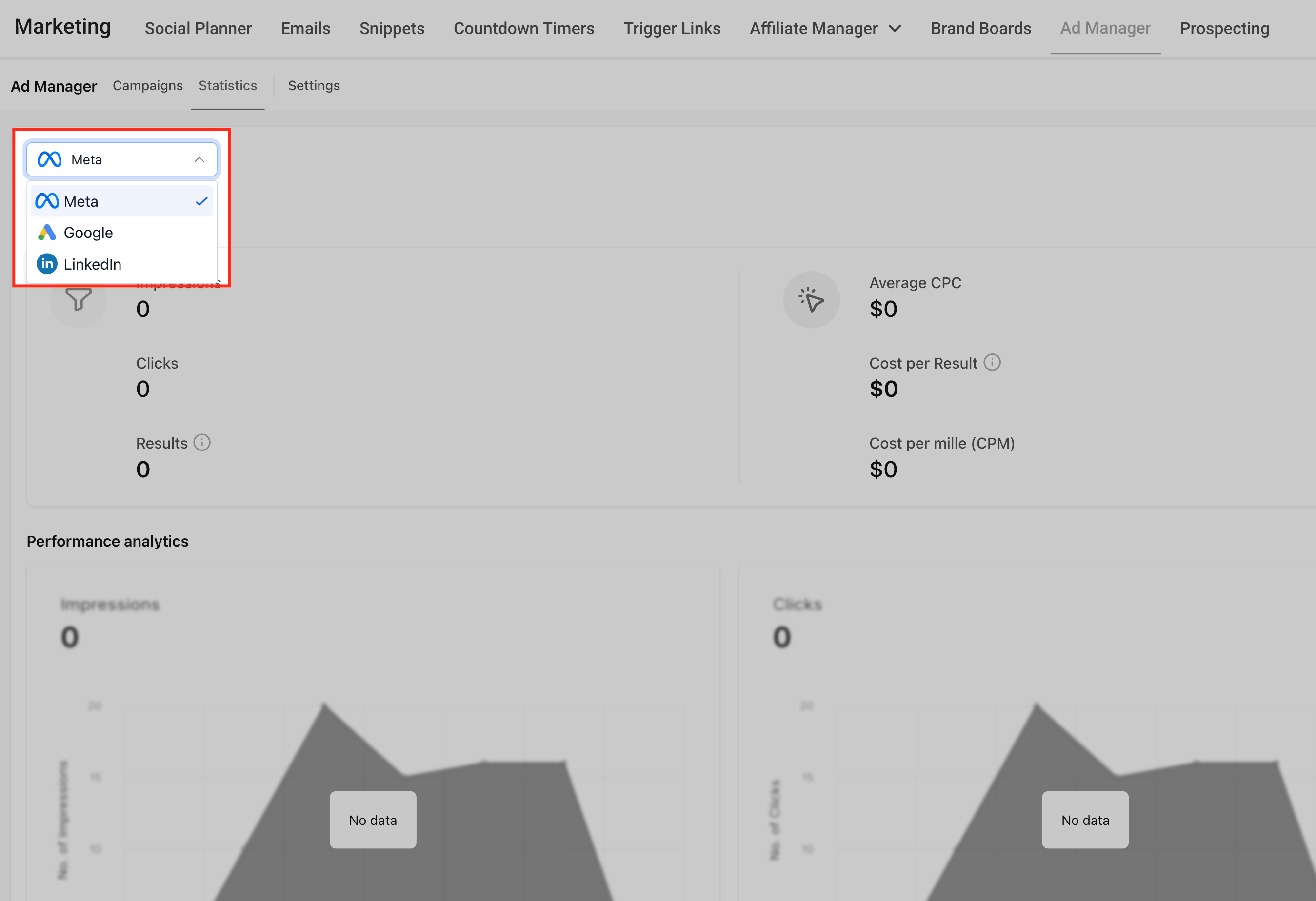
Wanneer gebruikers linksboven op de filter van de statistiekenpagina klikken, kunnen ze het platform kiezen waarvoor ze de statistieken willen bekijken.
A: Google Ad Platform
B: Facebook Ad Platform
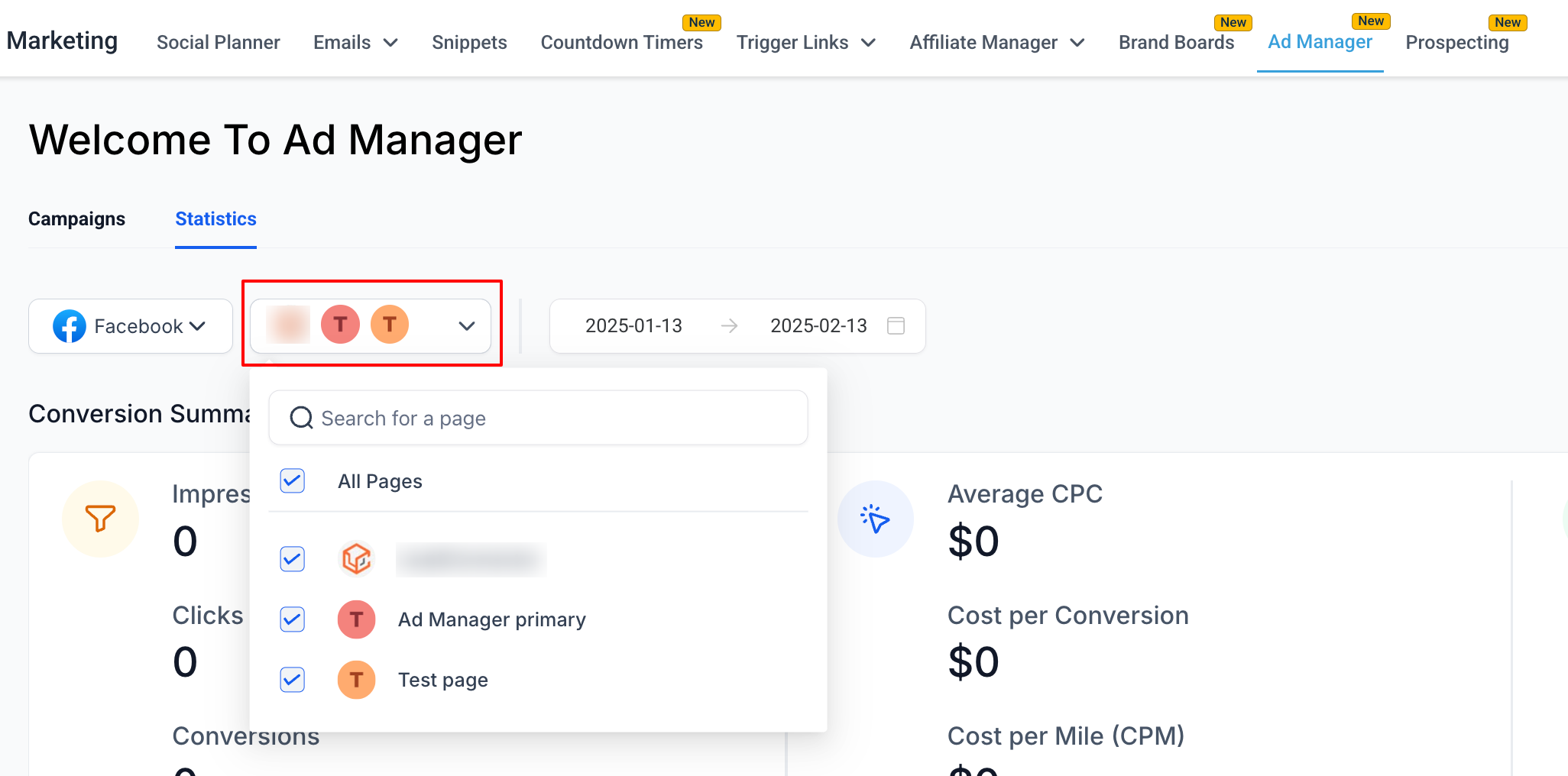
Voor Facebook blijft alles hetzelfde als hierboven bij Google, alleen wordt er een extra paginaselectiefilter toegevoegd. Hiermee kun je de weergave van je statistieken verder beperken tot campagnes die op specifieke pagina's op Facebook zijn gepubliceerd.
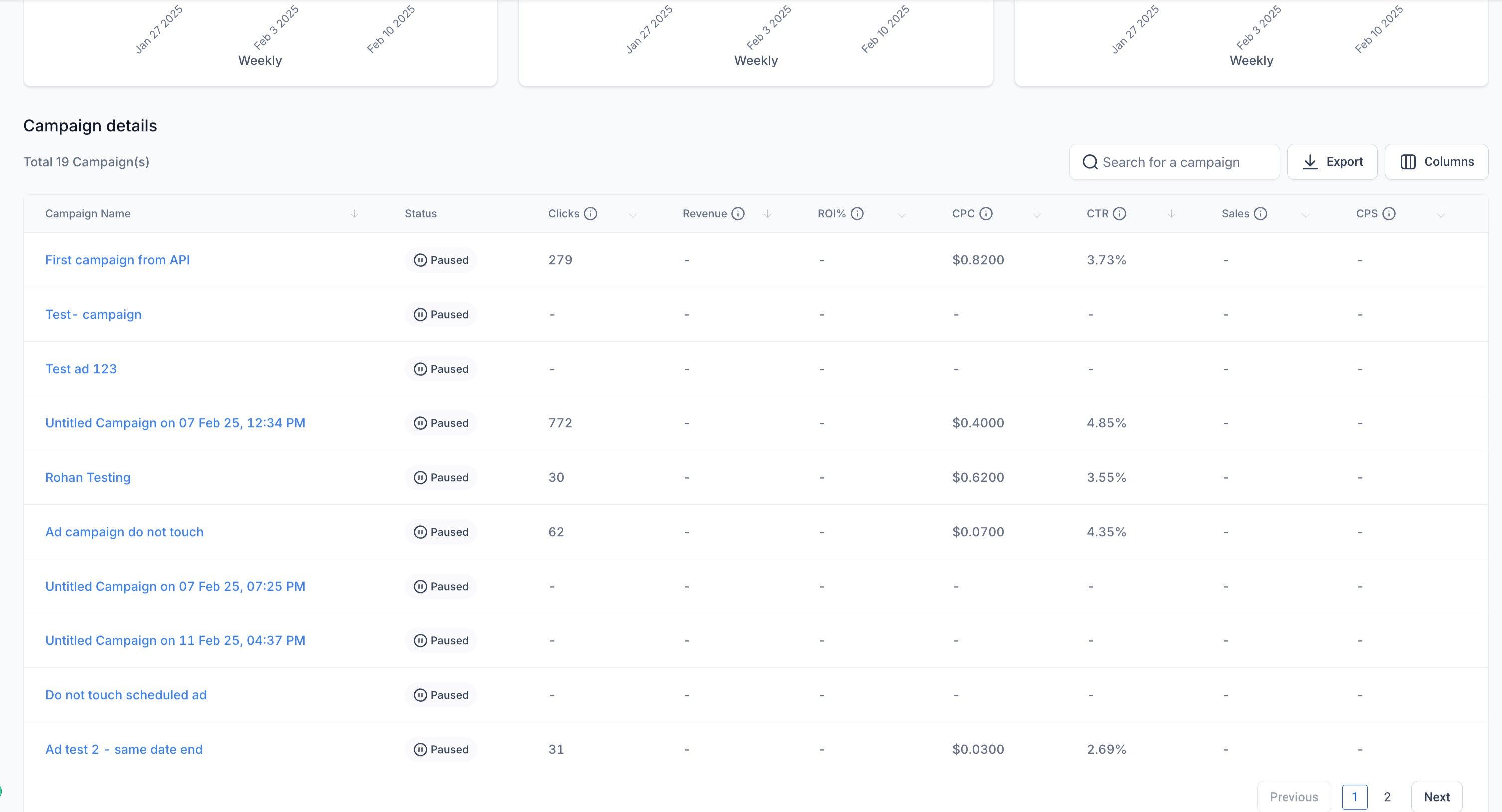
De bestaande tabel met campagnedetails kan worden aangepast door te selecteren welke kolommen je wilt weergeven. Je kunt kiezen welke statistieken voor jou relevant zijn bij het bekijken van de campagneprestaties en andere statistieken uitvinken. Hierdoor worden alleen de kolommen die relevant zijn voor jou in de tabel weergegeven, voor duidelijke en overzichtelijke data-analyse.
Voor Meta-campagnes kun je resultaten ook op Ad Set- en Ad-niveau analyseren voor diepgaandere optimalisatie.
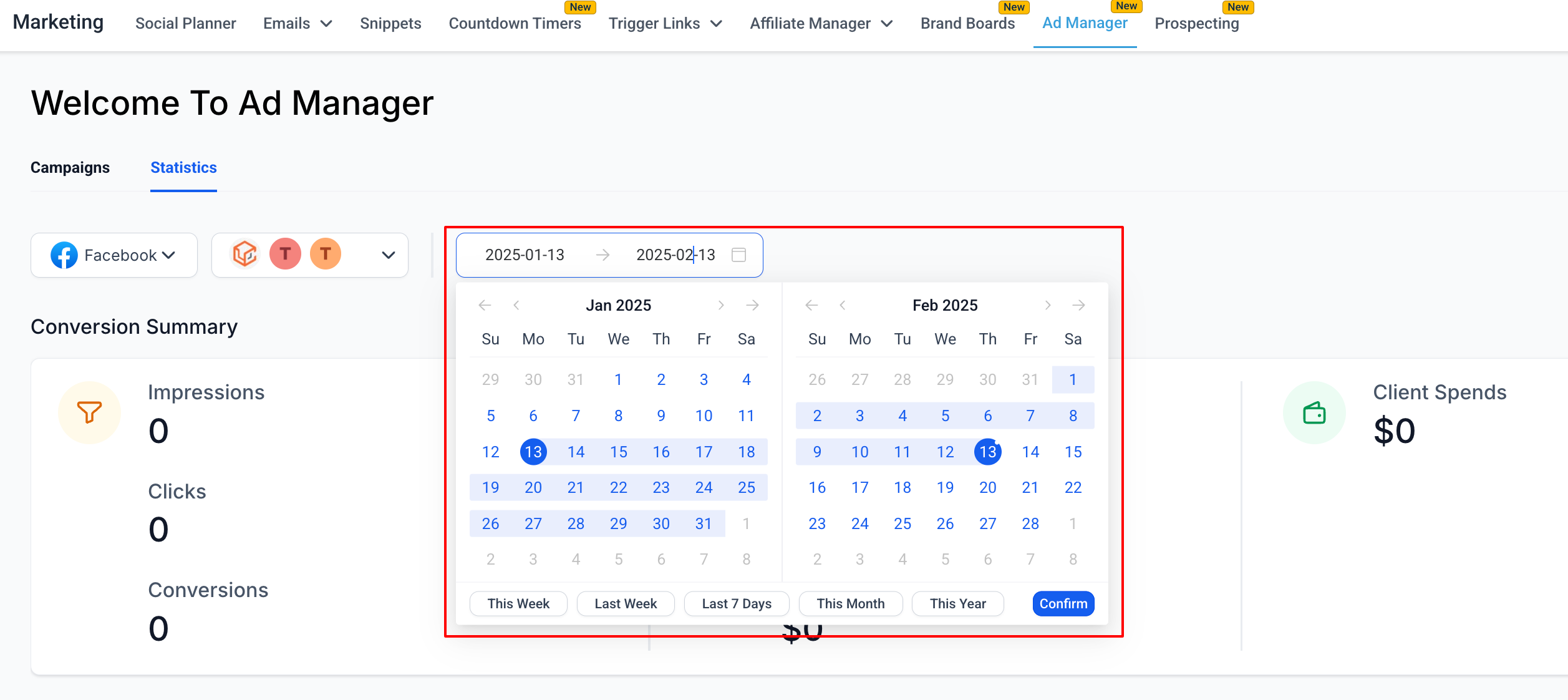
Let op: Je kunt een datumfilter toevoegen door het datumbereik te selecteren. De statistieken binnen dat datumbereik worden weergegeven voor alle campagnes in de lijst.
Let op: Je kunt een paginfilter toevoegen. Hiermee kun je een pagina selecteren in de vervolgkeuzelijst. Vervolgens worden de statistieken weergegeven van de campagnes die op de geselecteerde pagina('s) zijn gepubliceerd.
Hoe bekijk ik de statistieken van een afzonderlijke campagne om de prestaties ervan te meten?
Op het tabblad Statistics wordt een tabel weergegeven met de campagneprestaties op basis van verschillende statistieken, zoals clicks, ROI, CPC, CTR enzovoort.
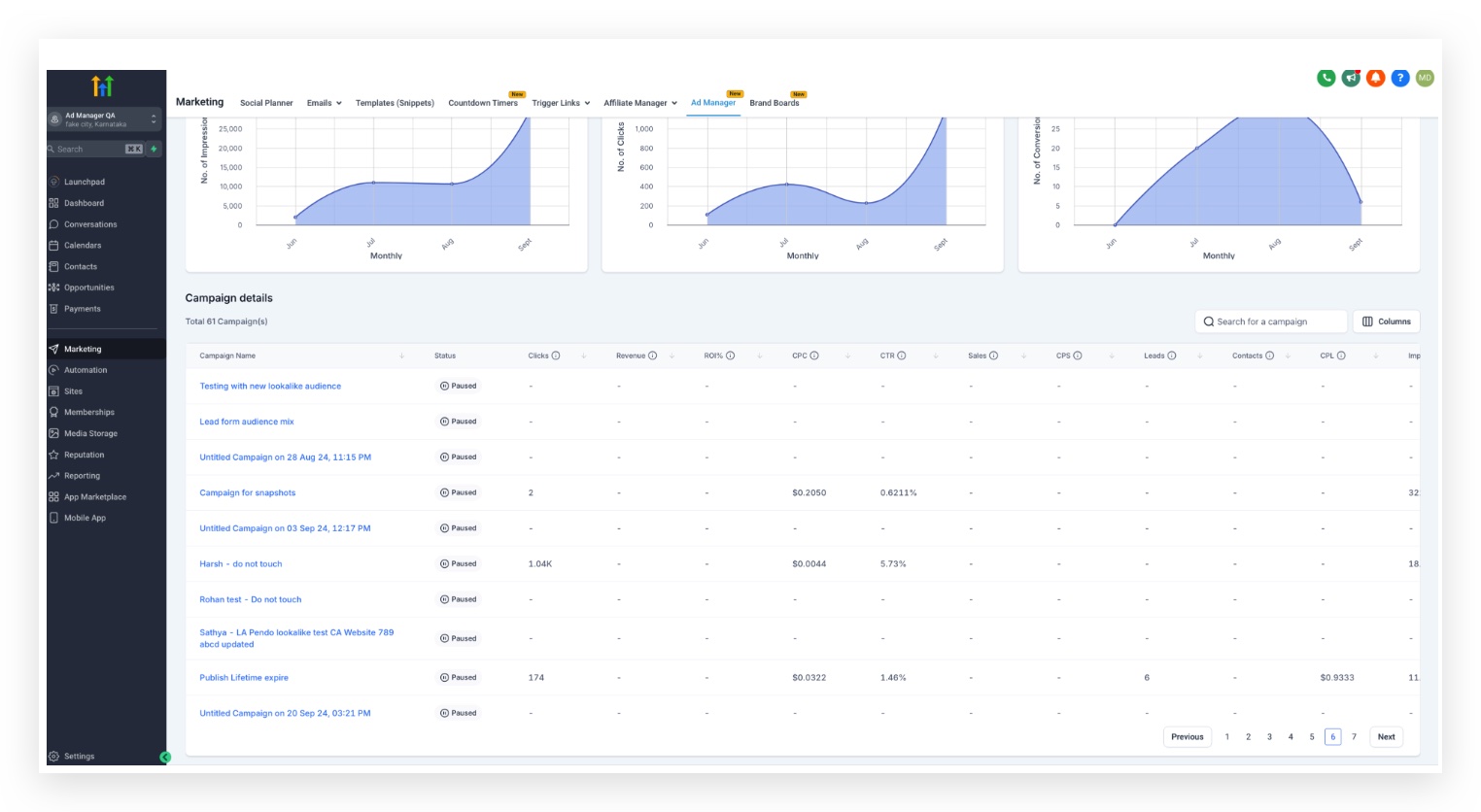
De gebruiker klikt op de naam van een afzonderlijke campagne. Vervolgens wordt een nieuwe pagina weergegeven met statistieken die specifiek zijn voor de geselecteerde advertentiecampagne.
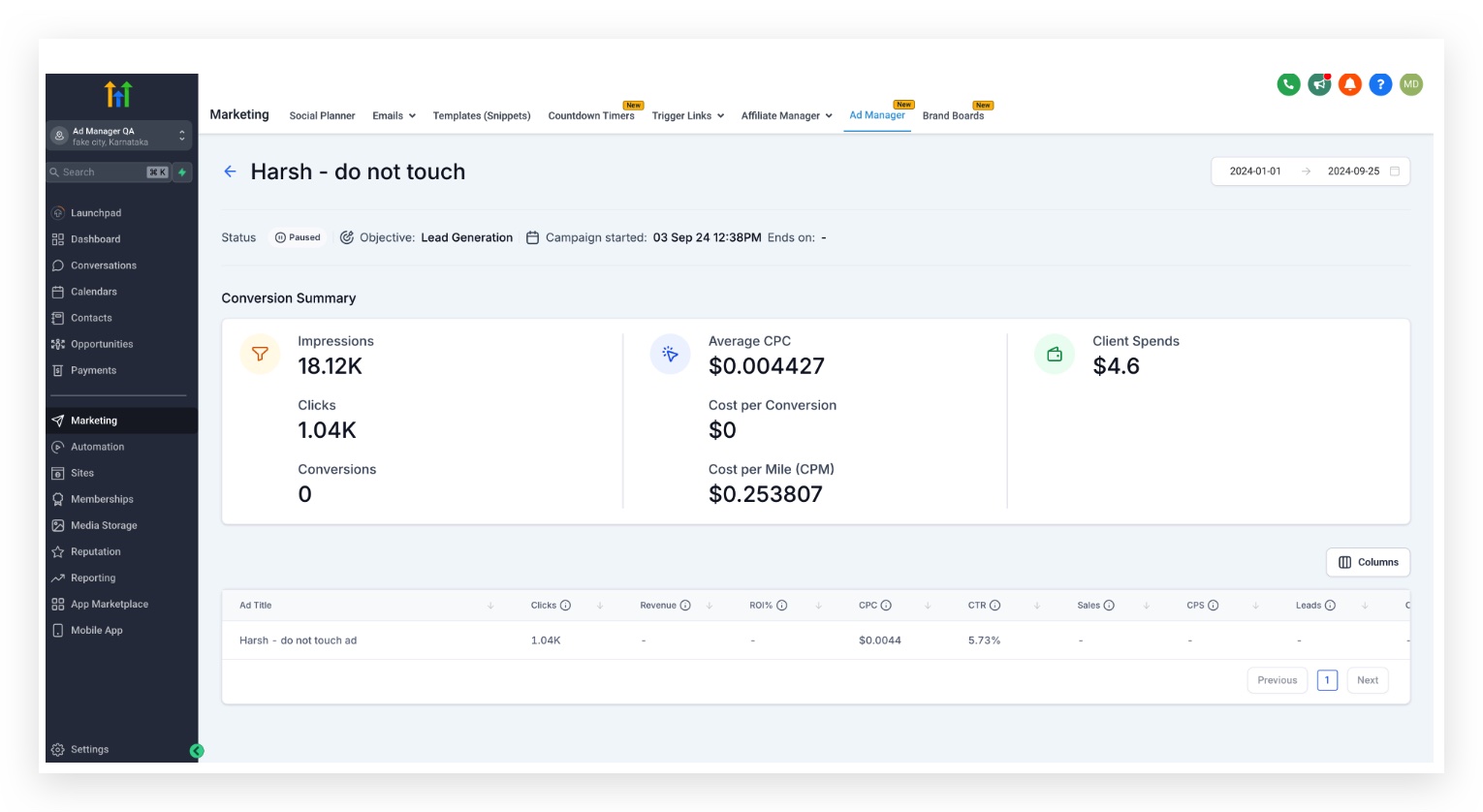
De kolommen van de tabel met statistieken over afzonderlijke campagnedetails kunnen ook worden aangepast door te selecteren welke statistiekkolommen je wilt weergeven in de tabel van de afzonderlijke advertentiecampagne bij het bekijken van de campagneprestaties.
Meta: prestaties bekijken per ad set en ad
Voor Meta-campagnes biedt Statistics ook inzicht in prestaties die verder gaan dan het campagneniveau. Nadat je een campagne hebt geopend, kun je de prestaties van ad set en ad verder analyseren om te bepalen welke doelgroepen en creatives resultaten opleveren.
Let op: Er is ook een datumfilter beschikbaar voor afzonderlijke campagnes, zodat je de statistieken van alleen deze campagne binnen het gedefinieerde datumbereik kunt bekijken.
Hoe bekijk en bewaar ik de details van leads en sales van mijn campagnes?
Als de waarden voor leads of sales van een campagne hoger zijn dan 0, wordt er naast het betreffende getal een pictogram weergegeven.
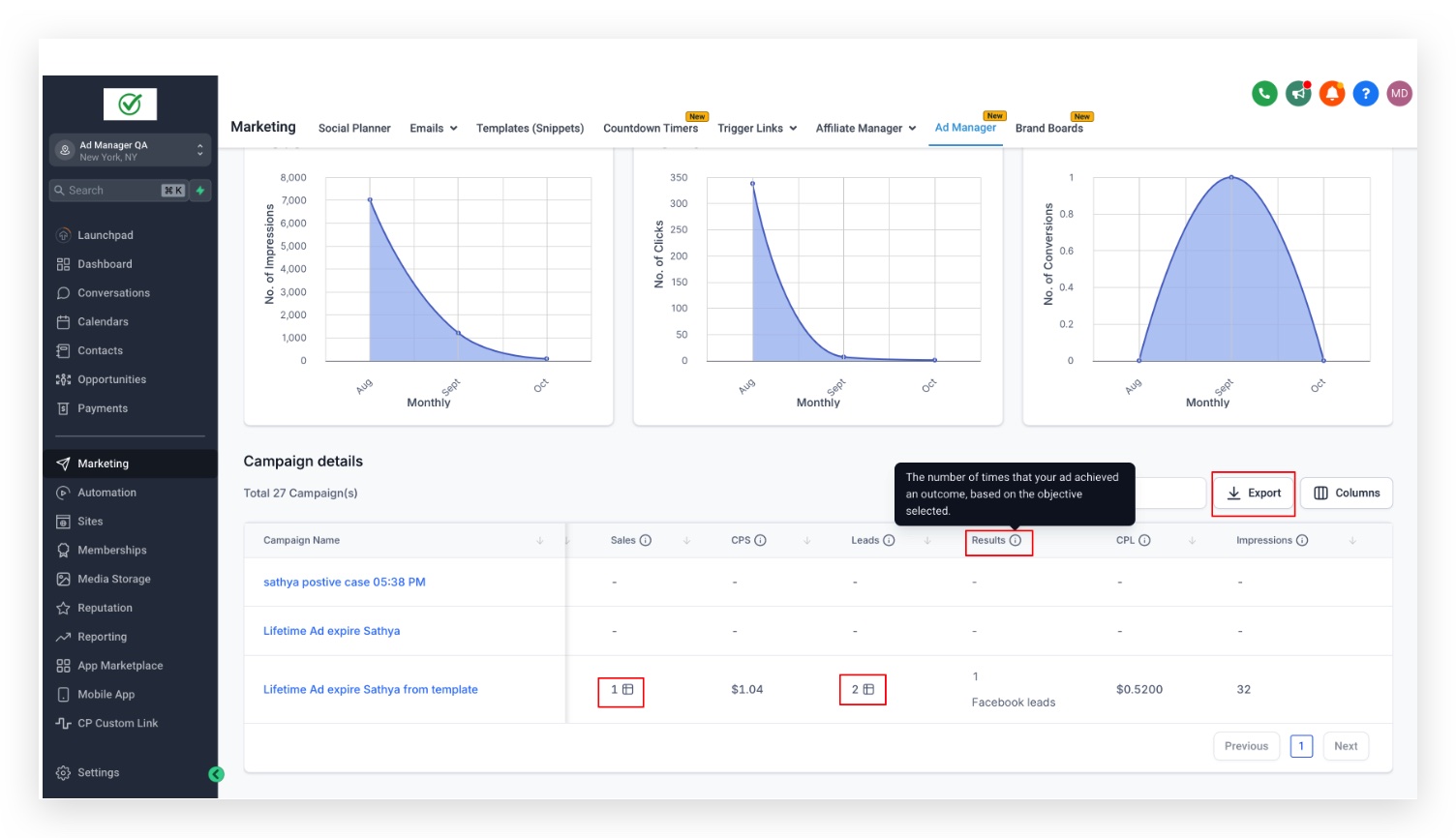
Wanneer je op het pictogram voor leads of sales klikt, wordt er een modal geopend met de bijbehorende details van 'Leads' en 'Opportunities Closed'.
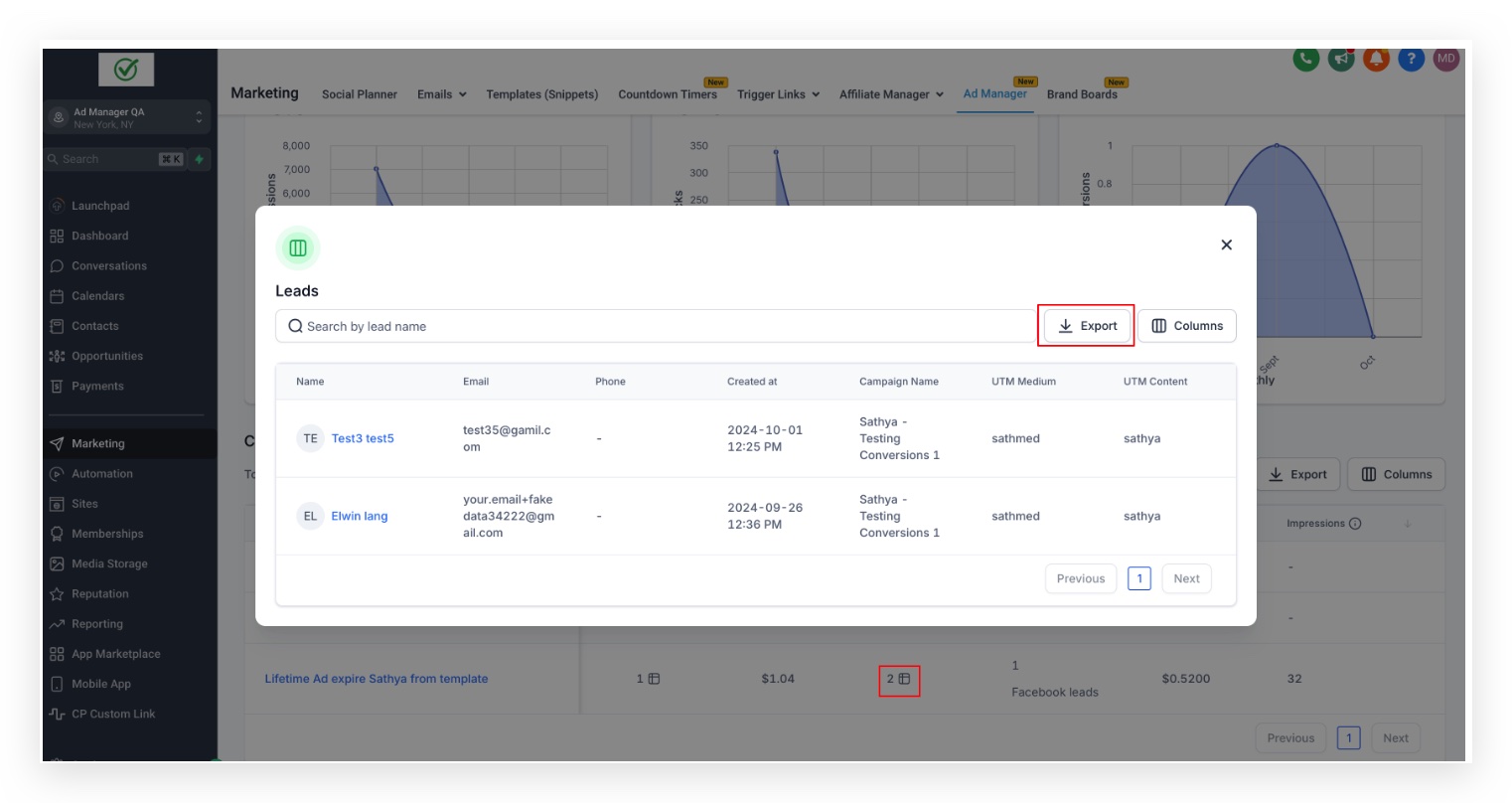
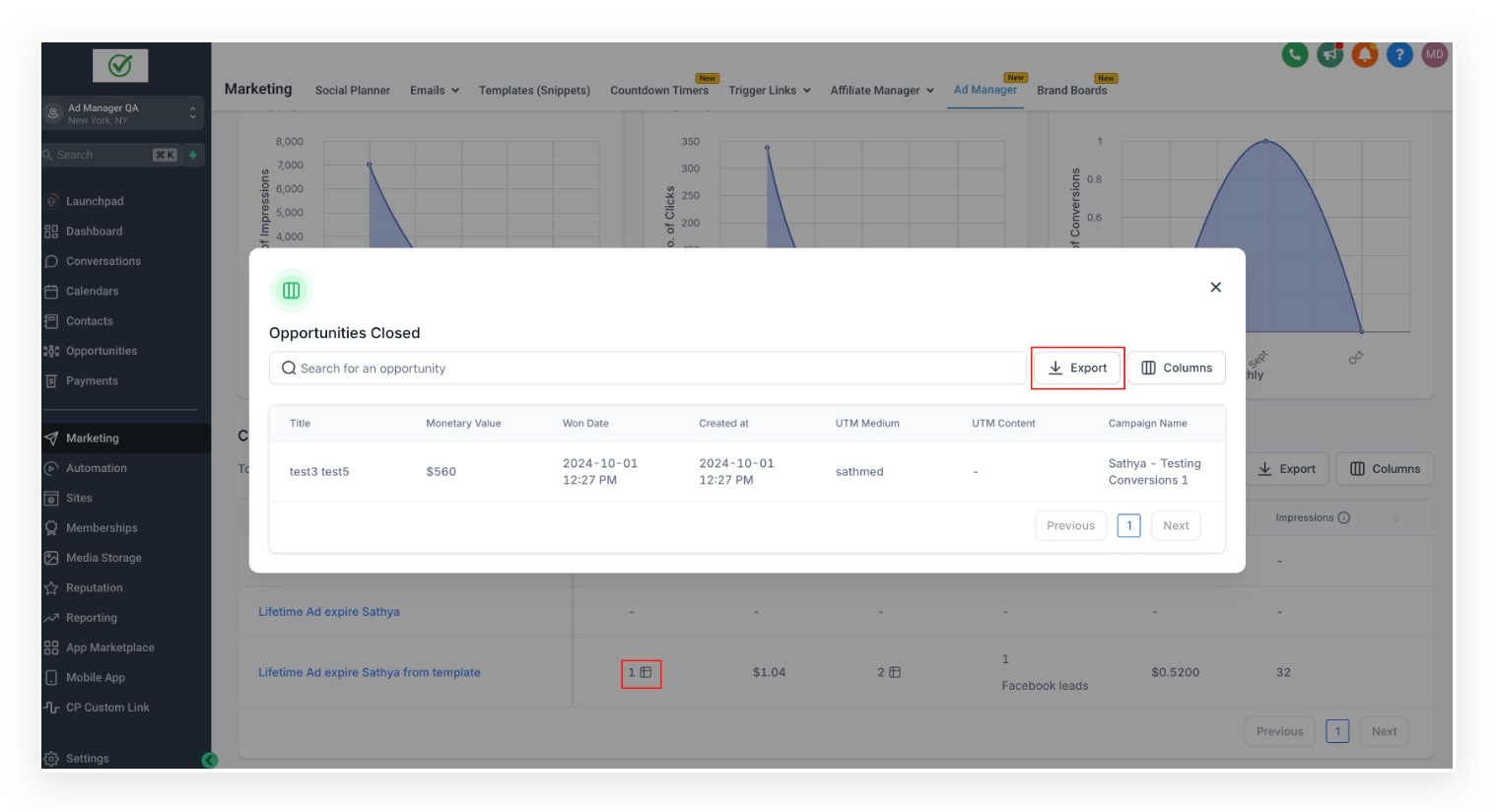
Je kunt zowel de gegevens voor 'leads' als 'opportunities closed' exporteren als .csv door op de knop 'Export' te klikken. De mogelijkheid om campagnegegevens als .csv-bestand te exporteren door op de knop '
Export
' te klikken, is toegevoegd aan alle campagnes en aan de tabel van afzonderlijke campagnes, zodat gebruikers de statistieken kunnen downloaden.
Welke verschillende statistieken worden in tabelvorm weergegeven?
De verschillende parameters die essentieel zijn om te begrijpen hoe een advertentiecampagne presteert, worden voor elke campagne in een tabel weergegeven. Het is belangrijk voor adverteerders om hun advertentiecampagnes te meten, analyseren en optimaliseren, wat uiteindelijk leidt tot betere resultaten en een maximaal rendement op investering.
Hieronder vind je een korte toelichting op de kolomkoppen van elke tabel met campagnedetails in Statistics:
| Metric | Description |
|---|---|
|
Clicks |
Het totale aantal keer dat gebruikers op je advertentie hebben geklikt. Deze statistiek helpt om de interesse in je aanbod te meten. |
|
Revenue |
De totale inkomsten die je advertentiecampagne heeft gegenereerd, meestal gemeten aan de hand van verkopen of conversies die aan de advertentie zijn toegekend. |
|
ROI% |
Return on Investment is een percentage dat het rendement op je advertentie-uitgaven meet. |
|
CPC |
Cost per Click is het gemiddelde bedrag dat je betaalt voor elke klik op je advertentie. |
|
CTR |
Click-Through Rate is het percentage mensen dat op je advertentie heeft geklikt nadat ze deze hadden gezien. |
|
Sales |
Het totale aantal aankopen dat het resultaat is van de advertentiecampagne. Deze statistiek houdt rechtstreeks verband met het succes van campagnes die gericht zijn op verkopen. |
|
CPS |
Cost per Sale is de gemiddelde kosten die worden gemaakt voor elke verkoop die via de advertentie wordt gegenereerd. Dit wordt berekend door de totale advertentie-uitgaven te delen door het aantal verkopen. |
|
Leads |
Het aantal potentiële klanten dat interesse heeft getoond in je product of dienst, meestal door hun contactgegevens in te dienen. |
|
Results |
Het aantal keer dat je advertentie een resultaat heeft behaald op basis van de geselecteerde doelstelling. |
|
CPL |
Cost per Lead is de gemiddelde kosten voor het verkrijgen van een mogelijke klant. |
|
Impressions |
Het totale aantal keer dat je advertentie aan gebruikers is weergegeven, ongeacht of erop is geklikt. |
|
Spend |
Het totale bedrag dat aan de advertentiecampagne is besteed. Dit omvat alle kosten die verband houden met het uitvoeren van de advertenties. |
|
Reach |
Het aantal unieke gebruikers dat je advertentie minimaal één keer heeft gezien. |
|
Frequency |
Geeft aan hoe vaak je advertentie aan elke unieke gebruiker is getoond, berekend als Impressions ÷ Reach. |
Veelgestelde vragen
V: Welke belangrijke statistieken kan ik bijhouden in Advertentiemanager? In Advertentiemanager kun je verschillende statistieken bijhouden, zoals impressions, clicks, conversions, click-through rate (CTR), cost per click (CPC) en return on ad spend (ROAS), naast andere statistieken.
V: Hoe vaak worden de campagnestatistieken bijgewerkt? Campagnestatistieken worden in realtime bijgewerkt, zodat je de prestaties kunt monitoren en indien nodig aanpassingen kunt doen.
V: Kan ik statistieken filteren op specifieke perioden? Ja, je kunt statistieken filteren op aangepaste datumbereiken, zodat je de campagneprestaties over specifieke perioden kunt analyseren.
V: Wat moet ik doen als mijn advertentieprestaties achterblijven bij de verwachtingen? Als je advertentieprestaties tegenvallen, kun je overwegen je targeting aan te passen, je ad creative te beoordelen of verschillende advertentie-indelingen te testen. Gebruik de statistieken om verbeterpunten te identificeren.
V: Hoe kan ik de prestaties van meerdere advertentiecampagnes vergelijken? Je kunt de prestaties van meerdere advertentiecampagnes vergelijken met de vergelijkingsfunctie in Advertentiemanager. Hiermee kun je belangrijke statistieken naast elkaar bekijken.
V: Kan ik de campagnestatistieken exporteren? Ja, je kunt je campagnestatistieken exporteren naar een CSV-bestand voor verdere analyse of rapportagedoeleinden.
V: Wat moet ik doen als ik afwijkingen in de gegevens opmerk? Als je afwijkingen in je gegevens opmerkt, controleer je eerst de filterinstellingen. Als de problemen aanhouden, neem je contact op met support voor hulp bij het oplossen van het probleem.