
Ad manager: Maak nieuwe Facebook advertentiecampagnes
Start direct vanuit Voluit Suite Ad Manager met adverteren op Facebook en Instagram. In deze handleiding lees je hoe je een Meta-campagne maakt, de structuur Campagne → Ad Set → Ad begrijpt, meerdere varianten beheert en met vertrouwen publiceert.
INHOUDSOPGAVE
Wat is Facebook Campaign Creation in Voluit Suite Ad Manager?
Opmerking: Zorg dat je Facebook-integratie is gekoppeld voordat je begint. Zie Connect Facebook with Ad Manager.
Met het maken van Facebook-campagnes in Voluit Suite kun je Meta-advertenties opbouwen en lanceren zonder je CRM te verlaten. Je selecteert een doel, definieert je doelgroep en budget, voegt creatives toe en publiceert alles vanuit één gestroomlijnde interface die de structuur van Meta volgt en veelvoorkomende taken vereenvoudigt.
Meta-campagnes die in Voluit Suite zijn gemaakt, worden naar je gekoppelde Meta-advertentieaccount gestuurd en volgen de publicatie- en beoordelingsbeleidsregels van Meta.
Belangrijkste voordelen van Facebook Campaign Creation
-
Snelheid: Bouw campagnes, ad sets en advertenties op één plek in Voluit Suite.
-
Overzicht: Blijf georganiseerd met de hiërarchie van Meta voor duidelijke tests en rapportages.
-
Schaalbaarheid: Voeg maximaal 10 ad sets en 10 advertenties toe om tests uit te breiden zonder helemaal opnieuw te beginnen.
-
Consistentie: Hergebruik doelgroepen, creatives en formulieren om de kwaliteit van je merk en data hoog te houden.
-
Controle: Publiceer, pauzeer, dupliceer en bewerk met eenvoudige ellipsis (⋮)-menu's op elk niveau.
Enkele vereisten voor Ad Manager
1. Het selecteren van een prijsmodel via Agency view > Reselling is de eerste stap in de Ad Manager-route. Je kunt het beste het reselling-aanbod van Ad Manager instellen op accounts voordat je verdergaat.
2. Door Ad Manager voor een account AAN of UIT te zetten, wordt het tabblad Ad Manager zichtbaar onder account > marketing. Standaard staat dit voor alle accounts AAN.
3. De agency kan Ad Manager voor het account inschakelen. Voor elke gebruiker kan dit worden ingeschakeld via staff > permissions van Ad Manager.
4. In Ad Manager is de eerste stap het koppelen van je Meta-advertentieaccount en meerdere Facebook-pagina's door via de LeadConnector App in te loggen op je Facebook-account. Met Ad Manager kun je meerdere Facebook-pagina's en één advertentieaccount koppelen.

Campagnestructuur (Meta)
Meta-campagnes in Voluit Suite Ad Manager volgen een hiërarchie met drie niveaus: Campaign → Ad Set → Ad.
Wanneer je een campagne maakt, maakt Ad Manager automatisch 1 ad set en 1 advertentie aan om je op weg te helpen.
Limieten:
-
Maximaal 10 ad sets per campagne
-
Maximaal 10 advertenties per ad set
Een Meta-campagne maken in Voluit Suite Ad Manager
Deze begeleide workflow volgt de exacte volgorde van de instellingen in Voluit Suite. Doorloop de stappen en controleer daarna de instellingen voordat je publiceert, zodat je inzending compleet is en klaar voor controle aan het beleid voldoet.
Stap 1: Create a Campaign
-
Ga naar Marketing > AdManager.
-
Klik op het startscherm van Ad Manager op de knop + Create Campaign en selecteer op het volgende scherm het platform waarop je je advertentiecampagne wilt publiceren, namelijk Facebook om een Facebook-advertentiecampagne te maken.
-
Klik op Next om je advertentiecampagne te definiëren.

Step 2: Select Campaign Objective & Special Ad Category
Special Ad Category: Als je advertentie onder een speciale categorie valt, selecteer je een passende categorie uit de lijst om te voldoen aan lokale wet- en regelgeving en een soepele beoordeling van de campagne mogelijk te maken. Selecteer anders de optie NOT APPLICABLE.
De Special Ad Category van Facebook heeft beperkte targetingopties, waaronder beperkingen voor de volgende doelgroepen:Lookalike audiences: Deze zijn niet toegestaan voor advertenties in Special Ad Category. Je kunt echter buiten Facebook een Lookalike audience maken en deze als custom audience uploaden.Saved audiences: Deze zijn niet toegestaan voor advertenties in Special Ad Category.Zip codes or postal codes: Deze zijn niet toegestaan voor advertenties in Special Ad Category. Als je specifieke accounts selecteert, bevatten deze een straal van minimaal 15 mijl of 25 km.Detailed targeting: De meeste demografische, gedrags- en interesseopties zijn niet beschikbaar. Andere beperkingen voor advertenties in Special Ad Category zijn:De leeftijd wordt standaard ingesteld op 18-65+ en kan niet worden bewerkt.Gender omvat alleen alle genders en kan niet worden bewerkt.

Stap 3: Configure Ad Set Level Details
Opmerking: Je kunt maximaal 10 ad sets per campagne toevoegen.
-
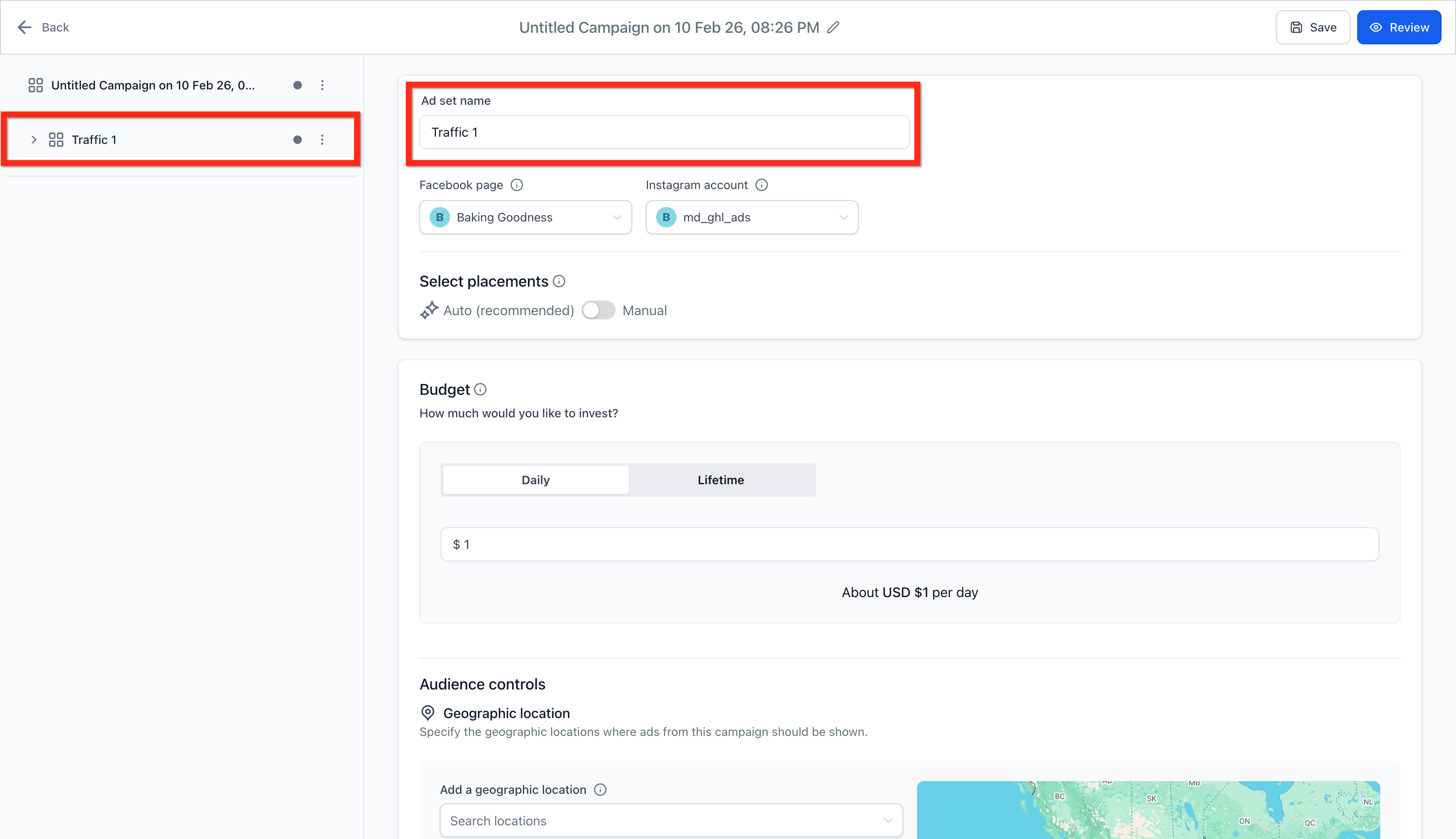
Geef je Ad Set een Name.
-
Kies een Facebook Page (Je Facebook-pagina of Instagram-account vertegenwoordigt je bedrijf in advertenties)
-
Kies een Instagram Account. (Kies een Instagram-account voor je advertentie. Als het account niet is gekoppeld, gebruikt de advertentie de naam, profielfoto, beschrijving en het aantal volgers van je Facebook-pagina.)

-
Select Placement: De plaatsen waar je advertenties kunt uitvoeren, worden placements genoemd. Met automatische placements kunnen we de best beschikbare resultaten behalen via alle standaardplacements, op basis van het toegewezen budget. Dit helpt ook om de kosten te beheersen. Met handmatige placements kan de gebruiker de plaatsen selecteren waar de advertenties worden weergegeven voor brand safety en optimalisatie.
De gebruiker kan de toggle inschakelen om de opties voor het selecteren van handmatige placements te bekijken.
Opmerking: Beschikbare handmatige placements zijn afhankelijk van de placements die momenteel door Meta worden ondersteund. Instagram Explore Feed is niet langer beschikbaar als selecteerbare ad placement.

-
Choose Budget: Het gemiddelde bedrag dat je aan deze advertentiecampagne wilt besteden door een daily of lifetime budget te selecteren. Dit bedrag wordt afgeschreven van de kaart die aan je Meta-advertentieaccount is toegevoegd. Lifetime budgets kunnen worden verhoogd of verlaagd door een campagne te pauzeren en te bewerken.
Je kunt de start- en einddatum en -tijd voor lifetime budgets selecteren met de date pickers.
Opmerking: De weergegeven valuta is de valuta die is ingesteld in je gekoppelde advertentieaccount. De tijdzone voor de start- en einddatum is de tijdzone waarin je je bevindt wanneer je de campagne maakt.

-
Configure Audience Controls:
Geographic account - Een campagne kan worden aangepast om in een specifiek account te worden uitgevoerd of om een specifiek account in een bepaald land of bepaalde staat uit te sluiten.
Opmerking: Het kan de resultaten verbeteren als je een groot gebied kiest om je advertenties weer te geven. Voeg bijvoorbeeld een land toe in plaats van meerdere steden.
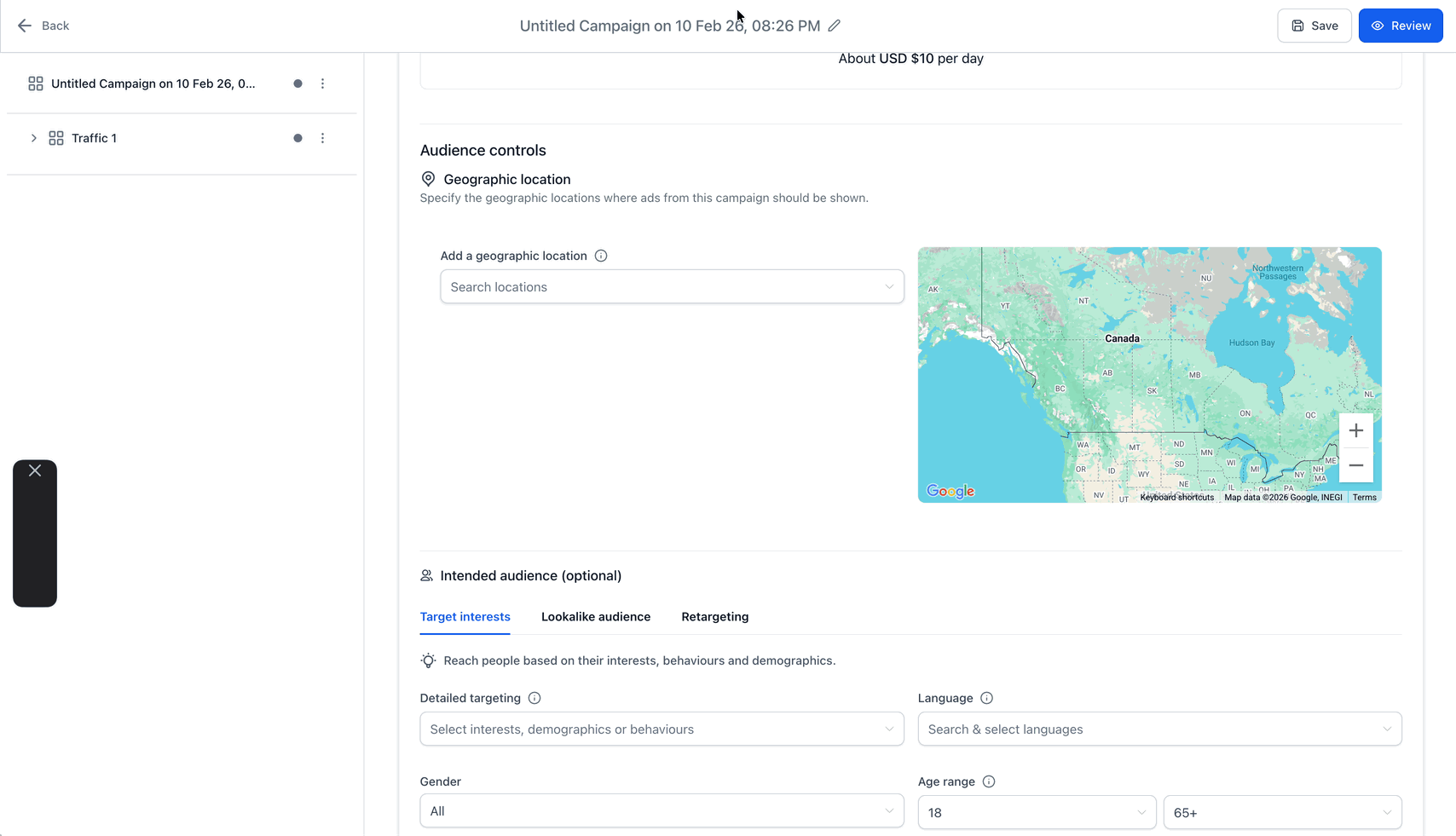
Optionele instellingen voor de beoogde doelgroep kunnen worden gedefinieerd om de doelgroep te verfijnen - De gebruiker kan voor elke optie een specifiekere configuratie toevoegen.
.

Stap 4: Configure Ad Level Details
Opmerking: Je kunt maximaal 10 advertenties per ad set toevoegen.
-
Geef je Ad een Name.

-
Je wordt gevraagd om te kiezen tussen Website URL, Facebook Lead Formulier, Conversatieformulier, afhankelijk van het Objective you selected at Campaign Level (Lead Generation, Website Traffic, Engagement, Sales.)

-
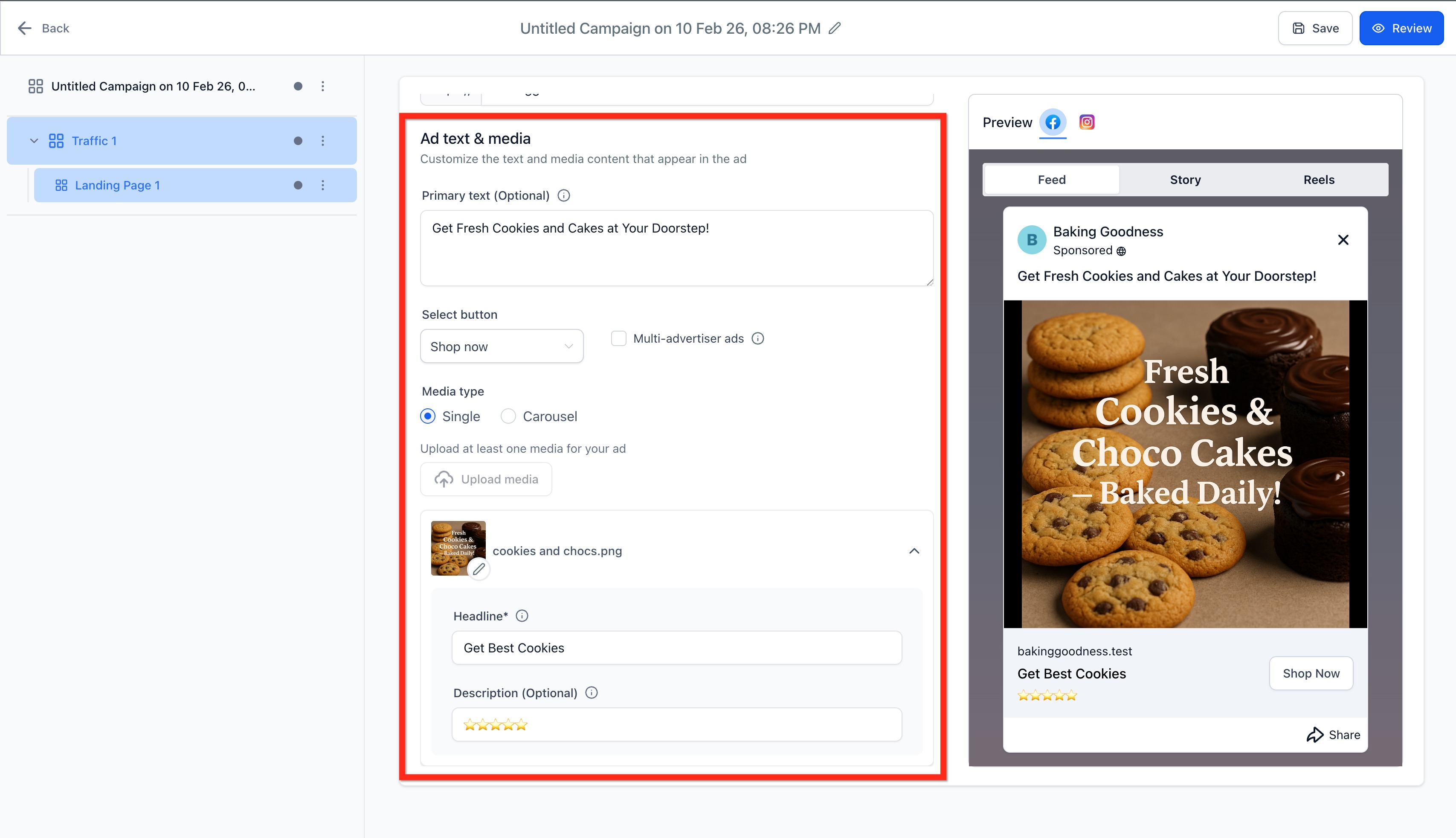
Ad Text & Media: Hiermee kan de gebruiker primary text, headline, description en media zoals afbeeldingen en video's toevoegen, zowel in single- als carouselmodus.
-
Primary text is optioneel; het aanbevolen aantal is 125 tekens.
-
Selecteer Button. (Learn More, Buy Now, Contact Us, enzovoort.) De Get Offer CTA voor Lead Gen Ads is beschikbaar.
-
Multi-advertiser ads: Deze advertenties in Meta zijn een advertentie-indeling waarmee meerdere adverteerders hun producten of diensten binnen dezelfde advertentieruimte kunnen tonen. Dit selectievakje is standaard ingeschakeld en kan door de publisher worden uitgeschakeld.
Uitleg over de werking: Wanneer een potentiële klant interactie heeft met een advertentie, kan eronder een multi-advertiser carousel verschijnen met producten van andere bedrijven. De producten in de carousel zijn meestal gerelateerd aan de advertentie waarmee de gebruiker interactie had.
Het gebruik hiervan kan leiden tot een groter bereik, kostenefficiëntie en crosspromotie, naast andere voordelen.
Opmerking: Multi-advertiser ads zijn mogelijk niet geschikt voor alle soorten campagnes, vooral als een duidelijke scheiding tussen merken of unieke berichtgeving per bedrijf nodig is.
-
Upload Single of Carousel van Images of Single Video. Afbeeldingen mogen maximaal 8MB zijn en video's maximaal 1GB.
-
Headline is een verplicht veld voor een advertentiecampagne; het aanbevolen aantal is 40tekens.
-
Description is optioneel; het aanbevolen aantal is 30tekens.
-
Stap 5: Review and Publish
-
Klik op de knop Review. Controleer alle details van de vormgeving, media, content, het budget en andere opties voordat je je campagne live zet.
-
Klik op de knop PublishCampaignNow.
-
Klik op Confirm.

Veelgestelde vragen
V: Waar kan ik mijn budget instellen: op campagne- of ad-setniveau?
Gebruik de budgetinstellingen van de ad set in Voluit Suite voor de duidelijkste koppeling tussen doelgroeptests en uitgaven.
V: Hoeveel ad sets en advertenties kan ik maken?
Maximaal 10 ad sets per campagne en 10 advertenties per ad set.
V: Mijn advertentie is afgewezen. Wat moet ik als eerste controleren?
Controleer Special Ad Category, naleving van het beleid voor content en de kwaliteit van de bestemming. Pas de advertentie aan en dien deze opnieuw in.
V: Kan ik Ad Sets en Ads klonen?
Ja.
V: Hoe kan ik een gepubliceerde campagne of campagne die wordt beoordeeld bewerken?