
Merkborden: Hoe verander je je default merkbord (Brand board)
Je standaard Brand Board is een belangrijk onderdeel van het beheren van de visuele identiteit van je merk, vooral in e-mails en trechters. Het bepaalt welke set kleuren en lettertypen in de kleur- en lettertypekiezers verschijnt, zodat je branding-elementen gemakkelijk toegankelijk zijn. Hieronder vind je een korte uitleg over je standaard Brand Board en hoe je dit wijzigt.
INHOUDSOPGAVE
Wat is een standaard Brand Board?
Een Brand Board bevat de belangrijkste visuele identiteit van je merk (kleuren, lettertypen en logo's), zodat je een consistente stijl kunt toepassen. Als je één bord als standaard instelt, zien editors en kiezers de juiste merkrichtlijnen in de editors. Dat versnelt het ontwerpen en verkleint de kans op fouten. Standaard wordt het eerste Brand Board dat je maakt als standaard ingesteld.
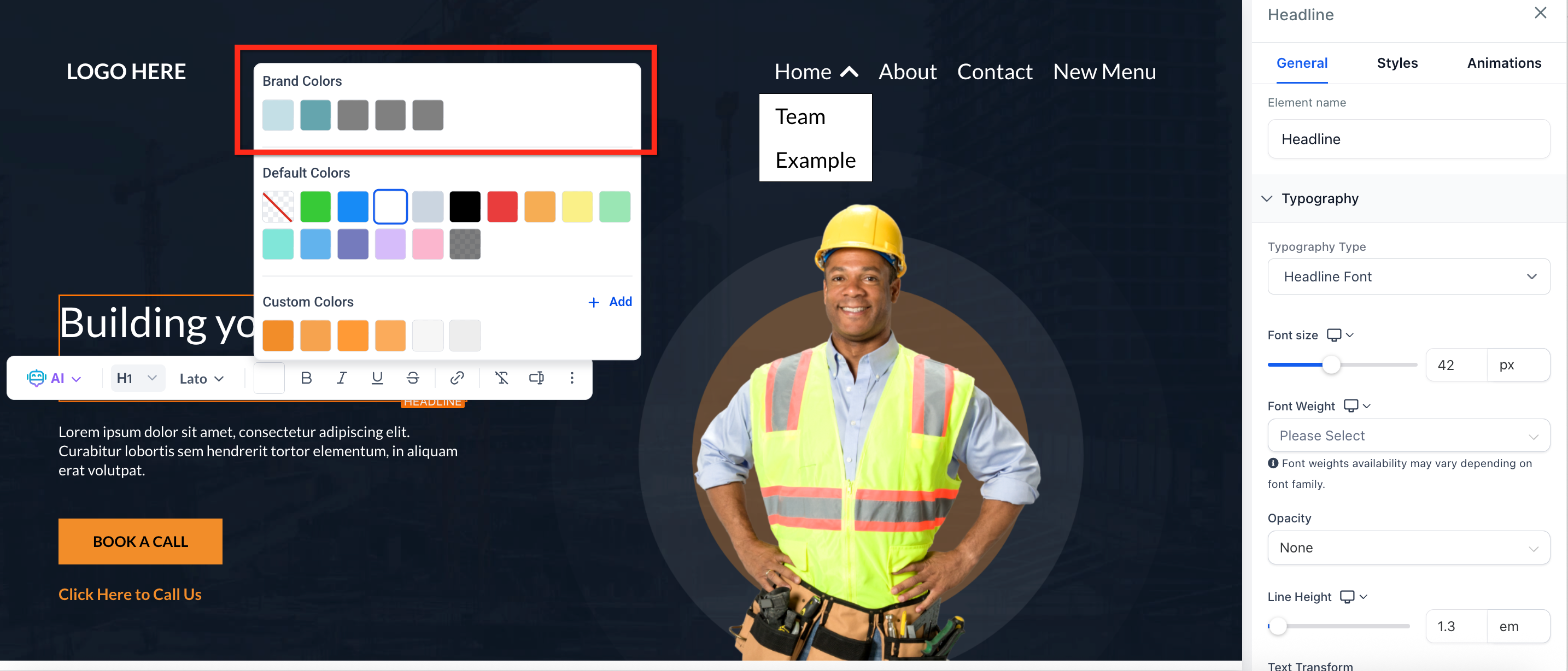
Hieronder zie je een voorbeeld van de kleuren van het standaard Brand Board in de site-editor. Zo houd je het ontwerp van je site eenvoudig in lijn met je merkrichtlijnen.
Wanneer wijzig je het standaard Brand Board?
-
Bijgewerkte richtlijnen: Wijzig het standaardbord wanneer je merkrichtlijnen ingrijpend veranderen, bijvoorbeeld bij nieuwe kleuren, logo's of andere belangrijke elementen. Zo sluiten al je materialen en communicatie aan op je meest recente branding.
-
Specifieke gelegenheden: Wijzig het standaardbord voor speciale gelegenheden of thema's, zoals een rood thema voor Kerstmis, als je seizoensgebonden of evenementgerichte branding wilt gebruiken. Het kan echter effectiever zijn om voor deze gelegenheden een afzonderlijk thema of sjabloon te maken in plaats van het standaardbord aan te passen. Zo kun je eenvoudig tussen het standaardbord en themaborden wisselen wanneer dat nodig is.
Het standaard Brand Board wijzigen
Je kunt het standaard Brand Board als volgt wijzigen:
Step 1: Go to Brand Boards
-
Ga naar Marketing in de hoofdnavigatiebalk
-
Selecteer in de bovenste navigatie het tabblad Brand Boards.

Step 2: Set Your Board as Default
-
Zoek het Brand Board dat je als standaard wilt instellen.
-
Klik op de drie puntjes naast het gewenste Brand Board.
-
Selecteer Set as Default.

Step 3: Edit Mode
Je kunt het Brand Board dat je als standaard wilt instellen ook tijdens het bewerken van het Brand Board instellen:
-
Klik op het gewenste Brand Board om de editor te openen
-
Klik rechtsboven op de knop Set as Default .

Stap 4: Check Default Board
-
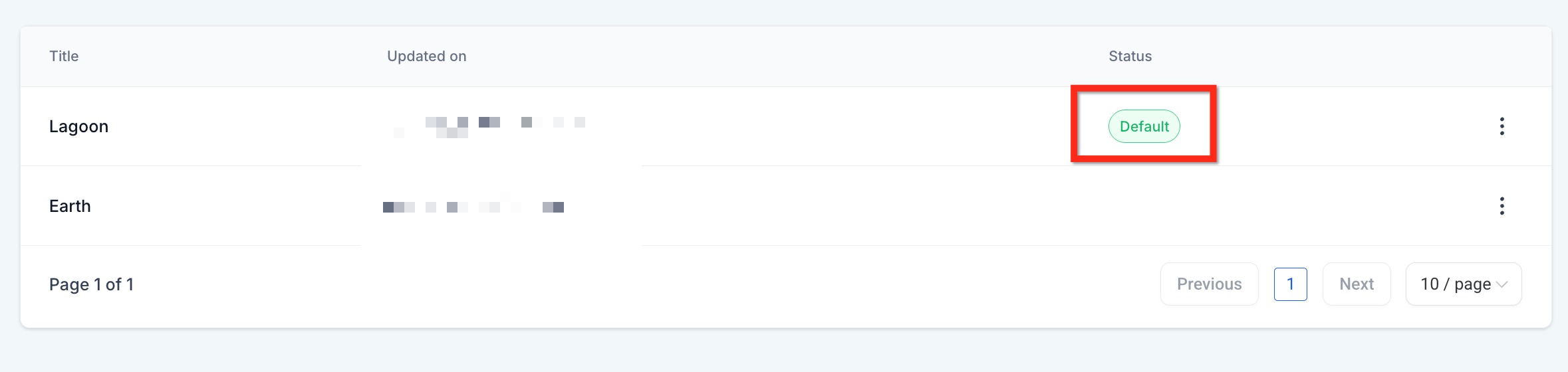
Bij het Brand Board dat als standaard is ingesteld, staat Default als status
-
Je kunt ook een editor openen om te controleren of de geselecteerde merkkleuren worden weergegeven
Veelgestelde vragen
V: Kan ik de standaard later opnieuw wijzigen?
Ja. Herhaal dezelfde stappen bij een ander Brand Board en stel dat in als standaard. Houd er rekening mee dat er op elk moment maar één Brand Board als standaard kan zijn ingesteld.
V: Wat moet ik doen als ik nog geen Brand Boards heb?
Maak er eerst één. Dit wordt automatisch ingesteld als het standaard Brand Board.
V: Worden bestaande e-mails en pagina's automatisch bijgewerkt als ik het standaardbord wijzig?
Nee. De wijziging bepaalt wat als eerste in de kiezers verschijnt bij nieuwe of toekomstige bewerkingen. Bestaande assets behouden hun huidige stijl totdat je ze handmatig bewerkt. Het wijzigen van het standaard Brand Board verandert niets aan je assets.