
Merkborden: Global custom colors in de kleuren kiezer
Met Global Custom Colors kun je merkkleurveilige kleuren één keer opslaan en opnieuw gebruiken in Voluit Suite. Voeg je palet toe in Brand Boards en het verschijnt in kleurkiezers in e-mails, trechters (Funnels) en formulieren. Kleuren worden in twee richtingen gesynchroniseerd: werk een opgeslagen kleur bij en ontwerpen die deze globale kleur gebruiken, worden automatisch bijgewerkt.
INHOUDSOPGAVE
Wat zijn Global Custom Colors?
Global Custom Colors zijn herbruikbare kleurstalen die je definieert onder Brand Boards → Global Settings. Ze worden weergegeven in de Color Picker in builders, zodat teams exact dezelfde merkkleuren kunnen toepassen, assets consistent kunnen houden en kleuren centraal kunnen bijwerken wanneer deze veranderen.
Hoe dit verschilt van Design Kit-kleuren (Brand Boards): Design Kit-kleuren staan in een Brand Board en verschijnen ook in kleurkiezers. Global Custom Colors zijn een aanvullend, centraal beheerd palet dat is ontworpen voor snel hergebruik en synchronisatie in twee richtingen van toegepaste instanties. Beide kunnen in de kleurkiezer verschijnen; Global Custom Colors worden pas weergegeven nadat je minimaal één kleur hebt toegevoegd.
Synchronisatiegedrag en best practices
-
Synchronisatie in twee richtingen van toegepaste instanties: Als je een opgeslagen globale kleur bijwerkt, worden ontwerpen bijgewerkt waarin dat specifieke globale kleurstaal is gebruikt.
-
Voeg minimaal één kleur toe: De sectie Global Custom Colors verschijnt alleen in de kleurkiezer nadat je minimaal één kleur hebt aangemaakt. Zo blijft deze sectie duidelijk onderscheiden van Design Kit-kleuren.
-
Geef duidelijke namen: Gebruik functionele namen (Primary, Secondary, Accent), zodat teams weten welk kleurstaal ze moeten gebruiken.
-
Plan rebrands: Dupliceer bij grote wijzigingen indien nodig ontwerpen en pas daarna de globale kleuren aan om updates consistent door te voeren.
Global Settings gebruiken om Global Colors toe te voegen, te bewerken en te verwijderen
Gebruik Global Settings om de kleuren die je team opnieuw gebruikt in builders toe te voegen, een naam te geven, te ordenen en te beheren. Als je minimaal één kleur aanmaakt, verschijnt de sectie Global Custom Colors in de Color Picker.
Een nieuwe Global Color toevoegen
-
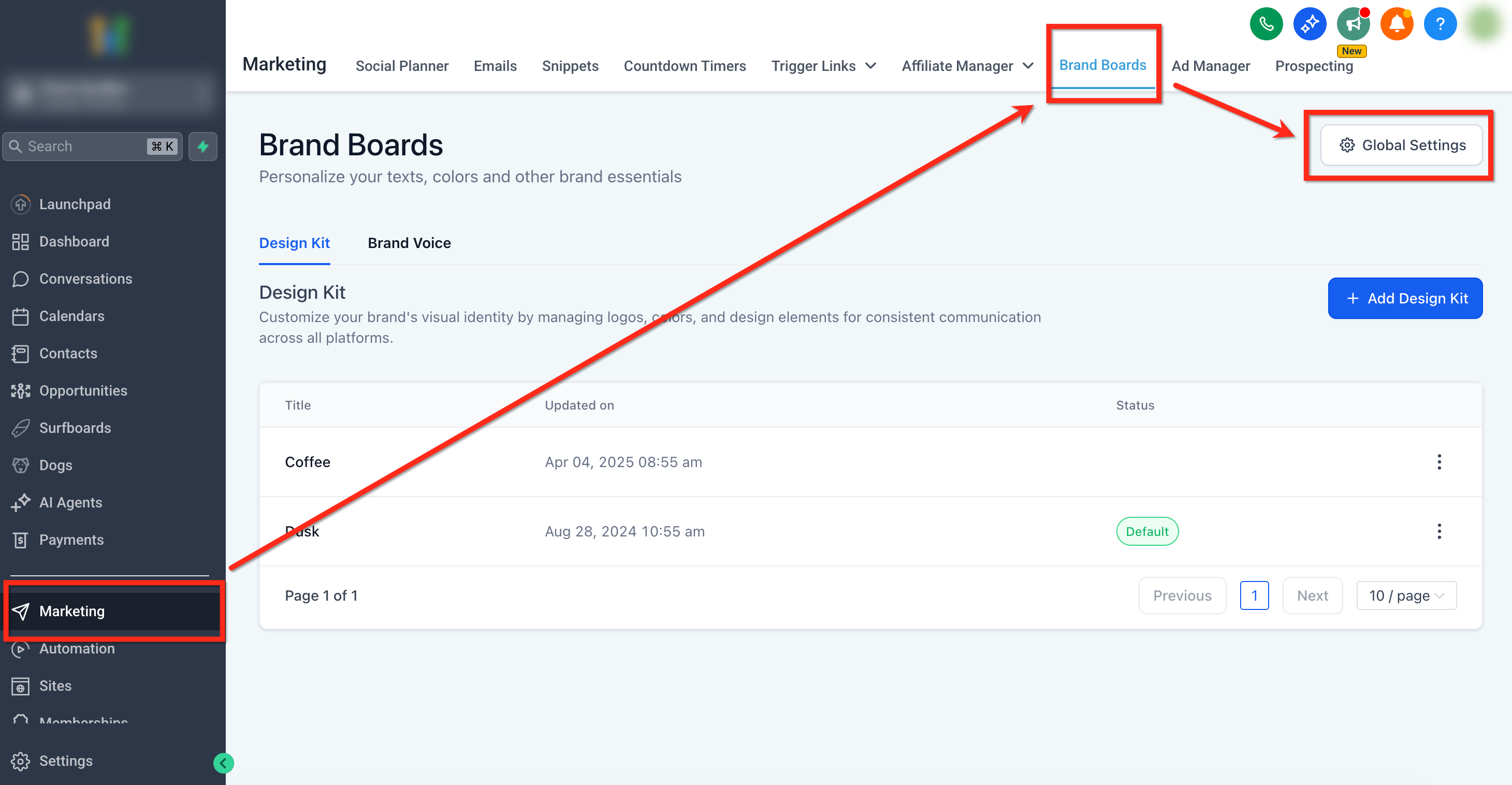
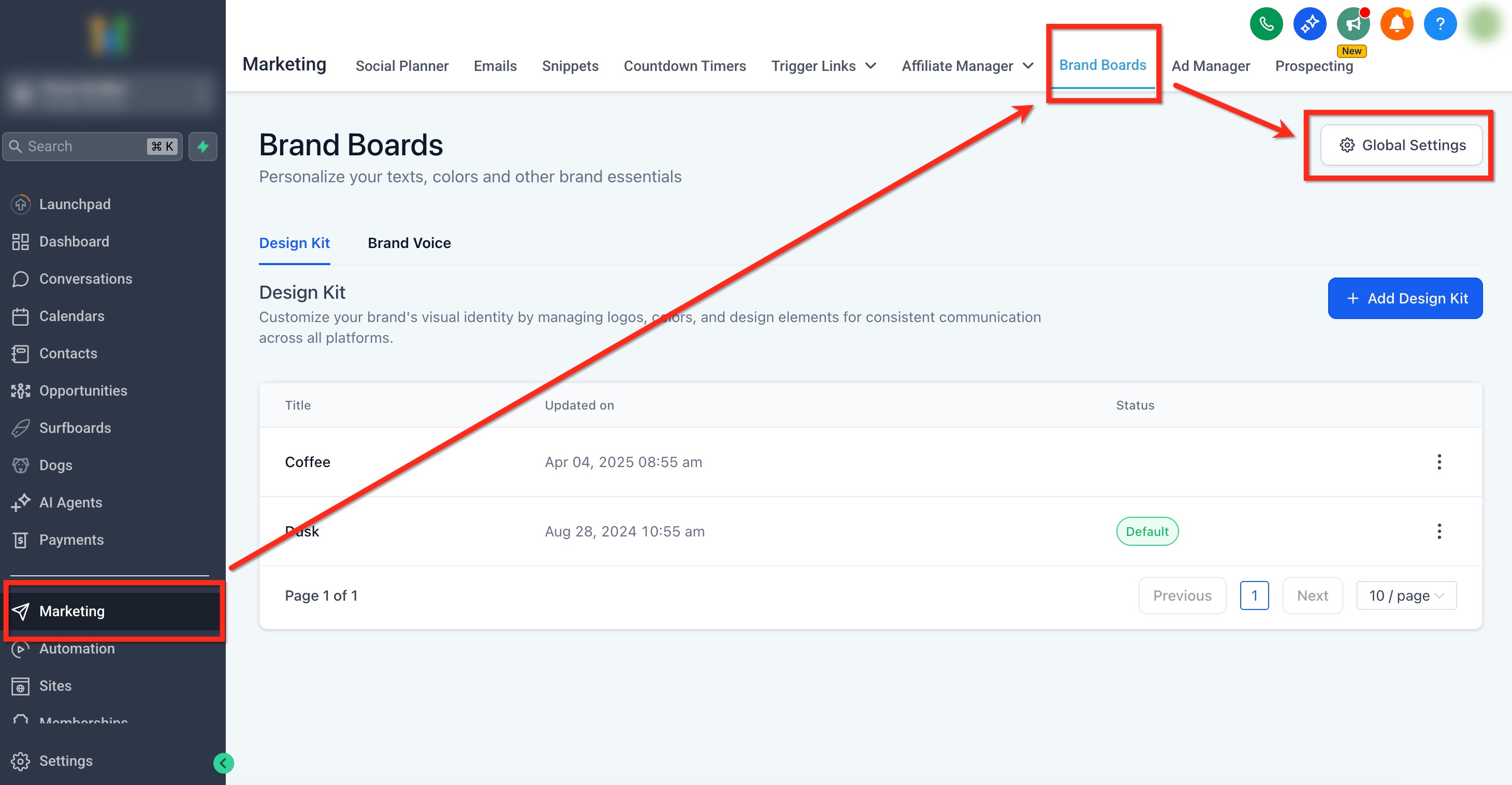
Ga naar Marketing → Brand Boards→ Global Settings.
-
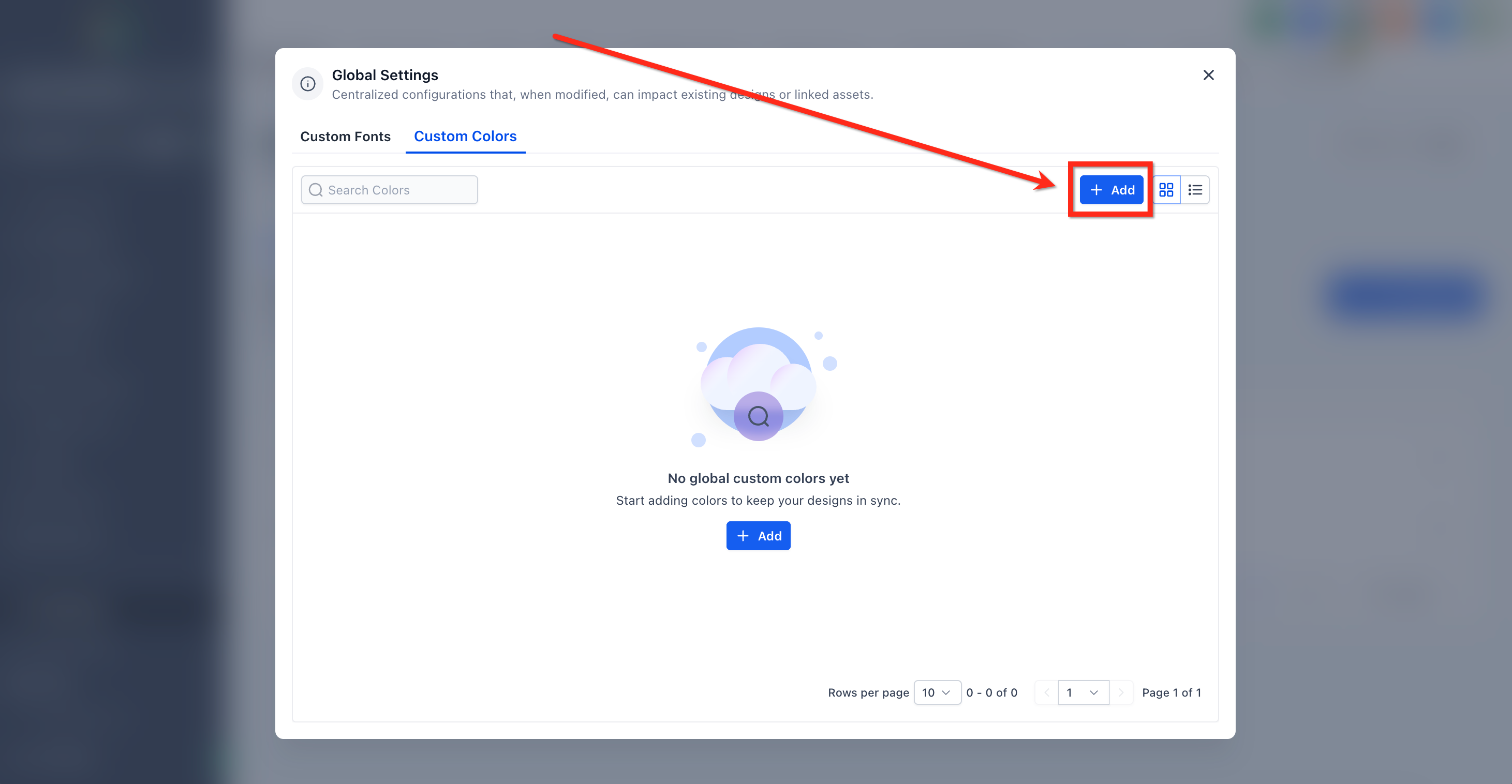
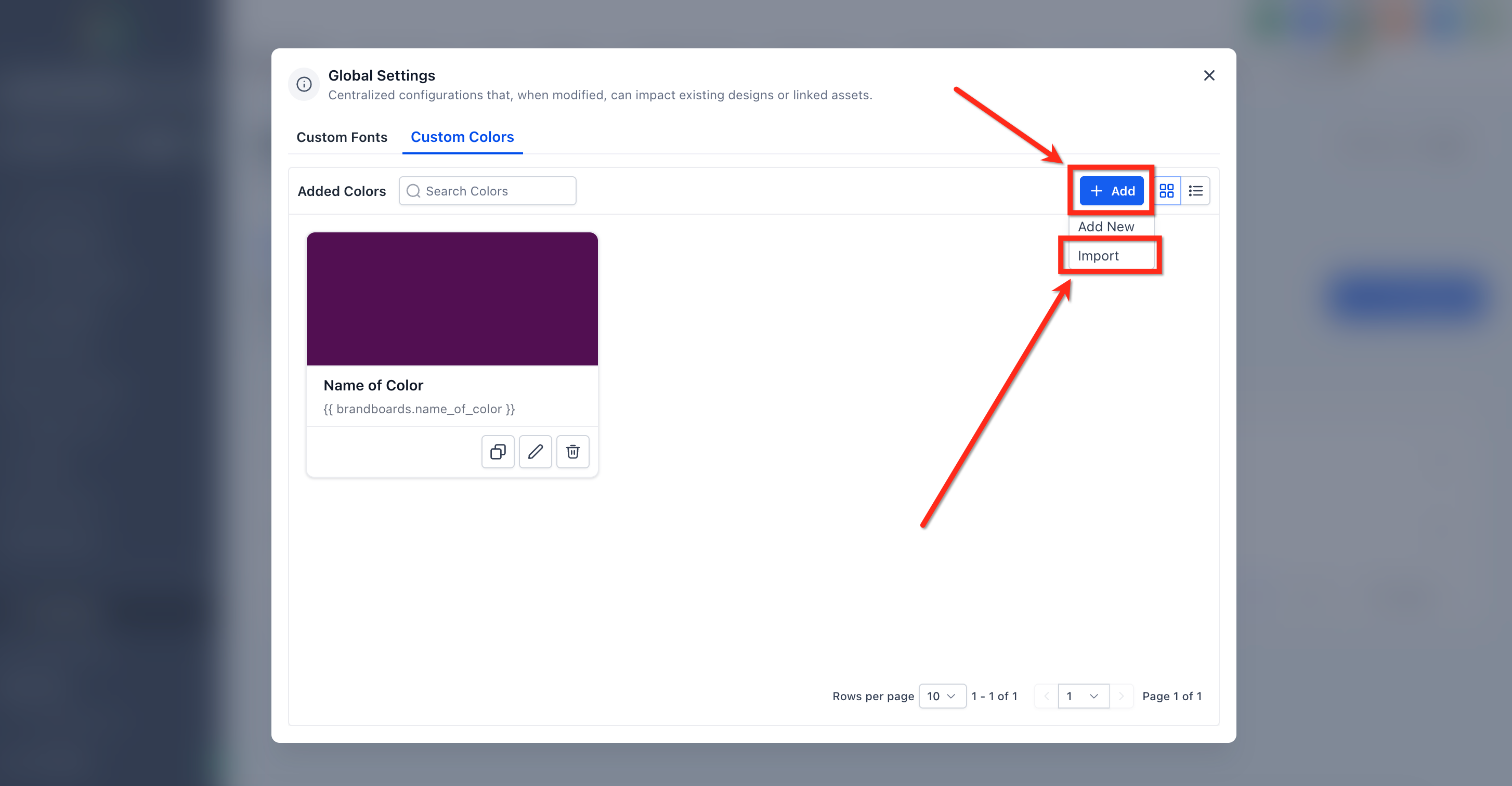
Klik op + Add en vervolgens op Add New.
-
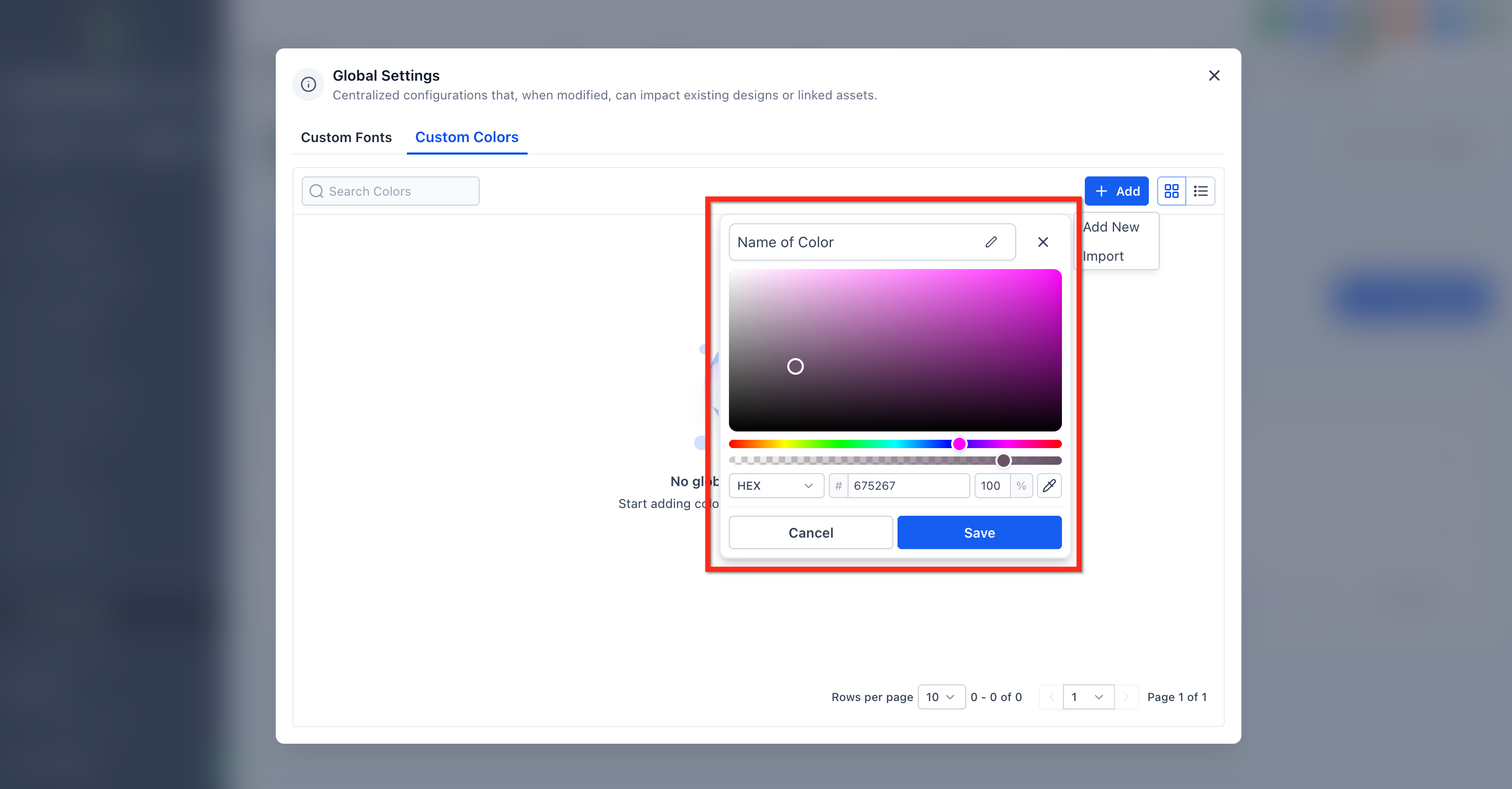
Voer een Name (bijvoorbeeld Primary, Accent, Background) en een HEX/RGB value in (bijvoorbeeld:
#1A73E8) of selecteer een kleur in de kleurkiezer.
-
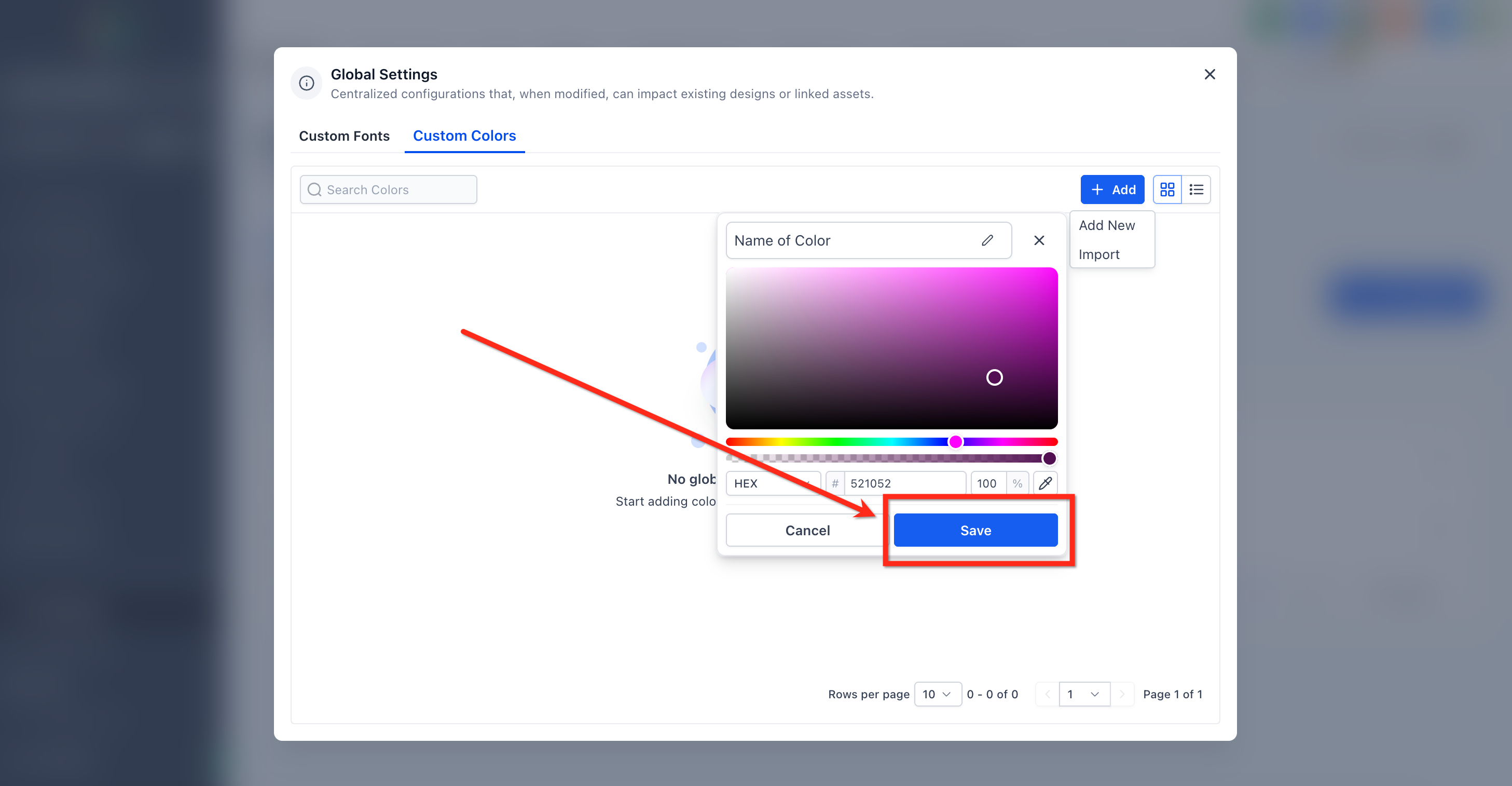
Klik op Save.
Een Global Color bewerken, hernoemen of verwijderen
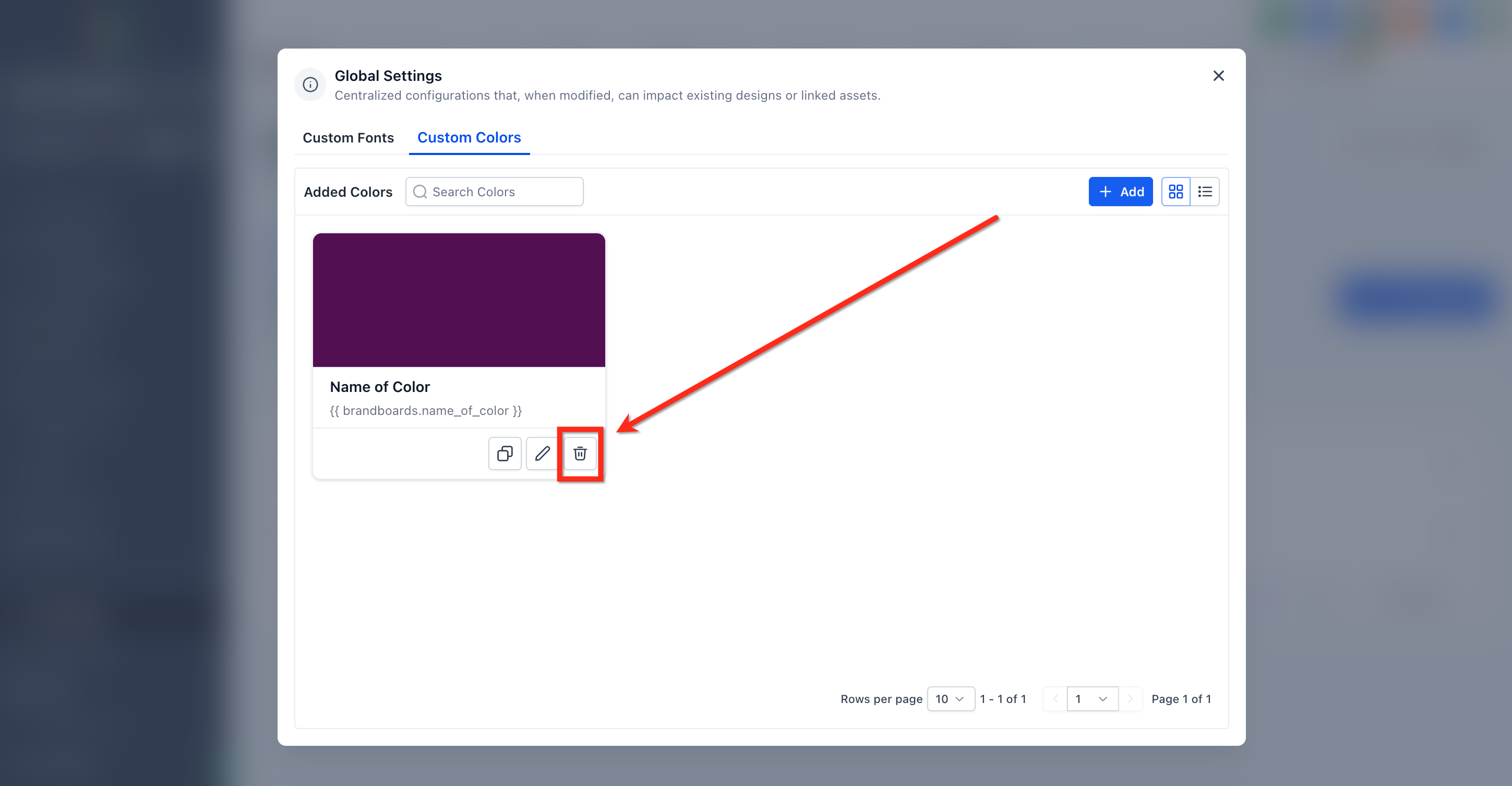
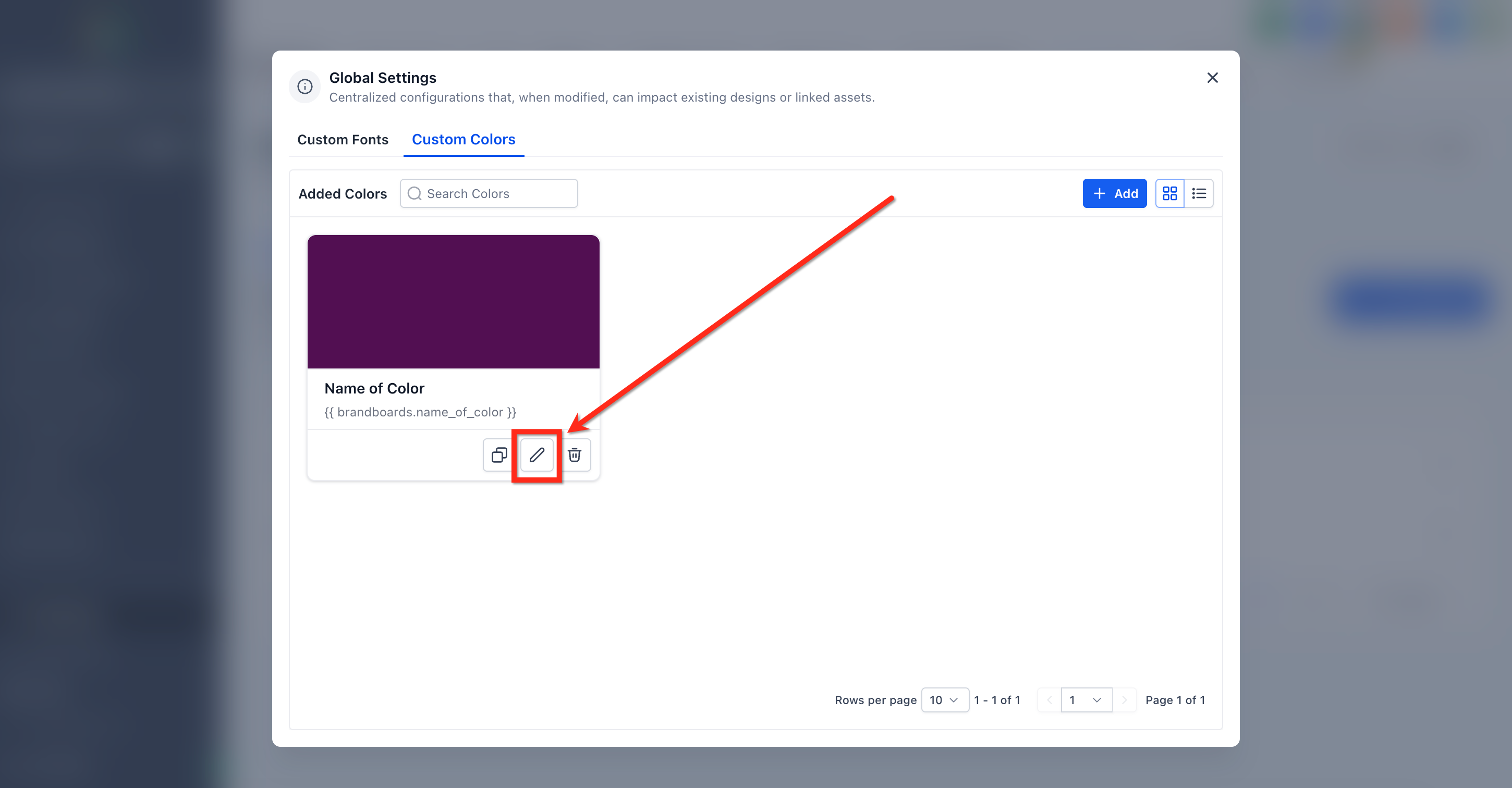
Je kunt bestaande Global Colors bewerken, hernoemen en verwijderen vanuit Global Settings in Brand Boards.
Let op: Als je de kleur verwijdert, wordt deze verwijderd uit kleurkiezers. Ontwerpen waarin die kleur is gebruikt, kunnen worden bijgewerkt om de verwijdering weer te geven, afhankelijk van de manier waarop de builder kleurstalen opslaat.
-
Klik op het trash can-pictogram om een Global Color te verwijderen.
-
Klik op het Edit (Pencil)-pictogram om een Global Color te bewerken of te hernoemen. Hiermee open je de kleurkiezer, waar je de gewenste wijzigingen kunt aanbrengen.
Global Custom Colors importeren vanuit Custom Values
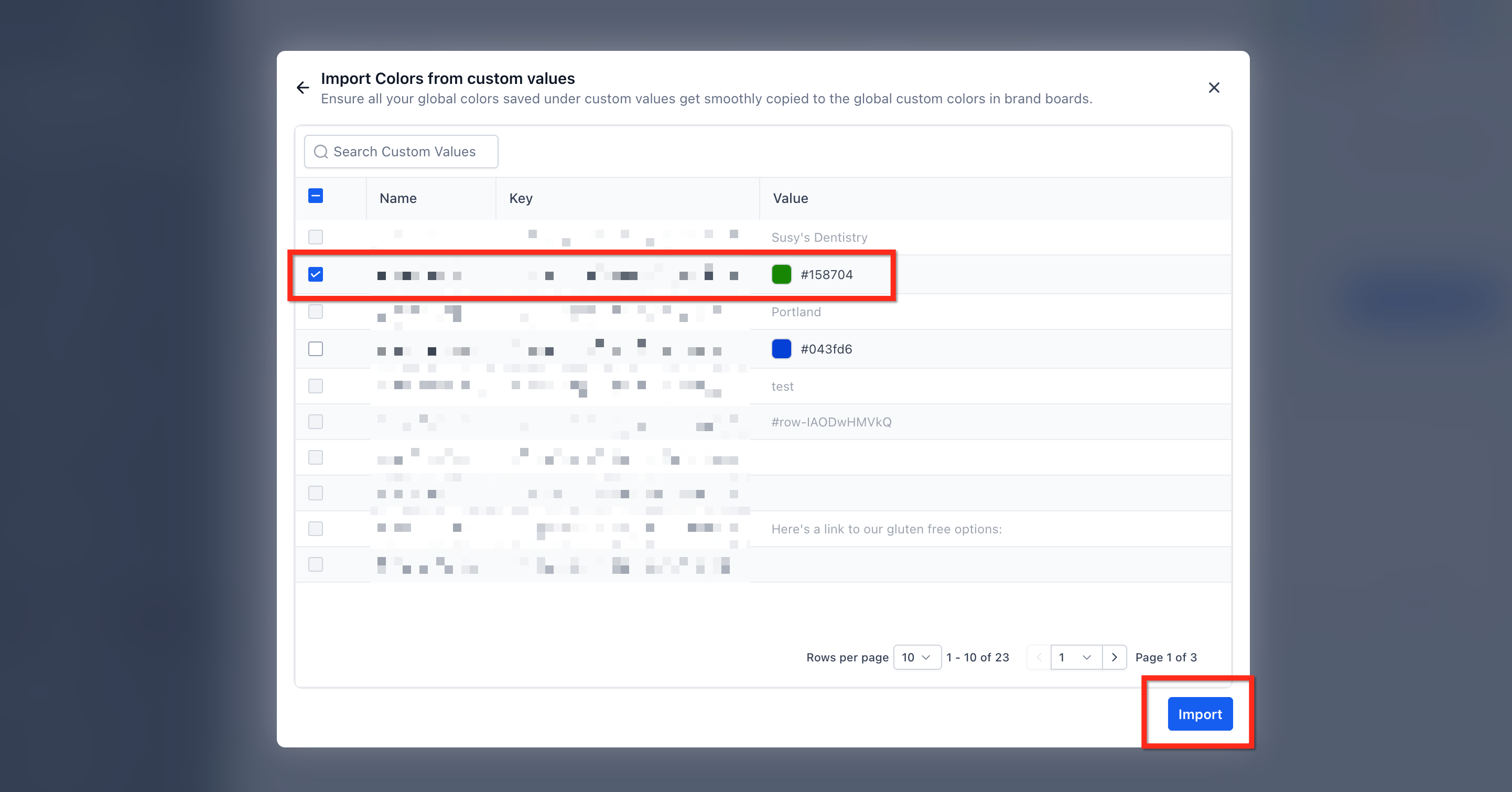
Als je merkkleuren al opslaat als Custom Values, kun je deze importeren om je Global Custom Colors-palet snel te vullen. Bij het importeren worden geschikte waarden gekopieerd naar Global Settings voor centraal beheer.
Voordat je begint
-
Controleer of je Custom Values geldige kleurvermeldingen bevatten (meestal HEX-codes zoals
#000000).
-
Gebruik duidelijke namen (bijvoorbeeld
Primary_Color,
Button_BG) om het toewijzen tijdens het importeren eenvoudiger te maken.
Importatiestappen
-
Ga naar Marketing → Brand Boards → Global Settings.
-
Klik op + Add en vervolgens op Import.
-
Selecteer de Custom Values die kleuren vertegenwoordigen en klik op Import. Als een geselecteerde waarde geen geldige kleur is (bijvoorbeeld geen HEX-code), sla deze dan over of corrigeer deze voordat je importeert.
Global Custom Colors gebruiken in builders (Color Picker)
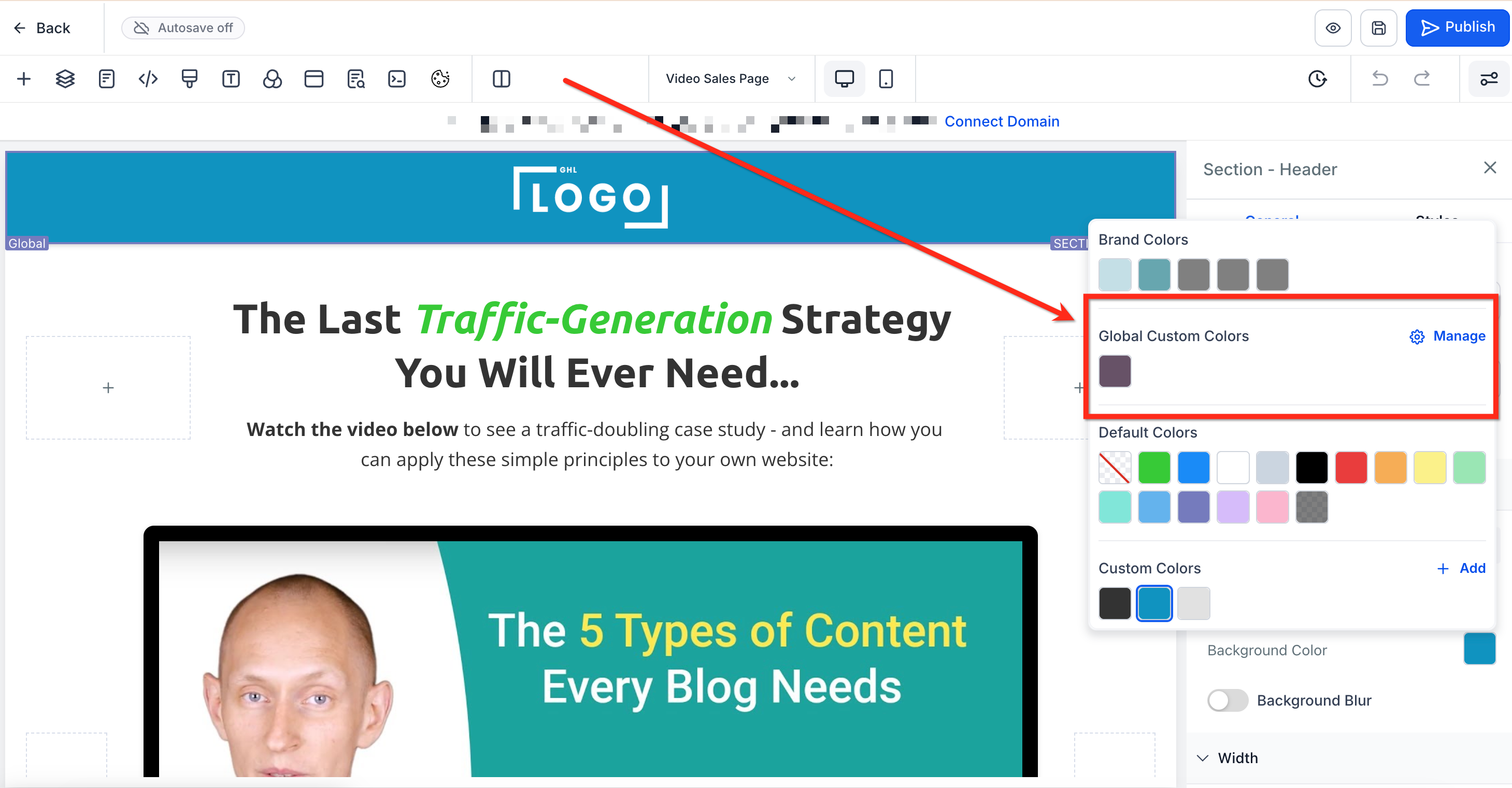
Zodra minimaal één Global Custom Color is opgeslagen, verschijnt een groep “Global Custom Colors” in de Color Picker in ondersteunde builders. Zo kun je overal eenvoudig de exacte, goedgekeurde kleurstalen toepassen.
Waar je deze ziet
-
E-mails (drag-and-drop builder)
-
Trechters en websites (page builder)
-
Formulieren en enquêtes
-
Afteltimers (Countdown Timers)
Een Global Color toepassen in een editor
-
Open de builder (bijvoorbeeld Email, Funnel Page, Countdown Timerof Form) en selecteer een element met een kleurinstelling (tekst, knop, achtergrond, rand).
-
Open de Color Picker.
-
Klik op een kleurstaal onder Global Custom Colors om deze toe te passen.
Beheren vanuit de Color Picker
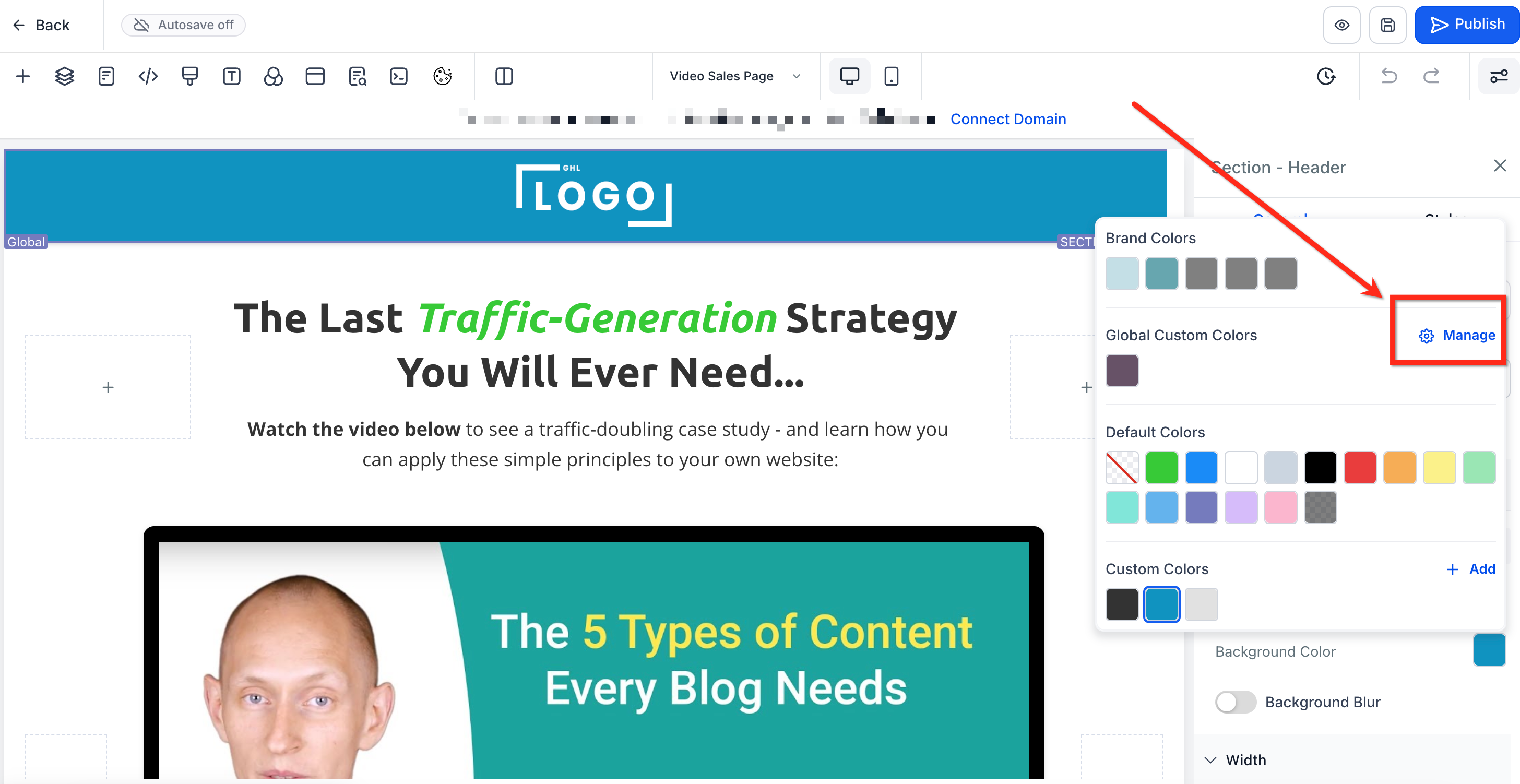
Klik op Manage in de Color Picker om rechtstreeks naar Global Settings te gaan (indien beschikbaar), waar je kleuren kunt toevoegen of aanpassen.
Veelgestelde vragen
V: Worden mijn bestaande assets bijgewerkt als ik een Global Color wijzig?
Ja. Global Custom Colors worden in twee richtingen gesynchroniseerd. Elke wijziging wordt direct doorgevoerd in alle ontwerpen waarin die kleur is toegepast.
V: Waarom zie ik Global Colors niet in de kleurkiezer?
De sectie verschijnt alleen als je minimaal één kleur hebt toegevoegd in Global Settings.
V: Kan ik mijn bestaande kleuren op basis van custom values importeren?
Ja. Je kunt deze vanuit de sectie Custom Values importeren naar Global Settings. Hiermee wordt alleen een kopie gemaakt; de kleuren op basis van custom values worden niet verplaatst of vervangen.
V: Hoe verschilt dit van Design Kit-kleuren?
Design Kit-kleuren zijn alleen bedoeld voor snelle toegang en worden niet gesynchroniseerd. Global Custom Colors worden gesynchroniseerd in alle assets.