
Advertentiemanager: Google-zoekcampagne maken
Met Advertentiebeheer in Voluit Suite maak en beheer je Google-zoekadvertentiecampagnes. Je schrijft je advertentieteksten, stelt een dagbudget in en bepaalt welke doelgroep je wilt bereiken op basis van geografisch gebied en taal.
Deze handleiding laat je zien hoe je:
- Een Google-zoekcampagne maakt en de instellingen configureert.
- Een advertentiegroep met relevante zoekwoorden instelt.
- Koppen, beschrijvingen en een bestemmingspagina aan je advertentie toevoegt.
- Je campagne controleert en publiceert.
Wat heb je nodig?
Controleer voordat je begint of:
- Advertentiebeheer beschikbaar is in je account onder Marketing > Advertentiemanager (Ad Manager) (Marketing > Advertentiebeheer).
- Je toestemming hebt om Advertentiebeheer te gebruiken.
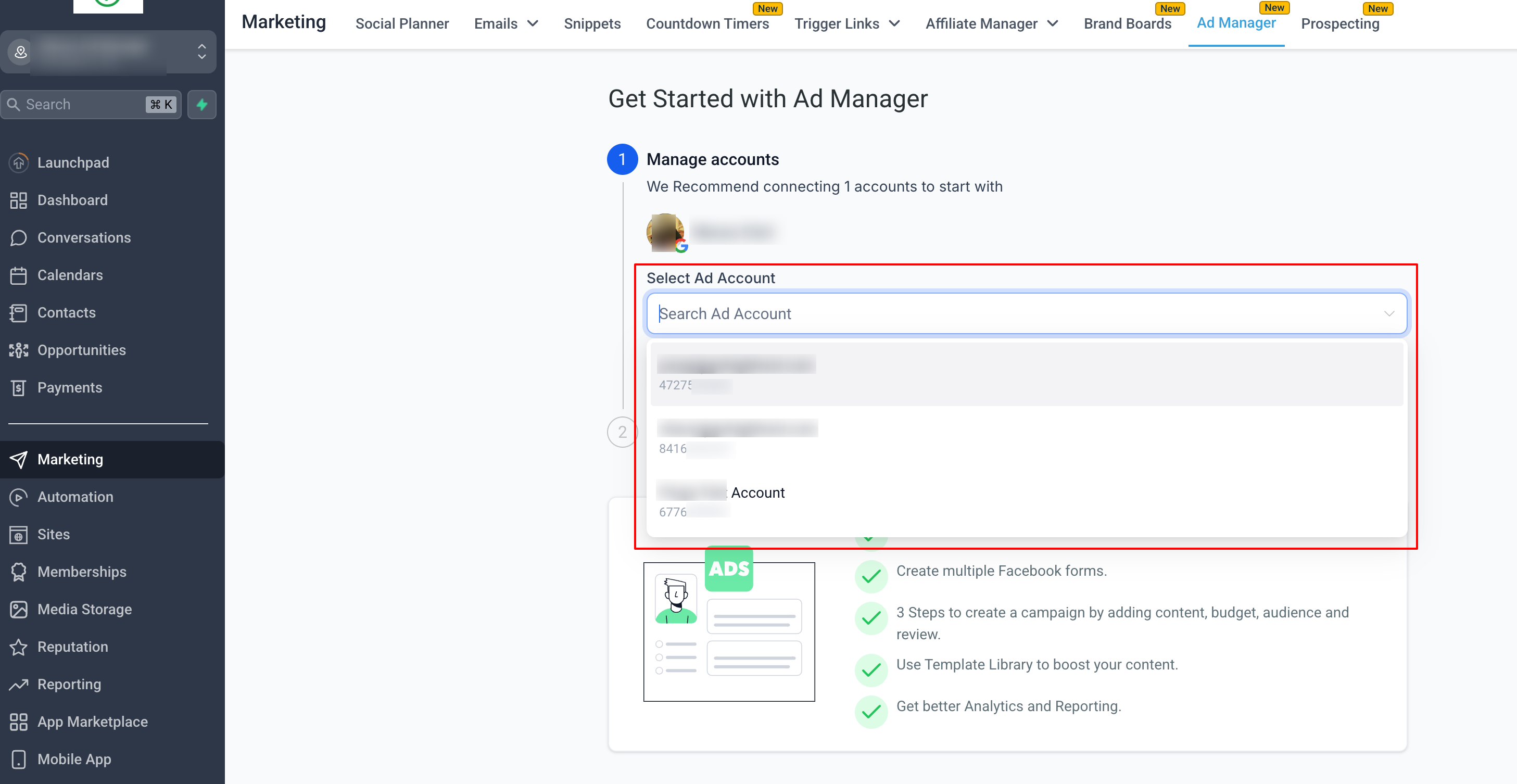
- Je Google-account en een geschikt Google Ads-account zijn gekoppeld via de autorisatiestappen van LeadConnector. Je kunt één Google Ads-account selecteren voor gebruik met Advertentiebeheer.
Stap 1 | Een campagne maken
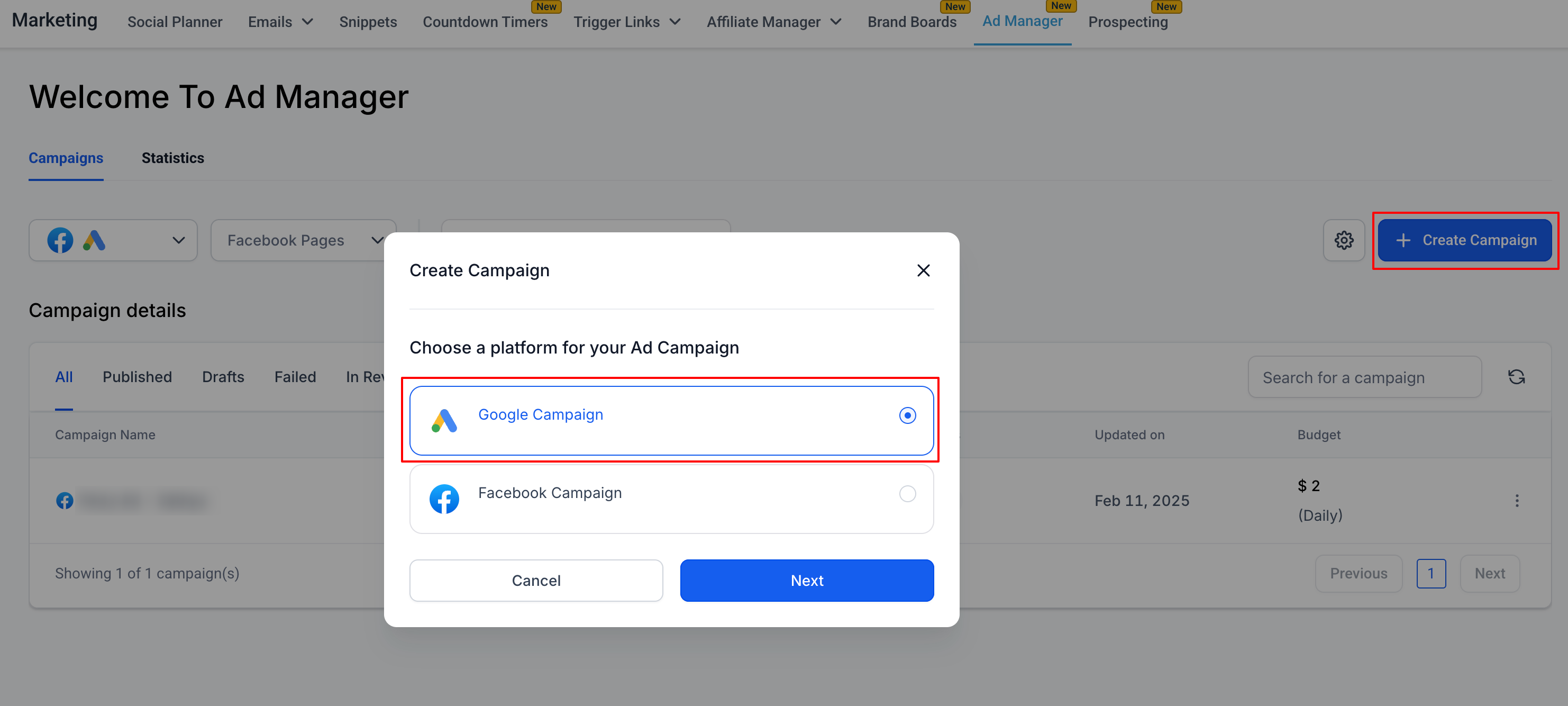
Ga naar Marketing > Advertentiemanager (Marketing > Advertentiebeheer). Klik op Create Campaign (Campagne maken) en kies Google als advertentieplatform.
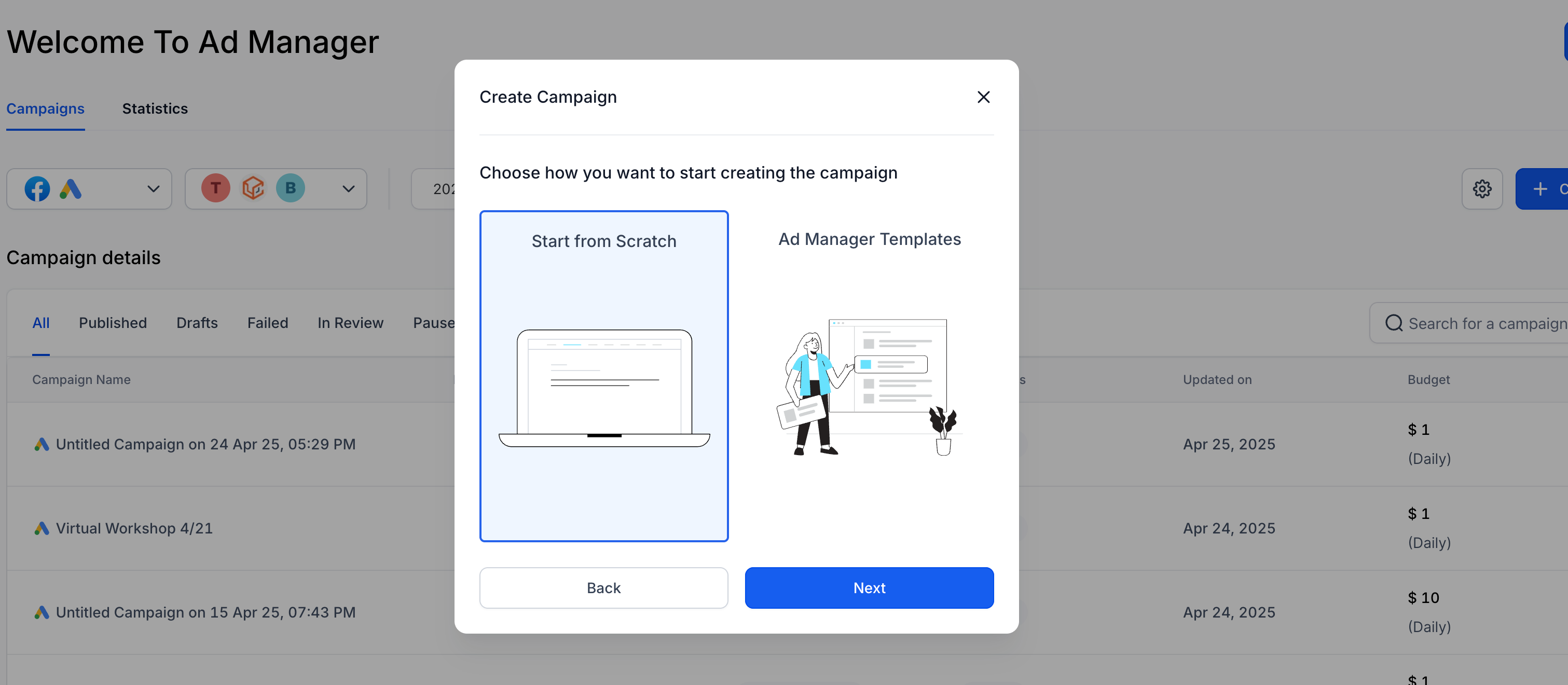
Klik op Next (Volgende). Kies daarna Start from Scratch (Vanaf nul beginnen) of een beschikbare sjabloon om je Google-zoekcampagne te maken.
Klik op Next (Volgende) om je campagne in te stellen.
Stap 2 | Je campagne instellen
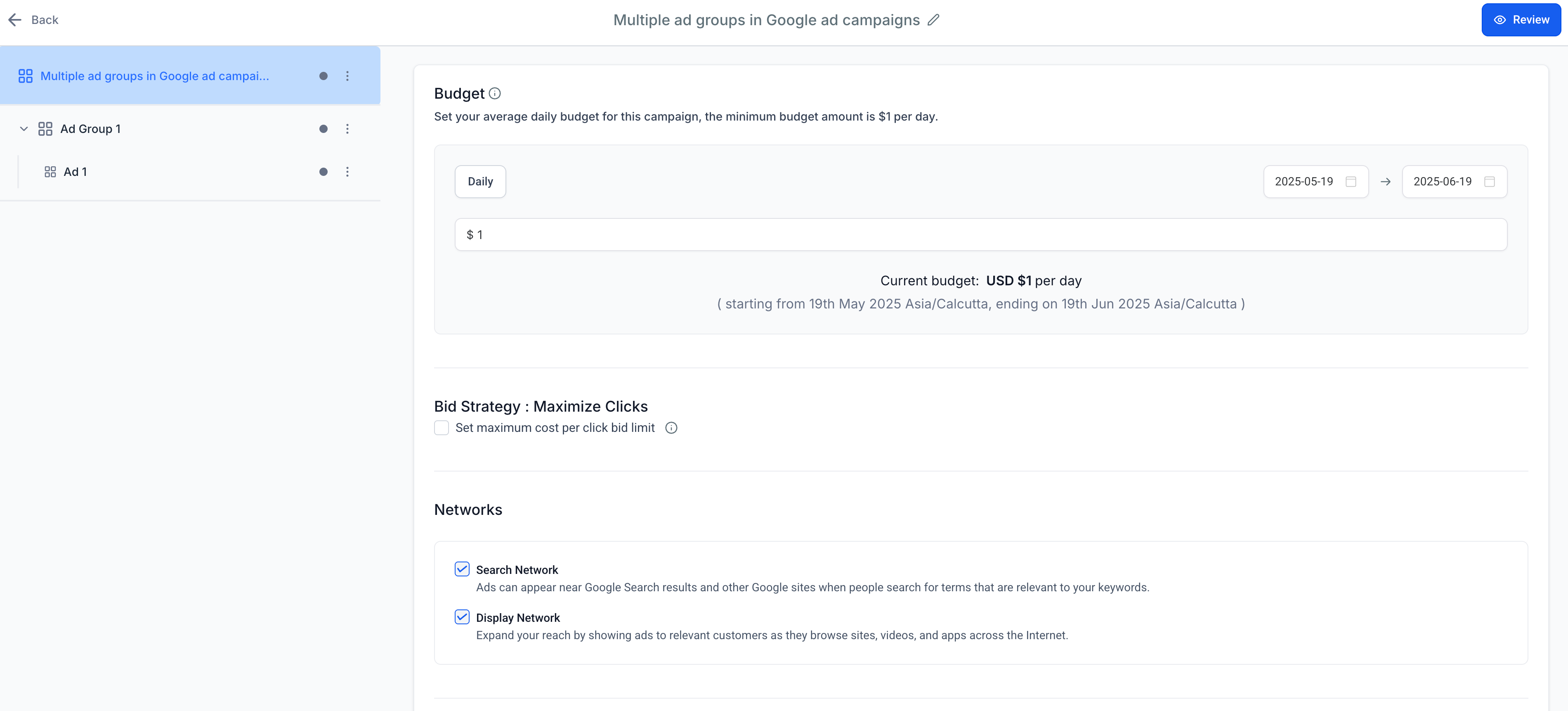
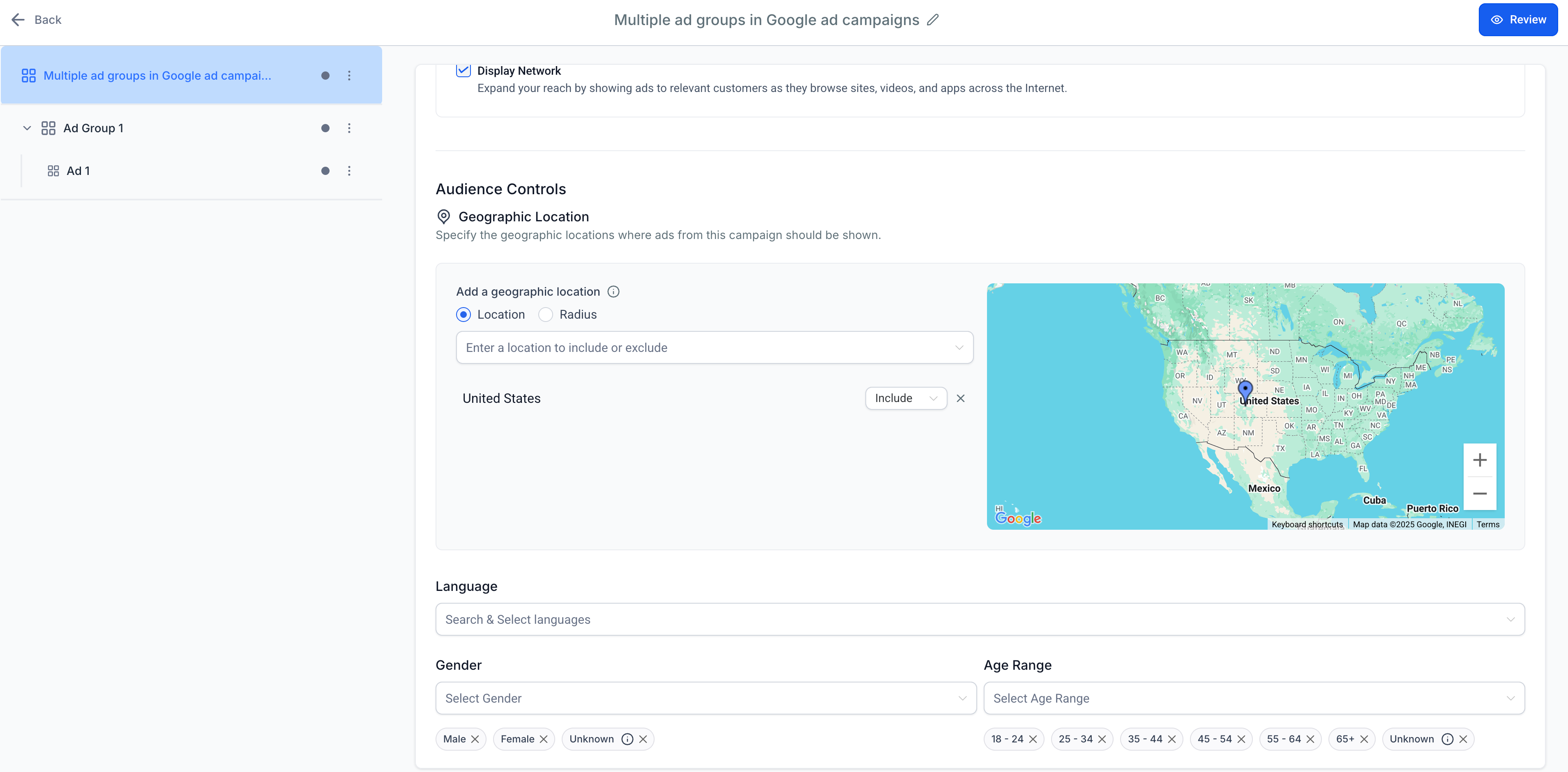
Je campagne bestaat uit drie niveaus:
- Campagne: de algemene instellingen, zoals je budget en doelgroep.
- Advertentiegroep: de zoekwoorden en basis-URL.
- Advertentie: de koppen, beschrijvingen en bestemmings-URL.
Hieronder lees je wat je op elk niveau instelt.
A. Instellingen op campagneniveau
Campagnenaam
Geef je campagne een naam.
Biedstrategie
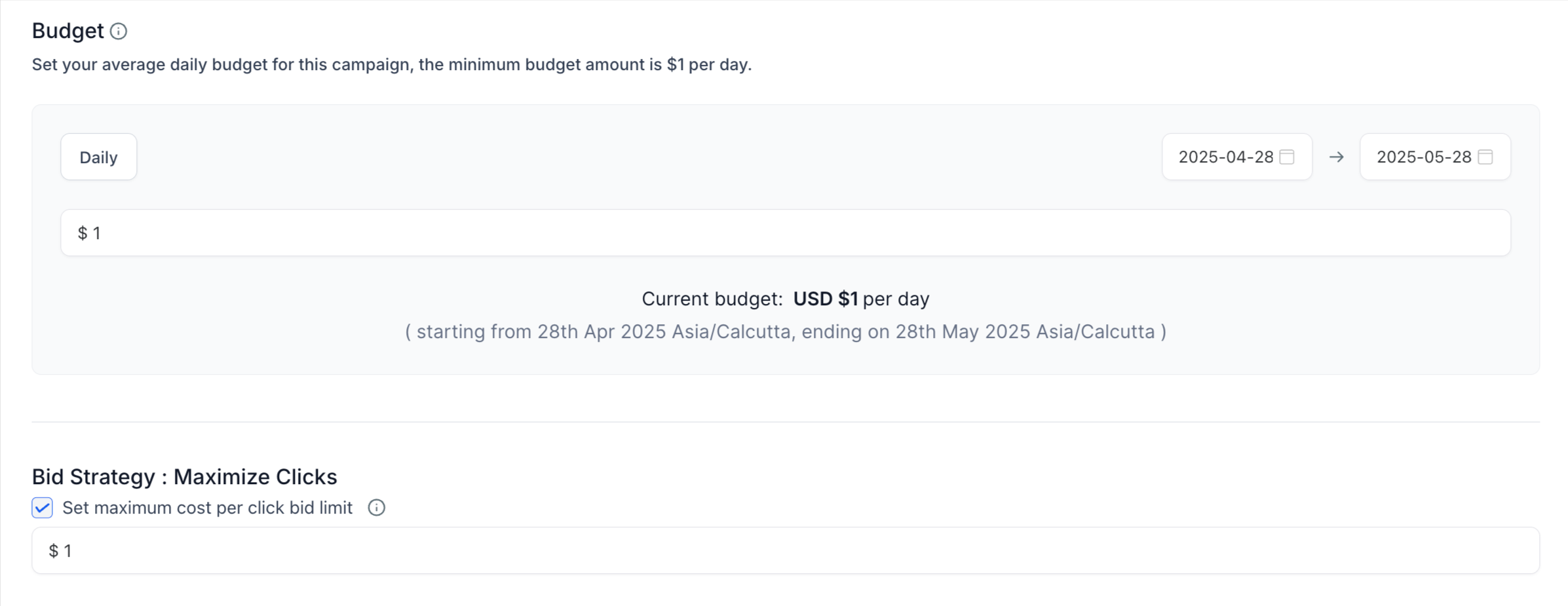
Kies een biedstrategie, bijvoorbeeld Maximize Clicks (Klikken maximaliseren). Bij deze strategie kun je optioneel een maximum instellen voor je bod per klik, ook wel CPC genoemd. Daarmee begrens je het maximale bedrag dat je per klik biedt.
Voor zoekcampagnes gericht op websiteverkeer is Maximize Clicks (Klikken maximaliseren) de standaardstrategie. Welke biedstrategieën beschikbaar zijn, hangt af van de campagneopties die Advertentiebeheer ondersteunt.
Dagbudget en looptijd
Stel je gemiddelde dagbudget en de start- en einddatum in. Het dagbudget bepaalt je advertentie-uitgaven bij Google. Google Ads brengt deze kosten in rekening via de betaalmethode van je gekoppelde Google Ads-account.
Je werkelijke uitgaven kunnen per dag verschillen. Je kunt je budget later aanpassen.
Let op: de valuta wordt bepaald door je gekoppelde Google Ads-account. Controleer ook de weergegeven tijdzone wanneer je de campagne inplant.
Doelgroepinstellingen
Stel het geografische bereik in en geef aan of je campagne politieke advertenties voor de Europese Unie bevat. Afhankelijk van je campagne kunnen er aanvullende doelgroepinstellingen beschikbaar zijn.
Geografisch bereik
Kies de gebieden waarin je advertenties moeten verschijnen. Als de gekozen targetingmethode dit ondersteunt, kun je ook gebieden uitsluiten.
Kies targeting op basis van een geografisch gebied of een straal. Zoek vervolgens het gewenste land, de stad, plaats, het adres of de coördinaten.
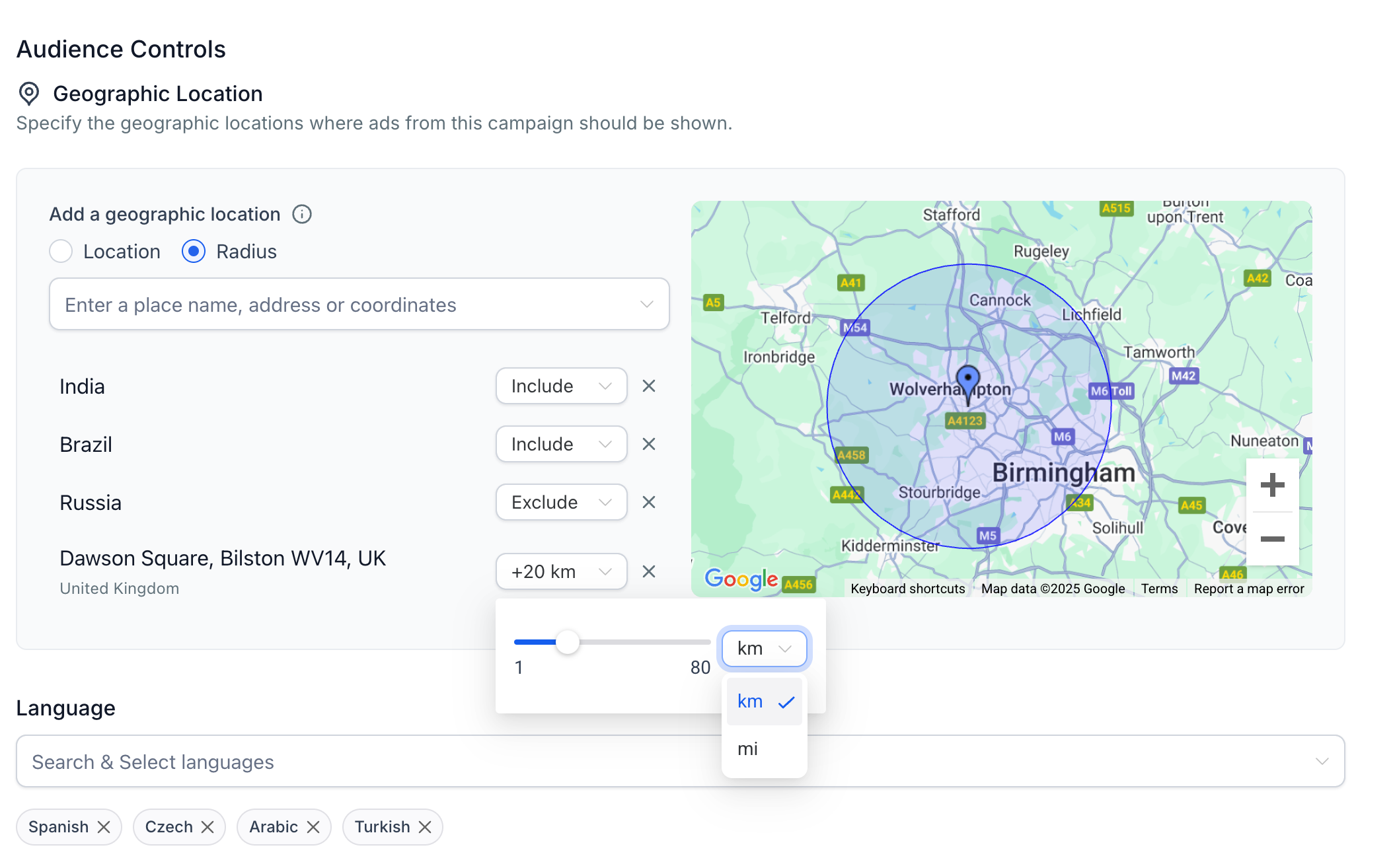
Let op: bij Radius (Straal) ondersteunen Google-zoekcampagnes geen afzonderlijke opties voor Include/Exclude (Opnemen/Uitsluiten). Stel een straal rond het geselecteerde adres of de coördinaten in om je geografische bereik te bepalen.
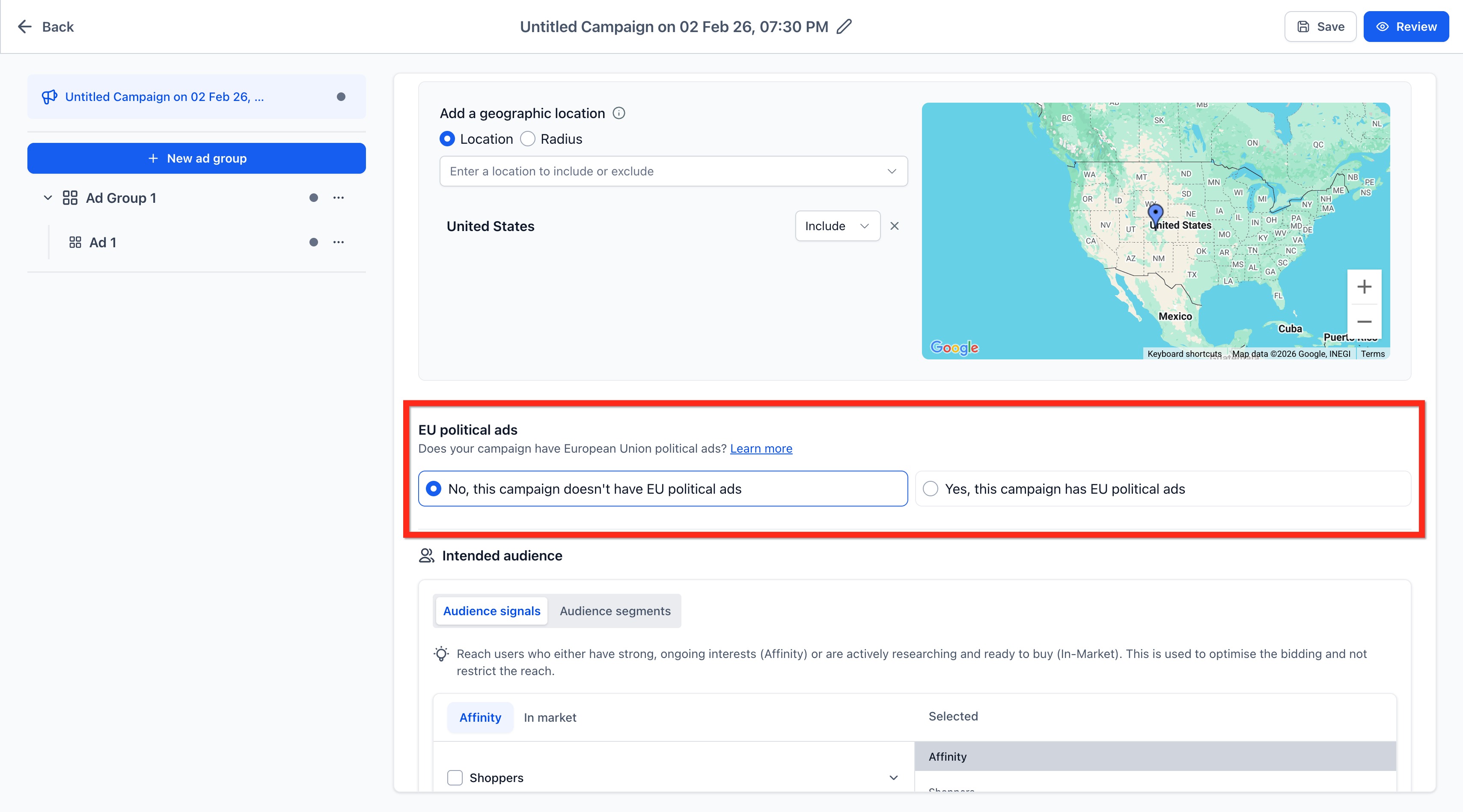
Politieke advertenties in de EU
Bij het maken van een Google Ads-campagne moet je aangeven of deze politieke advertenties voor de Europese Unie bevat. Je moet een keuze maken voordat je verder kunt gaan en de campagne kunt publiceren.
Kies één van deze opties:
- Yes (Ja): de campagne bevat politieke advertenties voor de EU.
- No (Nee): de campagne bevat geen politieke advertenties voor de EU.
Taal
Selecteer de talen die je doelgroep spreekt. Je kunt meerdere talen kiezen.
Doelgroepsegmenten (optioneel)
Afhankelijk van het campagnetype kunnen aanvullende doelgroepopties van Google beschikbaar zijn.
Geslacht en leeftijd
Als deze opties beschikbaar zijn, kun je een geslacht en leeftijdscategorieën selecteren:
- Male (Man), Female (Vrouw) of Unknown (Onbekend).
- Leeftijdscategorieën van 18–24 tot 65+, en Unknown (Onbekend).
De optie Unknown (Onbekend) omvat gebruikers van wie de leeftijd of het geslacht niet bekend is.

Aanvullende advertentieonderdelen (optioneel)
Je kunt Additional Assets (Aanvullende advertentieonderdelen) toevoegen, zoals:
- Bedrijfslogo’s.
- Afbeeldingen.
- Oproepextensies.
- Sitelinks.
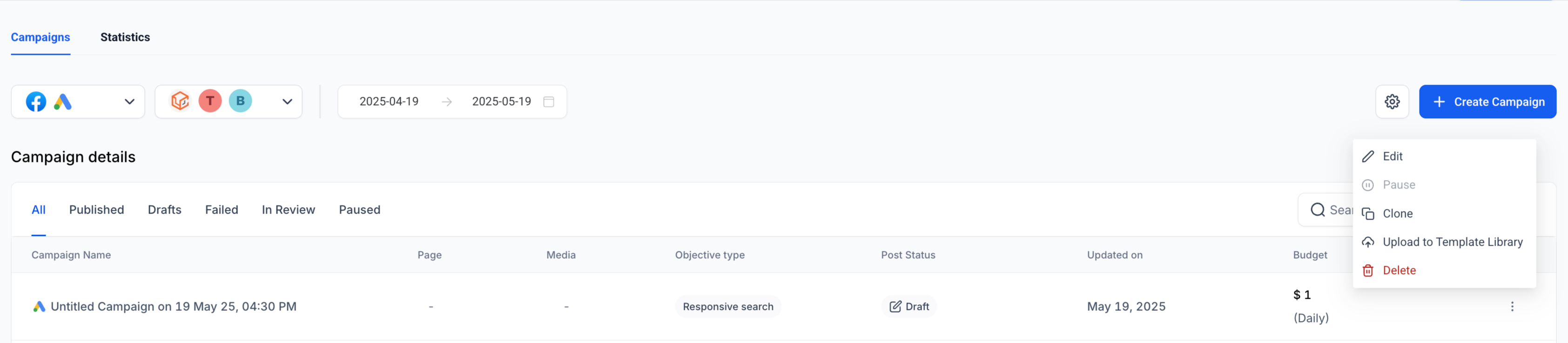
Acties via het menu met de drie puntjes
Vanuit het campagneoverzicht kun je:
- Een campagne verwijderen.
- Een campagne kopiëren.
- De campagne-instellingen wijzigen.
- Een campagne uploaden naar de sjabloonbibliotheek.
Tijdens het maken van je campagne kun je via het menu op campagneniveau ook een advertentiegroep maken.
B. Je advertentiegroep instellen
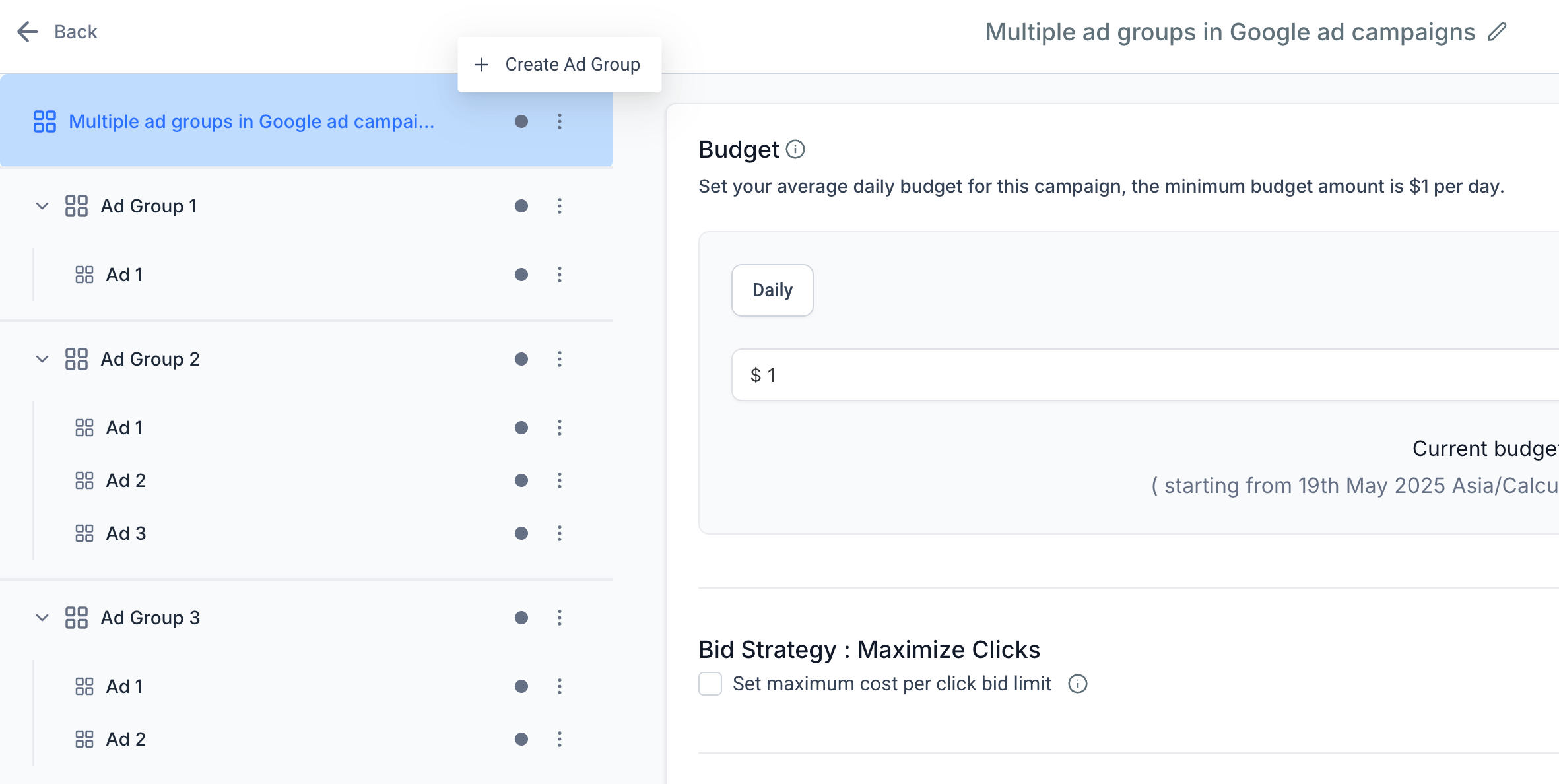
Maak een advertentiegroep en geef deze een naam. Je kunt maximaal 10 advertentiegroepen per campagne maken.
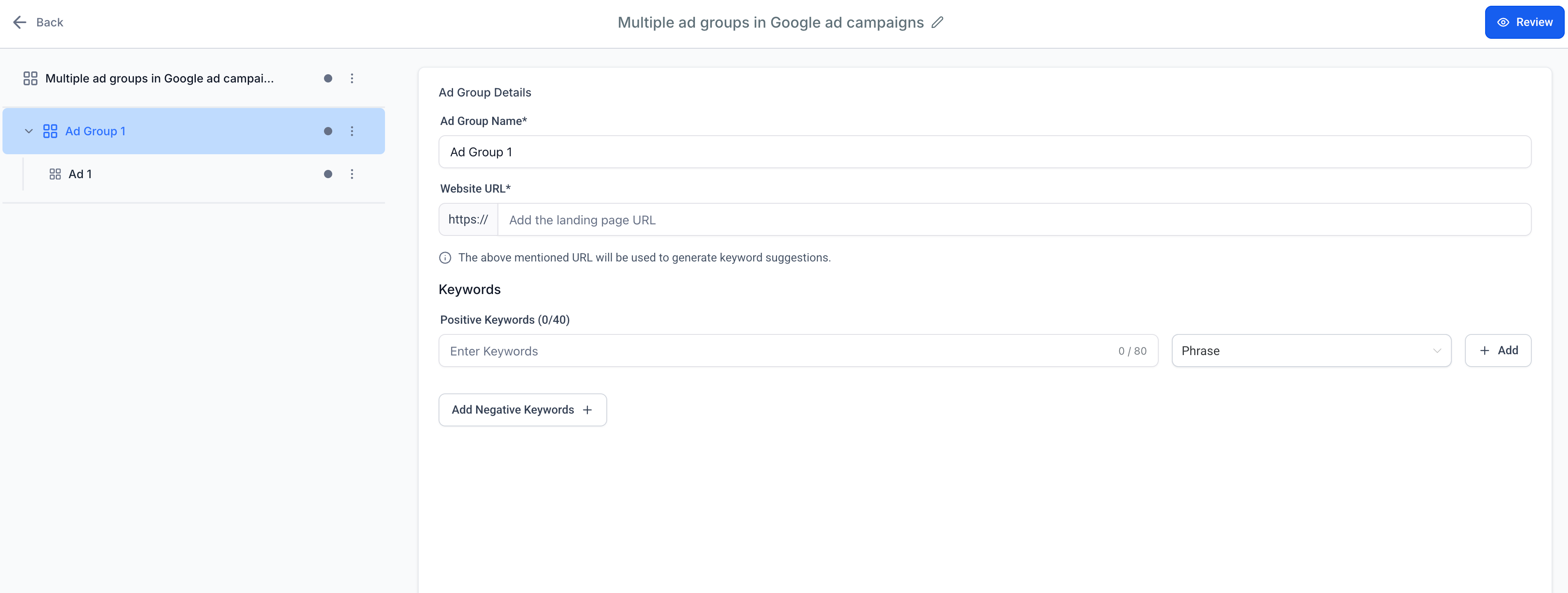
Stel voor elke advertentiegroep het volgende in:
- Basis-URL van je website: deze wordt gebruikt om zoekwoordsuggesties te genereren en toegepast op alle advertenties in de groep.
- Zoekwoorden: voeg ze handmatig toe of kies uit de automatische suggesties.
- Zoekwoordtypen: kies breed zoeken, woordgroep of exact zoeken.
- Positieve en uitsluitingszoekwoorden: voeg maximaal 40 van elk type toe.
Positieve zoekwoorden toevoegen
Je beheert je zoekwoorden in Ad Group (Advertentiegroep). Onder Keywords (Zoekwoorden) vind je Positive Keywords (Positieve zoekwoorden). Via een aparte knop kun je ook Negative Keywords (Uitsluitingszoekwoorden) toevoegen.
Voer woorden of woordgroepen in die passen bij wat mensen op Google zoeken om je bedrijf te vinden.
Zo voeg je een zoekwoord toe:
- Voer een woord of woordgroep in het zoekwoordveld in.
- Kies het zoekwoordtype in het keuzemenu.
- Druk op Enter om het zoekwoord op te slaan, of klik op Add (Toevoegen).
Je kunt kiezen uit:
- Broad (Breed zoeken):
zoekwoord - Phrase (Woordgroep):
"zoekwoord"— dit is de standaardoptie. - Exact (Exact zoeken):
[zoekwoord]
Deze opties gelden voor zowel positieve als uitsluitingszoekwoorden. Elk zoekwoord mag maximaal 80 tekens bevatten. Per advertentiegroep kun je maximaal 40 positieve zoekwoorden en 40 uitsluitingszoekwoorden toevoegen.
Voer een nieuw woord of een nieuwe woordgroep in om meer zoekwoorden toe te voegen. Klik op het kruisje bij een zoekwoord om het te verwijderen.
De zoekwoordsuggesties zijn gebaseerd op de website die je voor de advertentie hebt ingevoerd.
Uitsluitingszoekwoorden toevoegen
Klik op Add Negative Keywords (Uitsluitingszoekwoorden toevoegen) als je woorden of woordgroepen wilt toevoegen waarvoor je advertentie niet moet worden weergegeven.
Uitsluitingszoekwoorden helpen voorkomen dat je advertentie verschijnt bij zoekopdrachten die overeenkomen met deze termen. Hiervoor gelden de regels van Google voor uitsluitingszoekwoorden.
Voer een woord of woordgroep in en druk op Enter of klik op Add (Toevoegen) om deze op te slaan. Herhaal dit voor extra uitsluitingszoekwoorden. Met het kruisje bij een zoekwoord verwijder je het.
Acties voor advertentiegroepen
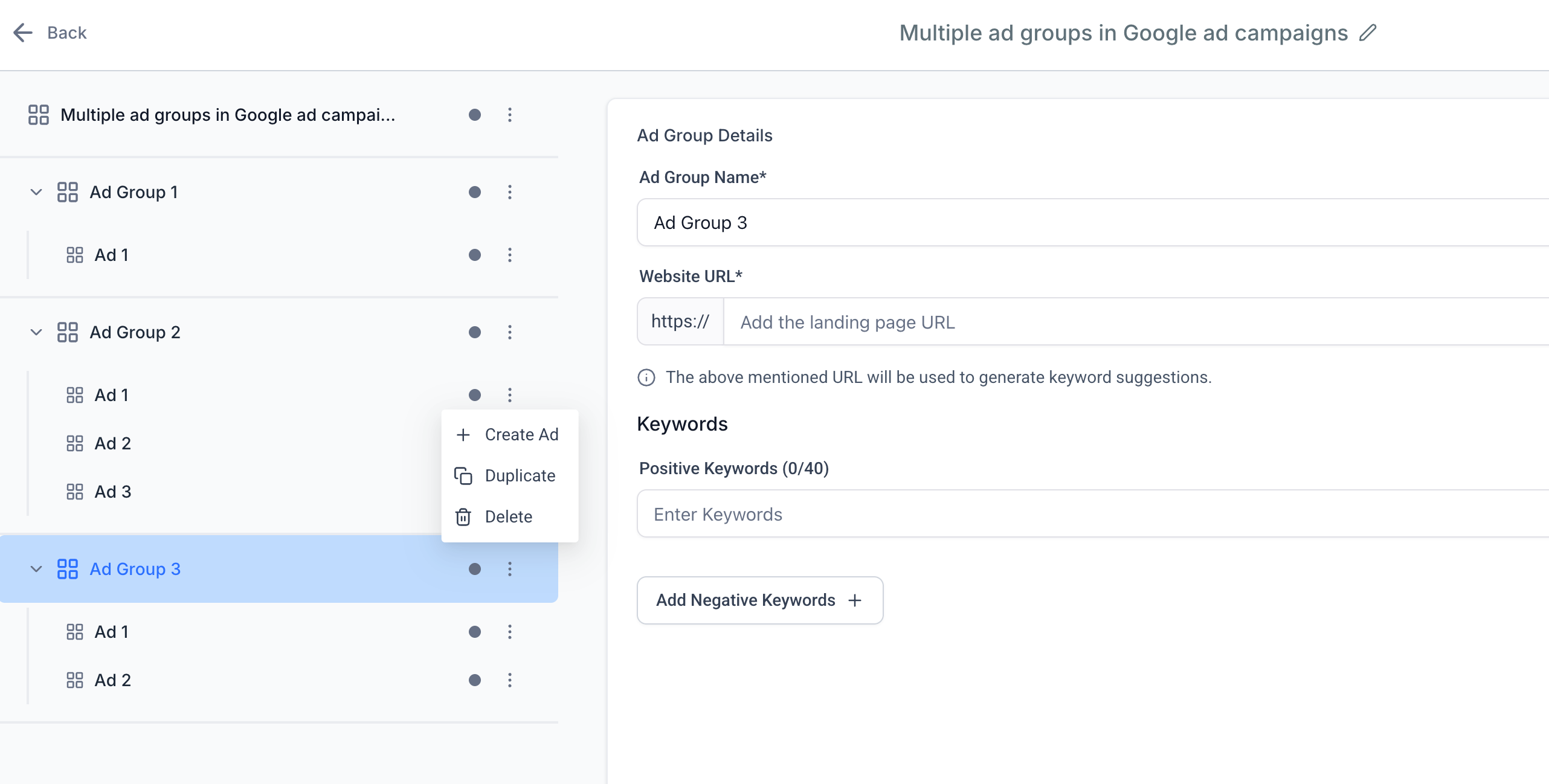
Via het menu met de drie puntjes kun je:
- Een nieuwe advertentie maken.
- Een advertentiegroep dupliceren.
- Een advertentiegroep verwijderen. Dit kan niet als er nog maar één advertentiegroep is.
C. Je advertentie instellen
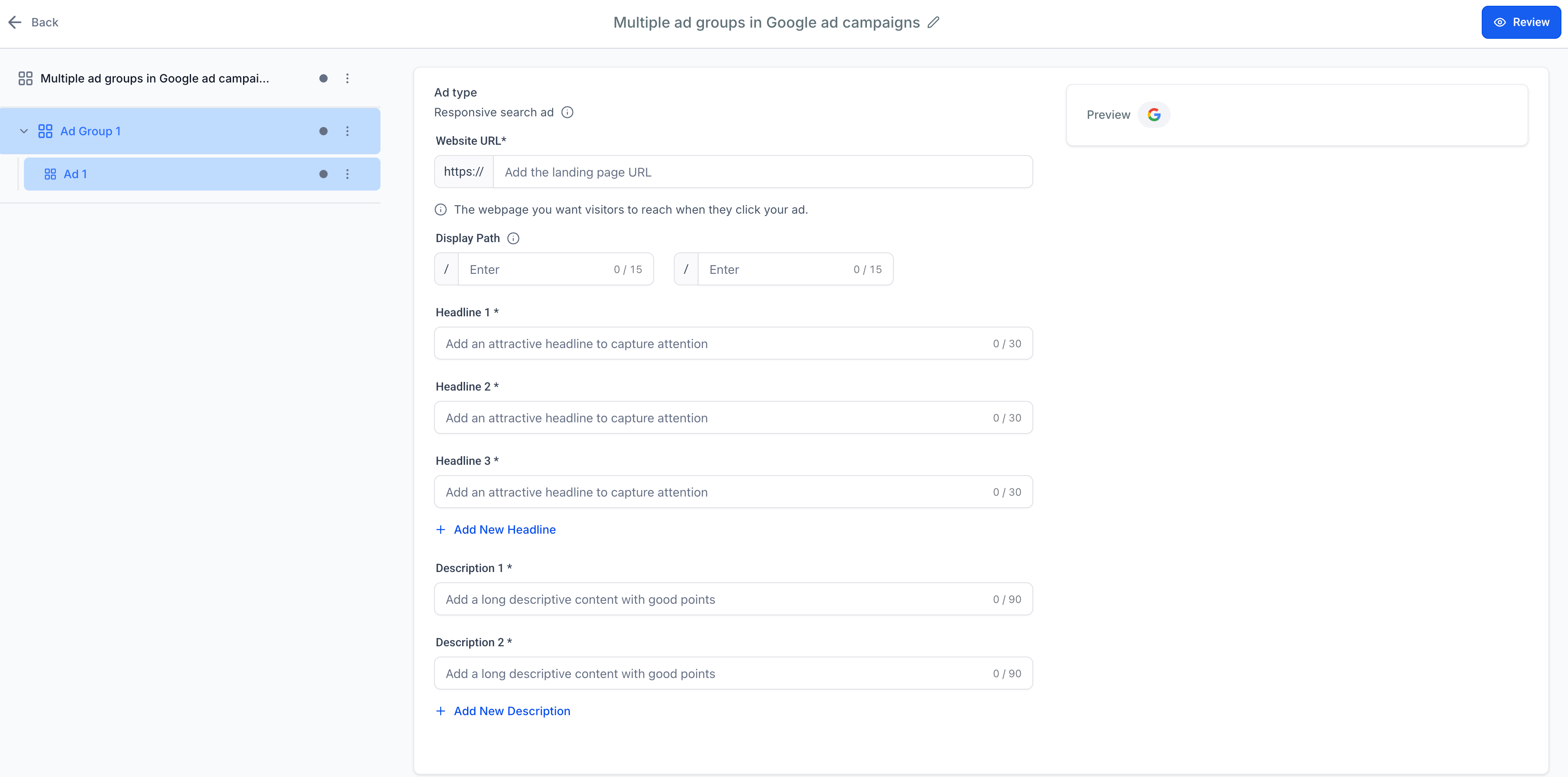
Elke advertentiegroep kan maximaal 3 advertenties bevatten. Voor elke advertentie voeg je koppen, beschrijvingen en een bestemmings-URL toe.
Koppen
- Voeg minimaal 3 en maximaal 15 koppen toe.
- Elke kop mag maximaal 30 tekens bevatten.
- Schrijf in elk veld een andere kop. Google kan maximaal drie koppen in verschillende combinaties en volgordes tonen.
- Gebruik Add New Headline (Nieuwe kop toevoegen) om extra koppen toe te voegen. Gebruik deze velden voor verschillende boodschappen of variaties.
Beschrijvingen
- Voeg minimaal 2 en maximaal 4 beschrijvingen toe.
- Elke beschrijving mag maximaal 90 tekens bevatten.
- Vul je eerste beschrijving in bij Description 1 (Beschrijving 1) en de volgende bij Description 2 (Beschrijving 2).
- Gebruik Add New Description (Nieuwe beschrijving toevoegen) om meer beschrijvingen toe te voegen.
Bestemmings-URL en zichtbare paden
Voer handmatig de URL in van de pagina waar je advertentie naartoe moet leiden.
Met de optionele velden voor Display Path (Zichtbaar pad) geef je een herkenbaar pad weer in je advertentie, zonder de werkelijke URL van de bestemmingspagina te wijzigen. Je kunt maximaal twee segmenten toevoegen, met maximaal 15 tekens per segment.
Let op: alle advertenties binnen één advertentiegroep moeten dezelfde basis-URL gebruiken. Het zichtbare pad mag per advertentie verschillen.
Je kunt een tweede en derde advertentie maken om verschillende advertentieteksten te testen.
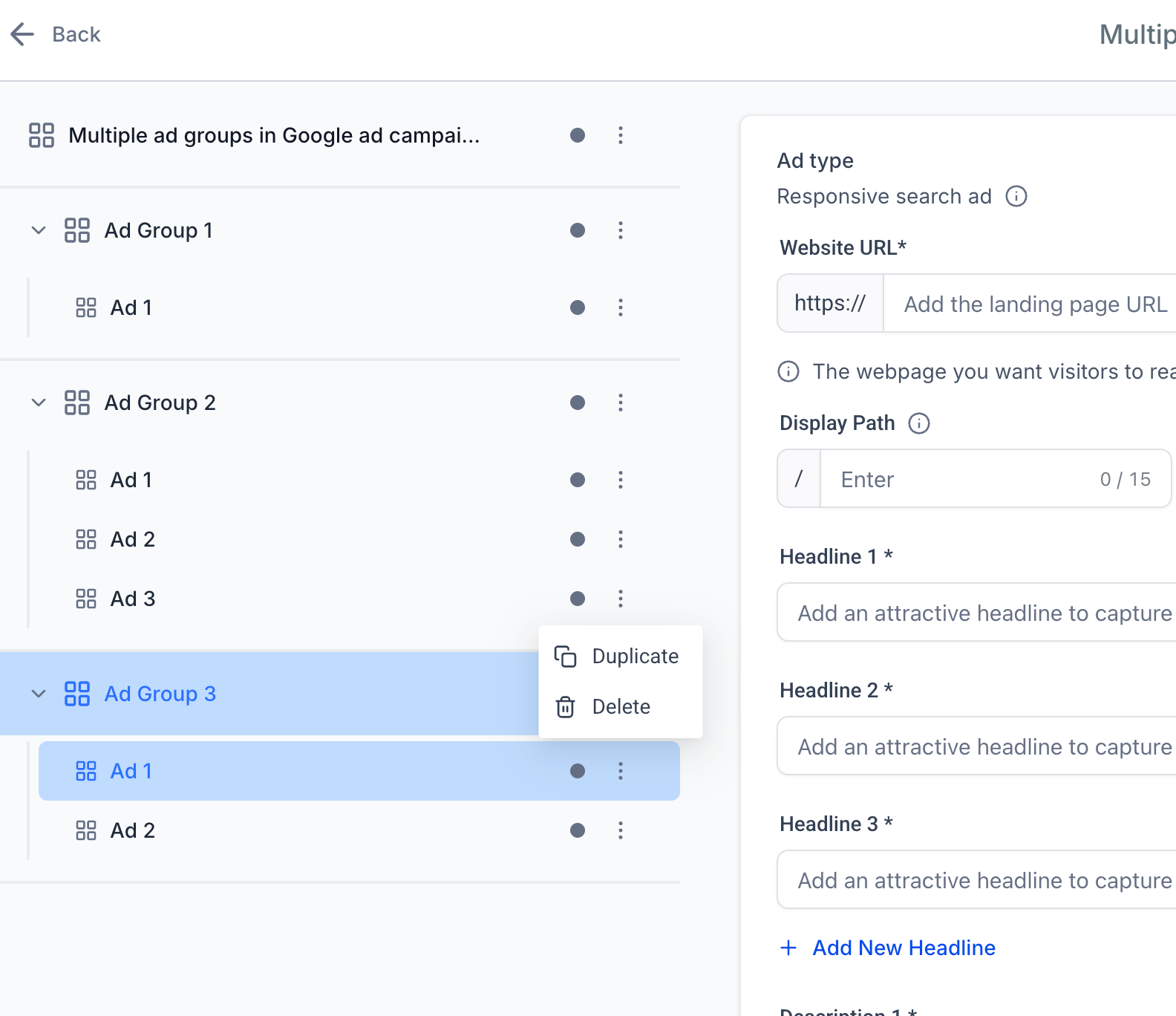
Acties voor advertenties
Via het menu met de drie puntjes kun je:
- Een advertentie dupliceren.
- Een advertentie verwijderen. Er moet minimaal één advertentie in de advertentiegroep blijven staan.
Stap 3 | Controleren en publiceren
Klik rechtsboven op Review (Controleren) om de instellingen van je campagne te bekijken. Controleer de vormgeving, advertentieteksten, het budget en de overige instellingen voordat je publiceert.
In dit scherm kun je:
- Wisselen tussen advertentiegroepen en de advertenties in elke groep bekijken.
- Controleren of je campagne minimaal 1 advertentiegroep bevat en elke advertentiegroep minimaal 1 advertentie heeft.
- De opbouw van je campagne bekijken voordat je deze publiceert.
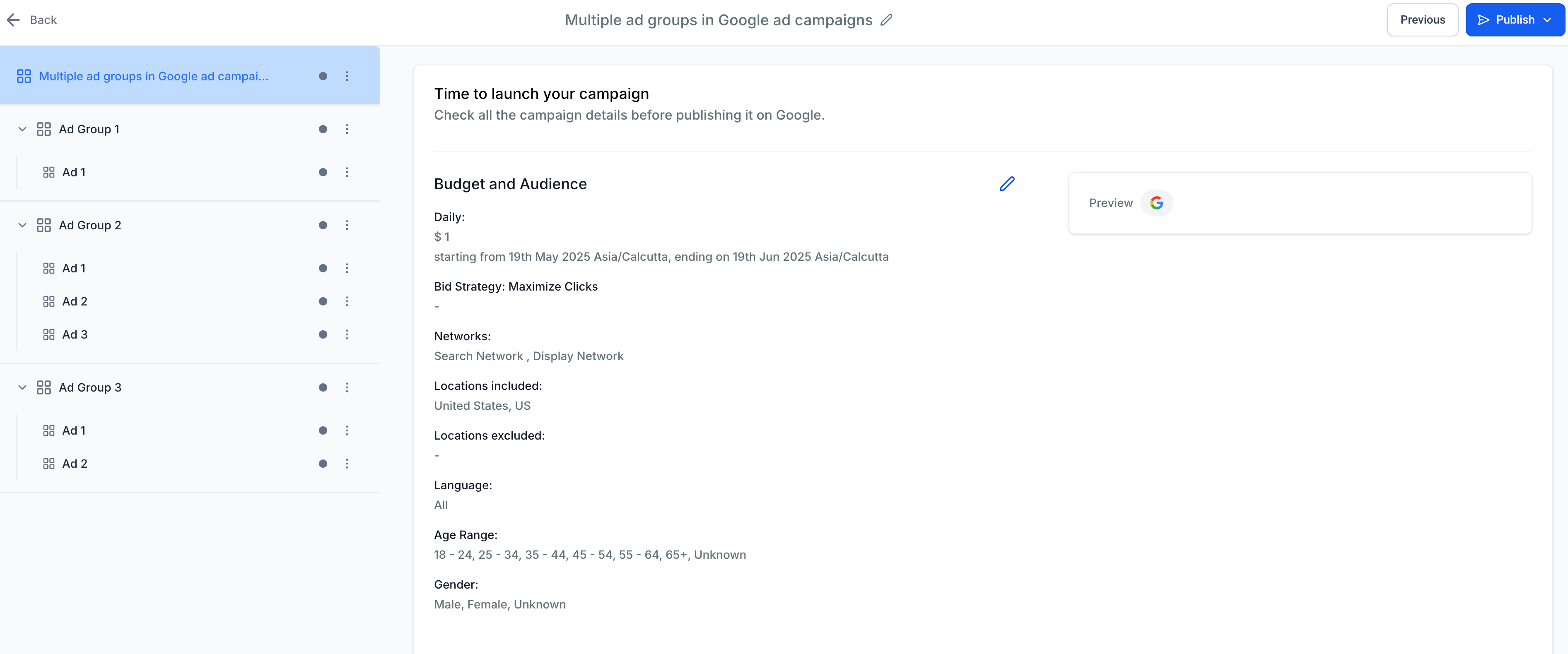
Klik na je controle op Publish (Publiceren) om de campagne naar Google te sturen. Google beoordeelt je advertenties voordat ze kunnen worden weergegeven.
De advertentiekosten worden via je gekoppelde Google Ads-account in rekening gebracht zodra de campagne advertenties vertoont. Alleen op Publish (Publiceren) klikken leidt niet tot een afschrijving van je betaalkaart.
Houd rekening met het advertentiebeleid van Google
Volg bij het maken van je campagne het beleid van Google Ads om het risico op afwijzing van je advertenties te verkleinen.
Bekijk het officiële advertentiebeleid van Google Ads.