
Advertentiemanager: Extra onderdelen voor Google Ads instellen op campagneniveau
Stel bedrijfslogo’s, afbeeldingen, oproepextensies en sitelinks in op campagneniveau in het advertentiebeheer van Voluit Suite. In dit artikel lees je hoe je deze extra onderdelen toevoegt, welke limieten gelden en hoe ze samenwerken met onderdelen op Google Ads-accountniveau.
Wat zijn extra Google Ads-onderdelen op campagneniveau?
Extra onderdelen zijn aanvullingen op je Google Ads-advertenties, zoals sitelinks, belknoppen, logo’s en afbeeldingen. In Voluit Suite stel je ze één keer in voor een campagne. Je hoeft de instellingen dus niet voor elke advertentiegroep te herhalen.
Onderdelen die aan de eisen voldoen, kunnen bij advertenties in die campagne verschijnen. Of ze beschikbaar zijn en worden getoond, hangt af van het campagnetype, de plaatsing en de vereisten van Google Ads.
In het advertentiebeheer van Voluit Suite kun je deze onderdelen op campagneniveau toevoegen:
- Bedrijfslogo
- Afbeeldingen
- Oproepextensies
- Sitelinks
Limieten voor extra onderdelen
| Type onderdeel | Ondersteunde indelingen | Beeldverhoudingen | Limiet per campagne | Opmerkingen |
| Bedrijfslogo | JPG, PNG | 1:1 (vierkant) | 1 logo | Kan bij geschikte zoekadvertenties verschijnen. Weergave is niet gegarandeerd. |
| Afbeeldingen | JPG, PNG | 1:1 (vierkant), 1,91:1 (liggend) | Maximaal 20 afbeeldingen | Maximaal 5 MB per afbeelding. Voor zoekcampagnes raadt Google minimaal 4 unieke afbeeldingen aan, verdeeld over beide beeldverhoudingen. |
| Oproepextensies | Telefoonnummers | Niet van toepassing | Meerdere | Moeten door Google zijn goedgekeurd. |
| Sitelinks | Tekst + URL | Niet van toepassing | 2–20 (4 aanbevolen) | Je kunt optionele beschrijvingen toevoegen. |
Voordelen van extra onderdelen op campagneniveau
- Consistente uitstraling: advertenties binnen een campagne gebruiken dezelfde huisstijl en oproepen tot actie.
- Relevantie: je stemt sitelinks en afbeeldingen af op het aanbod van de campagne of de fase in je trechter (funnel).
- Minder herhaling: je beheert de instellingen op één plek, zonder de stappen voor elke advertentiegroep te herhalen.
- Controle per campagne: je kiest de onderdelen voor elke campagne. Google bepaalt welke combinaties geschikt zijn en welke onderdelen voorrang krijgen.
- Zichtbaarheid: extra onderdelen kunnen je advertenties meer laten opvallen en het doorklikpercentage (CTR) verbeteren op geschikte plaatsingen.
Extra Google Ads-onderdelen instellen op campagneniveau
Voordat je begint: zorg dat het advertentiebeheer is ingeschakeld voor je account en dat er een Google Ads-account is gekoppeld dat aan de vereisten voldoet.
Ga naar Marketing → Advertentiemanager (Ad Manager) → Create Campaign (Marketing → Advertentiebeheer → Campagne maken) en selecteer Google. Zoek vervolgens Additional Assets (Extra onderdelen) in de campagne-instellingen.
Google stelt ook eisen aan Google Ads-accounts om afbeeldingen en bedrijfslogo’s bij zoekadvertenties te kunnen gebruiken.
Stap 1: Afbeeldingen toevoegen
Let op: vermijd afbeeldingen van lage kwaliteit, GIF’s, overlappende tekst of andere grafische lagen en misleidende inhoud. Upload je een afbeelding met een niet-ondersteunde beeldverhouding, zoals 4:5? Dan krijg je een waarschuwing met het verzoek de afbeelding bij te snijden of het formaat aan te passen. Als sommige afbeeldingen niet worden geaccepteerd, kan je campagne nog steeds worden gepubliceerd met geldige tekstadvertenties en andere onderdelen.
- Klik in Additional Assets (Extra onderdelen) op Upload Images (Afbeeldingen uploaden).
- Kies één of meer afbeeldingen uit de mediabibliotheek of upload nieuwe bestanden.
- Voeg maximaal 20 afbeeldingen per campagne toe.
- Houd rekening met deze richtlijnen:
- Bestandsindelingen: JPG en PNG.
- Beeldverhoudingen: 1:1 (vierkant) en 1,91:1 (liggend).
- Bestandsgrootte: maximaal 5 MB per afbeelding.
- Aanbevolen voor zoekcampagnes: voeg minimaal 4 unieke afbeeldingen toe, met zowel vierkante als liggende afbeeldingen.

Stap 2: Een bedrijfslogo toevoegen
Let op: alleen vierkante afbeeldingen met een beeldverhouding van 1:1 zijn geschikt als bedrijfslogo.
- Klik op + Upload Logo (+ Logo uploaden).
- Kies een bestaande afbeelding uit de mediabibliotheek of upload een nieuwe.
- Klik na het uploaden op het logo om de bewerkingsopties te openen, bijvoorbeeld om het bij te snijden.
Na goedkeuring kan je bedrijfslogo bij geschikte advertenties verschijnen. Google Ads bepaalt of het logo wordt getoond; weergave is niet gegarandeerd.

Stap 3: Oproepextensies instellen
Oproepextensies, in Google Ads ook oproepcomponenten genoemd, kunnen een telefoonnummer of beloptie bij geschikte advertenties tonen. Ze verschijnen niet bij elke advertentievertoning.
- Open het keuzemenu Call Extensions (Oproepextensies).
-
Selecteer één of meer telefoonnummers die je eerder hebt toegevoegd.
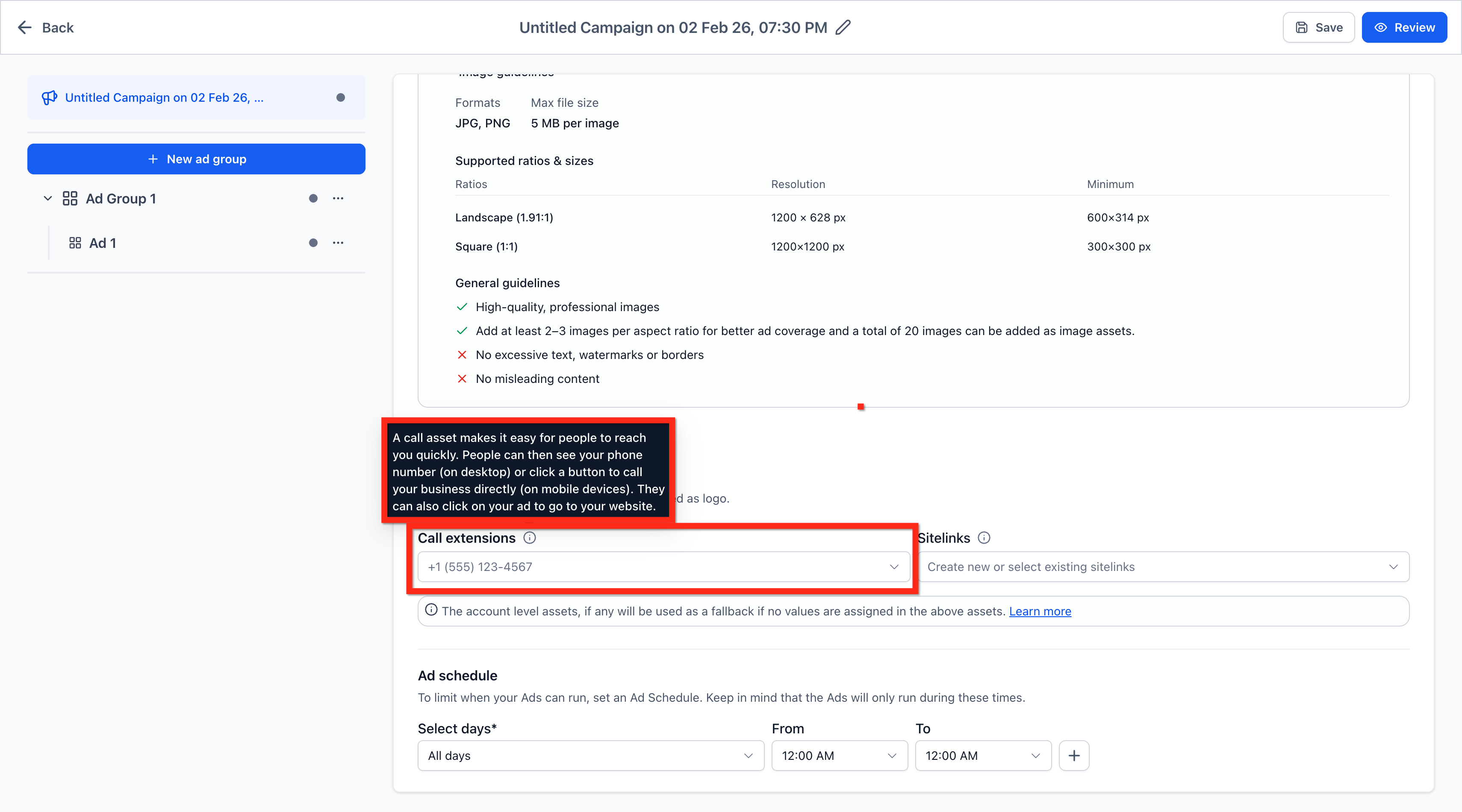
-
Wil je een nieuw nummer toevoegen? Klik in het keuzemenu op + Create a New Call (+ Nieuwe oproepextensie maken).

-
Selecteer het land, vul een geldig telefoonnummer in en klik op Create (Maken).

Stap 4: Sitelinks instellen
Voeg minimaal 2 en maximaal 20 sitelinks toe. Voor een optimale advertentieweergave worden 4 sitelinks aanbevolen.
- Open het keuzemenu Sitelinks.
-
Selecteer één of meer bestaande sitelinks.

- Wil je een nieuwe sitelink toevoegen? Klik op + Create a new sitelink (+ Nieuwe sitelink maken) en vul de volgende velden in:
- Sitelink Text (Sitelinktekst): maximaal 25 tekens.
- Optional Description Line 1 & 2 (Optionele beschrijvingsregel 1 en 2).
- Final URL (Uiteindelijke URL).
-
Klik op Create (Maken).

Hoe werken onderdelen op campagne- en accountniveau samen?
Google Ads bepaalt welke onderdelen kunnen worden getoond op basis van het type onderdeel en het niveau waarop je ze toevoegt:
- Bedrijfslogo’s: bij zoekcampagnes krijgen logo’s op campagneniveau doorgaans voorrang op logo’s op Google Ads-accountniveau. Als een campagnelogo wordt afgekeurd, kan een goedgekeurd logo op accountniveau worden getoond.
- Oproepextensies: Google geeft voorrang aan het meest specifieke niveau dat aan de eisen voldoet: eerst de advertentiegroep, daarna de campagne en vervolgens het Google Ads-account.
- Sitelinks: geschikte sitelinks op Google Ads-accountniveau kunnen naast sitelinks op campagneniveau verschijnen.
- Geen onderdelen op campagneniveau: geschikte onderdelen op Google Ads-accountniveau kunnen nog steeds worden getoond. Google kan advertenties ook zonder deze aanvullingen weergeven. Het toevoegen van een onderdeel garandeert niet dat het verschijnt.
Meer informatie over onderdelen op Google Ads-accountniveau vind je bij Google Ads-ondersteuning.
Controles en foutmeldingen
- De campagnebouwer toont meldingen bij problemen met het advertentiebeleid, de beeldverhouding of de bestandsgrootte.
- Onderdelen die niet door de controle komen, worden overgeslagen. Geldige onderdelen blijven beschikbaar voor weergave.
Tips voor je afbeeldingen
- Voeg 2–3 afbeeldingen per beeldverhouding toe om meer weergavemogelijkheden te bieden.
- Vermijd grote hoeveelheden tekst over afbeeldingen, watermerken, GIF’s en misleidende inhoud.
- Gebruik scherpe, overzichtelijke afbeeldingen die aansluiten bij je koppen en beschrijvingen.
Veelgestelde vragen
V: Wat gebeurt er als ik een logo upload dat niet vierkant is?
Antwoord: Alleen bedrijfslogo’s met een beeldverhouding van 1:1 (vierkant) zijn geschikt. Gebruik de bijsnijdfunctie om een niet-vierkante afbeelding aan te passen voordat je deze indient.
V: Kan ik meerdere telefoonnummers toevoegen als oproepextensies?
Antwoord: Ja, je kunt meerdere goedgekeurde telefoonnummers toevoegen in Voluit Suite. Google bepaalt welke geschikte oproepextensie bij een advertentie verschijnt, of dat er geen wordt getoond.
V: Waarom heeft mijn oproepextensie de status Disapproved (Afgekeurd)?
Antwoord: Oproepextensies moeten voldoen aan het beleid van Google Ads. Een extensie kan worden afgekeurd vanwege een ongeldig of niet-geverifieerd telefoonnummer, een landcode die niet overeenkomt of een onjuiste opmaak.
V: Hoeveel sitelinks kan ik toevoegen?
Antwoord: De campagnebouwer van Voluit Suite ondersteunt 2–20 sitelinks. Het aanbevolen aantal is 4. Dit is een richtlijn voor het instellen van campagnes in Voluit Suite, geen algemene limiet van Google Ads.
V: Kan ik een bestaande sitelink of een bestaand telefoonnummer aanpassen?
Antwoord: Ja. Klik op het potlood- of bewerkingsicoon naast de sitelink of het telefoonnummer om deze aan te passen.
V: Krijgen deze instellingen voorrang op onderdelen op Google Ads-accountniveau?
Antwoord: Dat hangt af van het type onderdeel. Bij zoekcampagnes krijgen bedrijfslogo’s en oproepextensies op campagneniveau voorrang op dezelfde onderdelen op Google Ads-accountniveau. Geschikte sitelinks op accountniveau kunnen naast sitelinks op campagneniveau verschijnen. Als er geen onderdelen op campagneniveau zijn ingesteld, kunnen geschikte onderdelen op accountniveau nog steeds worden getoond.
V: Wat gebeurt er als ik afbeeldingen upload met een niet-ondersteunde beeldverhouding, zoals 4:5?
Antwoord: Je krijgt een waarschuwing met het verzoek de afbeelding bij te snijden of het formaat aan te passen naar 1:1 of 1,91:1. De afgekeurde afbeelding wordt niet gepubliceerd.
V: Kan mijn campagne worden gepubliceerd als sommige afbeeldingen niet worden geaccepteerd?
Antwoord: Ja. Als afzonderlijke afbeeldingen niet worden geaccepteerd, kan je campagne nog steeds worden gepubliceerd met geldige tekstadvertenties en andere goedgekeurde onderdelen.