
Advertentiemanager: Maak advertentiecampagnes met sjablonen
Advertentiemanager (Ad Manager)-sjablonen (Advertentiemanager Templates) laten je ondersteunde Google-, Meta- en LinkedIn-campagnes maken vanuit herbruikbare campagneconfiguraties, in plaats van helemaal opnieuw te beginnen. Je kunt sjablonen bekijken, de details ervan bekijken, een sjabloon toepassen op een nieuwe campagne en ondersteunde instellingen aanpassen voordat je publiceert.
Ondersteunde bestaande Advertentiemanager-campagnes kunnen ook worden geüpload naar de Template Library om ze opnieuw te gebruiken. In deze handleiding leggen we uit hoe je Advertentiemanager-sjablonen gebruikt en hoe je een geschikte campagne omzet in een herbruikbaar sjabloon.
INHOUDSOPGAVE
- What are Advertentiemanager Templates?
- Where is Advertentiemanager in Template Library?
- Key Benefits of Advertentiemanager Templates
- How to Create an Ad Campaign Using Templates?
- How to create a template out of an existing campaign?
- Frequently Asked Questions
Wat zijn Advertentiemanager Templates?
Advertentiemanager-sjablonen zijn herbruikbare campagneconfiguraties die beschikbaar zijn via Voluit Suite's Template Library. Je kunt ondersteunde sjablonen gebruiken om Google-, Meta- en LinkedIn-campagnes te starten zonder elke campagne-instelling handmatig opnieuw op te bouwen.
Nadat je een sjabloon hebt toegepast, controleer je de campagne en werk je de tekst, creative, URL's, targeting, accountspecifieke selecties en andere instellingen bij die vereist zijn door het geselecteerde advertentieplatform.
Sjablonen garanderen niet dat elke campagne-instelling wordt overgezet. De beschikbare sjabloon-inhoud hangt af van het platform, het campagnetype en de ondersteunde configuratie.
Belangrijkste voordelen van Advertentiemanager Templates
Advertentiemanager-sjablonen helpen teams om campagneconfiguraties opnieuw te gebruiken, terwijl campagnespecifieke wijzigingen vóór publicatie mogelijk blijven.
- Snellere configuratie: Begin met een bestaande campagnestructuur in plaats van elke ondersteunde instelling handmatig te configureren.
- Herbruikbare campagnestructuur: Pas ondersteunde templateconfiguraties toe op geschikte Google-, Meta- en LinkedIn-campagnes.
- Sjablonen filteren: Vind relevante sjablonen met categorieën, doelstellingen en tags.
- Voorbeeld bekijken vóór gebruik: Bekijk sjabloondetails en voorbeelden van ondersteunde plaatsingen voordat je een sjabloon toepast.
- Aanpassen: Werk campagnetekst, creative, URL's, targeting en andere ondersteunde instellingen bij voordat je publiceert.
- Consistentie binnen je bedrijf: Maak herbruikbare sjablonen die geschikte accounts kunnen openen via de Template Library.
Hoe maak je een advertentiecampagne met sjablonen?
Hieronder staan de stappen voor het maken van een campagne met Advertentiemanager-sjablonen uit de Template Library.
Stap 1: Open Advertentiemanager
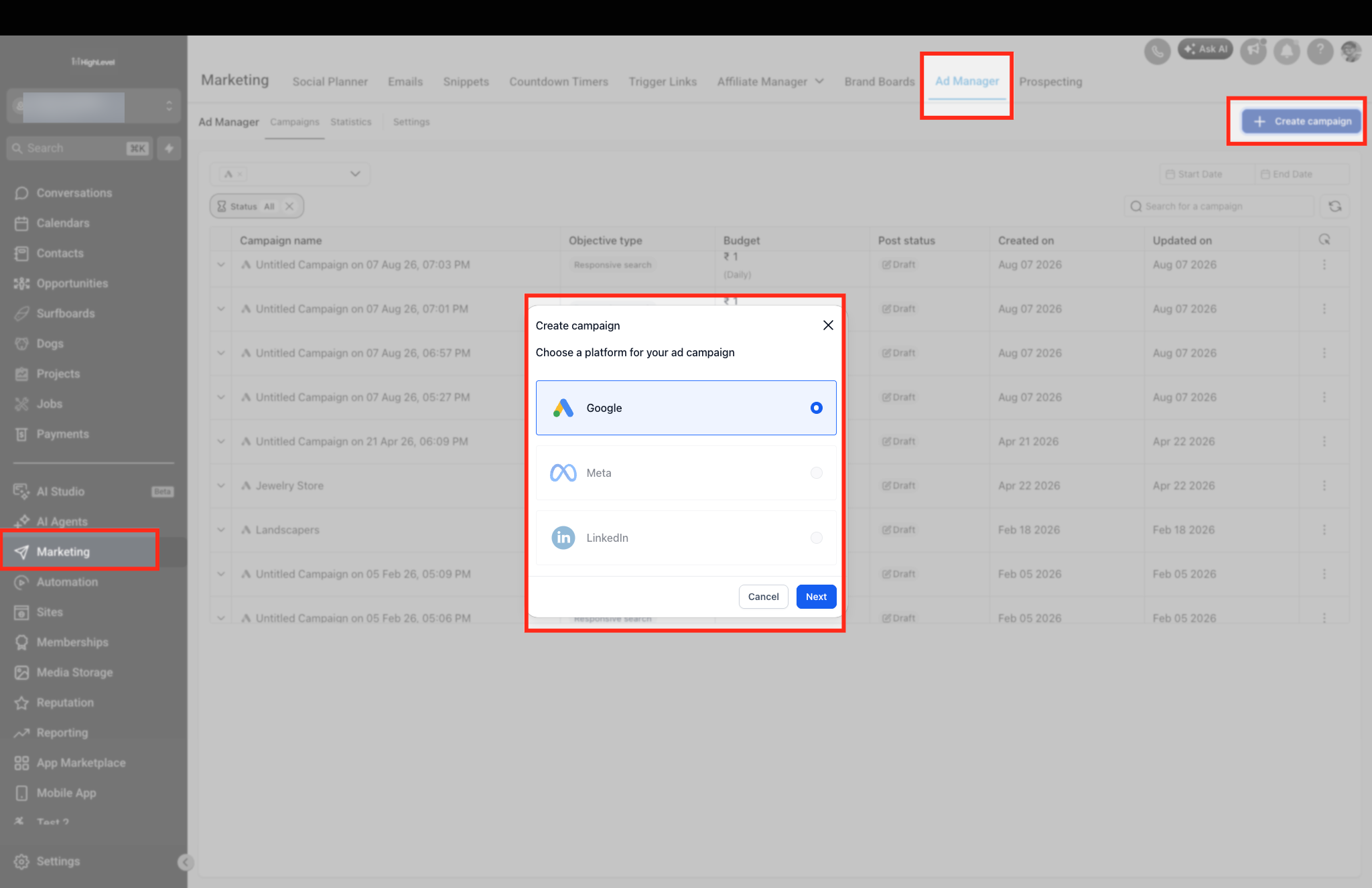
1. Selecteer Marketing vanuit de accountweergave in Voluit Suite.
2. Selecteer Advertentiemanager.
3. Klik op + Create Campaign.
Stap 2: Selecteer het advertentieplatform
1. Selecteer Google, Meta of LinkedIn.
2. Klik op Next.
Stap 3: Kies Advertentiemanager Templates
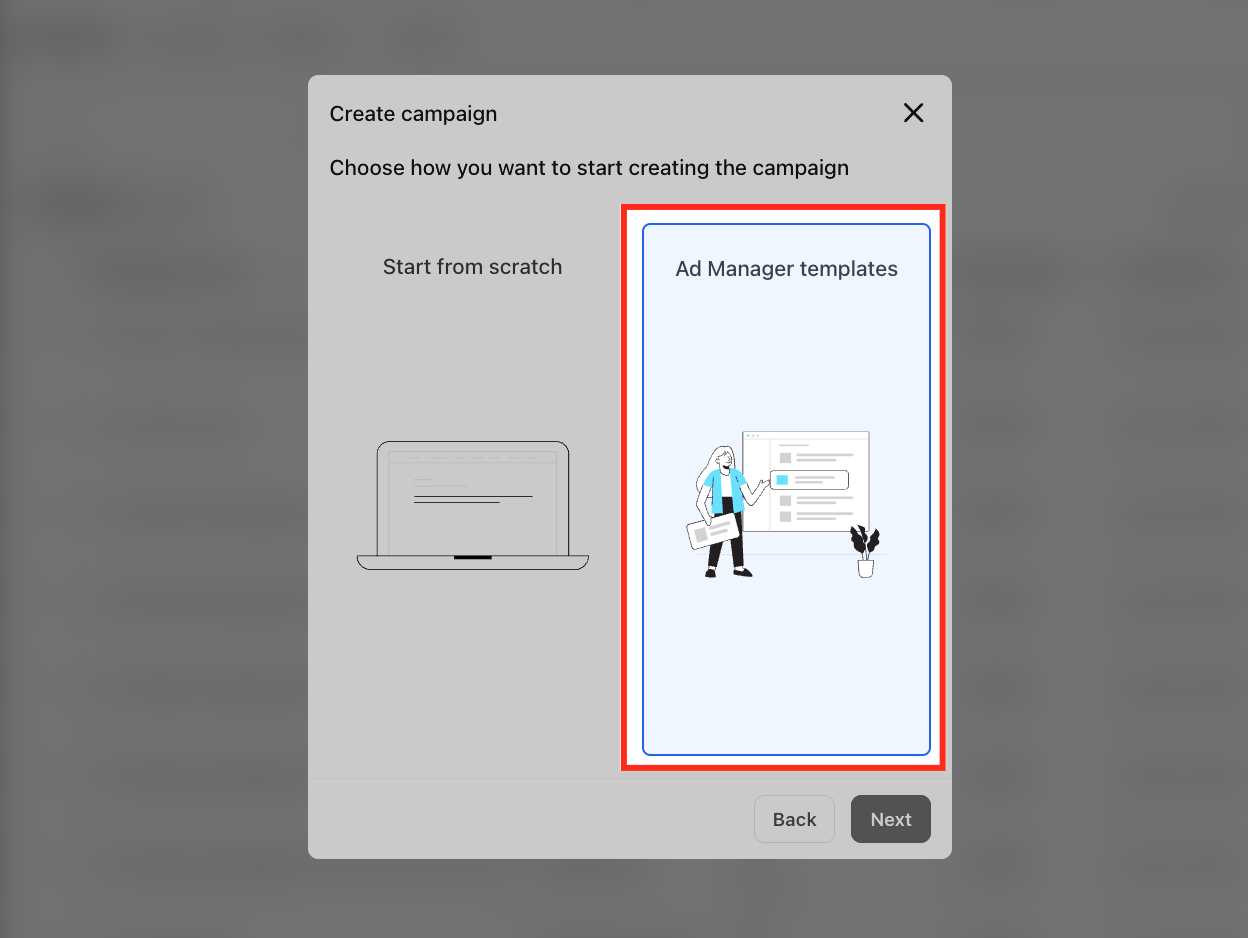
1. Selecteer Advertentiemanager Templates op het scherm Choose how you want to start creating the campaign.
2. Klik op Next.
Als toegang tot de Template Library voor het account is beperkt, zien gebruikers Advertentiemanager Templates niet. Na het selecteren van het advertentieplatform gaan ze direct verder met Start From Scratch.
Stap 4: Zoek een sjabloon en bekijk het voorbeeld
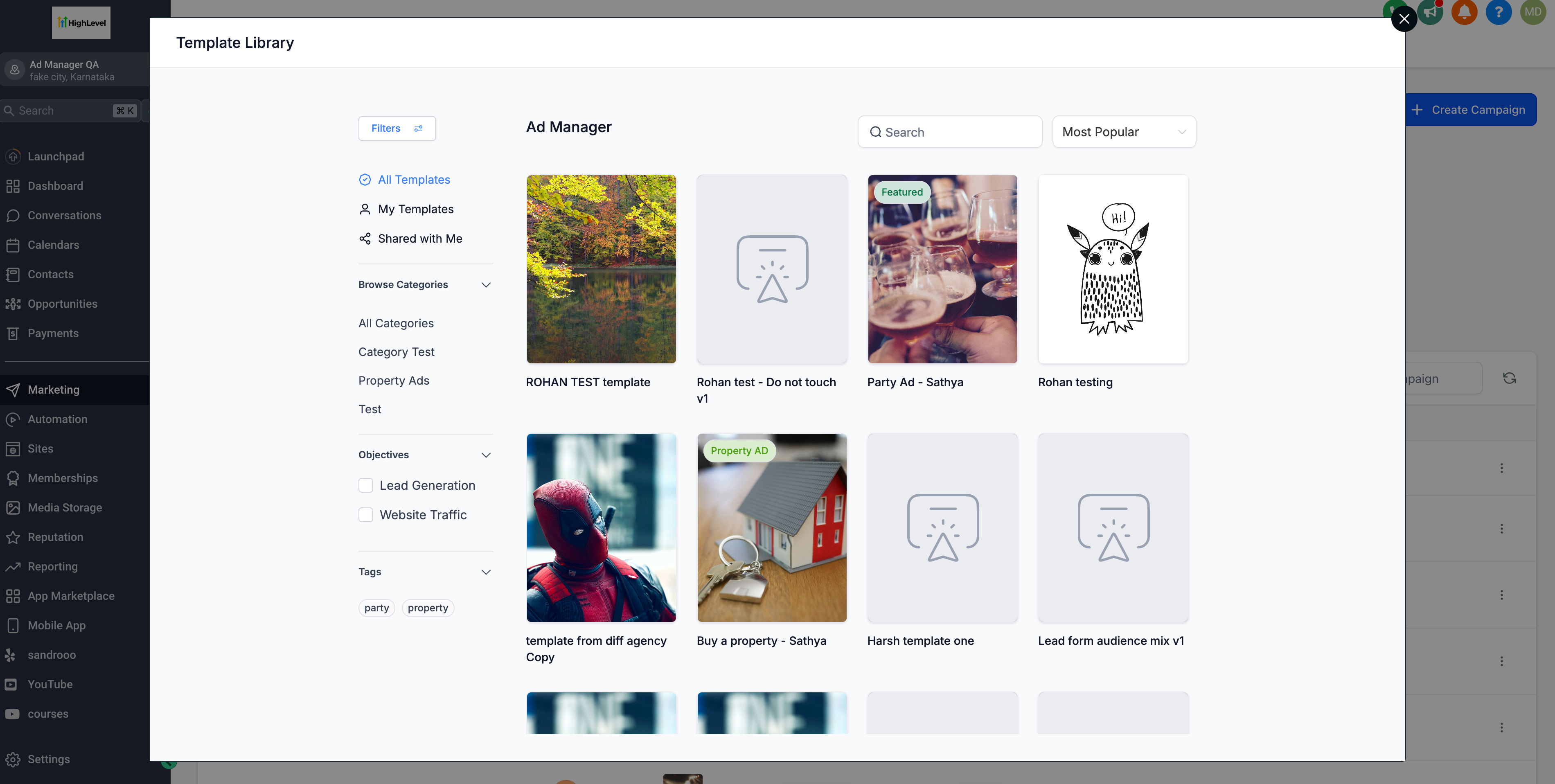
1. Bekijk de beschikbare sjablonen.
2. Gebruik Categories, Objectives of Tags om de resultaten te verfijnen wanneer dat nodig is.
3. Klik op het Eye-pictogram om te bekijken hoe een sjabloon eruitziet in ondersteunde plaatsingen.
4. Selecteer een sjabloon om het voorbeeld en de details ervan te bekijken.
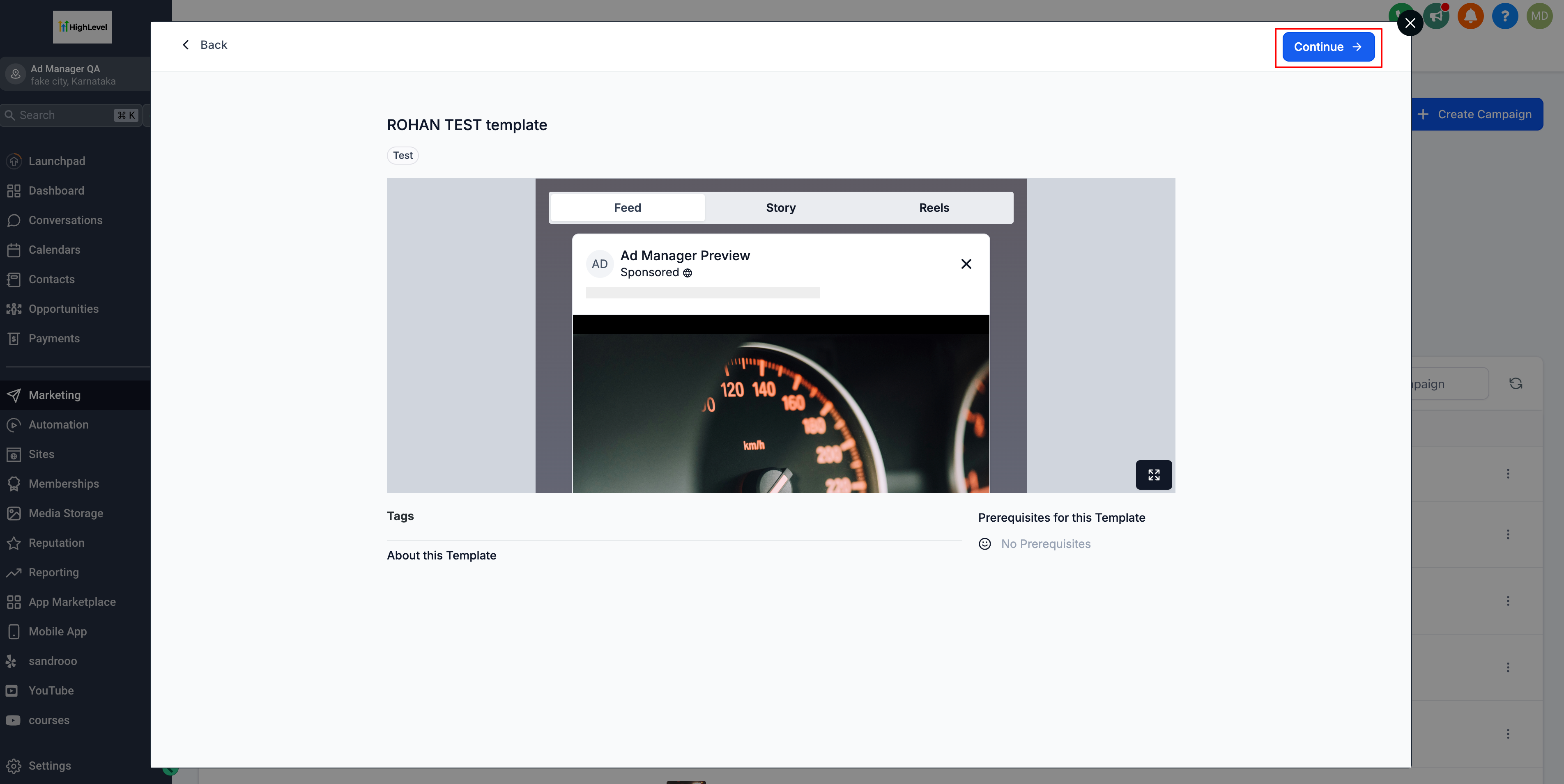
5. Klik op Continue om het geselecteerde sjabloon te gebruiken.
-
De gebruiker selecteert een sjabloon om een voorbeeld ervan te bekijken. Wanneer de gebruiker op 'Continue' klikt, begint het proces voor het toevoegen van het sjabloon.
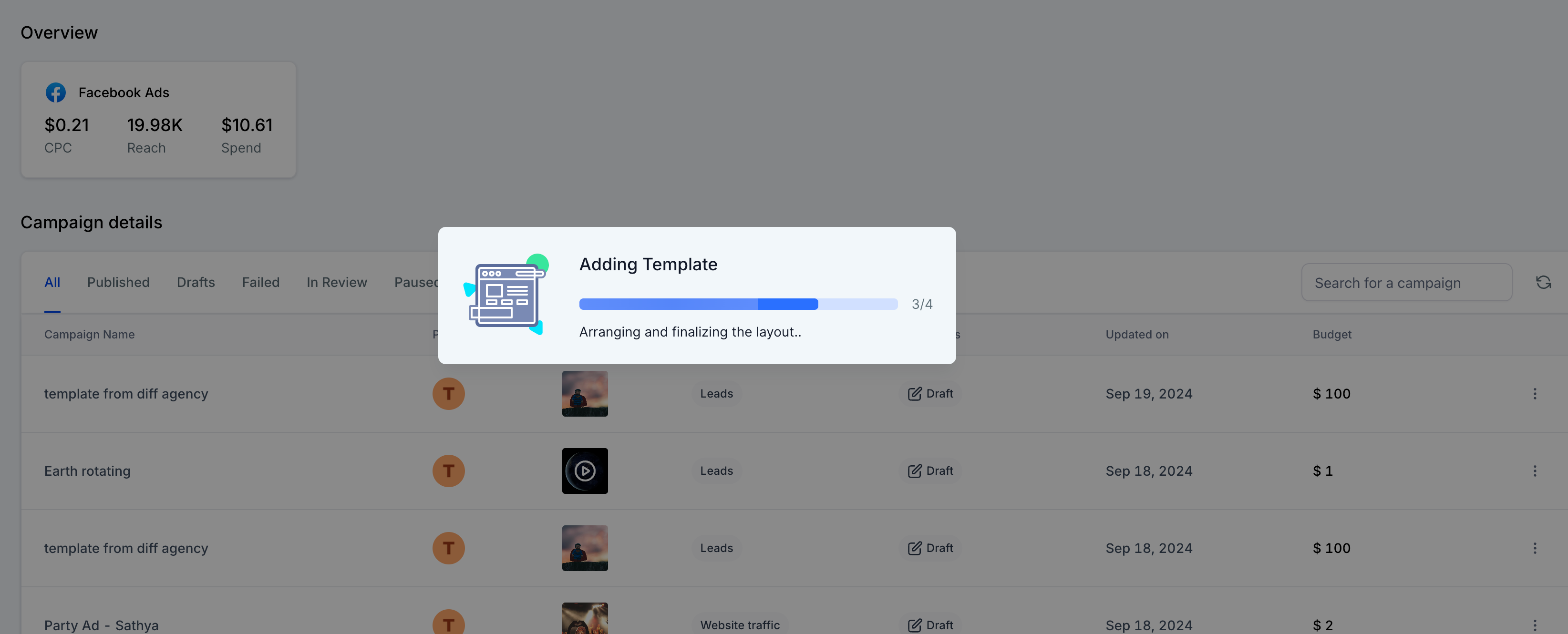
Opmerking: Elke keer dat je een campagne maakt met sjablonen, worden de volgende zaken niet aan de campagne gekoppeld. Je moet deze handmatig invoeren voordat je de campagne publiceert:1. Er wordt geen pagina gekoppeld aan de nieuw gemaakte campagne. Zodra je op edit campaign klikt, wordt de pagina die als standaardpagina is ingesteld aan deze campagne toegewezen. Je kunt deze pagina indien gewenst wijzigen.2. Omdat er geen pagina aan de campagne is toegewezen, moet je het formulier voor de doelstelling 'Lead Generation' handmatig selecteren.
Veelgestelde vragen
V: Welke advertentieplatforms ondersteunen Advertentiemanager-sjablonen?
De huidige documentatie voor Advertentiemanager-sjablonen ondersteunt Google, Meta en LinkedIn.
V: Waar kies ik een Advertentiemanager-sjabloon wanneer ik een campagne maak?
Ga vanuit het account naar Marketing → Advertentiemanager → + Create Campaign, selecteer het advertentieplatform, klik op Next en selecteer daarna Advertentiemanager Templates.
V: Kan ik een campagne aanpassen nadat ik een sjabloon heb toegepast?
Ja. Controleer en werk de ondersteunde campagnetekst, creative, URL's, targeting en andere instellingen bij voordat je publiceert.
V: Kopieert een sjabloon elke campagne-instelling?
Ga er niet van uit dat elke instelling wordt overgezet. Controleer alle accountspecifieke en platformspecifieke velden voordat je de resulterende campagne publiceert.