
Instellingen: Voicemail instellen en gebruiken
In Voluit Suite kun je een eigen geluidsopname uploaden voor je bedrijfsvoicemail, de voicemail van een gebruiker of een voicemailbericht in een workflow. Gebruik een ondersteund bestandsformaat en test de opname na het uploaden om te controleren of deze goed wordt afgespeeld.
Vereisten voor het audiobestand
Gebruik de volgende aanbevolen instellingen voordat je een voicemailopname uploadt:
| Vereiste | Aanbevolen instelling |
| Bestandsformaat | MP3 of WAV |
| Audiokwaliteit | 64 kbps |
| Inhoud | Een duidelijk, vooraf opgenomen gesproken bericht |
Belangrijk: een hogere audiokwaliteit is niet altijd beter voor het afleveren van voicemail. Wordt de opname niet goed afgespeeld? Converteer of exporteer het bestand dan naar 64 kbps, upload het opnieuw en test het nogmaals.
Bedrijfsvoicemail instellen
Gebruik bedrijfsvoicemail als je een standaard voicemailopname voor je account wilt instellen.
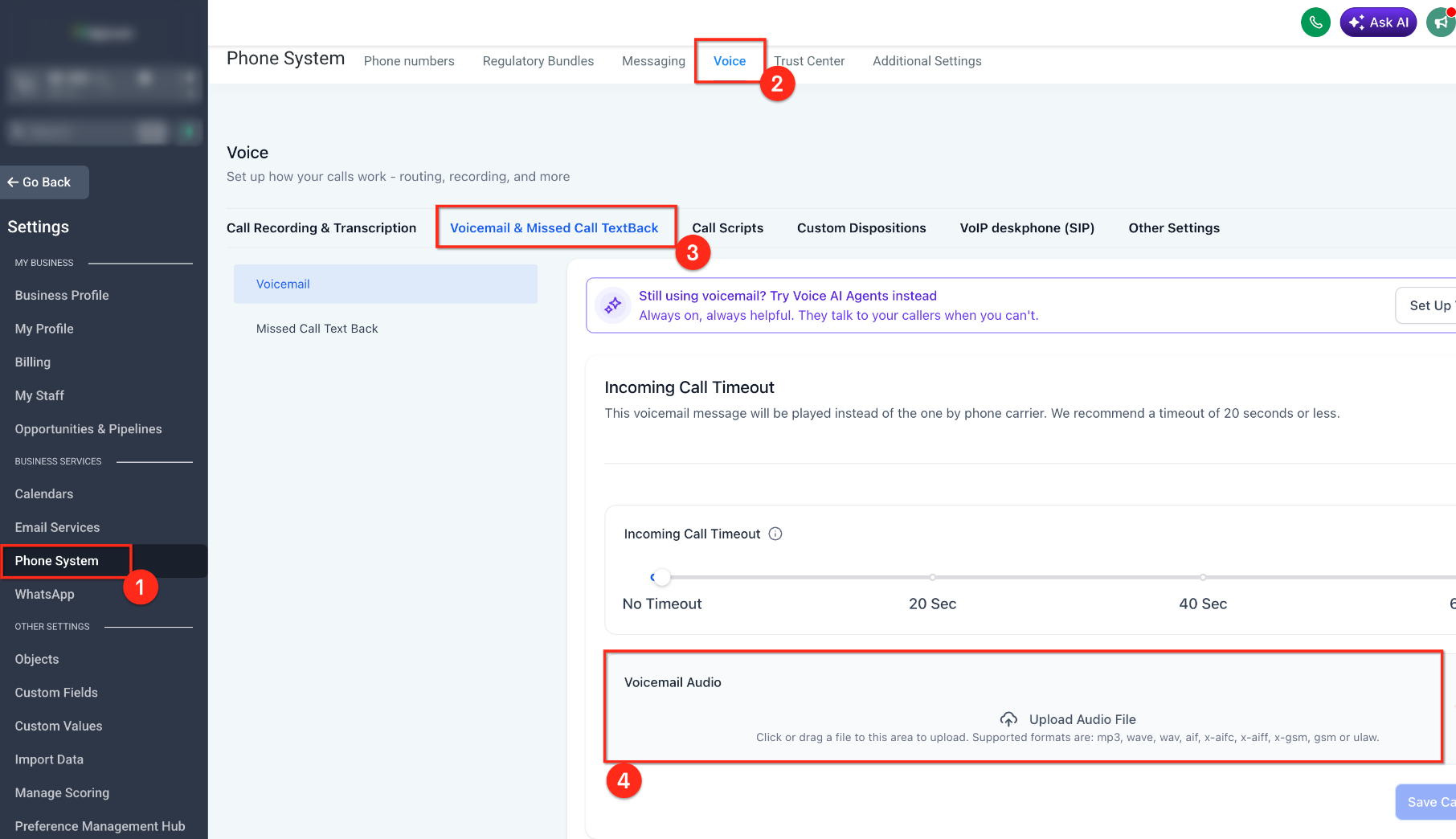
- Ga in je account naar Settings → Phone System (Instellingen → Telefoonsysteem).
- Scrol naar Call & Voicemail Settings (Oproep- en voicemailinstellingen).
- Upload je voicemailbestand in MP3- of WAV-formaat.
- Sla je wijzigingen op.
- Bel het telefoonnummer in Voluit Suite vanaf een andere telefoon en laat de oproep doorgaan naar de voicemail.
Voicemail voor een gebruiker instellen
Je kunt een aparte voicemailopname instellen voor een individuele gebruiker.
- Ga in je account naar Settings → Users (Instellingen → Gebruikers).
- Open de betreffende gebruiker.
- Open de oproep- en voicemailinstellingen van deze gebruiker.
- Upload het voicemailbestand in MP3- of WAV-formaat.
- Sla de instellingen van de gebruiker op en test hoe de oproep wordt afgehandeld.
Als je via Users (Gebruikers) een gebruiker aanmaakt, kun je afhankelijk van de beschikbare opties ook standaardinstellingen voor het doorschakelen van oproepen en voicemail instellen.
De voicemail van een gebruiker kan voorrang krijgen op de bedrijfsvoicemail als het contact of telefoonnummer aan deze gebruiker is toegewezen.
Een voicemailbericht toevoegen aan een workflow
Gebruik de workflowactie Voicemail om automatisch een vooraf opgenomen voicemailbericht af te leveren.
- Open de gewenste workflow.
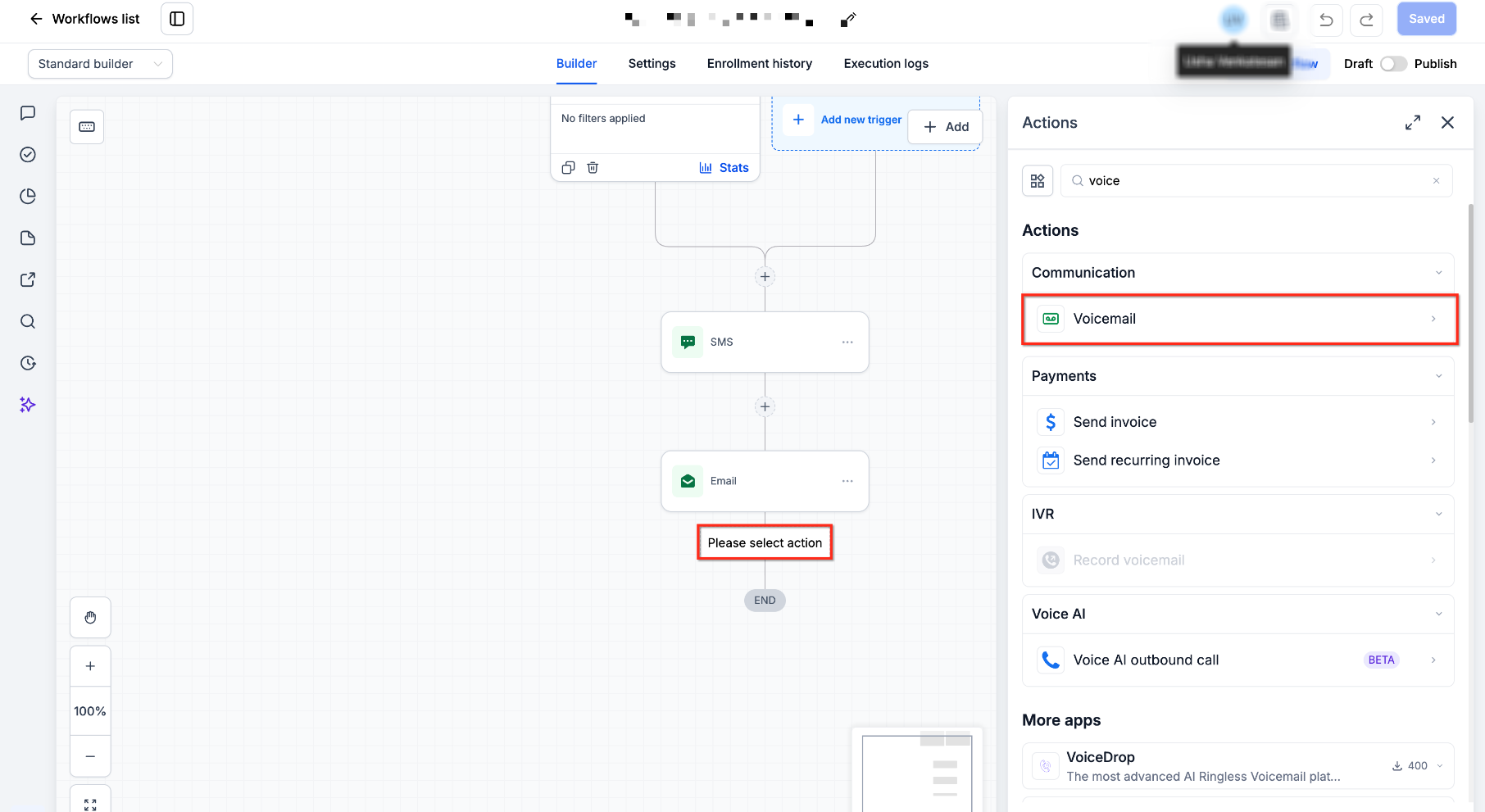
- Klik op de +-knop om een actie toe te voegen.
-
Zoek en selecteer Voicemail.
-
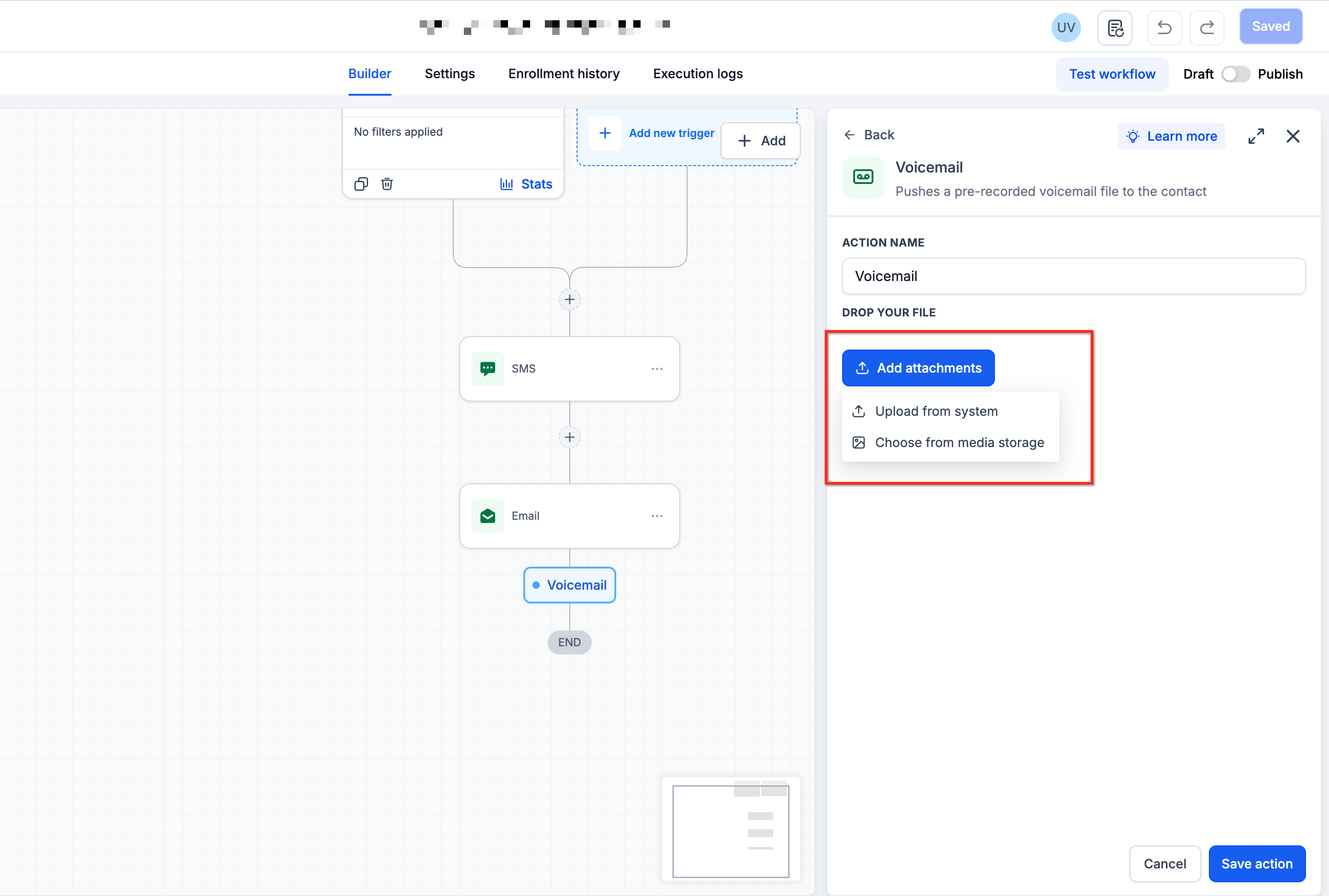
Upload het vooraf opgenomen MP3- of WAV-bestand. Gebruik 64 kbps voor de beste compatibiliteit.
-
Klik op Save Action (Actie opslaan).
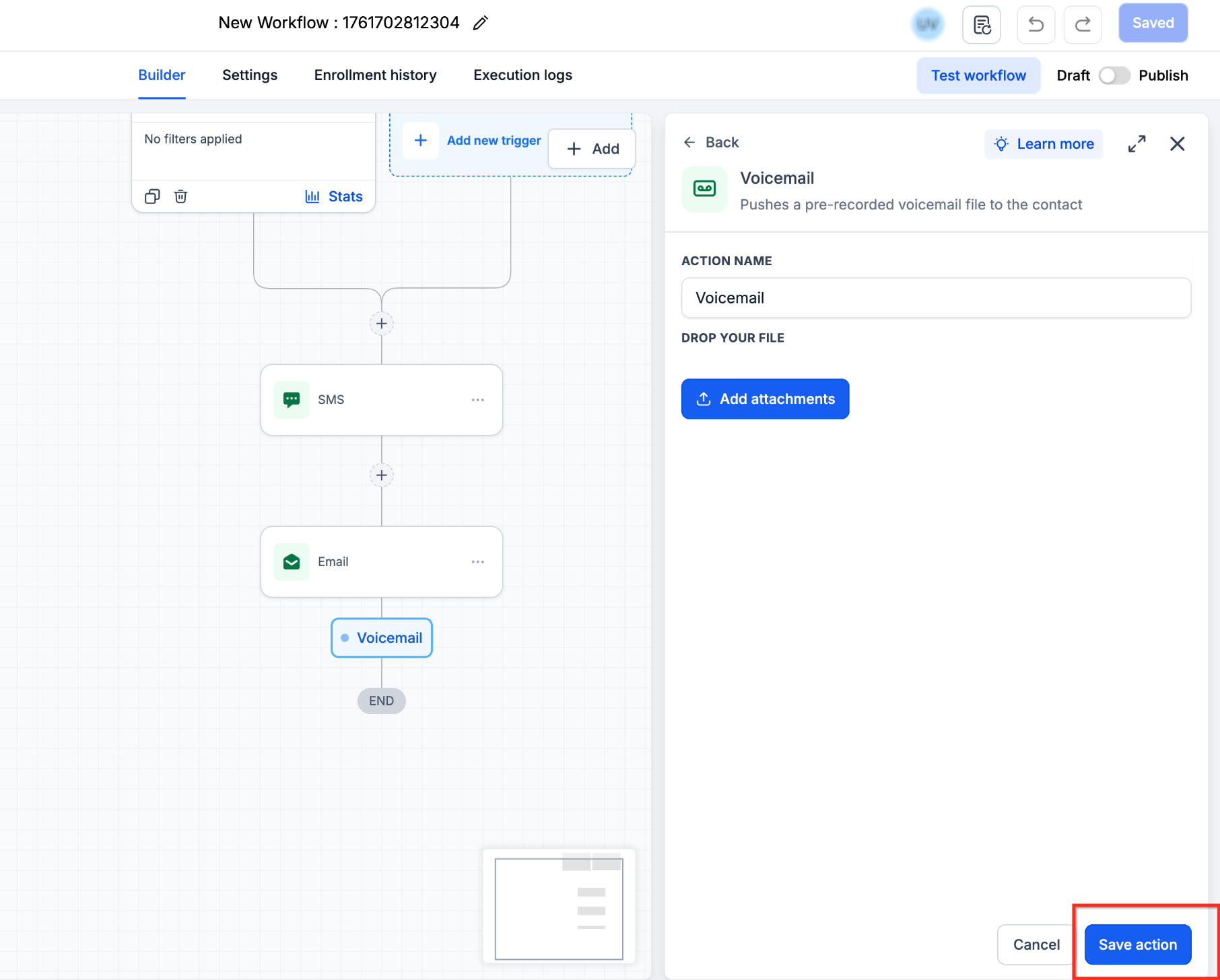
- Sla de workflow op of publiceer deze, afhankelijk van wat je wilt doen.
Test de workflow met een testcontact voordat je het voicemailbericht inzet voor je doelgroep.
Je opname voorbereiden
Je kunt de voicemail opnemen met een opname- of audiobewerkingsprogramma dat een geschikt bestand kan exporteren.
- Neem op in een rustige omgeving.
- Spreek duidelijk en houd je volume gelijkmatig.
- Beperk achtergrondgeluid zoveel mogelijk.
- Exporteer de opname als MP3 of WAV.
- Gebruik 64 kbps voor goede compatibiliteit met voicemail.
Heb je al een opname? Dan hoef je deze niet opnieuw op te nemen. Converteer of exporteer het bestaande bestand zo nodig naar het aanbevolen formaat en de aanbevolen audiokwaliteit.
Je kunt externe audioprogramma’s gebruiken om de opname te maken of te converteren. Voluit Suite vereist hiervoor geen specifiek programma.
Je voicemail testen en problemen oplossen
Bedrijfsvoicemail of gebruikersvoicemail testen
- Bel het telefoonnummer in Voluit Suite vanaf een andere telefoon.
- Laat de oproep doorgaan naar de voicemail.
- Controleer of de juiste opname wordt afgespeeld.
- Luister of het geluid vervormd is, het volume te laag is of er andere afspeelproblemen zijn.
Een voicemailbericht in een workflow testen
Voer de workflow uit met een testcontact en controleer of de juiste opname wordt afgeleverd.
Als het geluid niet goed wordt afgespeeld
- Controleer of het bestand een MP3- of WAV-bestand is.
- Converteer of exporteer de opname opnieuw naar 64 kbps.
- Upload het nieuwe bestand.
- Sla je wijzigingen op.
- Test de oproep of workflow opnieuw.
Controleer bij bedrijfsvoicemail of gebruikersvoicemail ook de instelling Incoming Call Timeout (Wachttijd voor inkomende oproepen). Als deze wachttijd te lang is, kan de voicemail van de provider van het doorschakelnummer de oproep beantwoorden voordat de geüploade voicemail in Voluit Suite wordt afgespeeld.
Veelgestelde vragen
V: Welk bestandsformaat gebruik ik voor voicemail?
Antwoord: gebruik een MP3- of WAV-bestand. Voor betrouwbare weergave van je voicemail raden we 64 kbps aan.
V: Waarom wordt mijn voicemailbestand wel geüpload, maar niet goed afgespeeld?
Antwoord: de audiocodering of audiokwaliteit kan ongeschikt zijn voor betrouwbare weergave via de telefoonprovider. Exporteer de opname opnieuw naar 64 kbps, upload het bestand opnieuw en test het nogmaals.
V: Kan de voicemail van een gebruiker voorrang krijgen op de bedrijfsvoicemail?
Antwoord: ja. De voicemail van een gebruiker kan voorrang krijgen als het contact of telefoonnummer aan die gebruiker is toegewezen.
V: Waar stel ik de voicemail voor een individuele gebruiker in?
Antwoord: ga in je account naar Settings → Users (Instellingen → Gebruikers), open de betreffende gebruiker en ga naar de beschikbare oproep- en voicemailinstellingen.
V: Kan ik dezelfde opname gebruiken als voicemailbegroeting en als voicemailbericht in een workflow?
Antwoord: ja, zolang het bestand voldoet aan de vereisten voor het bestandsformaat en de audiokwaliteit voor het beoogde gebruik.